
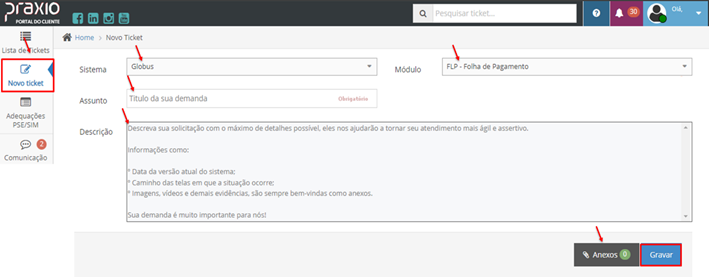
Ao clicar no botão “Novo Ticket”, será possível abrir um novo ticket.
Na tela de abertura, preencha as seguintes informações:
- Sistema
- Módulo
- Assunto da demanda
- Descrição detalhada da sua necessidade
Após preencher os campos obrigatórios, clique em Gravar para registrar o ticket.
Observação: É possível anexar até 10 arquivos, com limite de 20MB cada. Para isso, clique no botão Anexos antes de gravar o ticket.
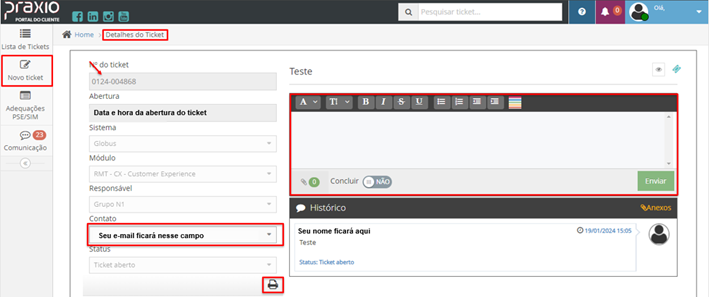
Após a abertura do ticket, o sistema gerará um número e o usuário será direcionado automaticamente para a tela “Detalhes do Ticket”.
Além de acompanhar o andamento da solicitação por essa aba, também é possível:
- Alterar o nome do contato vinculado ao ticket;
- Imprimir os detalhes do atendimento;
- Adicionar novas informações à sua demanda e atualizar o chamado conforme novos trâmites ocorrerem.
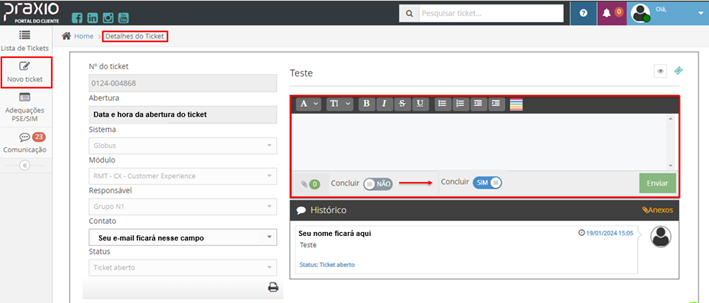
Ao final das tratativas, é necessário concluir o atendimento clicando no botão Concluir.
Por padrão, o campo estará marcado como "Não". Para encerrar o ticket corretamente, altere a opção para "Sim" e finalize a ação.
Atenção: A conclusão de tickets pode ser realizada tanto por você quanto pelos analistas da Praxio.
No entanto, para que a finalização seja efetivada, é necessário tramitar o chamado antes de concluí-lo. Isso garante que a ação seja registrada corretamente no histórico do atendimento.
Se algum auxílio ou esclarecimento forem necessários, conte conosco através de nossos canais de atendimento.
Telefone: (11) 5018-2525.
Portal do Cliente: https://portaldocliente.praxio.com.br/
#PodeContar

Este artigo foi útil?
Que bom!
Obrigado pelo seu feedback
Desculpe! Não conseguimos ajudar você
Obrigado pelo seu feedback
Feedback enviado
Agradecemos seu esforço e tentaremos corrigir o artigo