
Informações gerais
Objetivo: |
Aplicação de Banner no Aplicativo Praxio Fidelidade. |
Detalhes: |
Módulo: Praxio Fidelidade ADM Versão: 1.14.33; Nº Ticket: xxxx-xxxxxx; Solicitação: Não informado Task: 568594. Caminho de acesso: Praxio Fidelidade ADM [Caminho]: Movimento > Banner - App > Adicionar/Alterar. |
Informações adicionais: |
O que há de novo:
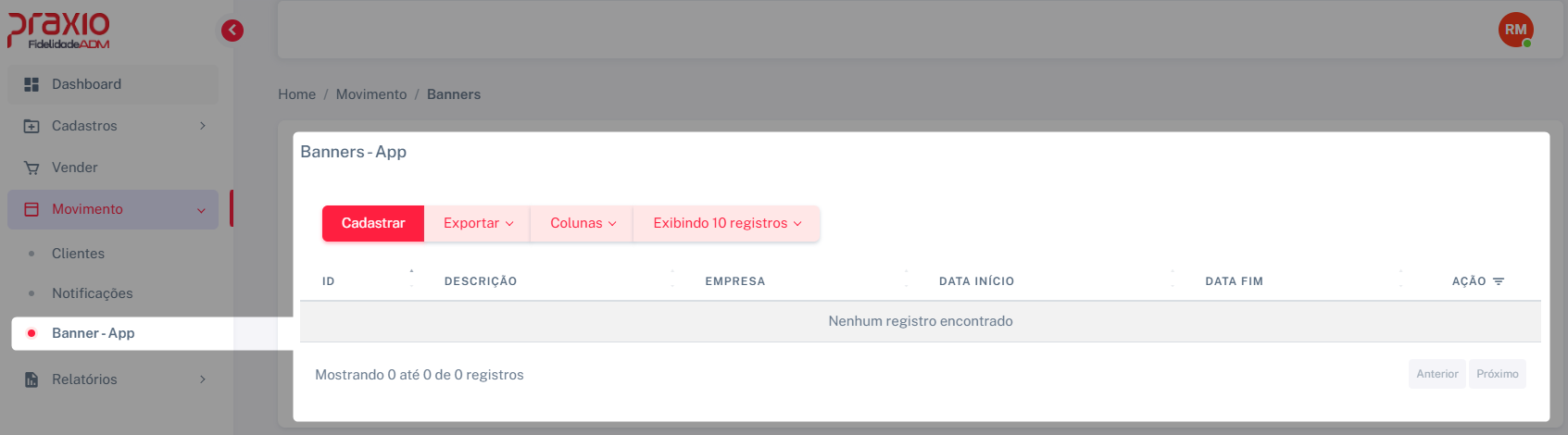
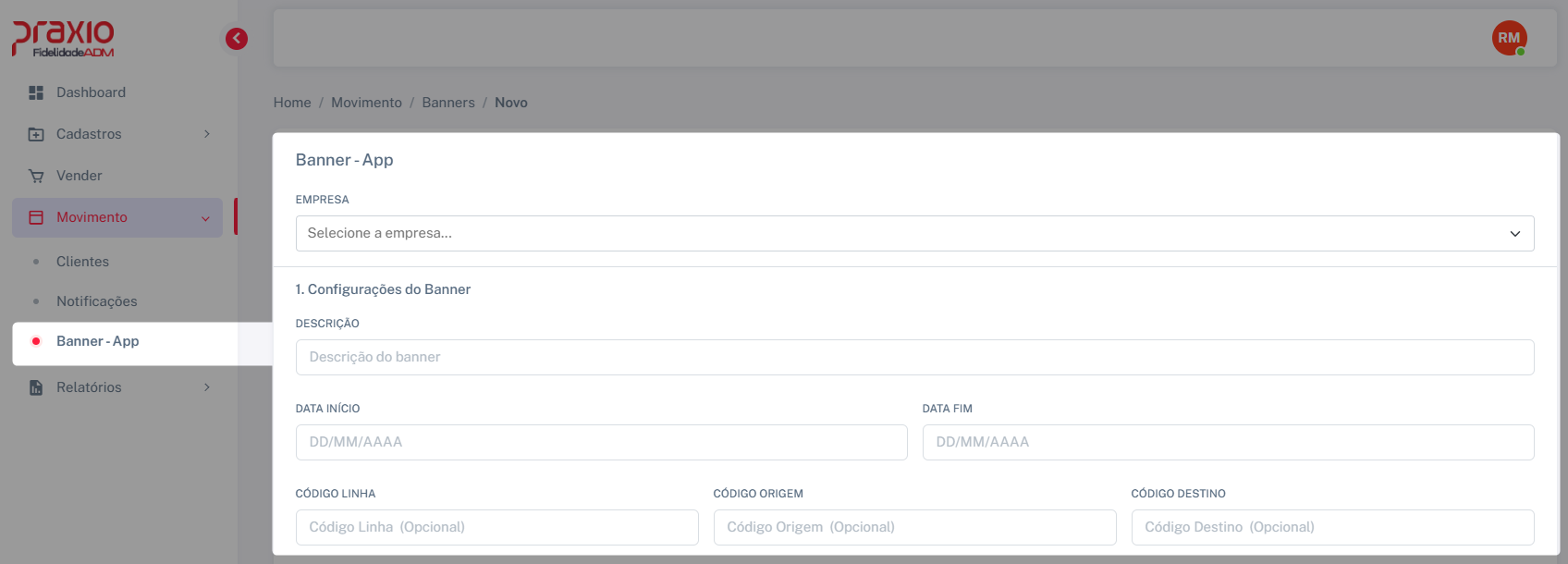
Para acessar a tela de cadastro de banners no portal, basta acionar o botão “Cadastrar”, disponível na parte superior do grid principal da nova rotina Banner – App. Na nova tela de cadastro, o sistema possibilita:
Observação:
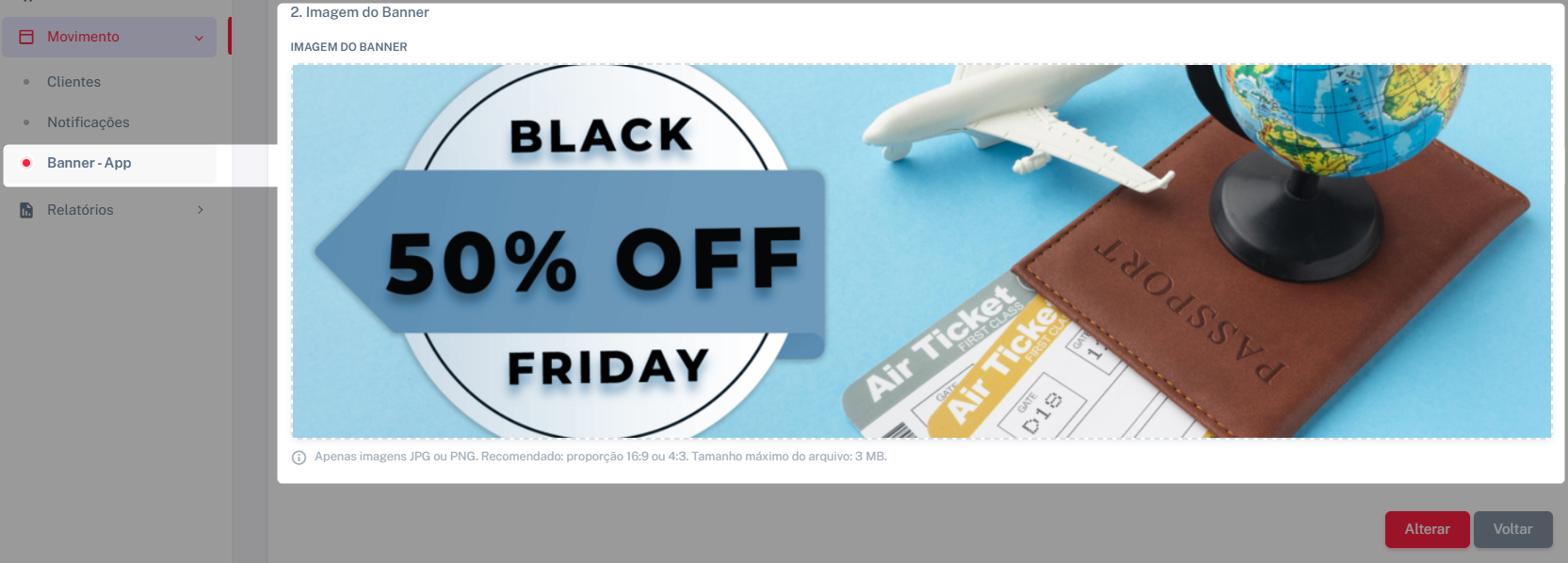
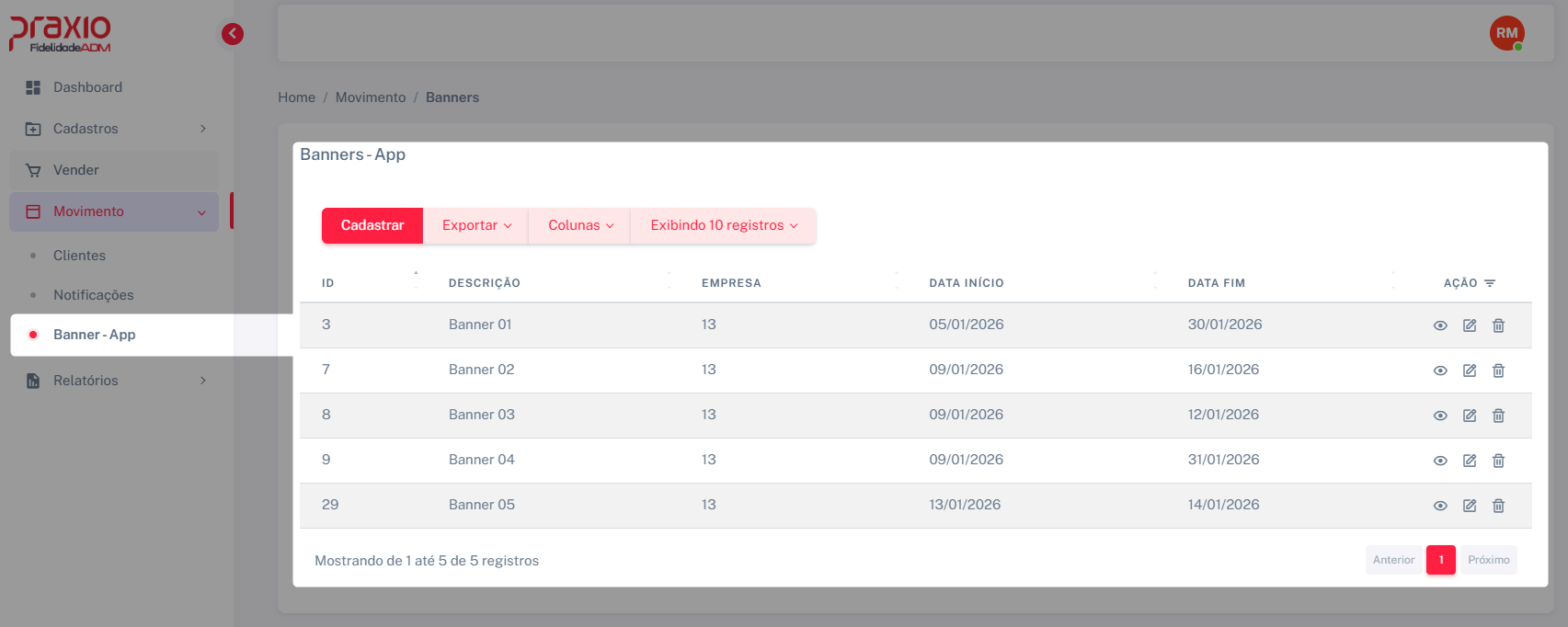
Após a configuração dos parâmetros, basta arrastar ou soltar a imagem no campo disponibilizado para anexo. O sistema aceita apenas imagens nos formatos JPG ou PNG, sendo recomendadas as proporções 16:9 ou 4:3, com tamanho máximo de 3 MB. Figura 03 - Imagem ilustrativa do campo destinado à seleção da imagem que será exibida no aplicativo com um exemplo de imagem cadastrado. São permitidas apenas imagens nos formatos JPG ou PNG para cadastro na rotina, sendo recomendada a utilização das proporções 16:9 ou 4:3, com tamanho máximo de 3 MB por arquivo. Após o cadastro dos banners, o grid principal da rotina é automaticamente atualizado com os registros, exibindo a listagem dos banners cadastrados no sistema e permitindo visualizar, editar ou excluir cada item por meio da coluna Ações. Ressalta-se que o sistema permite a inclusão de no máximo 5 banners para exibição no aplicativo. Figura 04 – Imagem ilustrativa da tela de cadastro de banners com 5 registros cadasrados.
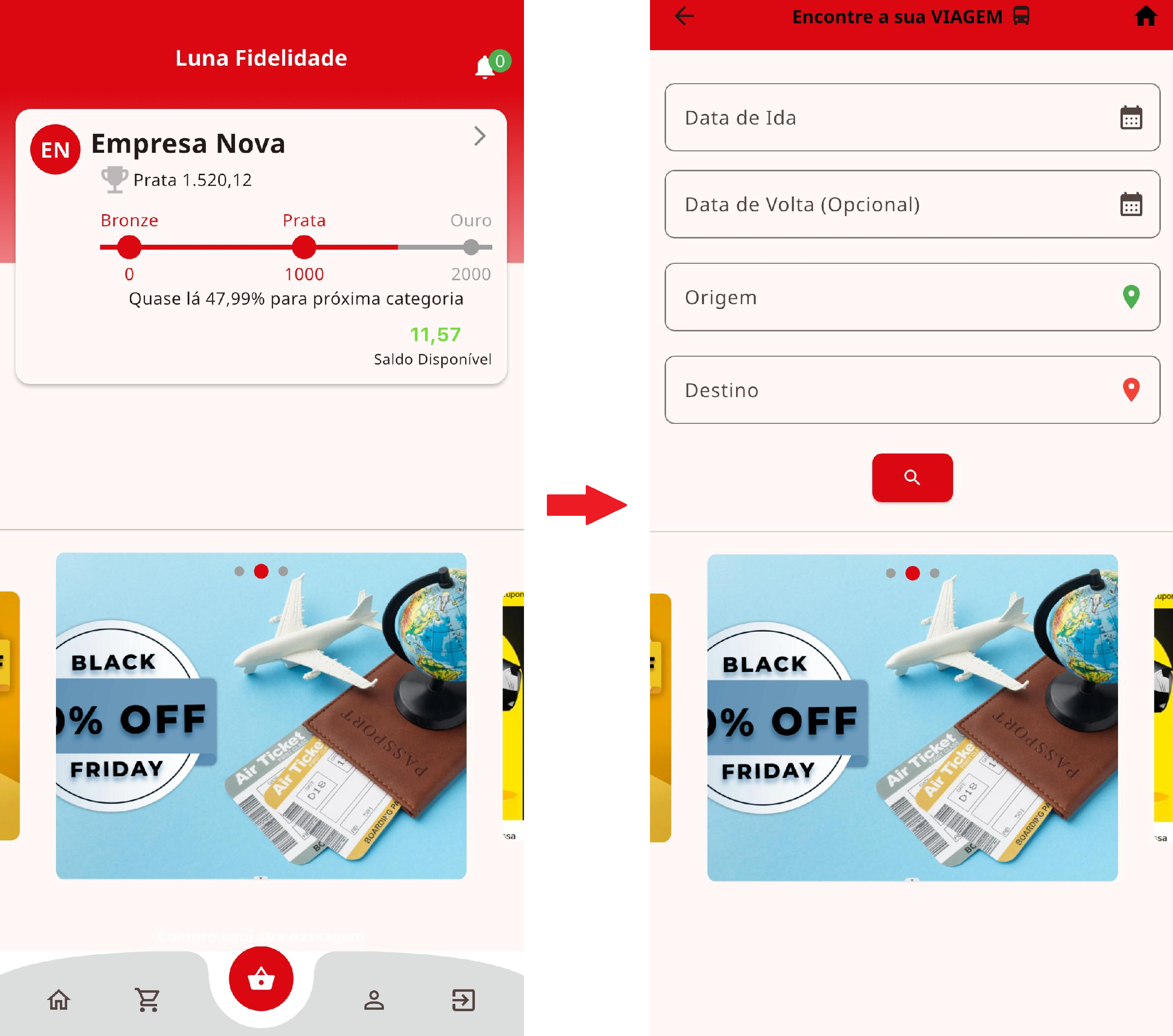
Os banners cadastrados no Portal Web Praxio Fidelidade ADM serão exibidos de forma sequencial no aplicativo Praxio Fidelidade, na página inicial ou na tela de configuração das partidas, permitindo a navegação entre eles ao pressionar a imagem e deslizar para a esquerda ou direita. Os banners que possuírem trechos configurados no portal ADM terão esses trechos carregados automaticamente ao clicar na imagem correspondente.
*Aplicativo FIDELIDADE. Nomes, documentos e telefones lançados nesse teste, são meramente fictícios. “Atendendo assim as normas da LGPD”. |
Se algum auxílio ou esclarecimento forem necessários, conte conosco através de nossos canais de atendimento.
Telefone: (31) 2533-5050.
Portal do Cliente: https://portaldocliente.praxio.com.br/
#PodeContar

Este artigo foi útil?
Que bom!
Obrigado pelo seu feedback
Desculpe! Não conseguimos ajudar você
Obrigado pelo seu feedback
Feedback enviado
Agradecemos seu esforço e tentaremos corrigir o artigo