
Informações gerais
Objetivo: |
Foi implementada uma funcionalidade no sistema de cadastro de funcionários que permite a importação automatizada de dados cadastrais a partir de arquivos no formato .CSV |
Detalhes: |
Módulo: Folha de Pagamento (FLP) Caminhos de Acesso e Funcionalidade 1. Cadastro do Funcionário Caminho: FLP → Cadastros → Funcionários → Cadastro de Funcionários Descrição: Foi adicionada à tela de cadastro de funcionários a nova funcionalidade "Importação Cadastral", permitindo a inserção automatizada de dados via arquivo .CSV.
|
Especificações Funcionais
A funcionalidade de importação automatizada de dados cadastrais via arquivos .CSV, conforme layout definido, já está disponível no sistema de cadastro de funcionários, otimizando o processo de registro de colaboradores.
O sistema de cadastro de funcionários passou a contar com uma funcionalidade implementada para importação automatizada de dados, a partir de arquivos .CSV estruturados, visando maior agilidade e precisão no cadastramento.
Regras de Validação e Comportamento
Apenas um arquivo por colaborador será aceito por vez.
O sistema valida:
Estrutura do arquivo (formato .CSV, separador correto, cabeçalho presente).
Conteúdo dos campos (formato de datas, CPF válido, campos obrigatórios).
Arquivos com erros são rejeitados e o usuário recebe uma mensagem informativa.
A importação está restrita a rotina de Cadastro de Funcionários.
Funcionalidade de Importação
Local de Acesso
Nova opção de "Importar Dados (.CSV)" adicionada à tela de Cadastro de Funcionários.
⚠️ Importante
O arquivo de importação deve estar salvo com a extensão
.csv, utilizando ponto e vírgula (;) como separador de campos.Para garantir que a estrutura e o posicionamento dos dados sejam mantidos corretamente, recomenda-se abrir o arquivo utilizando o editor Notepad++ ou outra ferramenta que preserve o formato original.
Ao final desta documentação, está disponível um arquivo modelo (
modelo.csv) que pode ser utilizado como referência para a importação dos dados cadastrais do funcionário.
1. Funcionalidades Implementadas
Upload de um arquivo por colaborador.
Validação automática da estrutura e conteúdo do arquivo.
Preenchimento automático dos campos disponíveis no sistema relacionados ao arquivo csv.
Exibição de mensagens de erro em caso de:
Formatação incorreta do arquivo.
Dados inválidos.
CPF já cadastrado com status Ativo ou Afastado.
Exigência de preenchimento manual dos campos obrigatórios restantes antes da gravação final.
2. Estrutura do Arquivo .CSV
Formato
Arquivo no formato .CSV com separador ponto e vírgula (;).
Primeira linha deve conter o cabeçalho com os nomes dos campos.
Campos Esperados
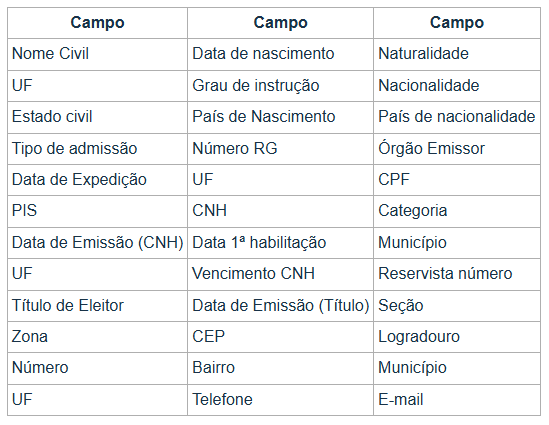
3. Campos Obrigatórios para Gravação
Após a importação, os seguintes campos devem ser preenchidos obrigatoriamente antes da gravação do cadastro:
Observação
A validação dos campos obrigatórios é realizada diretamente na tela de cadastro do funcionário. O sistema exibe mensagens orientativas sempre que algum campo essencial não estiver preenchido, guiando o usuário para completar as informações antes de permitir a gravação dos dados.
Sexo
Função
Código do Sindicato
Área
Departamento
Setor
Seção
Raça
Tipo de Regime Trabalhista
Tipo de Contrato de Trabalho
Categoria do Trabalhador
Tipo de Logradouro
Primeiro Passo: Acesso ao Cadastro de Funcionário
Acesse o módulo de cadastro de funcionários pelo caminho:
FLP → Cadastros → Funcionários → Cadastro de FuncionáriosSelecione a empresa desejada.
Escolha a filial correspondente.
Informe o registro do funcionário manualmente ou clique no botão "Próximo" para que o sistema atribua automaticamente o próximo número sequencial disponível.
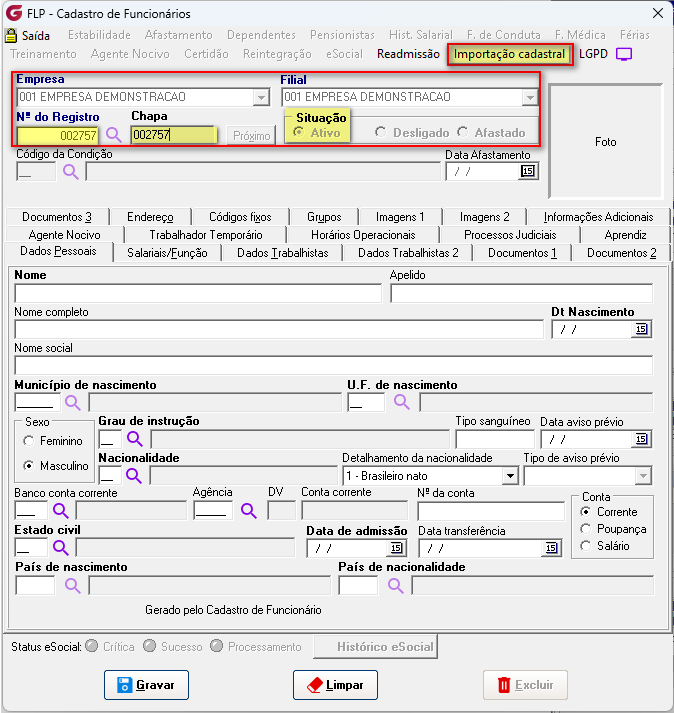
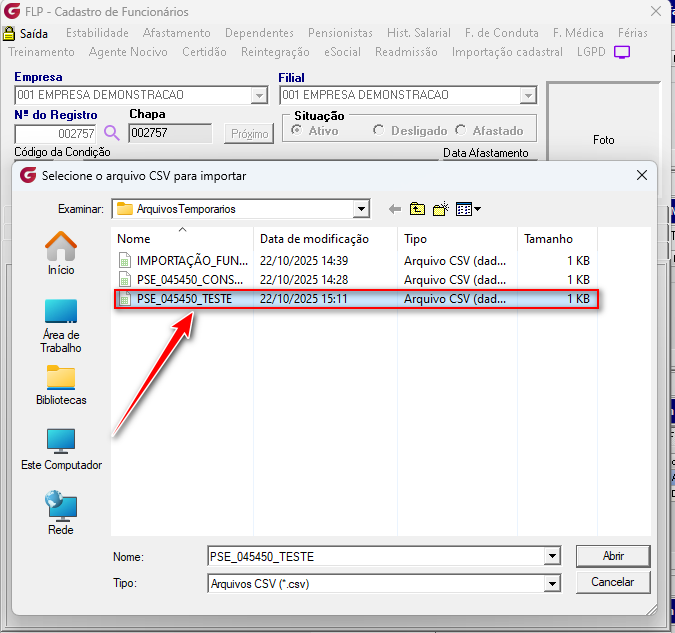
Selecionar o arquivo para Upload de um arquivo por colaborador.
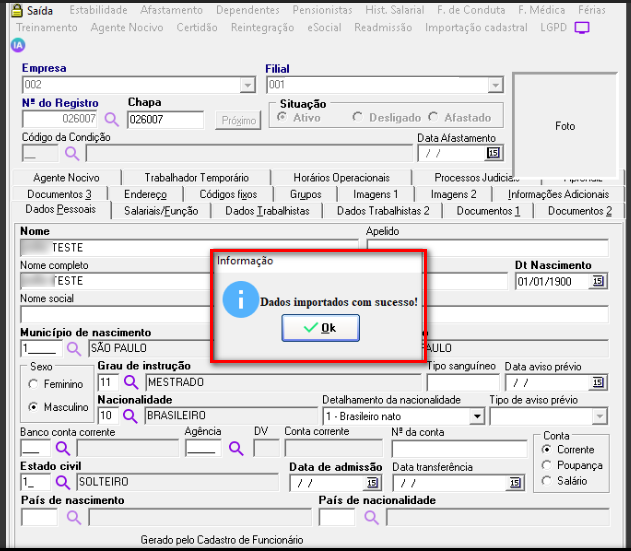
✅ Confirmação de Importação
Após a conclusão do processo, o sistema exibirá a mensagem: "Dados importados com sucesso."
Em seguida, será permitido o preenchimento sequencial dos demais campos obrigatórios do cadastro de funcionários, conforme exigido para a finalização do registro.
Identificação do Colaborador
O CPF é utilizado como chave primária para identificação do colaborador.
O sistema realiza as seguintes validações:
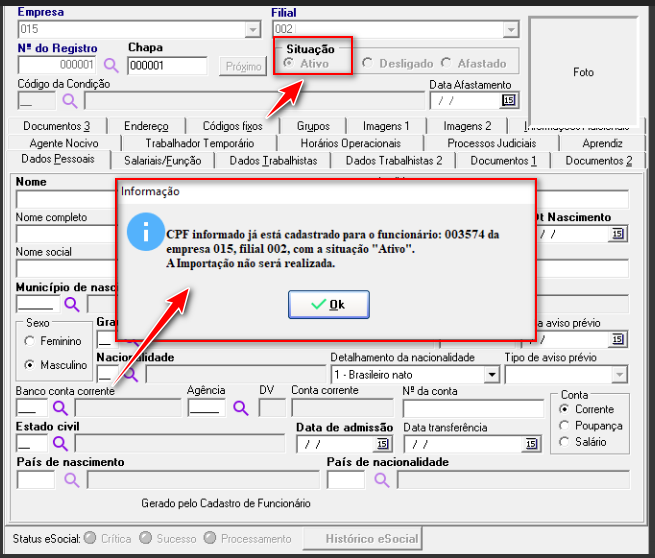
Se o CPF já estiver cadastrado com status Ativo ou Afastado, a importação é bloqueada e o usuário é notificado.
Se o CPF não estiver cadastrado ou o colaborador for Desligado, o sistema permite o cadastro de novo colaborador, desde que os campos obrigatórios estejam preenchidos.
Funcionário Ativo ou Afastado:
Caso seja identificado um registro existente, o sistema exibirá a seguinte mensagem de alerta:
Funcionário: 000001 – Funcionário Teste já cadastrado.
Essa validação impede a duplicidade de cadastros e garante a integridade das informações no sistema.
⚠️ Observações Importantes para o Sucesso da Importação
Para garantir o correto funcionamento da importação de dados cadastrais via arquivo .CSV, é fundamental que os valores informados no arquivo estejam exatamente iguais aos que já estão cadastrados no sistema. Isso inclui acentuação, grafia, espaços e capitalização. Qualquer divergência, mesmo que mínima, impedirá a importação do respectivo campo.
Exemplos de inconsistências que impedem a importação:
Estado Civil
✅ Correto no sistema:
União Estável❌ No arquivo:
Uniao Estavel(sem acento) → Não será importado
Nacionalidade
✅ Correto no sistema:
Brasileira❌ No arquivo:
Brasileiro(gênero diferente) → Não será importado
Primeiro Emprego ou Reemprego
✅ Correto no sistema:
Primeiro emprego❌ No arquivo:
SIM(formato diferente) → Não será importado
Cidade
✅ Correto no sistema:
São Paulo❌ No arquivo:
Sao Paulo(sem acento) → Não será importado
Grau de Instrução
✅ Correto no sistema:
Superior- ❌ No arquivo:
Superior Completo(descrição divergente) → Não será importado
Dica: Sempre utilize os valores exatamente como estão cadastrados no sistema. Recomenda-se consultar previamente os cadastros de referência (como listas de estados civis, nacionalidades, cidades, etc.) para garantir a consistência dos dados no arquivo de importação.
⚠️ Aviso de Importação Parcial
A importação foi concluída parcialmente. Alguns campos do arquivo apresentam dados inválidos ou divergentes em relação ao cadastro do sistema, e por isso não foram importados.
Estado Civil: Valor no arquivo:
Solteira.Valor esperado do sistema:SolteiroRG- Estado de Emissão: Valor no arquivo:
AA.Valor esperado do sistema:SPGrau de Instrução: Valor no arquivo:
mestrada.Valor esperado do sistema:Mestrado
Para garantir o sucesso da importação, os valores informados no arquivo devem estar idênticos aos cadastrados no sistema, incluindo acentuação, capitalização e grafia.
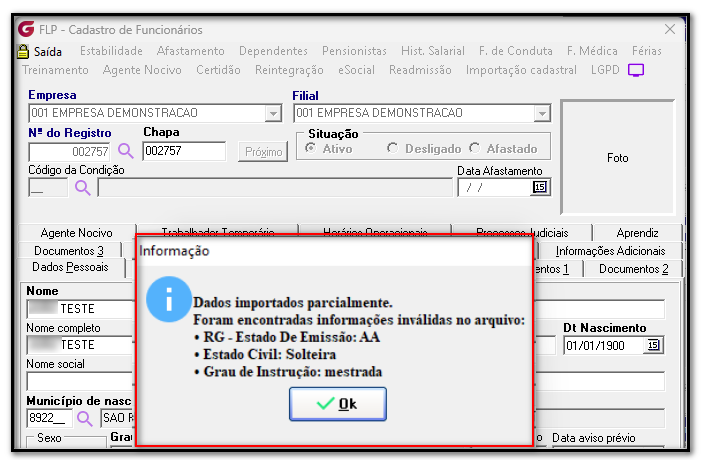
Mesmo que a importação ocorra de forma parcial devido à ausência ou inconsistência de informações no arquivo .CSV, isso não impede que os campos restantes sejam ajustados manualmente diretamente na tela de cadastro do funcionário. Após a correção, é possível gravar normalmente as informações no sistema.
Se algum auxílio ou esclarecimento forem necessários, conte conosco através de nossos canais de atendimento.
Telefone: (11) 5018-2525.
Portal do Cliente: https://portaldocliente.praxio.com.br/
#PodeContar
#IA 
Este artigo foi útil?
Que bom!
Obrigado pelo seu feedback
Desculpe! Não conseguimos ajudar você
Obrigado pelo seu feedback
Feedback enviado
Agradecemos seu esforço e tentaremos corrigir o artigo