
Informações gerais
Objetivo: |
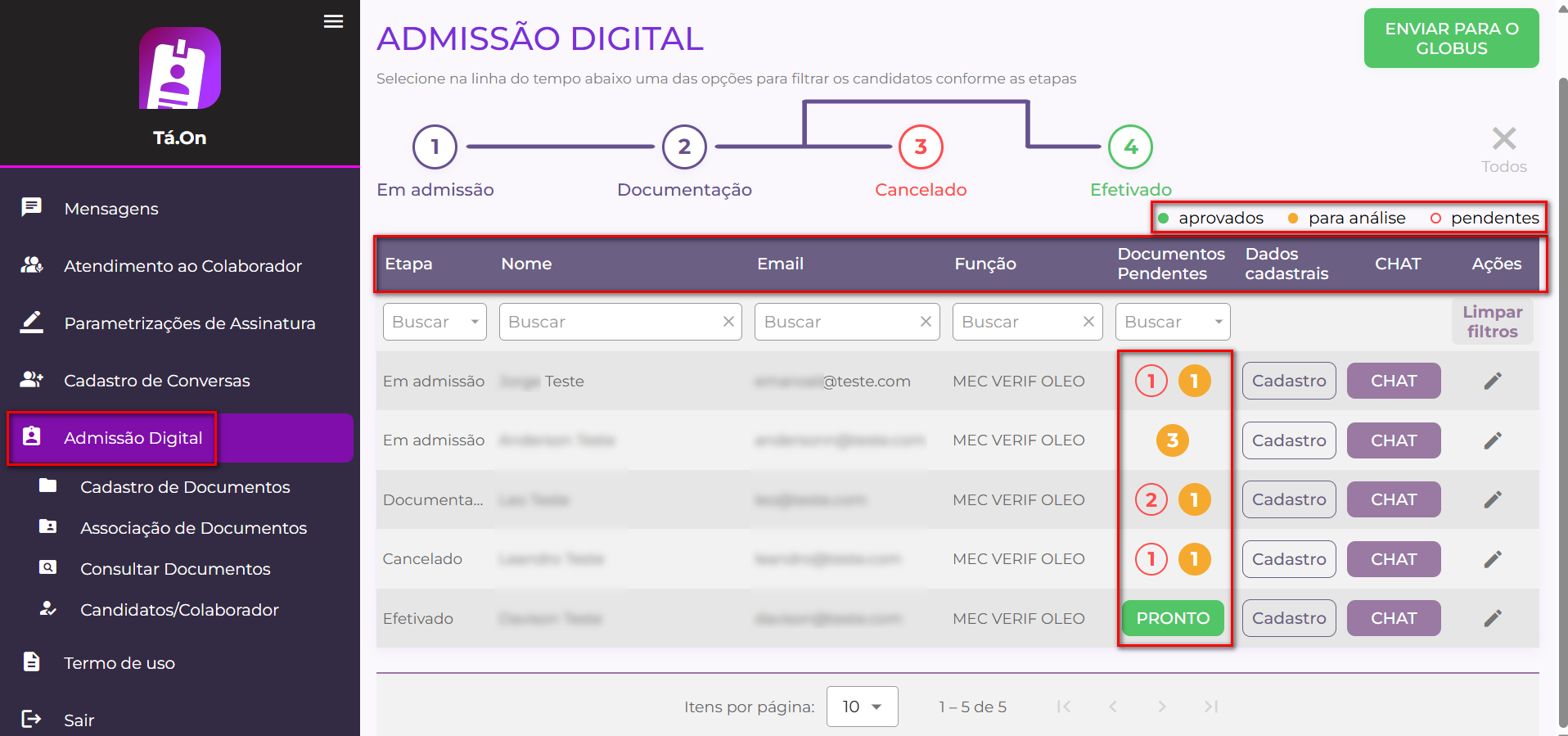
A tela de Admissão Digital tem como objetivo permitir que os RH's realizem, de forma totalmente digital, o processo de admissão. Por meio dela, é possível acompanhar as etapas do processo, verificar pendências documentais e interagir com o candidato. |
Detalhes: |
|
Informações adicionais: |
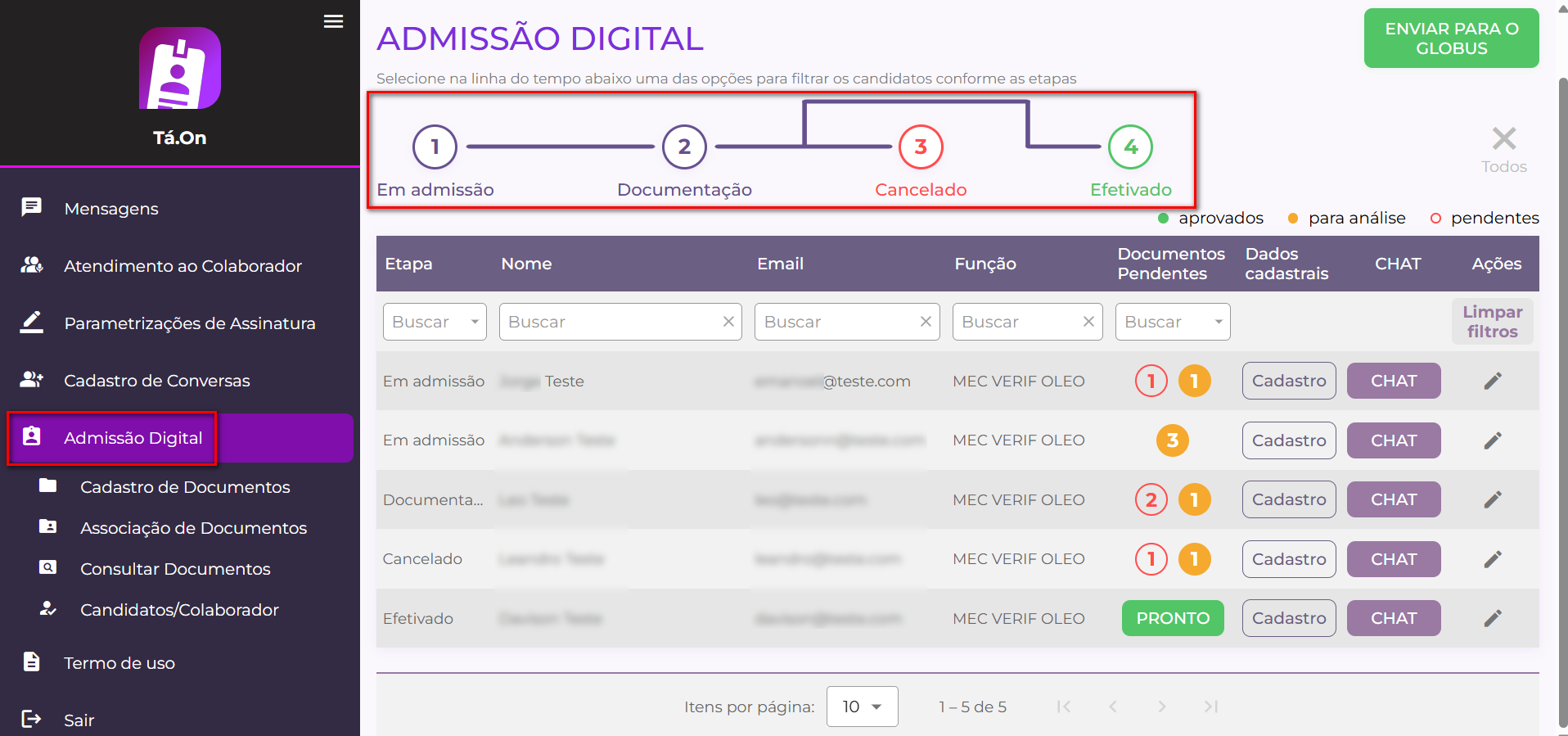
Descrição geral da tela: Ao acessar a tela, o usuário visualizará no topo uma linha do tempo (timeline) representando as etapas do processo de admissão que indicam em qual estágio o candidato se encontra: 1. Em admissão 2. Documentação 3. Cancelado 4. Efetivado Cada etapa é destacada como uma cor específica, permitindo fácil identificação visual do status atual do candidato.
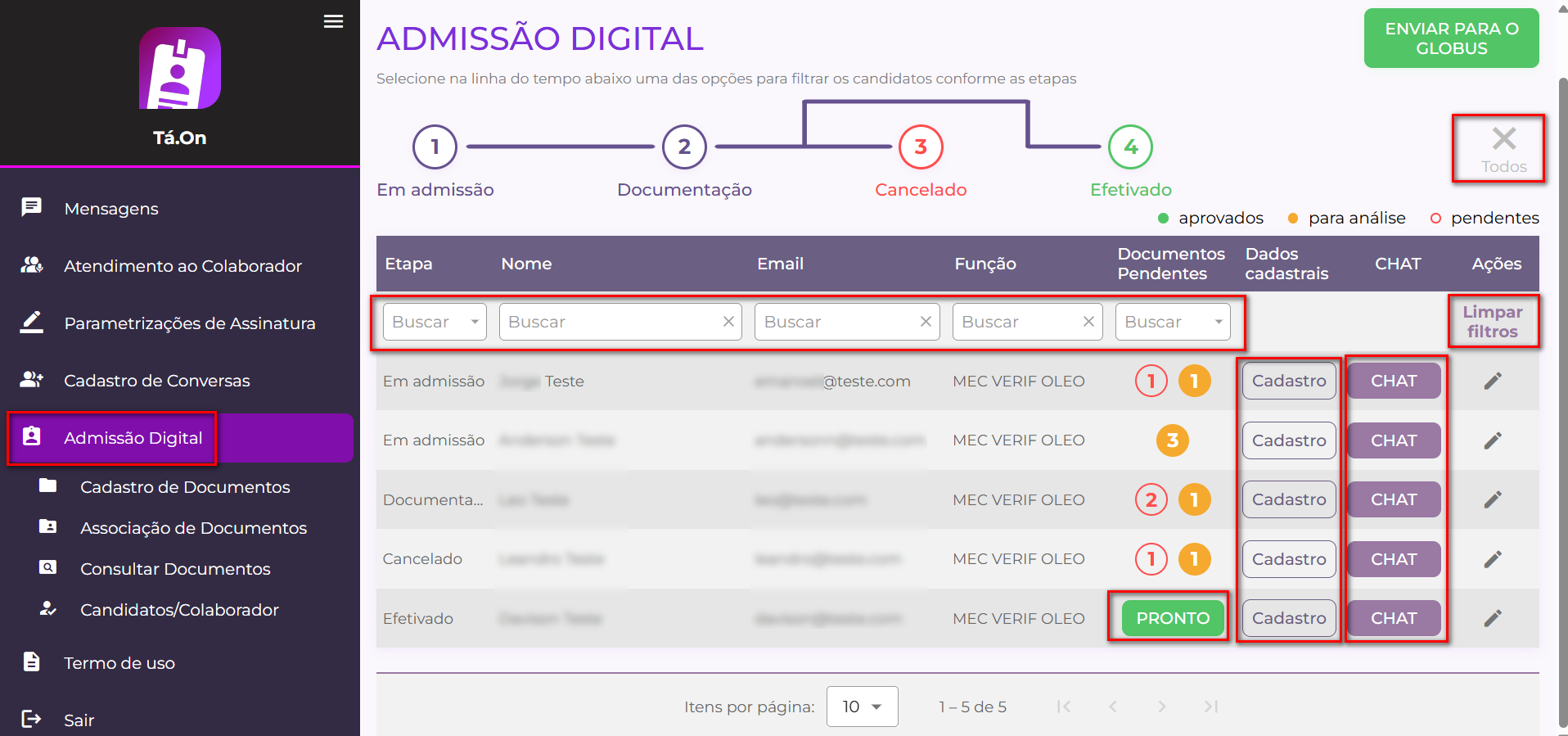
Filtros de busca: A tela oferece filtros para facilitar a localização de candidatos específicos. Os filtros podem ser aplicados por:
Dica: cada coluna contém um campo "Buscar", permitindo a pesquisa direta conforme o parâmetro desejado. Botões e ações disponíveis:
Ao clicar, o candidato será direcionado para o menu lateral: Candidato. Esta tela permitirá ao usuário do sistema visualizar e editar as informações cadastrais do candidato.
Abre o canal de comunicação direta com o candidato, facilitando o contato durante o processo de admissão.
Remove todos os filtros aplicados na tela, retornando à visualização completa da lista.
Botão localizado na mesma linha da timeline. Caso existam filtros, quando selecionado, apagará os filtros, e exibirá todos os candidatos, independentemente da etapa.
Indica que a documentação do candidato está completa. Ao clicar nesse botão, o sistema envia automaticamente os dados do candidato para o sistema Globus, finalizando a etapa de conferência.
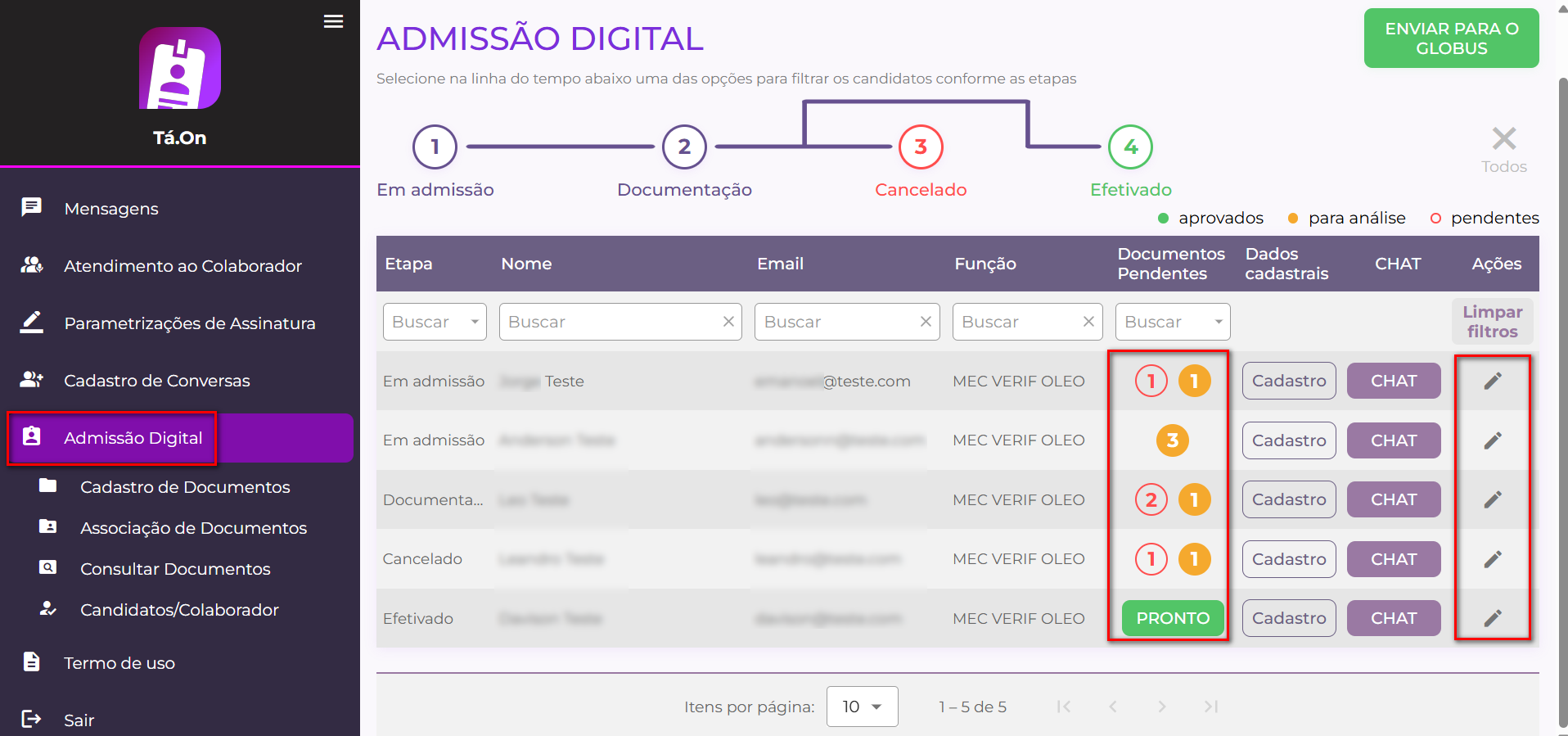
Edição de registros: Na área da tabela, é possível editar os dados do candidato de duas formas:
Em ambos os casos, o usuário será direcionado para a tela "Candidatos", onde poderá visualizar e alterar os dados do candidato selecionado.
|

Se algum auxílio ou esclarecimento forem necessários, conte conosco através de nossos canais de atendimento.
Telefone: (11) 5018-2525.
Portal do Cliente: https://portaldocliente.praxio.com.br/
#PodeContar

Este artigo foi útil?
Que bom!
Obrigado pelo seu feedback
Desculpe! Não conseguimos ajudar você
Obrigado pelo seu feedback
Feedback enviado
Agradecemos seu esforço e tentaremos corrigir o artigo