
Informações gerais |
|---|
Objetivo: |
Fechamento de ordens de serviço corretivas e preventivas. |
Detalhes: |
Caminho de acesso: >Movimentação> Fechamento de O.S. |
Informações adicionais: |
Movimentação> Fechamento de O.S.
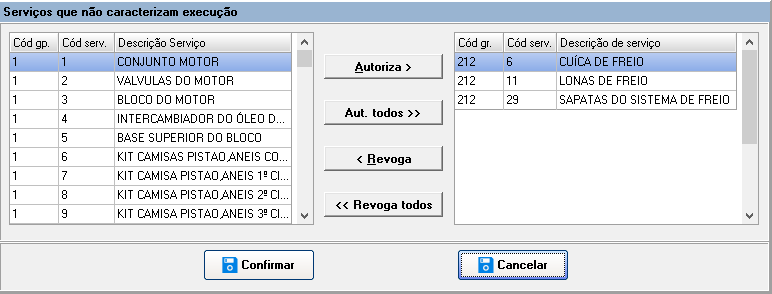
Parâmetros> Serviços que não caracterizam execução
Ao selecionar o parâmetro é aberta tela para definir os serviços.
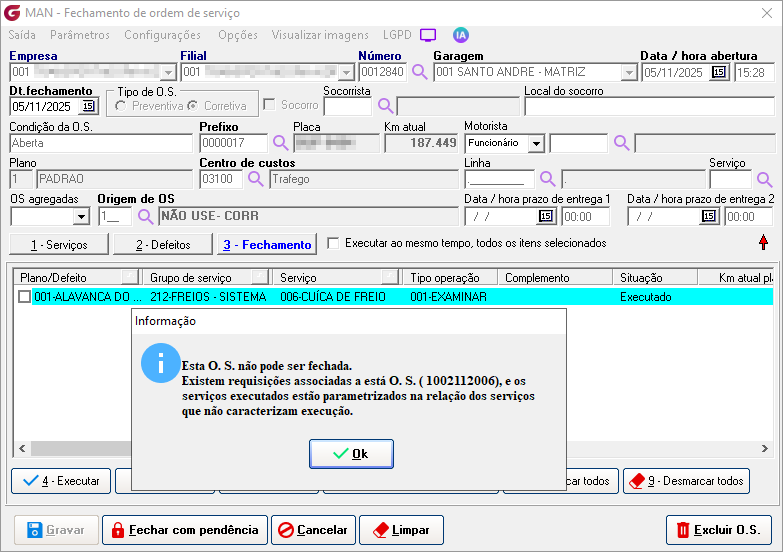
Se houver requisição de materiais associada à O.S e o serviço executado estiver parametrizado na relação dos serviços que não caracterizam execução, a O.S.não será fechada. Para efetivar o fechamento é preciso incluir algum serviço que não esteja parametrizado como não carcateriza execução. Configurações> Selecionar grupo na opção grupos de serviço
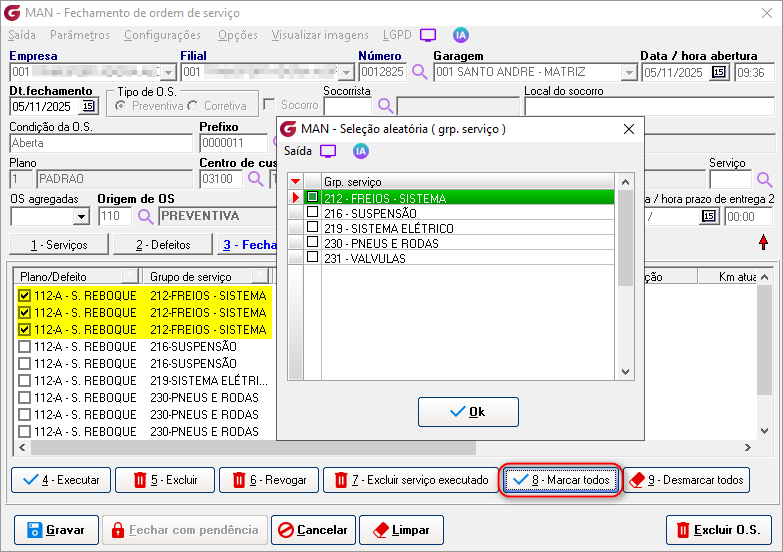
Com a configuração marcada ao utilizar o botão "Marcar todos" é aberta tela para selecionar de maneira aleatória quais grupos de serviços devem ser marcados.
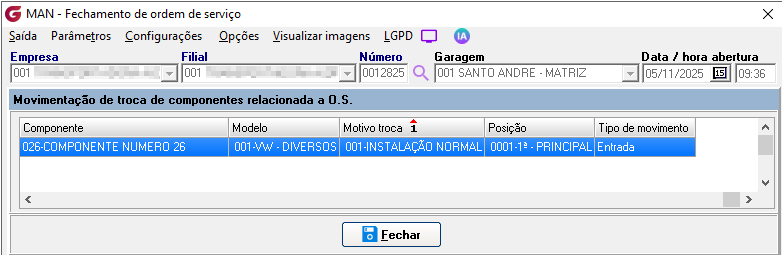
Opções> Visualizar movimentações de troca de componentes Com a opção marcada, se houver troca de componente associada à O.S. é aberta tela para consulta
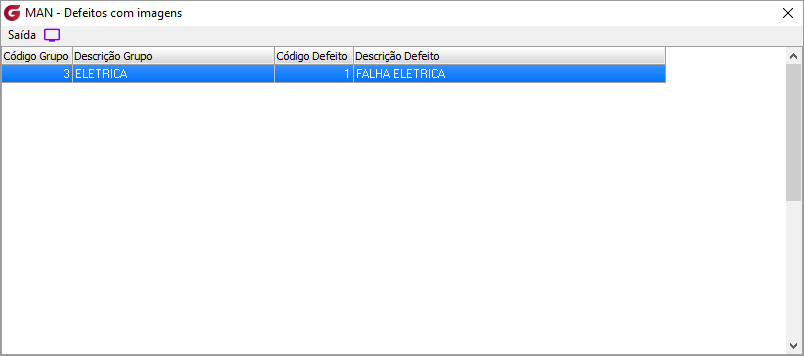
Visualizar imagens
Clicando no menu, é aberta tela com os defeitos que tiveram imagens associadas na rotina do app Checklist.
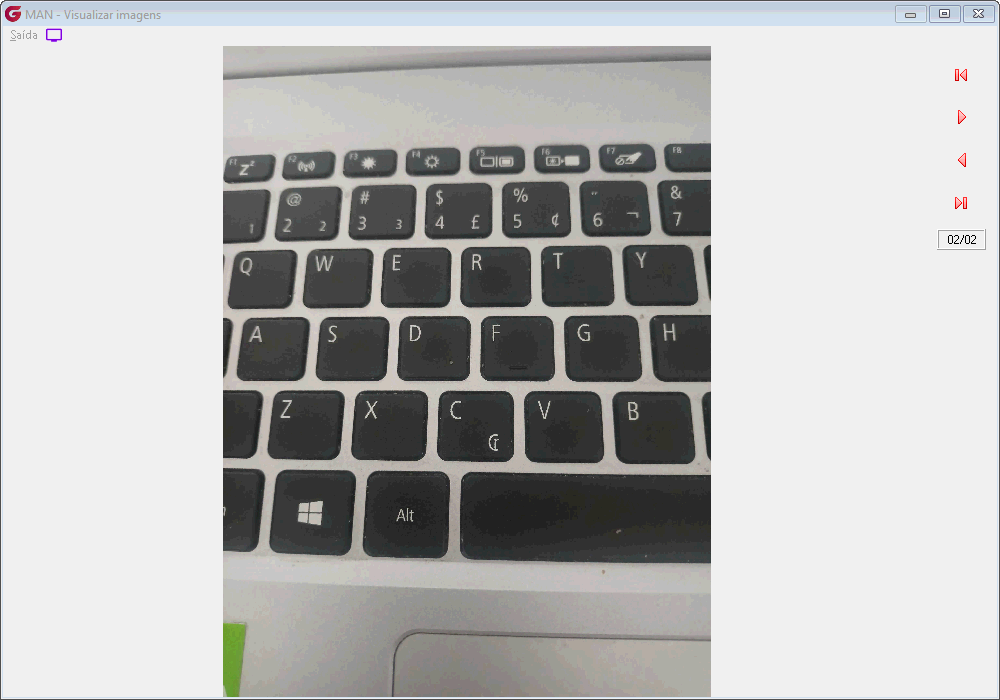
Clicando com o botão direito do mouse sobre o defeito, é aberta tela com a imagem. Quando houver mais de uma imagem basta selecionar os botões de navegação.
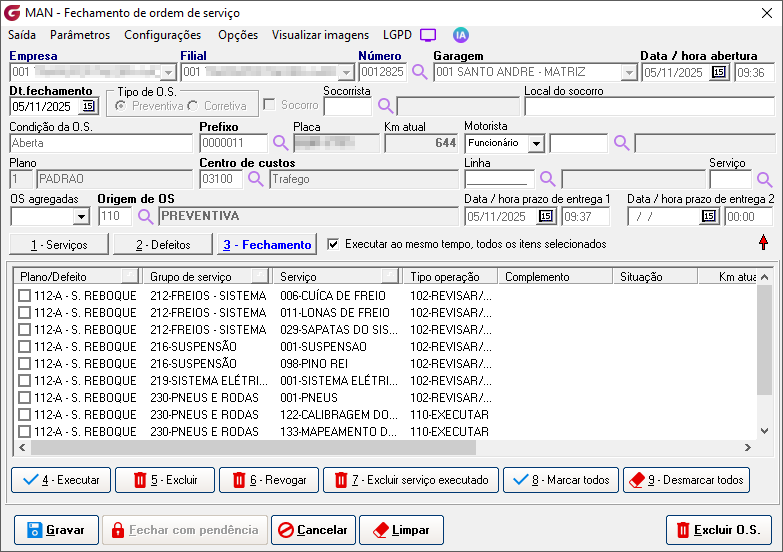
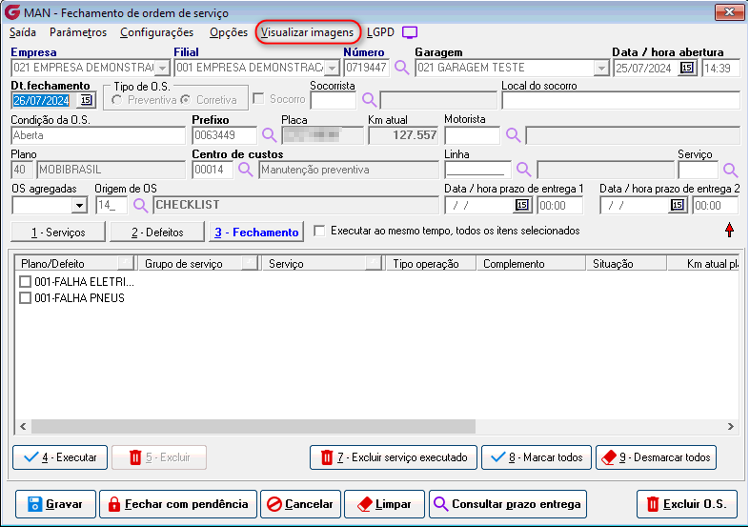
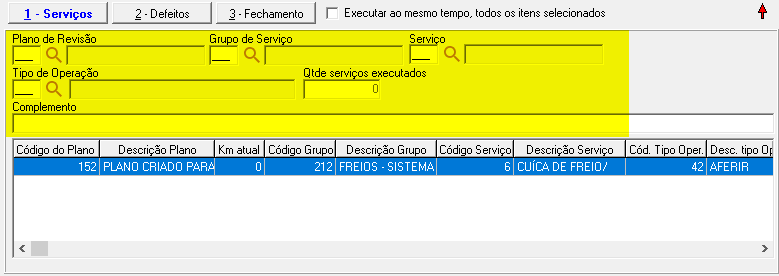
Empresa - Informe a empresa da movimentação Filial - Informe a filial da movimentação Número - Informe o número da O.S. ou clique no botão de pesquisa e selecione Garagem - Campo é preenchido pelo sistema de acordo com a O.S. selecionada Data/hora da abertura - Campo é preenchido de acordo com a data e hora da abertura da O.S. Dt. fechamento - Informe a data de fechamento Tipo de O.S. - Identificação do tipo de O.S. preventiva ou corretiva Socorro - Campo para identificação de O.S. aberta como socorro Socorrista - Identificação do socorrista informado na abertura da O.S. Local do socorro - Identificação do local do socorro informado na O.S. Condição da O.S. - Identificação da condição da O.S. aberta, fechada, fechada parcialmente ou fechada por outra O.S. Prefixo - Identificação do prefixo do veículo Placa - Identificação da placa do veículo Km atual do veículo - Identificação do km atual do veículo Motorista - Identificação do motorista informado na abertura Plano - Código e descrição do plano de contas Centro de custos - Código e descrição do centro de custos Linha - Identificação da linha informada a abertura da O.S. OS agregradas - Identificação das OS que foram agregadas Origem de OS - Código e descrição da origem de O.S. Data/hora prazo de entrega 1 - Prazo de entrega informado na abertura da O.S. Data/hora prazo de entrega 2 - Prazo de entrega informado na abertura da O.S. Botão Serviços - Clique no botão para visualizar os serviços da O.S. ou incluir novos serviços
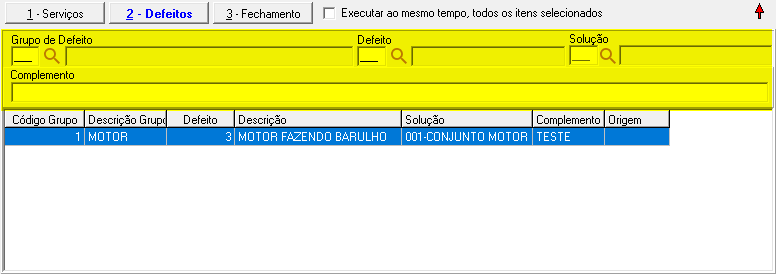
Botão Defeitos - Clique no botão para visualizar os defeitos da O.S. ou incluir novos defeitos
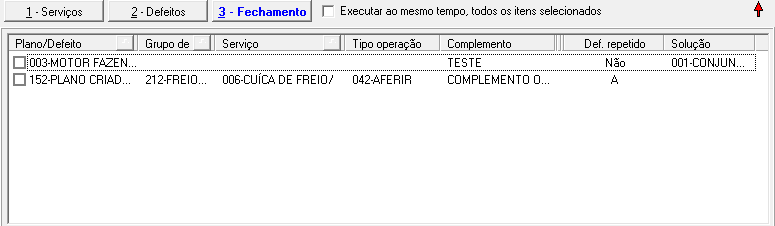
Botão Fechamento - Clique no botão para voltar ao grid principal
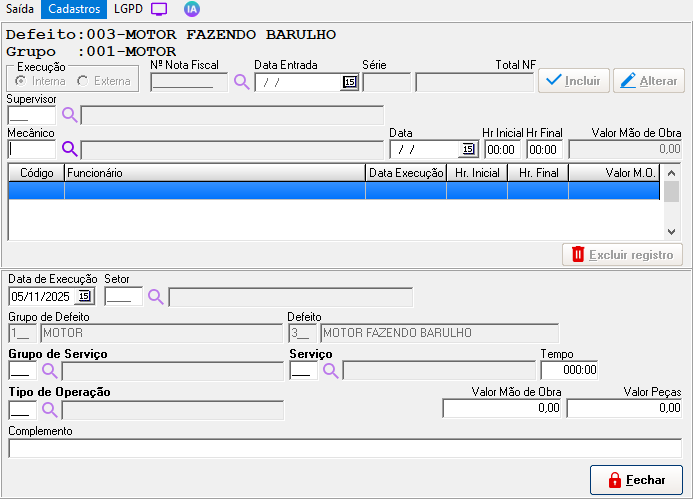
Opção "Executar ao mesmo tempo, todos os itens selecionados" Marcando a opção, ao clicar no botão "Executar" todos os itens que estiverem marcados serão executados ao mesmo tempo. Botão Executar - Clicando no botão é aberta a tela para informação do serviços executados.
A tela possui informação do código e descrição do grupo , código e descrição do feito ou serviço e se o a O.S. é interna ou externa. Campo para associar nota fiscal no caso de O.S. externa Campo para informar o supervisor Campo para informar o mecânico , a data, hora inicial e final do serviço e o valor da mão de obra Campo para informar a data de execução , setor , o grupo de serviço, serviço , tempo e tipo de operação Campo para informar valor de mão de obra e valor de peças Campo para informar complemento. Após informar os dados da execução clique no botão fechar. Botão Excluir - Selecione o serviço ou item que deseja excluir da O.S. e clique no botão excluir. Botão excluir serviço executado - Selecione o serviço e/ou defeito já executado e clique no botão para excluí-lo Botão Marcar todos - Clique no botão para selecionar todos os itens. Botão desmarcar todos - Clique no botão para desmarcar todos os itens. Botão Gravar - Clique no botão para gravar a O.S. Botão fechar com pendência - Clique no botão fechar com pendência para fechar a O.S. mesmo que ainda haja serviços ou defeitos não executados. Botão cancelar - Clique no botão cancelar, para limpar as informações que ainda não foram gravadas e voltar a movimentação para o campo Dt. de fechamento e reiniciar o processo. Botão limpar - Clique no botão limpar, para limpar totalmente a tela Botão excluir O.S. - Clique no botão excluir para excluir a O.S. Se algum auxílio ou esclarecimento for necessário, conte conosco através de nossos canais de atendimento. Telefone: (11) 5018-2525. Portal do Cliente: https://portaldocliente.praxio.com.br/ #PodeContar |



Este artigo foi útil?
Que bom!
Obrigado pelo seu feedback
Desculpe! Não conseguimos ajudar você
Obrigado pelo seu feedback
Feedback enviado
Agradecemos seu esforço e tentaremos corrigir o artigo