
Informações gerais
Objetivo: |
Este manual auxiliará o usuário à consultar os principais relatórios, com base no controle de datas. Cada item será demonstrado com imagens das telas correspondentes e instruções práticas.
|
Detalhes: |
|
Informações adicionais: |
Este manual auxiliará o usuário à consultar os principais relatórios, com base no controle de datas de colaboradores podendo ser:
- Funcionários sem Pagamento
- Vencimento de Experiência
- Admitidos
- Afastados
- Demitidos
- Vencimento de CNH
- Vencimento CCCVTCP
- Tempo de Serviço
- Aniversariantes
- Admitidos/Demitidos por competência
- ANTT
- Vencimento do COG
- Vencimento CIAT
- Listagem de Vencimento de Experiência
- Vencimento de Exames toxicológicos
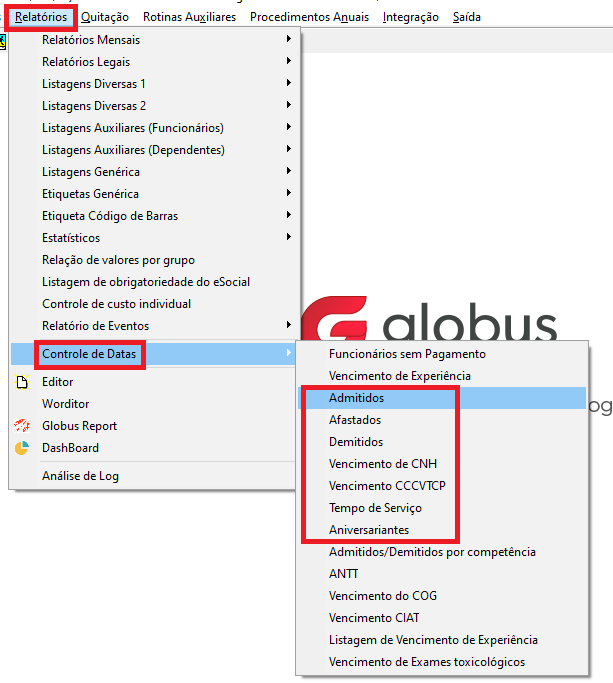
Abaixo apresentaremos alguns dos exemplos de consulta, com exemplos para melhor entendimento:
1. ADMITIDOS
Como consultar:
Acesse o módulo FLP – Folha de Pagamento.
Vá até o menu Relatórios > Controle de Datas > Admitidos.
Selecione a Empresa e o período desejado (competência ou intervalo de datas).
O sistema exibirá a lista de colaboradores admitidos com dados como matrícula, nome, cargo e data de admissão.
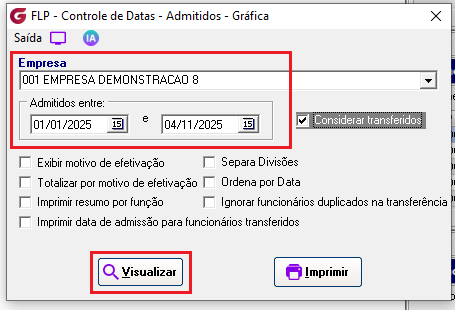
Dica: Use filtros antes de visualizar, para análises mais específicas.
2. AFASTADOS
Como consultar:
Vá até o menu Relatórios > Controle de Datas > Afastamentos.
Filtre pela empresa e o período do afastamento desejado.
Escolha o tipo de afastamento cadastrado (INSS, licença médica, maternidade etc.).
Agrupar o afastamento ou todos os afastamentos.
Clique em visualizar.
A tela mostrará os colaboradores afastados, com motivo, início e fim do afastamento de acordo com os filtros selecionados.
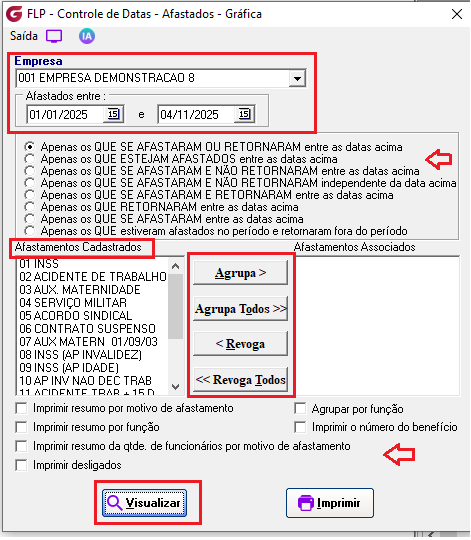
Dica: Gere relatórios para acompanhamento de reincidência ou tempo médio de afastamento.
3. DEMITIDOS
Como consultar:
Vá até o menu Relatórios > Controle de Datas > Demitidos.
Informe a empresa e o intervalo de datas (aqui você pode ordenar por data OU separar divisões)
Selecione o Motivo do Desligamento Cadastro e clique em "Agrupa".
Visualize os desligamentos com dados como motivo da demissão, tipo de aviso prévio e data de desligamento.
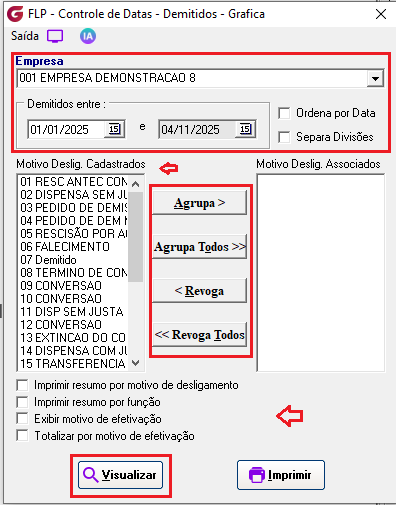
Dica: Combine com mais filtros (se preferir).
4. TEMPO DE SERVIÇO
Como consultar:
Vá até o menu Relatórios > Controle de Datas > Tempo de Serviço.
Filtre pela empresa > Data Base > Anos OU meses.
O sistema exibirá os colaboradores ativos, Afastados e/ou Desligados (aqui é preciso selecionar a opção desejada)
É possível ordenar por tempo crescente ou decrescente.
Clique em visualizar
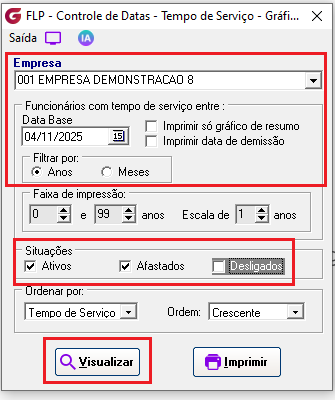
Dica: Use essa tela para identificar perfis com maior experiência ou para ações de reconhecimento.
5. ANIVERSARIANTES:
Como consultar:
Vá até o menu Relatórios > Controle de Datas > Aniversariantes.
Selecione a empresa.
Selecione o mês ou meses desejado.
Selecione o tipo de colaborador (Autônomo, Estagiário, Terceirizado, Pró-labore, Prestador de serviços) e a situação (Ativos ou Afastados)
A tela mostrará os colaboradores que fazem aniversário, com nome, data e setor.
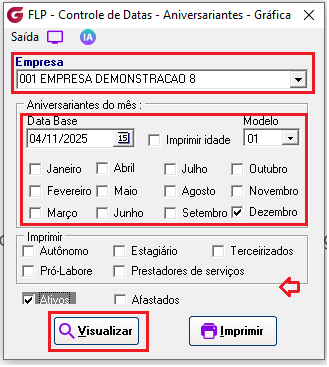
Dica: Ideal para ações de endomarketing e integração.
Se algum auxílio ou esclarecimento forem necessários, conte conosco através de nossos canais de atendimento.
Telefone: (11) 5018-2525.
Portal do Cliente: https://portaldocliente.praxio.com.br/
#PodeContar
#IA

Este artigo foi útil?
Que bom!
Obrigado pelo seu feedback
Desculpe! Não conseguimos ajudar você
Obrigado pelo seu feedback
Feedback enviado
Agradecemos seu esforço e tentaremos corrigir o artigo