
Informações gerais |
|---|
Objetivo: |
Rotina de envio para serviços de pneus. |
Detalhes: |
Caminho de acesso: > Movimentações > Envio para serviços |
Informações adicionais: |
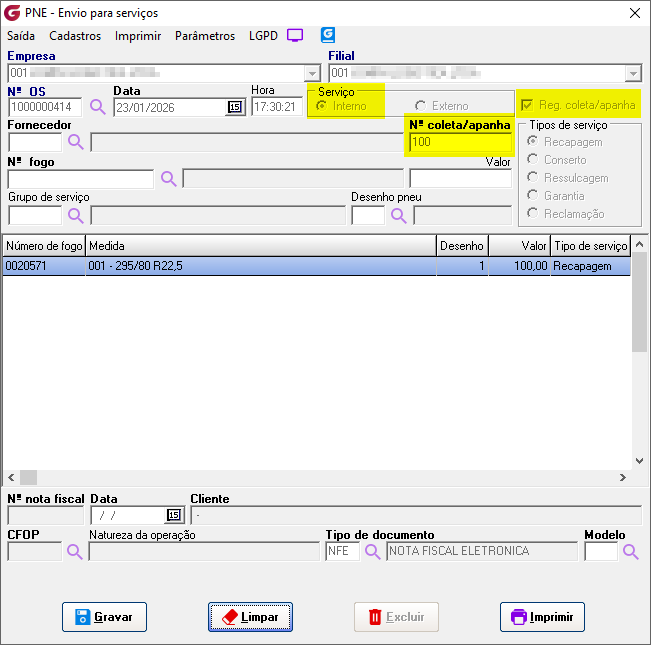
Movimentações > Envio para serviços Realização interna dos serviços Informe a empresa e filial, confirme o número da OS, informe a data e hora do envio, no campo Serviço marque a opção Interno, marque a opção "Reg. coleta/apanha" para habilitar o campo "Nº coleta/apanha" e informar um número para controle. Informe o número de fogo ou selecione pelo botão de pesquisa. Informe um valor para movimentação (opcional) Informe o código do grupo de serviço (opcional) ou selecione pelo botão de pesquisa. Informe o código do desenho (opcional) ou selecione pelo botão de pesquisa Informe o tipo de serviço que pode ser: Recapagem, conserto, ressulcagem, garantia ou reclamação. Os dados são gravados no grid. Para impressão da movimentação clique no botão "Imprimir" Para cancelar os dados informados clique no botão "Cancelar". Para finalizar clique no botão "Gravar" Para excluir um envio já gravado, acesse a rotina, informe o número da OS e clique no botão "Excluir"
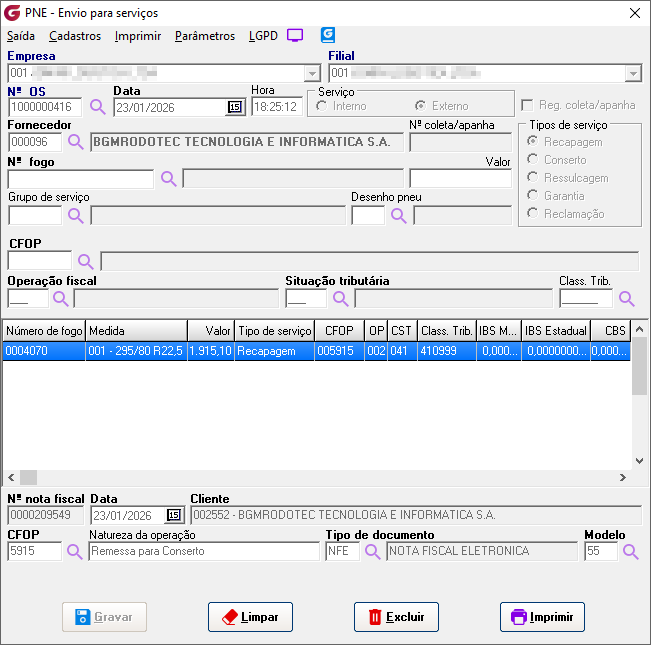
Envio para serviço externo Informe a empresa e filial, confirme o número da OS, informe a data e hora do envio, no campo Serviço marque a opção Externo, Marque a opção "Reg. coleta/apanha" para habilitar o campo "Nº coleta/apanha" e informar um número para controle caso a movimentação não gere emissão de nota fiscal. Nesse caso após informar o fornecedor informe o número da coleta/apanha Informe o código do fornecedor ou selecione pelo botão de pesquisa Informe o número de fogo ou selecione pelo botão de pesquisa Informe um valor para movimentação, é sugerido o valor do item de estoque associado ao pneu, esse valor não é fixo, pode ser alterado de acordo com o desejado Informe o código do grupo de serviço (opcional) ou selecione pelo botão de pesquisa. Informe o código do desenho (opcional) ou selecione pelo botão de pesquisa Informe o tipo de serviço que pode ser: Recapagem, conserto, ressulcagem, garantia ou reclamação. Informe o código CFOP ou selecione pelo botão de pesquisa. Informe o códido da OP ou selecione pelo botão de pesquisa. Informe o código da Situação Tributária ou selecione pelo botão de pesquisa Informe o código Class. Trib. ou selecione pelo botão de pesquisa Pneus com o mesmo material associado devem utilizar os mesmos códigos CFOP, OP, Situação Tributária e Class. Trib. Ao informar o Class. Trib . os dados são gravados no grid e o foco retorna ao campo "Nº fogo", caso seja o último pneu a ser enviado , clique no botão seta pra baixo. Informe a data para emissão da NFe, informe o código CFOP ou selecione pelo botão de pesquisa, informe o tipo de documento e modelo. Para finalizar clique no botão "Gravar". Confirme a impressão da nota fiscal,na tela de impressão de nota fiscal, preeencha os dados conforme a necessidade e clique no botão "Imprimir". Para excluir um envio já gravado, acesse a rotina, informe o número da OS e clique no botão "Excluir" e informe o motivo de cancelamento da NF-e .
Se algum auxílio ou esclarecimento for necessário, conte conosco através de nossos canais de atendimento. Telefone: (11) 5018-2525. Portal do Cliente: https://portaldocliente.praxio.com.br/ #PodeContar
|

Este artigo foi útil?
Que bom!
Obrigado pelo seu feedback
Desculpe! Não conseguimos ajudar você
Obrigado pelo seu feedback
Feedback enviado
Agradecemos seu esforço e tentaremos corrigir o artigo