
Informações gerais
Objetivo: |
Implementar importação do movimento das linhas seccionadas, através de consumo da API disponibilizada pela bilhetagem eletrônica Transdata. |
Detalhes: |
|
Informações adicionais: |
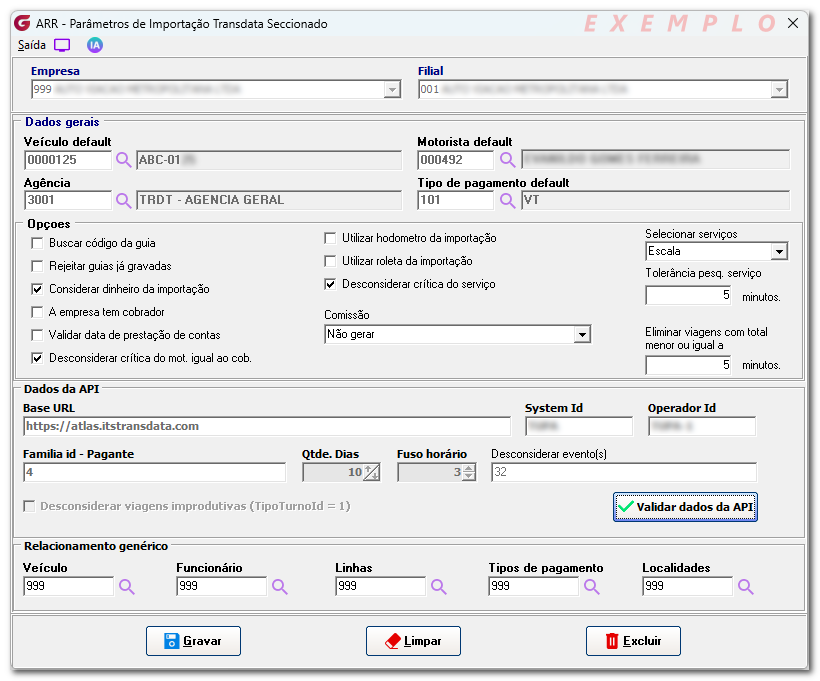
Foi criada uma nova rotina para a importação da bilhetagem da Transdata via API para linhas que são seccionadas. Antes de iniciar o processo de importação, o usuário deveria primeiramente parametrizar algumas informações obrigatórias nas gravações das guias, como veículo, motorista, agência e tipo de pagamento default. Menu Guia >> Importação de Dados >> Parâmetros de Importação Transdata Seccionado Será necessário também configurar os códigos de relacionamento genérico para os campos apresentados na parte inferior da tela, conforme exemplo abaixo: Campos para associação do Relacionamento Genérico
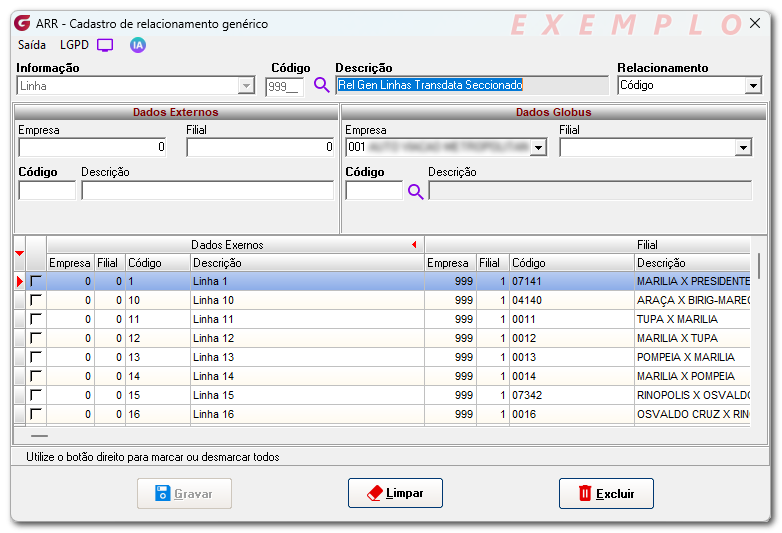
Abaixo temos um exemplo do relacionamento genérico feito para as Linhas.
Menu Cadastros >> Relacionamento genérico
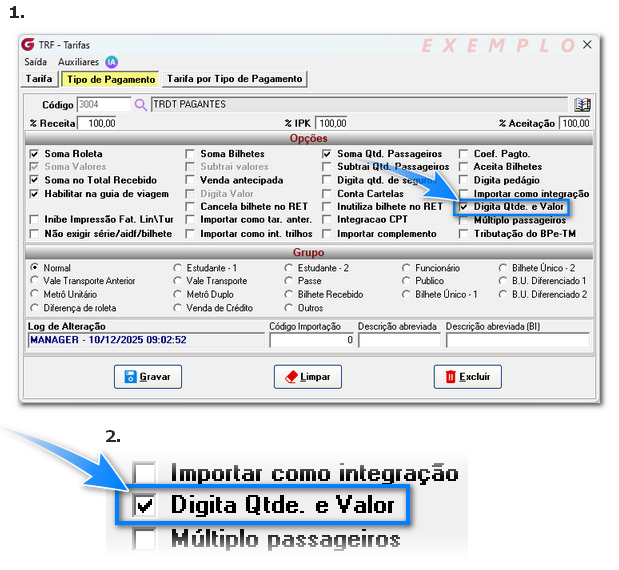
Tipos de pagamento Também é importante destacar que os tipos de pagamento cadastrados para a importação devem estar configurados com a flag "DIGITA QTDE e VALOR" marcada, conforme apontado abaixo. Essa configuração é necessária, pois se em algum momento o cliente precisar digitar uma guia de viagem o sistema vai permitir digitar também o valor do total para poder encontrar o valor da tarifa.
(Módulo Tráfego) Menu Valores >> Tarifas (aba Tipo de Pagamento)
Importação
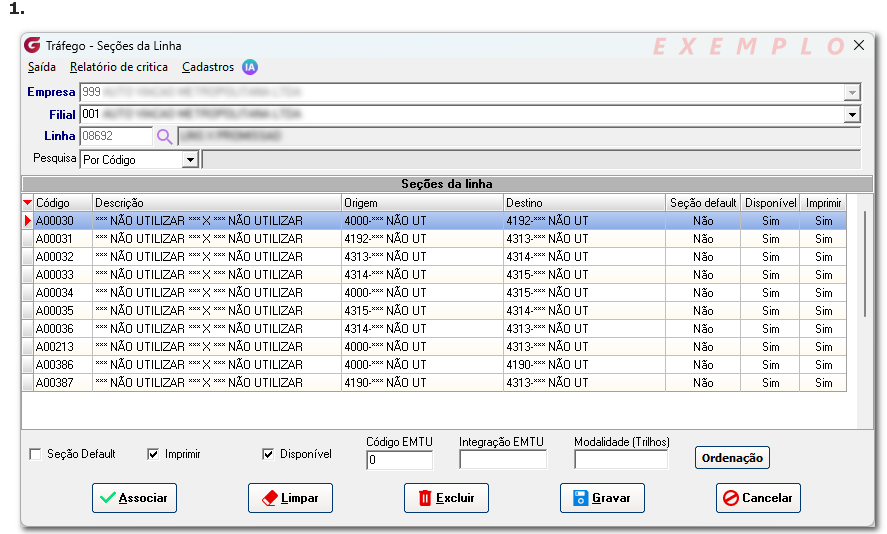
Seções criadas de forma automática e associadas à linha (Módulo Tráfego) Menu Linhas >> Seções da Linha
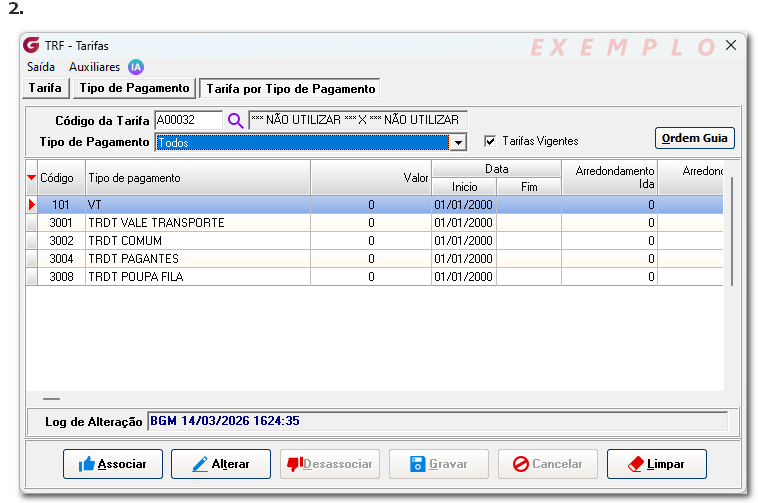
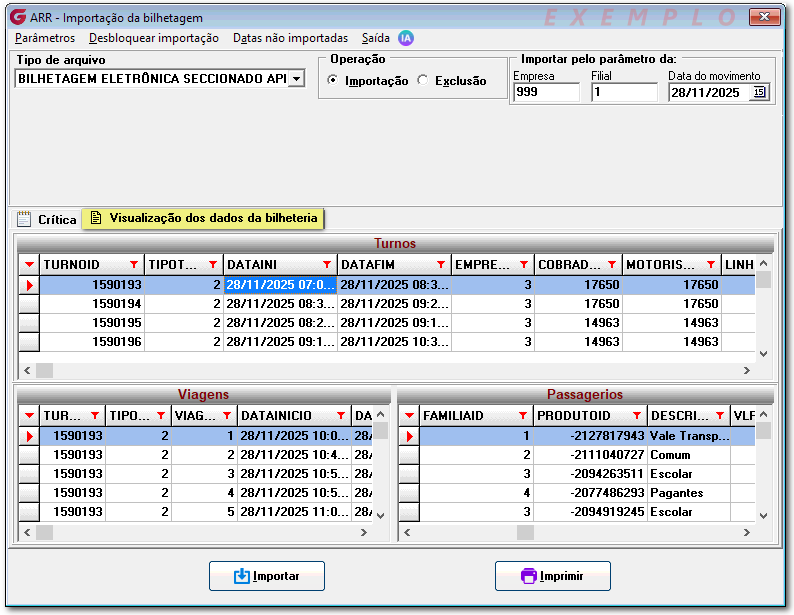
Tarifas criadas de forma automática com os tipos de pagamento já associados (Módulo Tráfego) Menu Valores >> Tarifas (aba Tarifa por Tipo de Pagamento) Ao final da importação, tendo sido realizada com sucesso ou apresentando críticas, será possível visualizar os dados lidos na aba "Visualização dos dados da bilheteria".
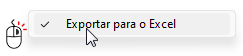
Aba "Visualização..." exibindo o movimento buscado Por fim, clicando com o botão direito em qualquer grid da aba mencionada acima, o sistema permite que os dados sejam exportados para o Excel (é necessário que o usuário tenha a versão desktop da ferramenta instalada em sua estação de trabalho).
|

Se algum auxílio ou esclarecimento forem necessários, conte conosco através de nossos canais de atendimento.
Telefone: (11) 5018-2525.
Portal do Cliente: https://portaldocliente.praxio.com.br/
#PodeContar
#IA

Este artigo foi útil?
Que bom!
Obrigado pelo seu feedback
Desculpe! Não conseguimos ajudar você
Obrigado pelo seu feedback
Feedback enviado
Agradecemos seu esforço e tentaremos corrigir o artigo