
Informações gerais |
|---|
Objetivo: |
Registrar movimentações de entrada de combustíveis e lubrificantes por vale. |
Detalhes: |
Caminho de acesso: >Movimentações> Abastecimento/Velocimento>Abastecimento externo >Movimentações> Outros Consumos >Movimentações> Troca de óleo |
Informações adicionais: |
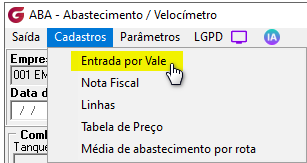
Rotina de entrada por vale para movimentações de abastecimento e lubrificantes. Movimentações> Abastecimento/Velocimento>Abastecimento externo Clique no menu cadastro e selecione a opção "Entrada por vale"
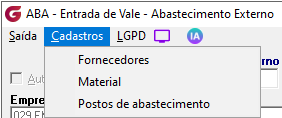
Cadastros - Menu para acessar cadastro de fornecedores, de materiais ou de postos de abastecimento.
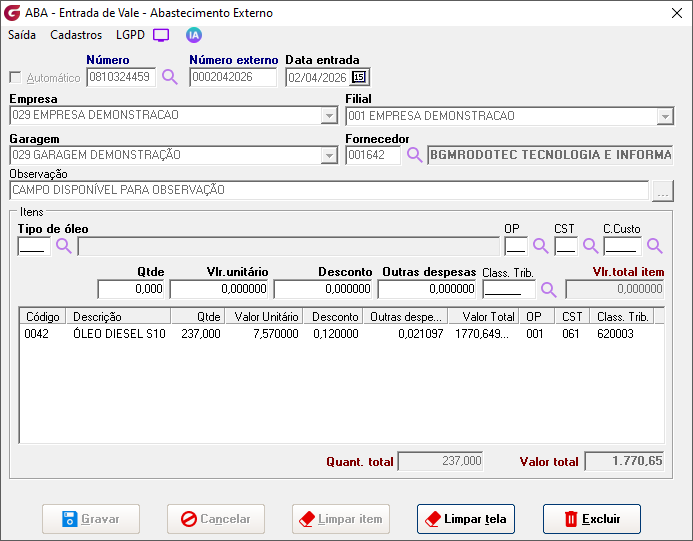
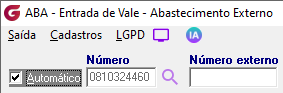
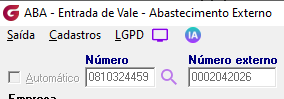
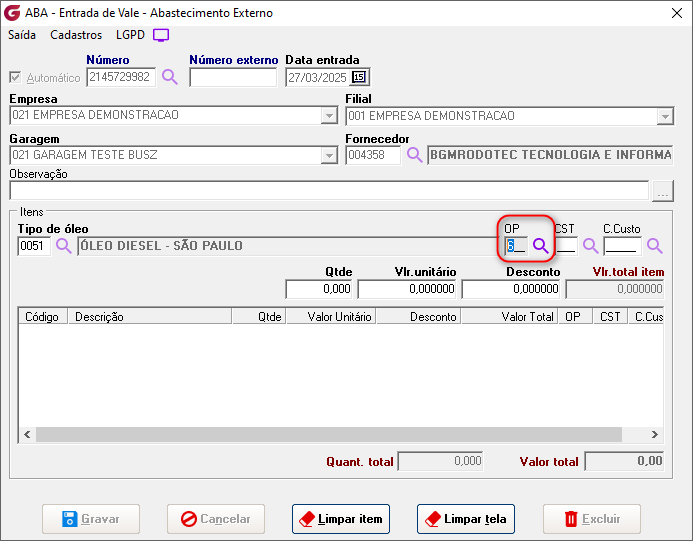
Automático - Marque essa opção para que o sistema gere um número automático para o vale.
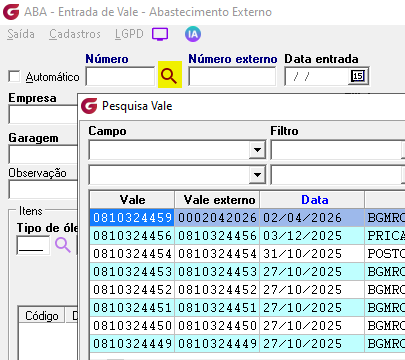
Número - Digite o número ou pesquise pela botão de pesquisa para consultar um vale.
Número externo - Campo opcional para informar um número externo para o vale. Se não for informado um número externo, será replicado o número gerado pelo sistema. O campo é habiltado ao marcar a opção automático.
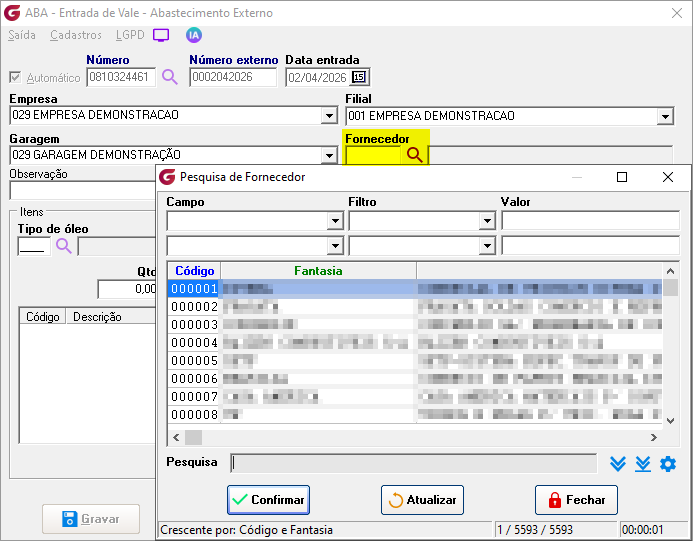
Data de entrada - Informe a data para entrada da movimentação. Empresa/Filial/Garagem - Informe a empresa , filial e garagem para movimentação. Fornecedor - Digite o código do fornecedor ou pesquise e selecione.
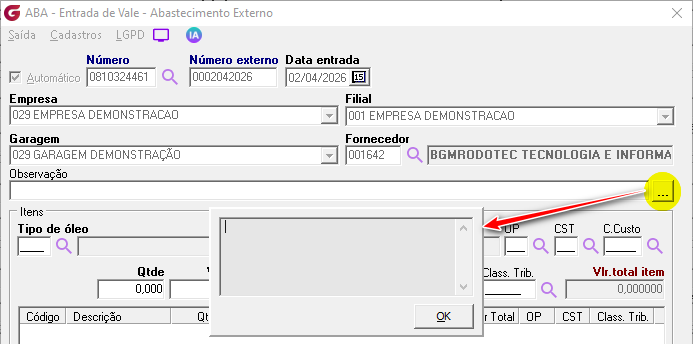
Observação - Campo para informar observações pertinentes à movimentação. Clicando no botão com reticências é aberta uma janela para uma melhor visualização da digitação.
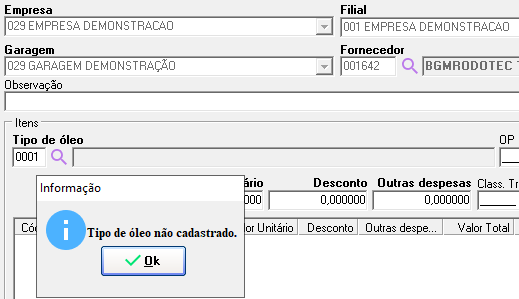
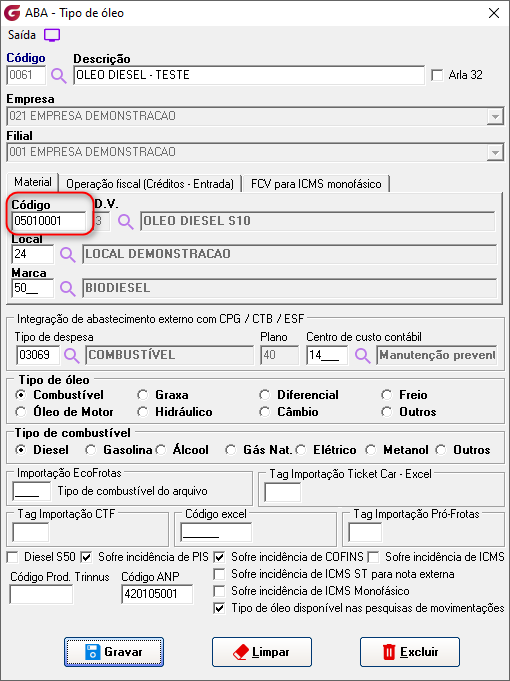
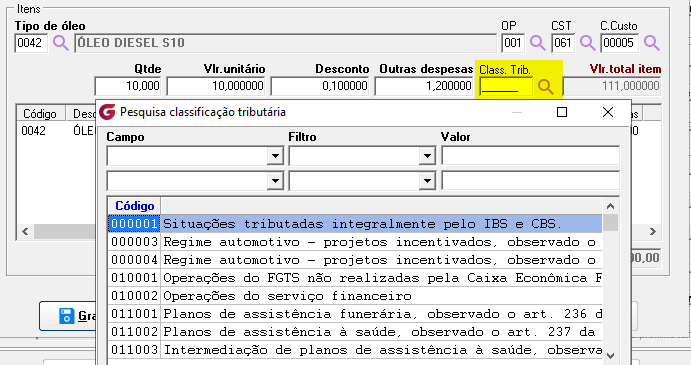
Tipo de óleo - Digite o código do tipo de óleo ou pesquise e selecione. São permitidos apenas tipos de óleos associados à empresa/filial/garagem da movimentação.
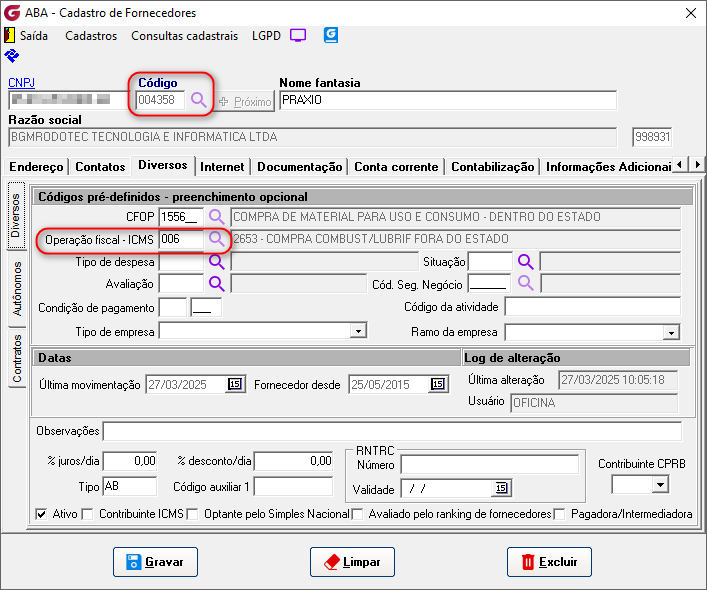
OP - Ao informar um tipo de óleo sem associação a item de estoque, é sugerida a OP informada no cadastro do fornecedor, podendo ser alterada.
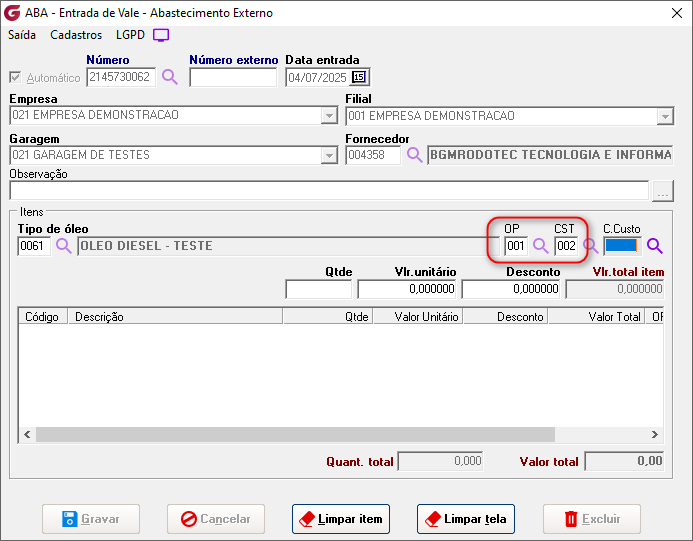
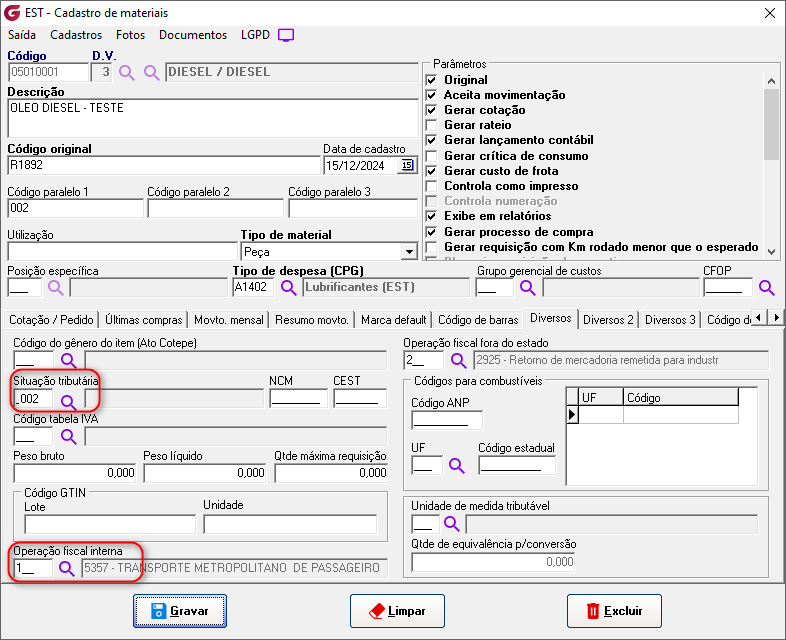
CST - Ao informar um tipo de óleo com associação a item de estoque, é sugerida a OP e CST informada no cadastro do material, podendo ser alterada.
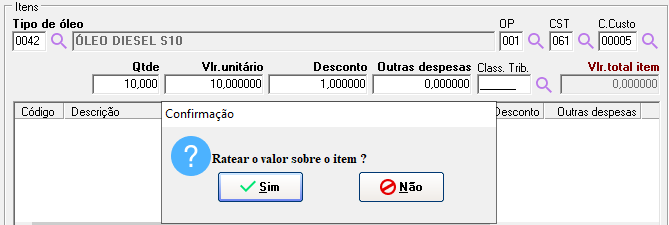
C. Custo - Digite o código do centro de custo ou pesquise e selecione Qtde. - Digite a quantidade abastecida Vlr. unitário - Digite o valor unitário Desconto - Ao informar o valor do desconto, é aberta tela para definir se o desconto informado será rateado.
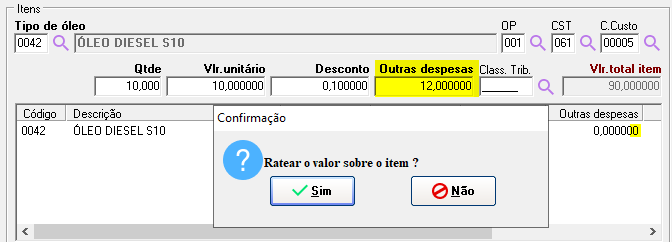
Outras despesas - Ao informar o valor de outras despesas, é aberta tela para definir se o valor informado será rateado.
Class.Trib. - Digite ou clique no botão de pesquisa e selecione o códio de classificação tributária
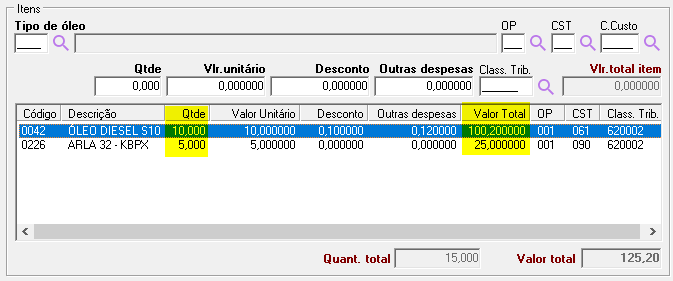
Vlr. total item - Campo com o valor total calculado do item. Quant. total - Campo com a quantidade total informada no vale Valor total - Campo com a somatória dos valores totais calculados
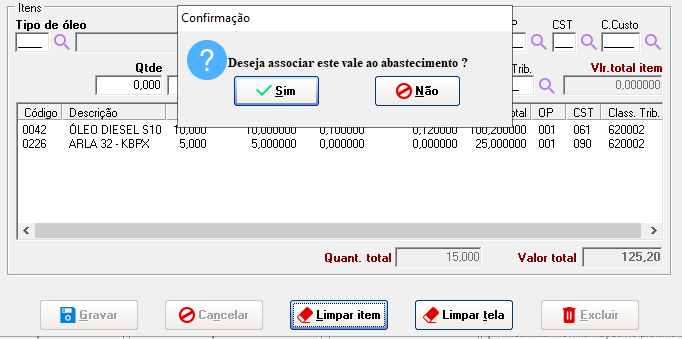
Gravar - Botão para efetivar o lançamento, ao clicar no botão é apresentada tela de confirmação para associação do lançamento ao abastecimento.
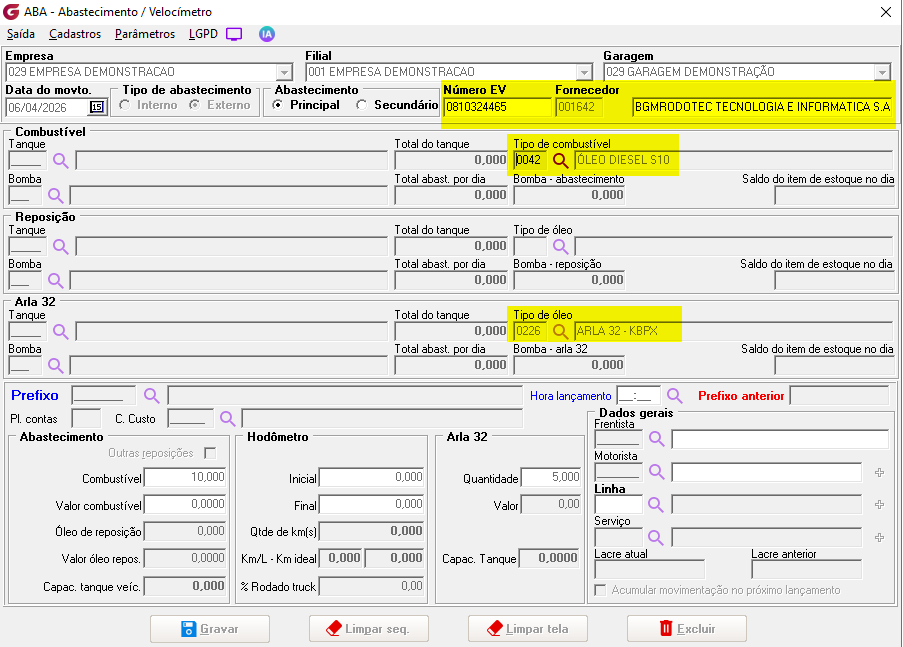
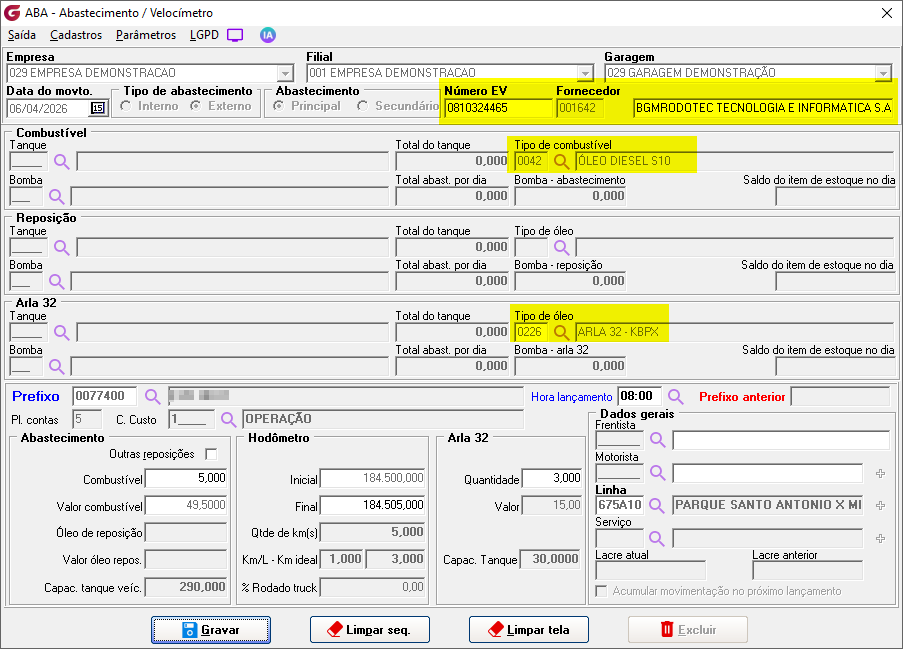
Marcando a opção "Sim", o vale é gravado e é aberta a rotina de abastecimento externo com o campo "Numero EV" preenchido, o campo "Fornecedor" com o código e descrição preenchidos, os campos de tipos de óleo informados no vale também preenchidos. Os campos de quantidade são preenchidos com o valor total do vale, podendo ser utlizados em vários veículos até atingir a quantidade total.
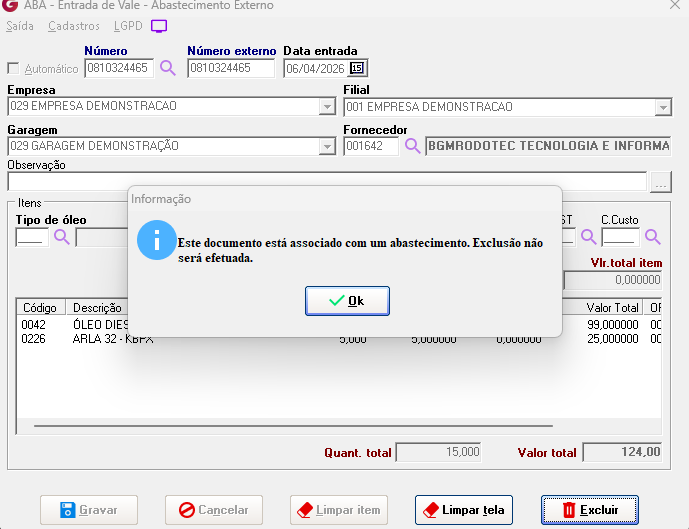
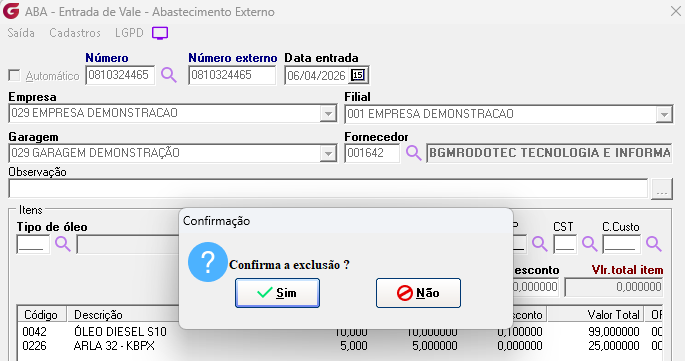
Botão Limpar item - Clique no botão para limpar o itens do grid Botão Limpar tela - Clilque no botão para limpar os itens da tela Botão Excluir - Botão habilitado na consulta , clique para excluir o lançamento. Para excluir um vale associado a um abastecimento, é necessário excluir o abastecimento.
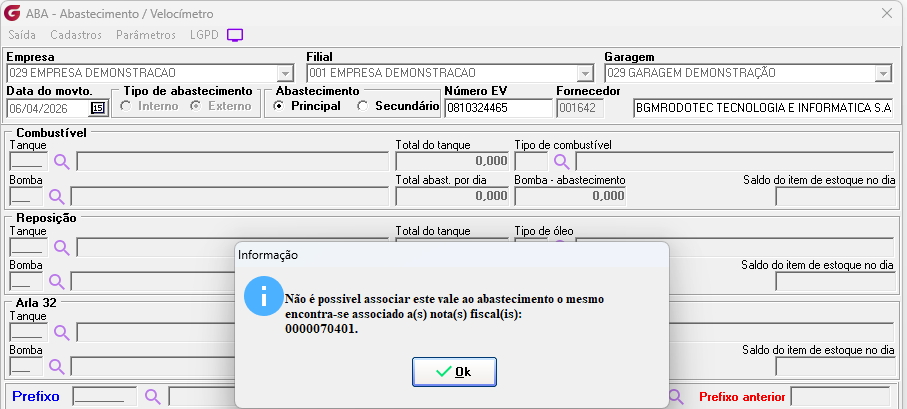
Se o vale estiver associado a uma nota fiscal, deve ser excluída a nota fiscal
Excluída a nota fiscal e o lançamento, o vale fica habilitado para exclusão.
Se algum auxílio ou esclarecimento for necessário, conte conosco através de nossos canais de atendimento. Telefone: (11) 5018-2525. Portal do Cliente: https://portaldocliente.praxio.com.br/ #PodeContar
|

Este artigo foi útil?
Que bom!
Obrigado pelo seu feedback
Desculpe! Não conseguimos ajudar você
Obrigado pelo seu feedback
Feedback enviado
Agradecemos seu esforço e tentaremos corrigir o artigo