
Objetivo: |
Realizar requisição de materiais |
Detalhes: |
Módulo: Estoque (EST) Caminho de acesso: >Diários> Saídas> Por requisição de materiais |
Informações adicionais: |
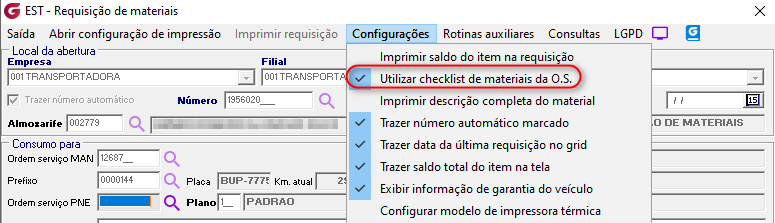
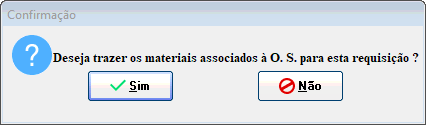
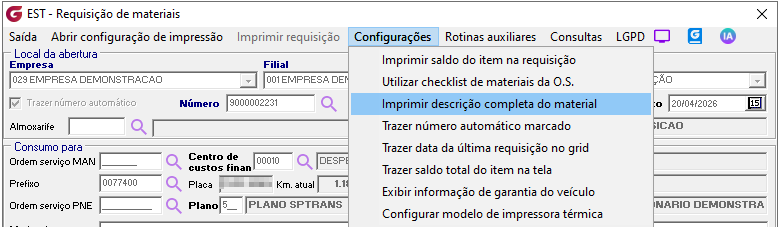
Diários> Saídas> Por requisição de materiais 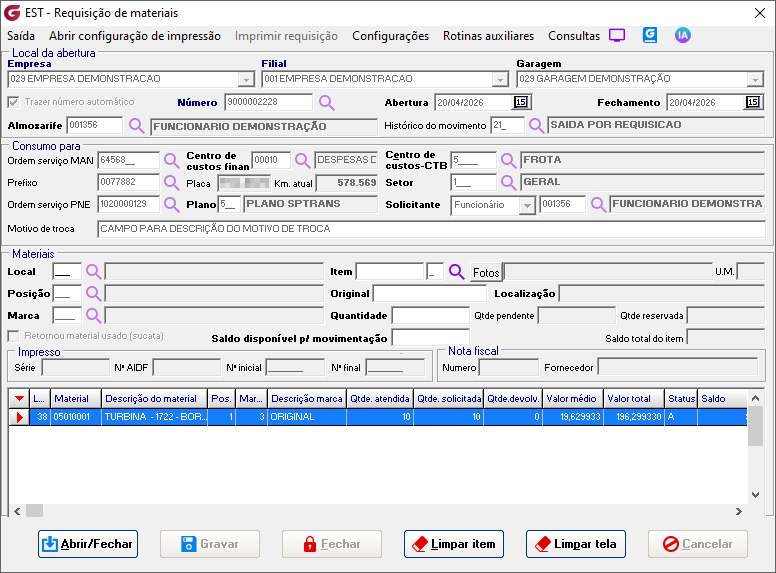 Imprimir requisição - Na consulta de requisições, clique no menu "Imprimir requisição" e defina se deseja imprimir valores. Imprimir requisição - Na consulta de requisições, clique no menu "Imprimir requisição" e defina se deseja imprimir valores.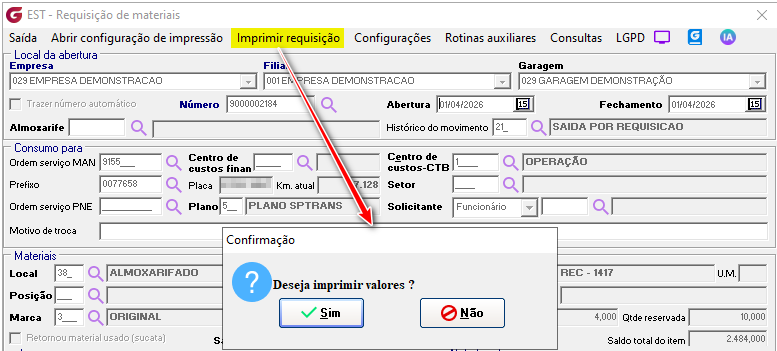 Impressão com valores 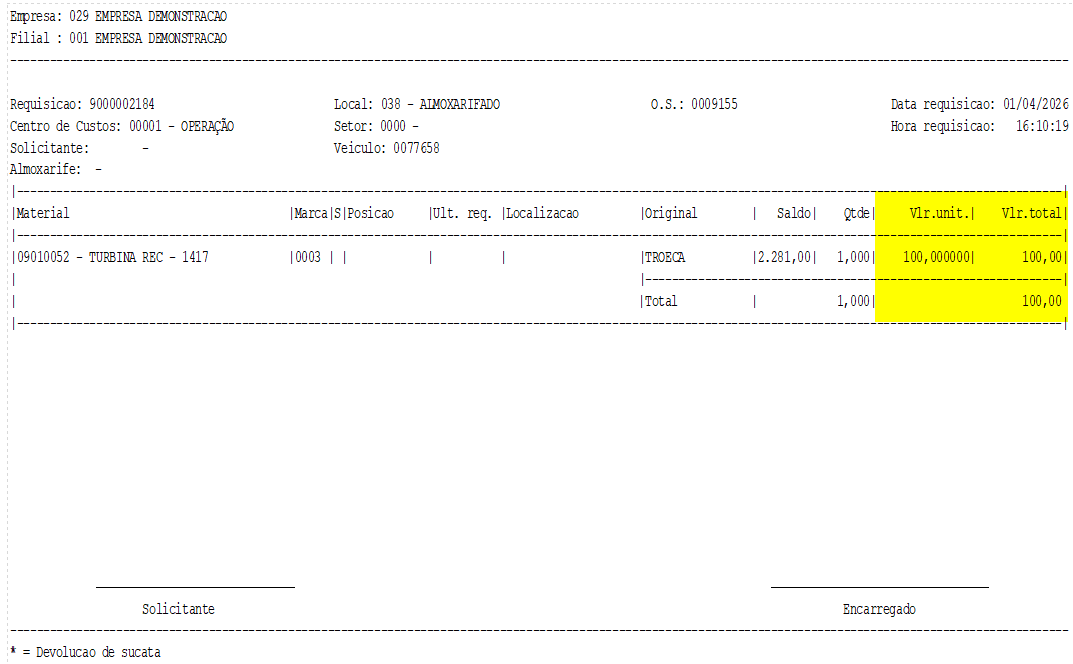 Impressão sem valores 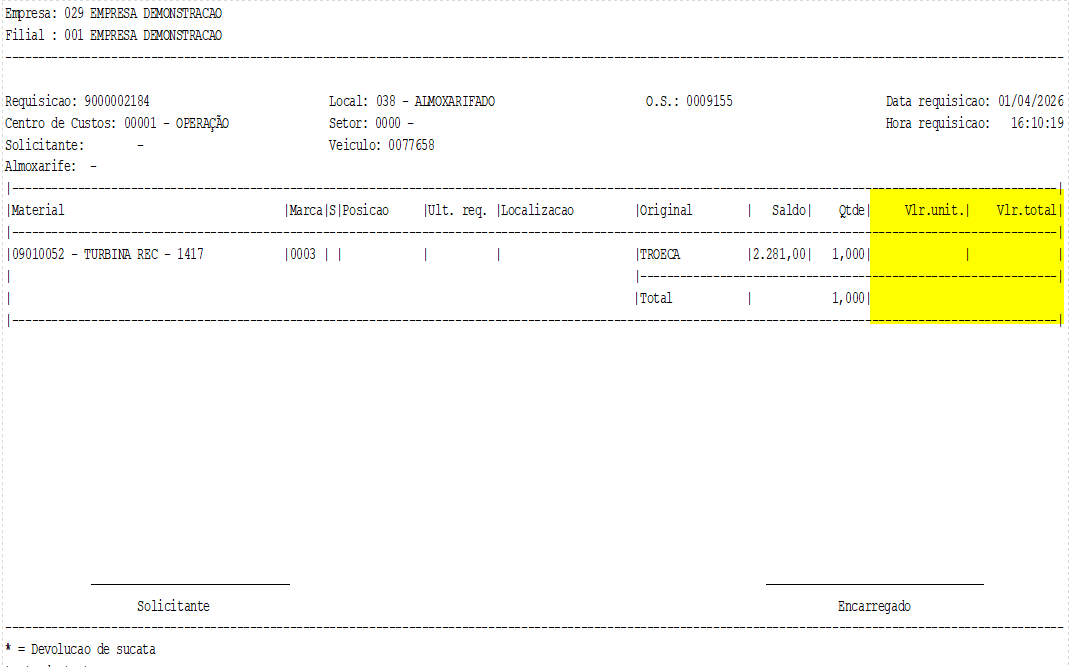 Configurações>Utilizar checklist de materiais da OS - Configuração complementar da rotina checklist do módulo de manutenção, veja detalhes no informativo através do link: Reserva de ordem de serviço Uma vez parametrizado na requisição para trazer o checklist do material, marcando a opção, ao colocar o número da ordem de serviço, o sistema questiona se deseja trazer as peças associadas:
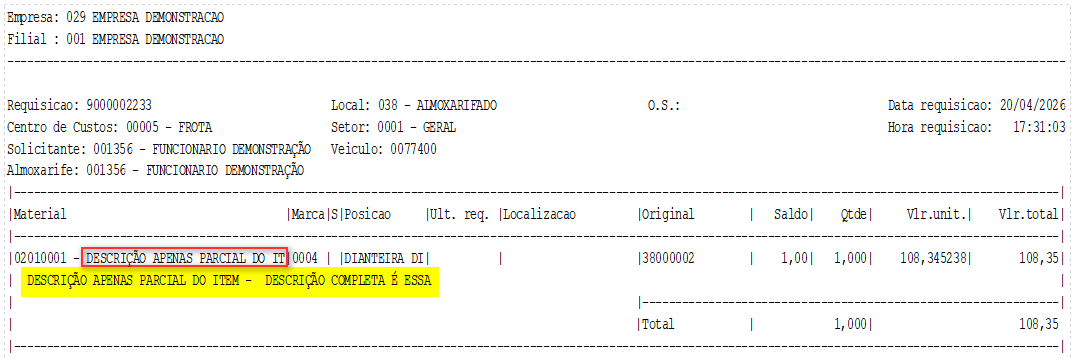
Clicando em "Sim" os itens associados são apresentados para selecionar posição, marca e confirmar a quantidade. Desmarcando a opção ou selecionando "Não" como resposta a navegação segue normalmente , mas sem o preenchimento automático dos itens. Configurações>Imprimir descrição completa do material - Com a opção marcada, na impressão da requisição é incluída uma linha com a descrição completa do material.
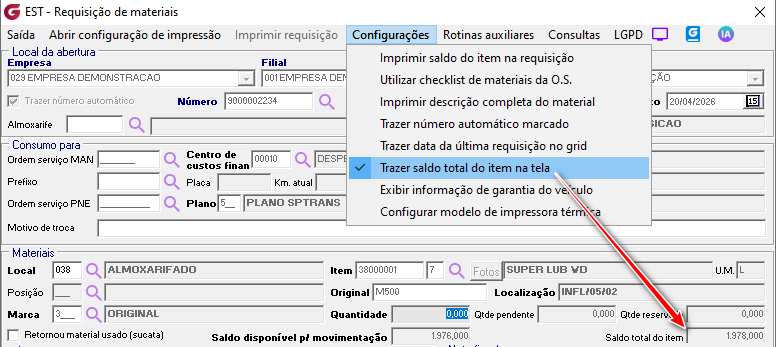
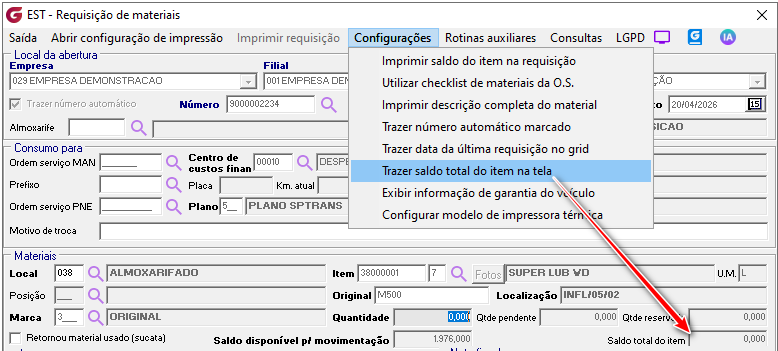
Configurações>Trazer número automático marcado - Com a opção marcada, o campo número é preenchido de maneira automática. 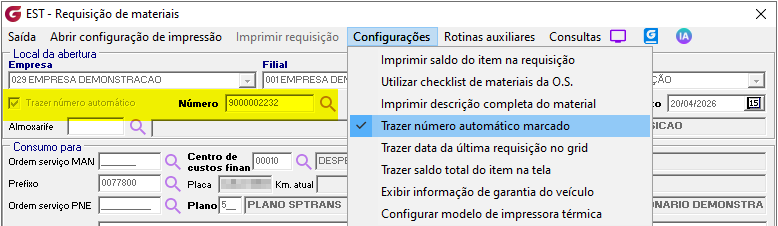 Desmarcada, o usuário deve definir se deseja trazer o número automático ou deseja informar manualmente.  Configurações>Trazer data da última requisição no grid - Com a opção marcada, o campo "Últ.requisição" é gravado com a data da última requisição gerada para o material. 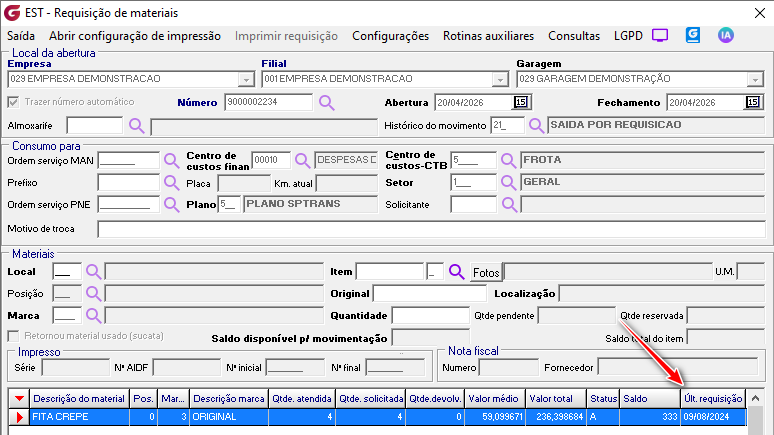 Configurações>Trazer saldo total do item na tela - com a opção marcada, ao informar a marca, no campo "Saldo total do item" é apresentado o saldo total do item.
Desmarcada, o campo é apresentado com valor zero
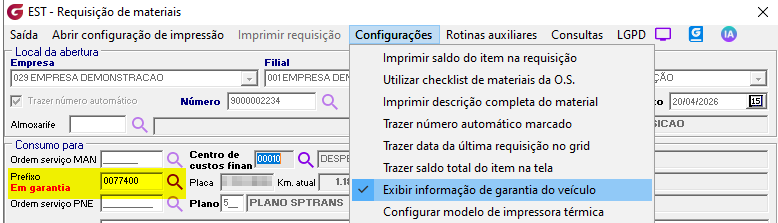
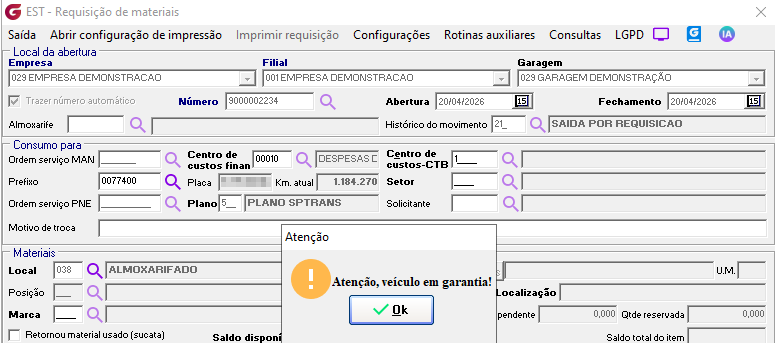
Configurações>Exibir informação de garantia do veículo - Com a opção marcada, ao informar um veículo que esteja em garantia, é apresentada mensagem de aviso. O processo é apenas informativo.
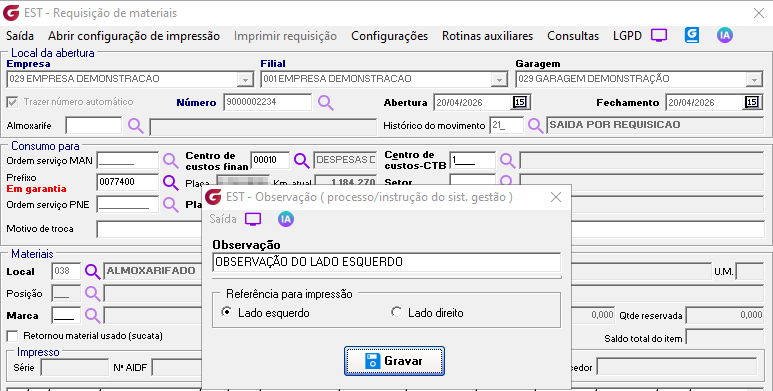
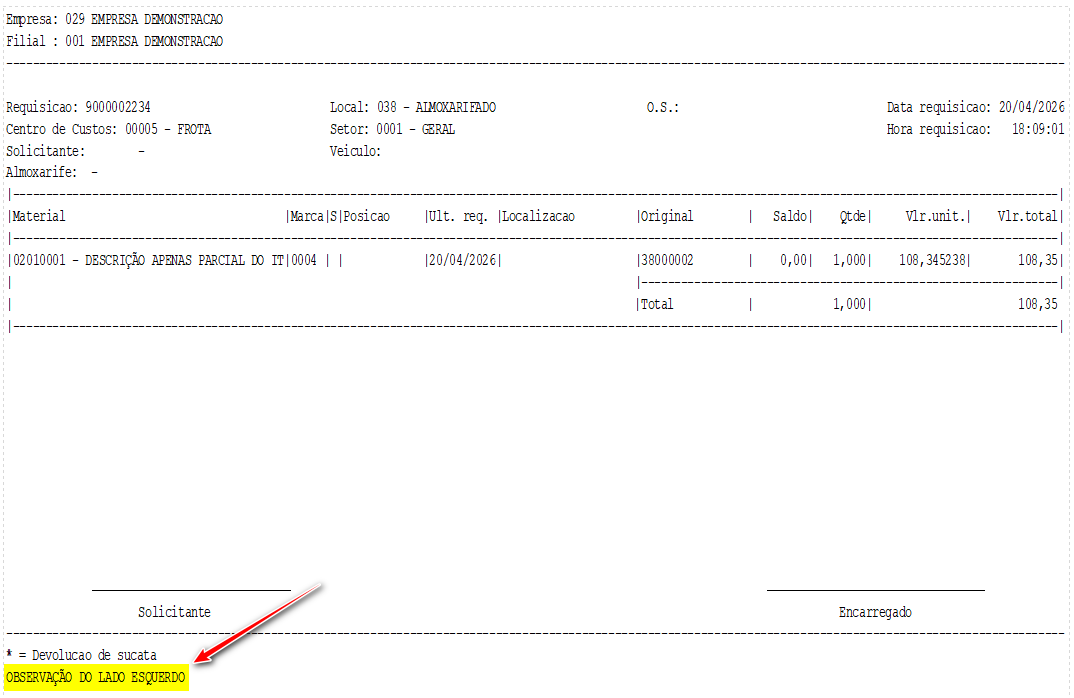
Configurações>Configurar modelo de impressora térmica - Configuração complementar para a rotina de utilização de impressora térmica., veja detalhes no informativo através do link: Uso de impressora térmica 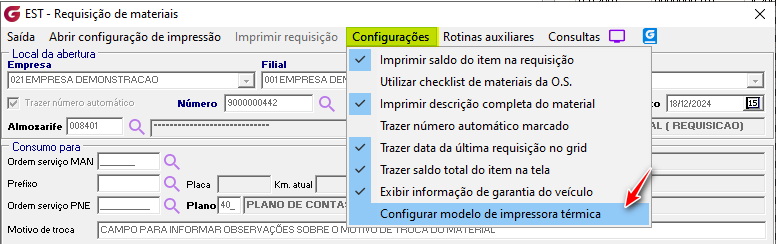 Em seguida selecione o modelo da impressora instalada. 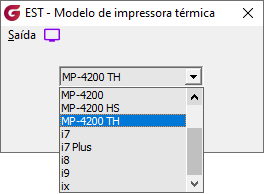 Caso o sistema não encontre a DLL será aberta uma tela, selecione a impressora, 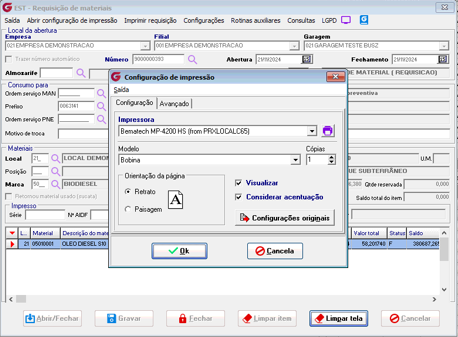 E utilize as propriedades da impressora para configuração manual. 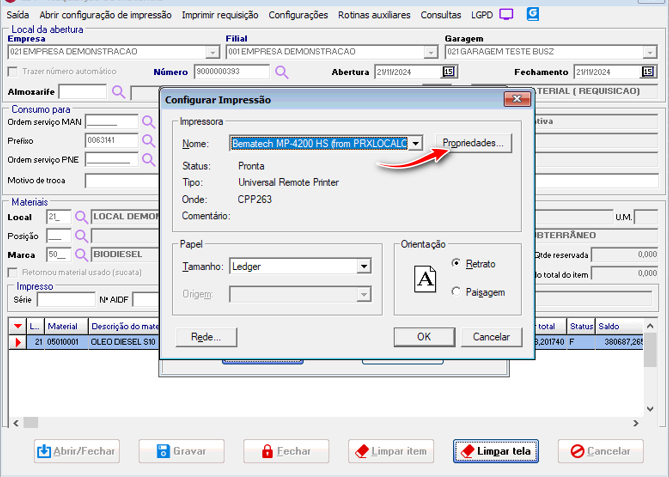 Rotinas auxiliares> Observação - Opção para incluir observações na impressão de requisição
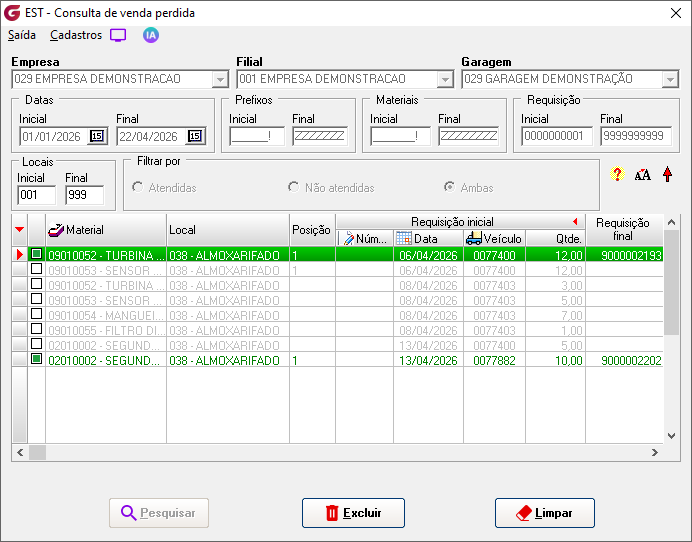
Consultas>Consulta de venda perdida - Selecione essa opção para consultar vendas perdidas. Veja detalhes da rotina através do link: Consulta de venda perdida
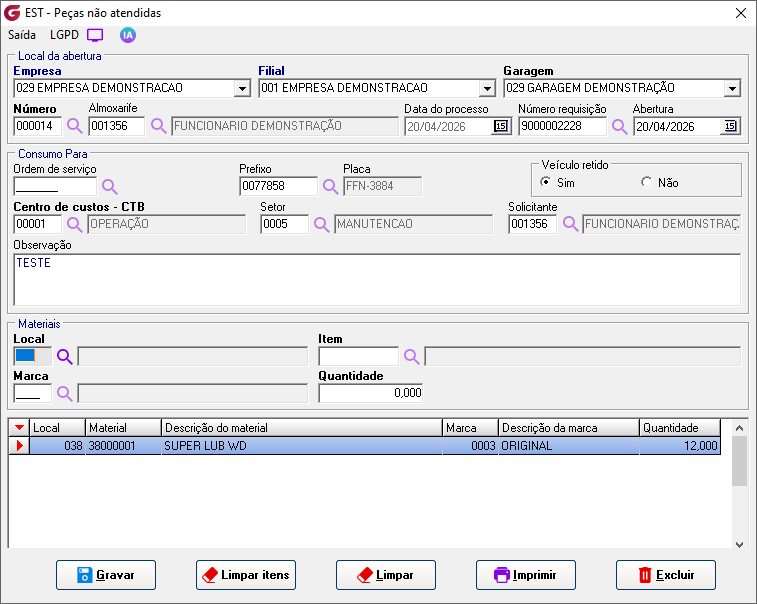
Consultas>Peças não atendidas - Selecione essa opção para consultar peças não atendidas.
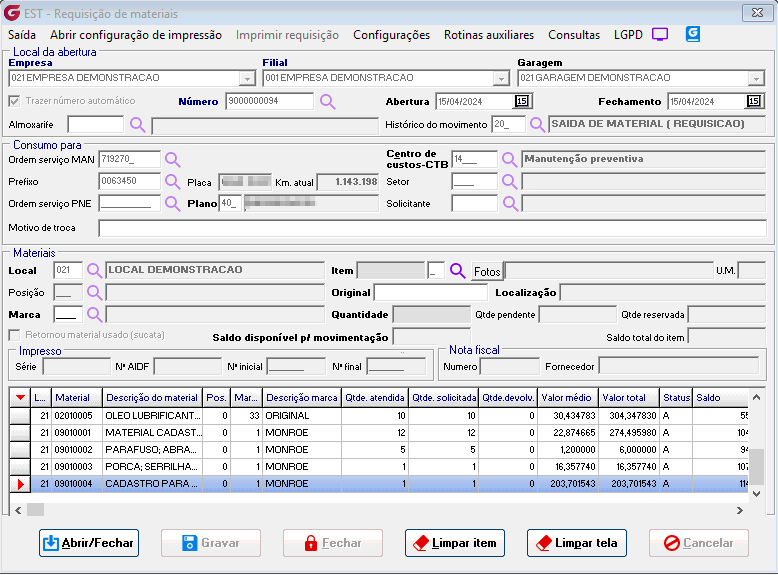
Local da abertura Empresa/Filial/Garagem - Selecione a empresa, filial e garagem para a movimentação.
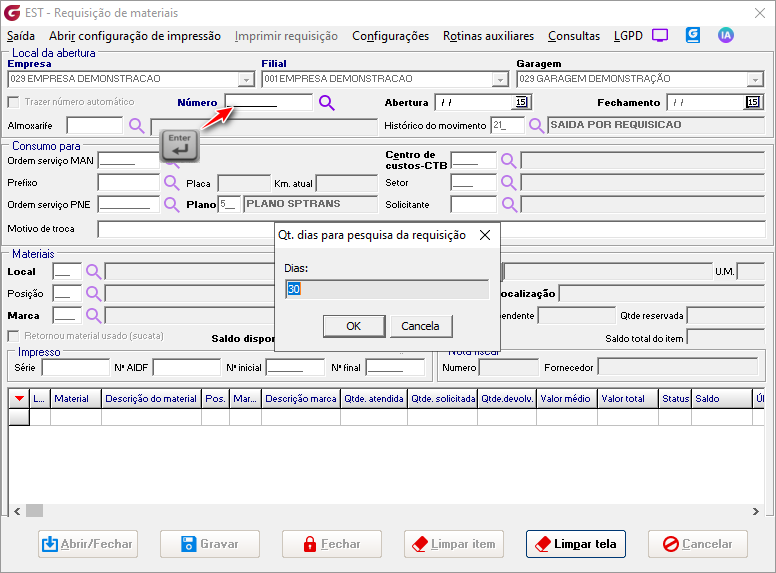
Trazer número automático - Selecione essa opção para que o campo "Número" seja preenchido pelo sistema, com essa opção desmarcada o campo "Número" fica hablitado para informar o número da requisição. Para consulta de requisições, desmarque a opção e no campo "Número" utilize a tecla enter , será aberta uma tela definir a quantidade de dias para pesquisa.
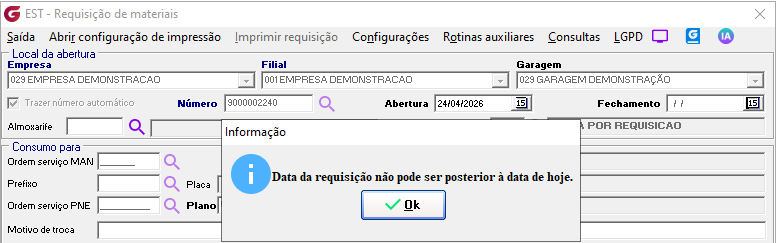
Em seguida selecione a requisição que deseja selecionar 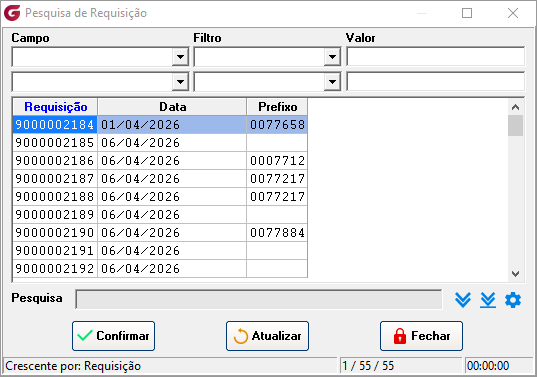 Abertura - Informe a data de abertura. A data não pode ser posterior a data atual
Fechamento - O campo para data de fechamento é preenchido pelo sistema com a mesma data de abertura, quando utilizado o parâmetro "Baixar requisição no momento da abertura", quando não marcado o campo para data de fechamento fica habilitado na rotina de fechamento.
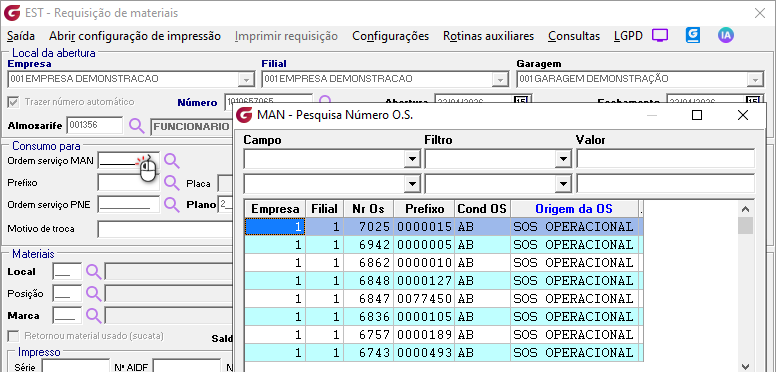
Consumo para Ordem de serviço MAN - Campo para informar ordem de serviço em que o material deve ser associado. Digite o número da OS ou clique no botão de pesquisa e selecione.
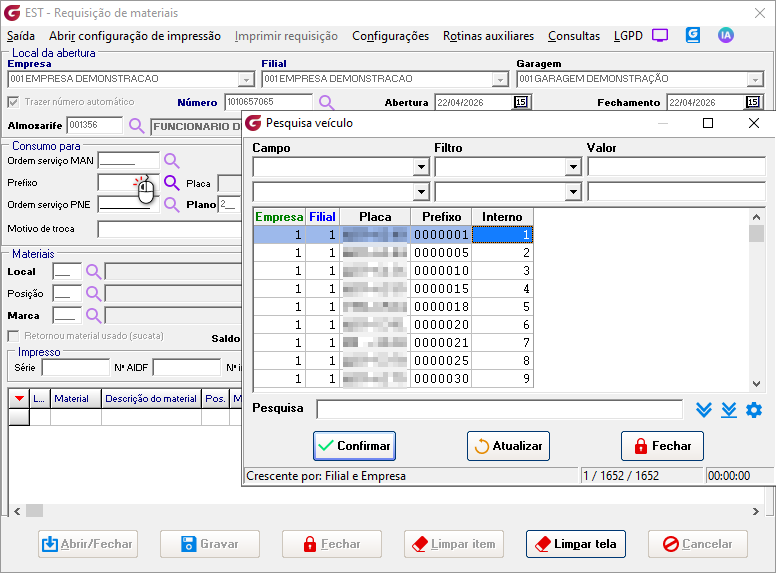
Prefixo - Campo para informar o prefixo em que o material será associado, digite ou selecione no notão de pesquisa. Quando associada ordem de serviço, o campo é preenchido pelo sistema. Ao informar o veículo os campos placa e km atual são preenchidos pelo sistema.
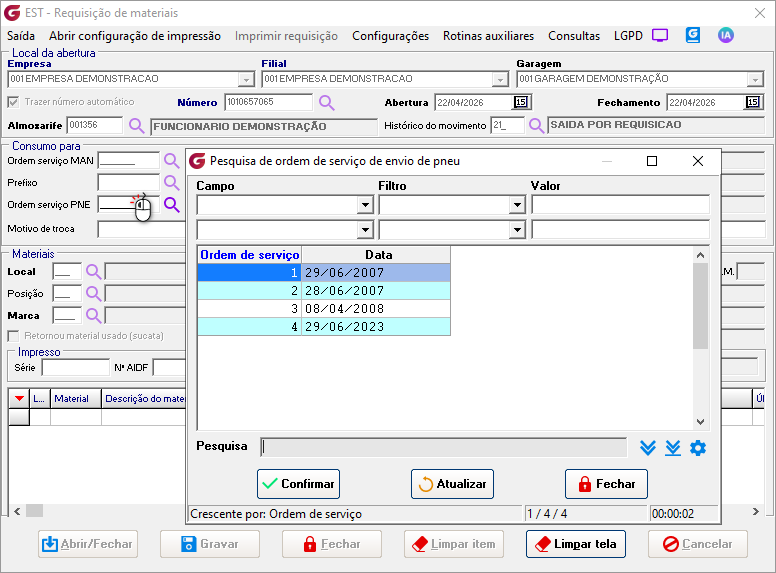
Ordem serviço PNE - Campo para informar ordem de serviço de envio de pneus em que o material deve ser associado. Digite o número da OS ou clique no botão de pesquisa e selecione. O campo é habilitado, quando utilizado o parâmetro "Permitir informar ordem de serviço de pneu"
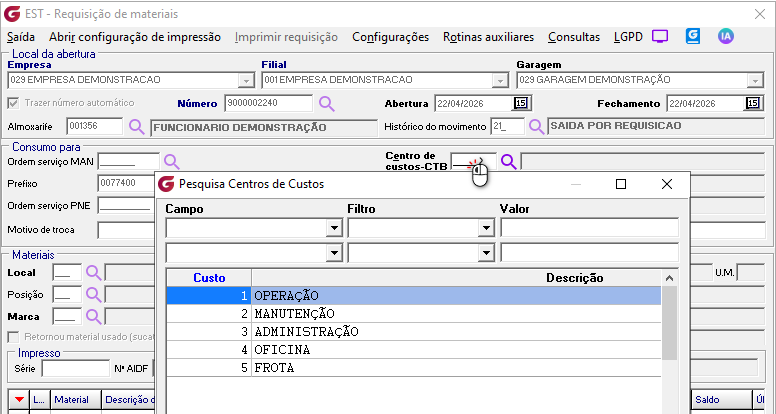
Plano - O campo é preenchido pelo sistema de acordo com o cadastrado no módulo de contabilidade. Centro de custos - CTB - O campo é preenchido pelo sistema quando informado um prefixo, podendo ser alterado pelo usuário. Quando não há prefixo informado digite ou pesquise pelo botão de pesquisa.
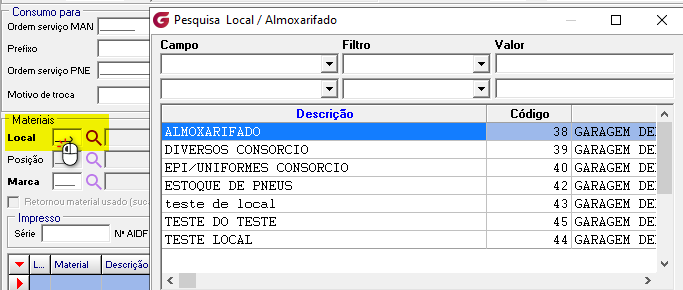
Setor - Digite o setor ou clique no botão de pesquisa Solicitante - Digite o solicitante ou clique no botão de pesquisa Motivo de troca - O campo é habilitado quando marcado o parâmetro "Requisição de materiais>Habilitar motivo de troca na requisição". Materiais Local - O campo é preenchido pelo sistema com o local padrão informado no parâmetro "Requisição de materias>Local padrão para requisição"
Para alterar digite o código do local o clique no botão de pesquisa e selecione
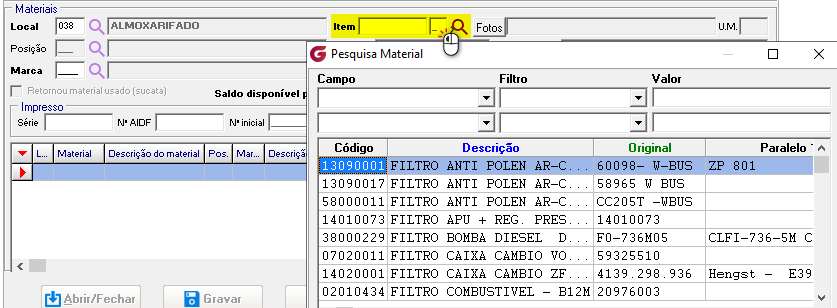
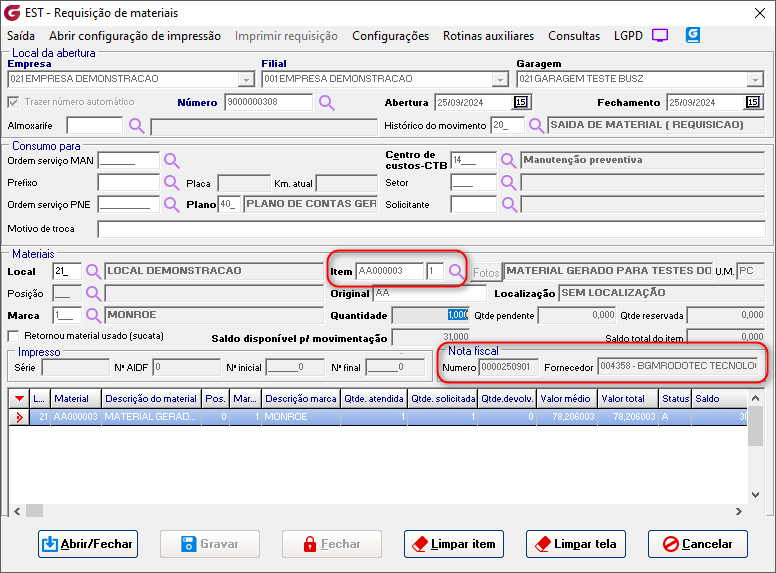
Item - Digite o código do material ou clique no botão de pesquisa e selecione.
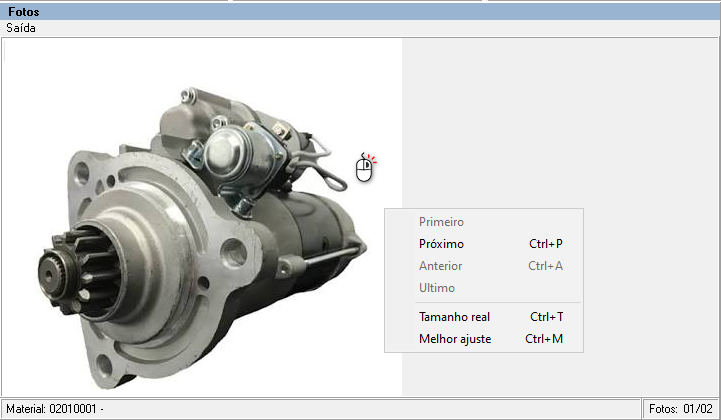
Fotos - Clique no botão para visualizar fotos associadas ao material. Clique com o botão direito do mouse e selecione as opções para visualização da imagem
U.M. - Campo preenchido pelo sistema com a unidade de medida informada no cadastro do material.
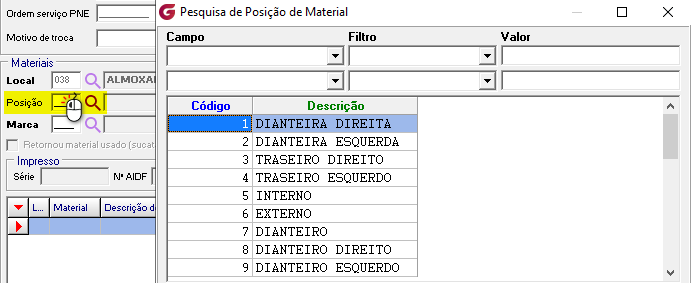
Posição - Campo habilitado pelo parâmetro "Habilitar digitação da posição do material". Informe o código da posição ou clique no botão de pesquise e selecione
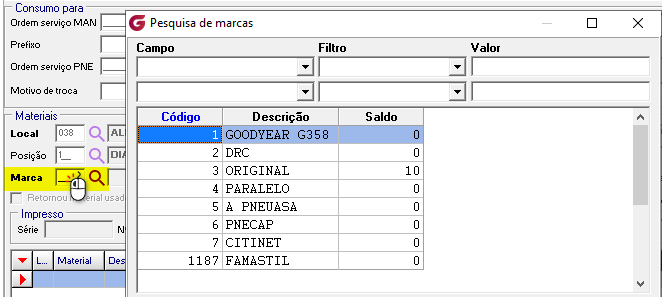
Marca - Digite o código da marca ou clique no botão de pesquisa e selecione. Na tela de pesquisa é visualizado o saldo por marca
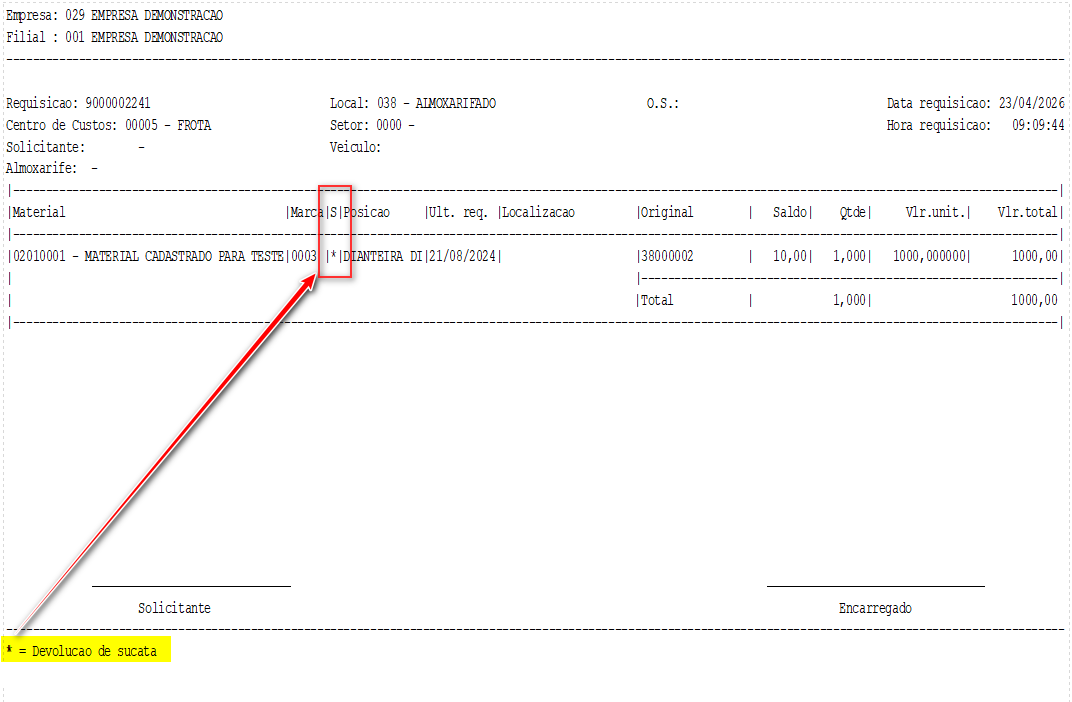
Quantidade - Campo para informar a quantidade desejada. Qde pendente - Quantidade aguardando fechamento, quando utilizada a rotina em duas etapas. Qde reservada - Quantidade reservada pela rotina reserva de de ordem de serviço do módulo manutenção, veja detalhes no informativo através do link: Reserva de ordem de serviço. Saldo disponível para movimentação - Saldo disponível da marca Saldo total do item - Somatória do saldo disponível em todos os locais Retornou material usado (sucata) - Marque quando receber o material que foi substituido pelo item requisitado. Na impressão o item com devolução da sucata é identificado com um asterisco no campo "S".
Impresso - Campo preenchido pelo sistema para itens cadastrado com o parâmetro "Controla como impresso" e "Controla numeração".
Nota fiscal Número /Fornecedor - Sistema preenche os campos com o número da nota fiscal e código e descrição do fornecedor, quando utilizada a rotina de código de barras com rastreabilidade. Mais detalhes da rotina pelo link Código de barras com rastreablidade.
Grid dos itens Loc. - Código do local Material - Código do material Descrição do material - Descrição do material Pos. - Código da posição Marca - Código da marca Descrição marca - Descrição da marca Qtde. atendida - Quantidade atendida Qtde. solicitada - Quantidade solicitada Qtde. devolv. - Quantidade devolvida Valor médio - Valor unitário médio do material Valor total - Valor total da movimentação quantidade vezes valor médio unitário Status - Condição atual da requisição
Saldo - Saldo do material Ult. requisição - Data da última requisição Sucata - Marcação da opção "Retornou material usado" Situação - Condição atual do item quando utilizada a rotina em duas etapas Justificativa - Descrição da justificativa de rerovação do material requisitado Usuário aprovador - Descrição do usuário que aprovou a requisição
|







Se algum auxílio ou esclarecimento for necessário, conte conosco através de nossos canais de atendimento.
Telefone: (11) 5018-2525.
Portal do Cliente: https://portaldocliente.praxio.com.br/
#PodeContar

Este artigo foi útil?
Que bom!
Obrigado pelo seu feedback
Desculpe! Não conseguimos ajudar você
Obrigado pelo seu feedback
Feedback enviado
Agradecemos seu esforço e tentaremos corrigir o artigo