Sobre a implementação
Atualmente, após o término da jornada de trabalho, os operadores (motoristas e/ou cobradores) se dirigem à garagem da empresa de ônibus para realizar o descarregamento do cartão de bordo no validador da bilhetagem eletrônica.
Nesse processo, o validador gera um arquivo TXT, denominado infolog, contendo os dados da arrecadação do serviço realizado. Esse arquivo é posteriormente importado pela aplicação “Importação Filipeta”, permitindo que o arrecadador realize a conferência dos dados da filipeta, no módulo de Arrecadação.
Recentemente, a Rio Card disponibilizou uma nova versão que permite a geração desses arquivos de forma remota, eliminando a necessidade de deslocamento do operador até a garagem.
Contudo, esses novos arquivos não possuem o campo "Número da Coleta", que até então era utilizado pelo ERP como chave principal para identificação da filipeta durante o processo de importação e conferência.
Com a ausência do Número da Coleta nos arquivos gerados remotamente, o sistema atual não conseguiria identificar e relacionar as filipetas, pois depende dessa informação como chave única.
Sem uma adaptação no processo de importação e identificação dos registros, tanto a aplicação de importação como o módulo de Arrecadação ficam incompatíveis com o novo modelo de geração de arquivos da Rio Card, impedindo o uso dessa nova funcionalidade pelos clientes.
Dessa forma, a adequação demonstrada nesta documentação irá permitir a importação e identificação de filipetas sem número de coleta, utilizando uma chave composta baseada em dados operacionais do serviço.
Novo parâmetro
Nos parâmetros da "empresa para Guia" foi implementado a nova flag, conforme destacado na imagem abaixo:
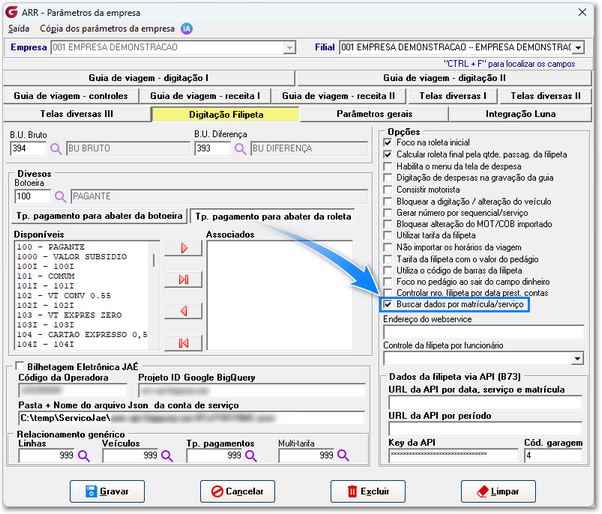
 Novo parâmetro marcado para buscar coletas sem número
(Menu: Cadastros >> Parâmetros >> Empresa para guia (aba Digitação Filipeta)
Tela da filipeta
Na tela da filipeta, ao digitar a empresa e filial, será feita imediatamente a validação do parâmetro marcado e o campo do número a filipeta passará a receber a matrícula ou chapa do funcionário, conforme exemplificado abaixo:

Alteração do campo para empresas que trabalham com o campo marcado
No campo do serviço, o usuário poderá inserir o serviço correspondente da coleta ou deixar o campo vazio e também teclar Enter. Se optar pelo último, o sistema irá verificar se existe mais de um serviço para aquela matrícula e data informadas e caso haja, uma pequena janela mostrando os serviços será exibida para que o usuário selecione e os dados sejam devidamente carregados.
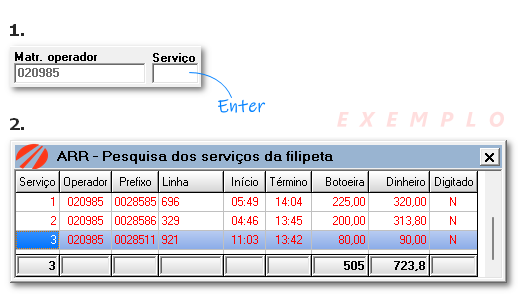
Exemplo de grid quando o sistema encontrar mais de um serviço para o operador informado
Após selecionar o serviço desejado, o sistema irá validar se as aplicações correspondentes aos pagamentos estão devidamente relacionadas nos parâmetros de importação. Qualquer aplicação não relacionada que o sistema encontrar será exibida em uma segunda janela de críticas, exatamente como no exemplo abaixo:
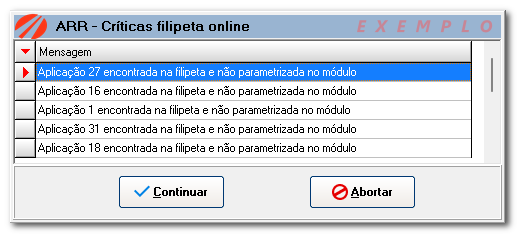 Críticas exibidas para as aplicações não relacionadas nos parâmetros de importação.
Para os serviços já digitados e com a guia gravada, assim que o sistema abrir a janela de serviços para escolher, o serviço da guia de viagem será exibido na cor azul e a coluna "Digitado" apresentará o "S", destacado conforme o exemplo a seguir:
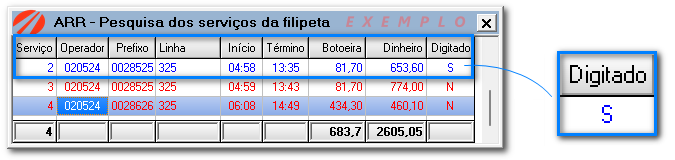 Serviços "em azul" já foram gravados na tela de digitação da filipeta
Painel da filipeta online
Por fim, é possível consultar através de um painel todos os arquivos importados ou rejeitados pela aplicação Filipeta informando o período da data de coleta.
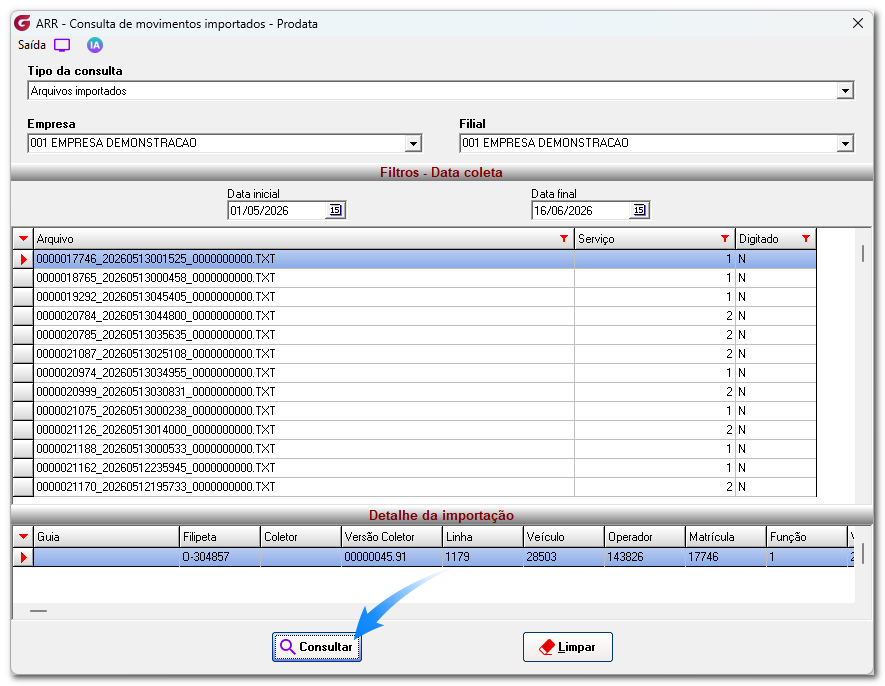
Consulta dos arquivos importados
(Menu: Guia>> Importação de Dados >> Painel importação Prodata (Filipeta Online))
Se a consulta, no entanto, for feita para os arquivos rejeitados, não é necessário informar a empresa e filial e o período filtrado deve ser realizado considerando a data da importação do sistema, conforme destacado abaixo:
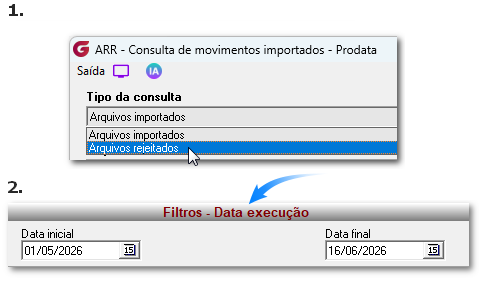 Filtro do período alterado para a consulta dos arquivo rejeitados

