 Informações gerais
Objetivo:
App Tá.On > Candidato
Detalhes:
- Módulo: App Tá.On
- Caminho de acesso: App Tá.On > Candidato
Informações adicionais:
Foi implementada no Portal RH Tá.On a funcionalidade de Admissão Digital, desenvolvida para tornar o processo de contratação mais ágil, seguro e organizado.
Para o candidato, o processo foi concebido para ser simples e intuitivo, facilitando e padronizando o envio dos documentos necessários para a admissão.
Após o envio do acesso pelo RH Tá.On, o candidato receberá um e-mail com as orientações para realizar o primeiro acesso ao aplicativo Tá.On.
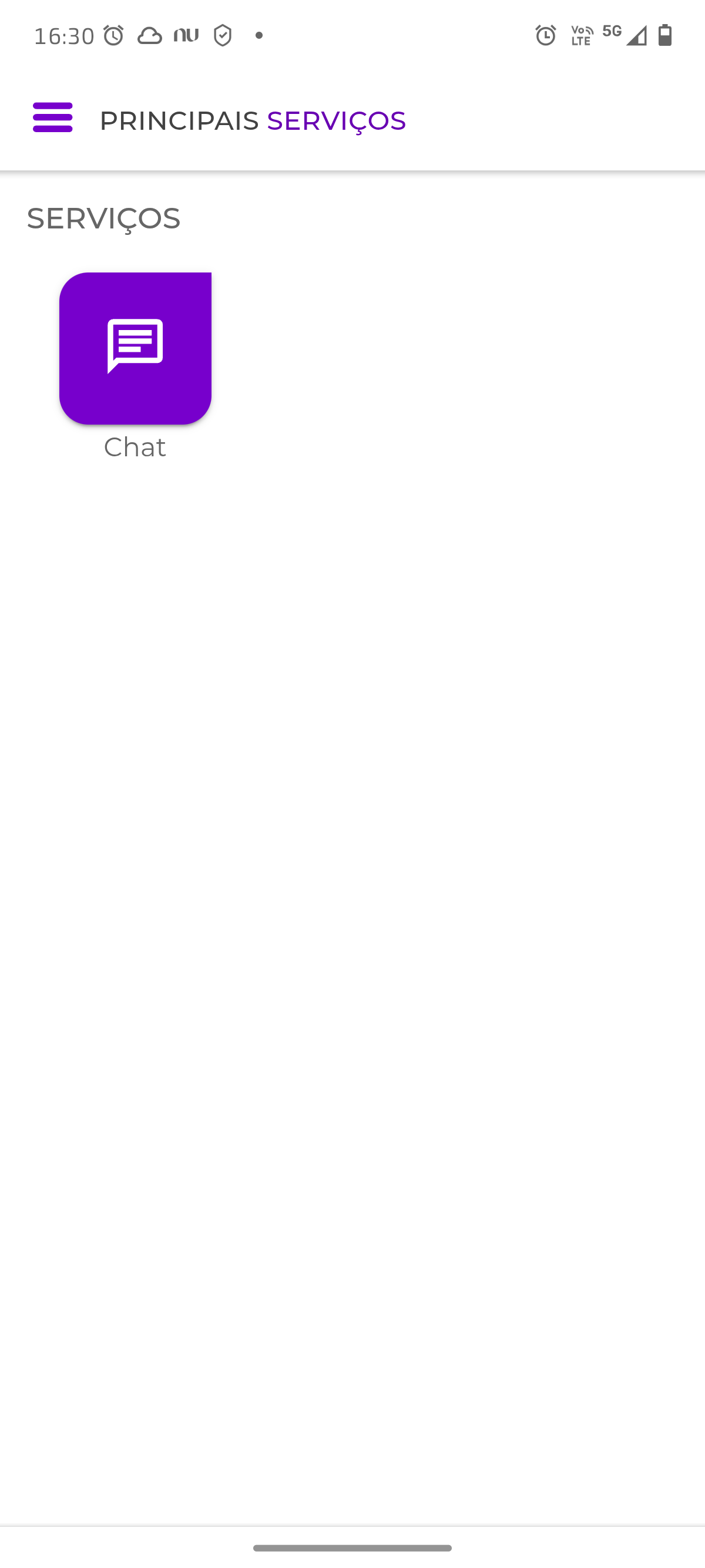
No primeiro acesso, o candidato deverá definir uma nova senha. Após a conclusão dessa etapa, estará disponível apenas o menu Chat, por meio do qual será realizado todo o processo de envio da documentação.
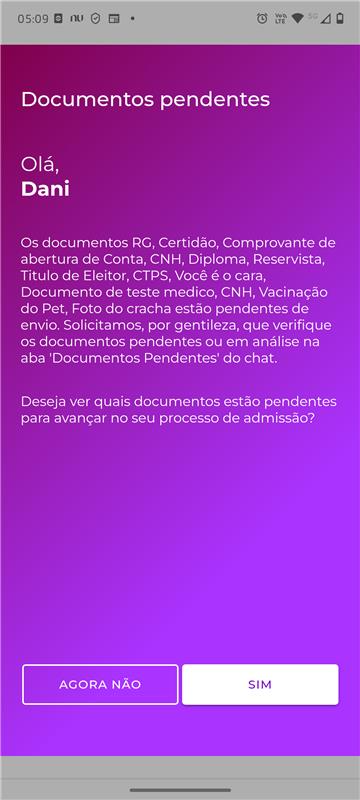
Ao acessar o aplicativo pela primeira vez, o candidato visualizará uma notificação com as orientações para o envio dos documentos.
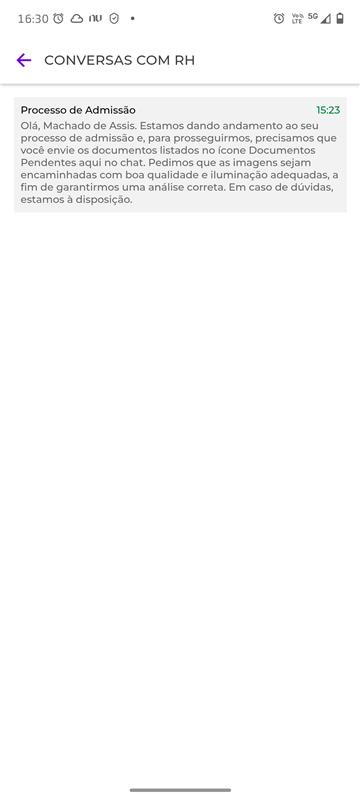
Ao acessar o Chat, será exibida uma única conversa, denominada Processo de Admissão. Nesse espaço, o candidato e o RH podem trocar mensagens durante todo o processo de admissão.
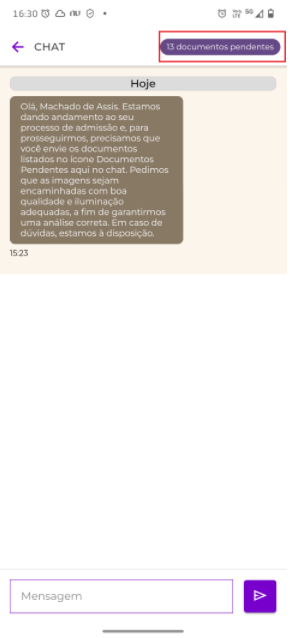
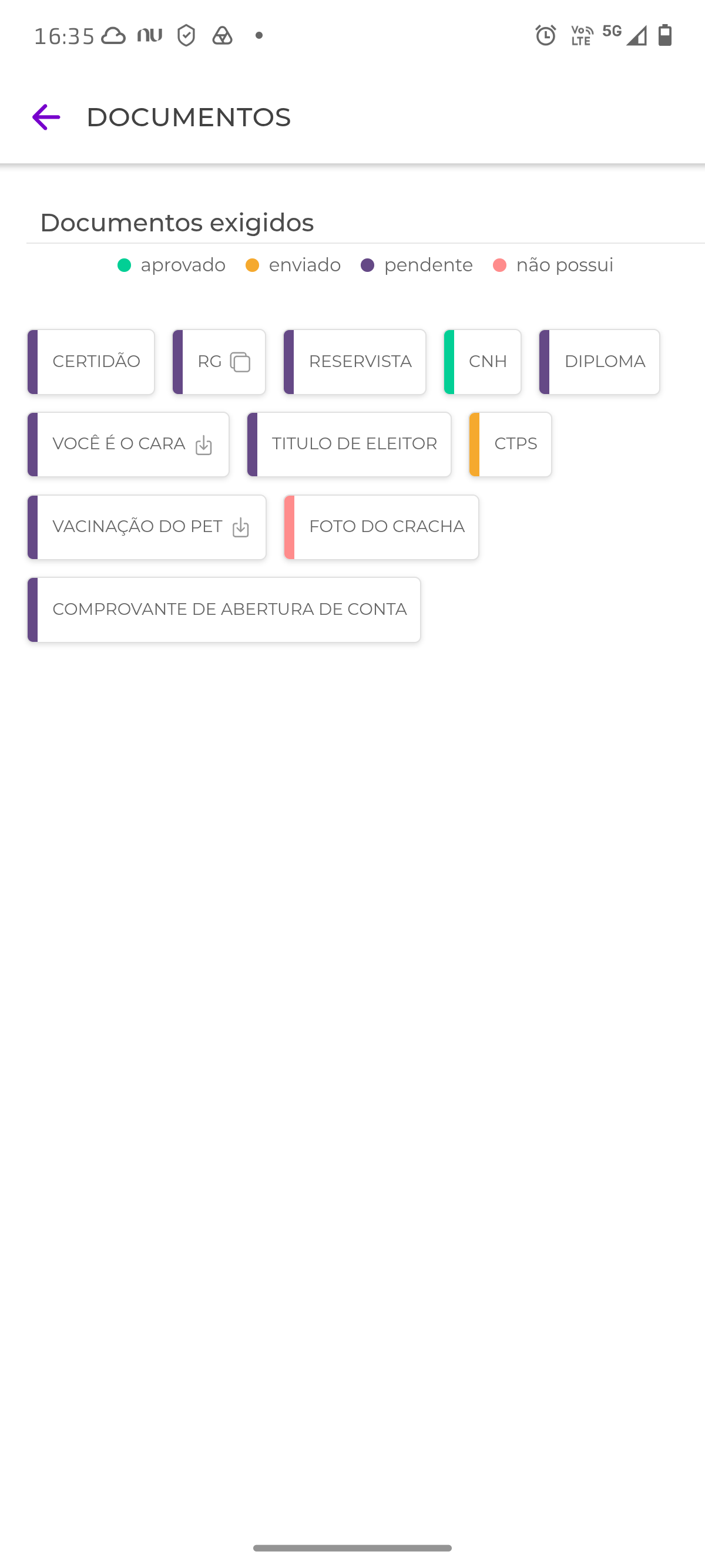
Na parte superior da tela, o candidato pode visualizar a quantidade de documentos pendentes de envio.
Ao clicar no indicador de Documentos Pendentes, será exibida a lista de todos os documentos solicitados ao candidato, bem como o status de cada um.
Os status disponíveis são:
- Aprovado: o documento foi analisado e aprovado pelo RH.
- Enviado: o candidato enviou o documento, mas ele ainda está aguardando análise do RH.
- Pendente: o documento ainda não foi enviado pelo candidato.
- Não possui: o candidato informou que não possui o documento solicitado.
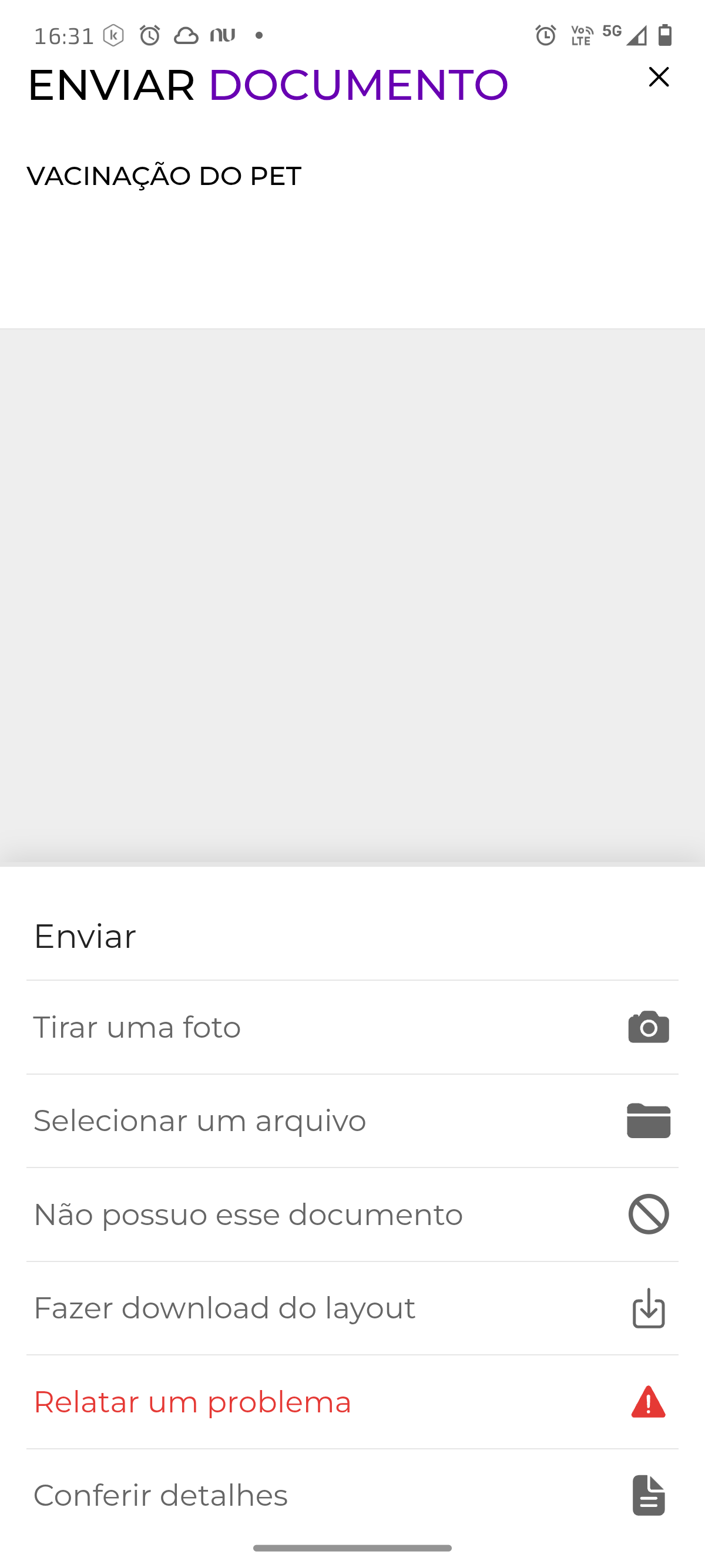
Ao selecionar um documento, serão exibidas as seguintes opções:
- Tirar uma foto: permite capturar uma imagem do documento utilizando a câmera do dispositivo.
- Selecionar um arquivo: permite anexar um arquivo armazenado no dispositivo.
- Não possuo este documento: permite informar ao RH que o candidato não possui o documento solicitado.
- Fazer download do layout: permite fazer o download do modelo disponibilizado pelo RH para preenchimento e assinatura. Após assinado, o documento poderá ser enviado utilizando as opções Tirar uma foto ou Selecionar um arquivo.
- Relatar um problema: envia automaticamente uma mensagem no chat informando ao RH que houve um problema com o documento selecionado.
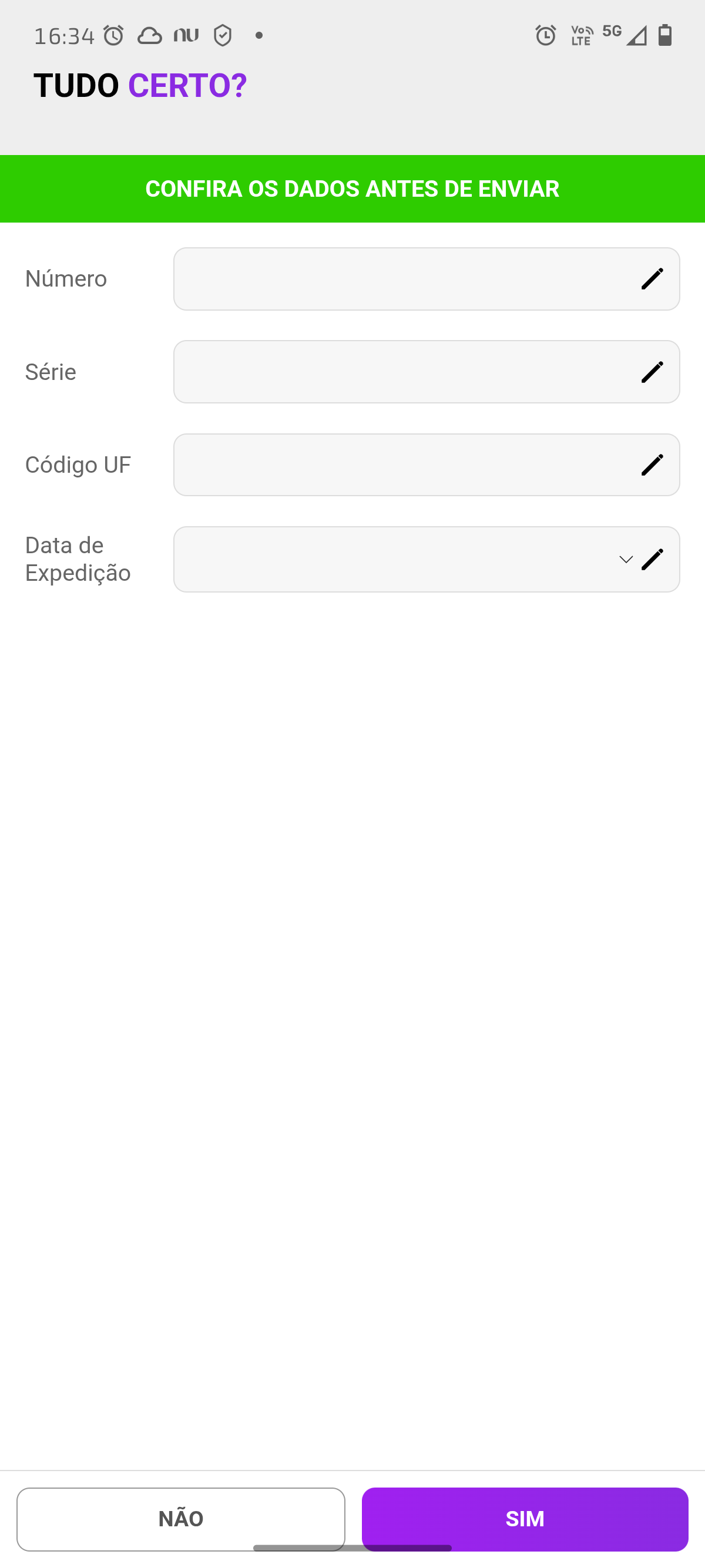
- Conferir detalhes: exibe os dados extraídos do documento quando ele for integrado ao Globus, permitindo sua conferência antes do envio. Para documentos sem integração, será apresentada apenas a confirmação do envio.
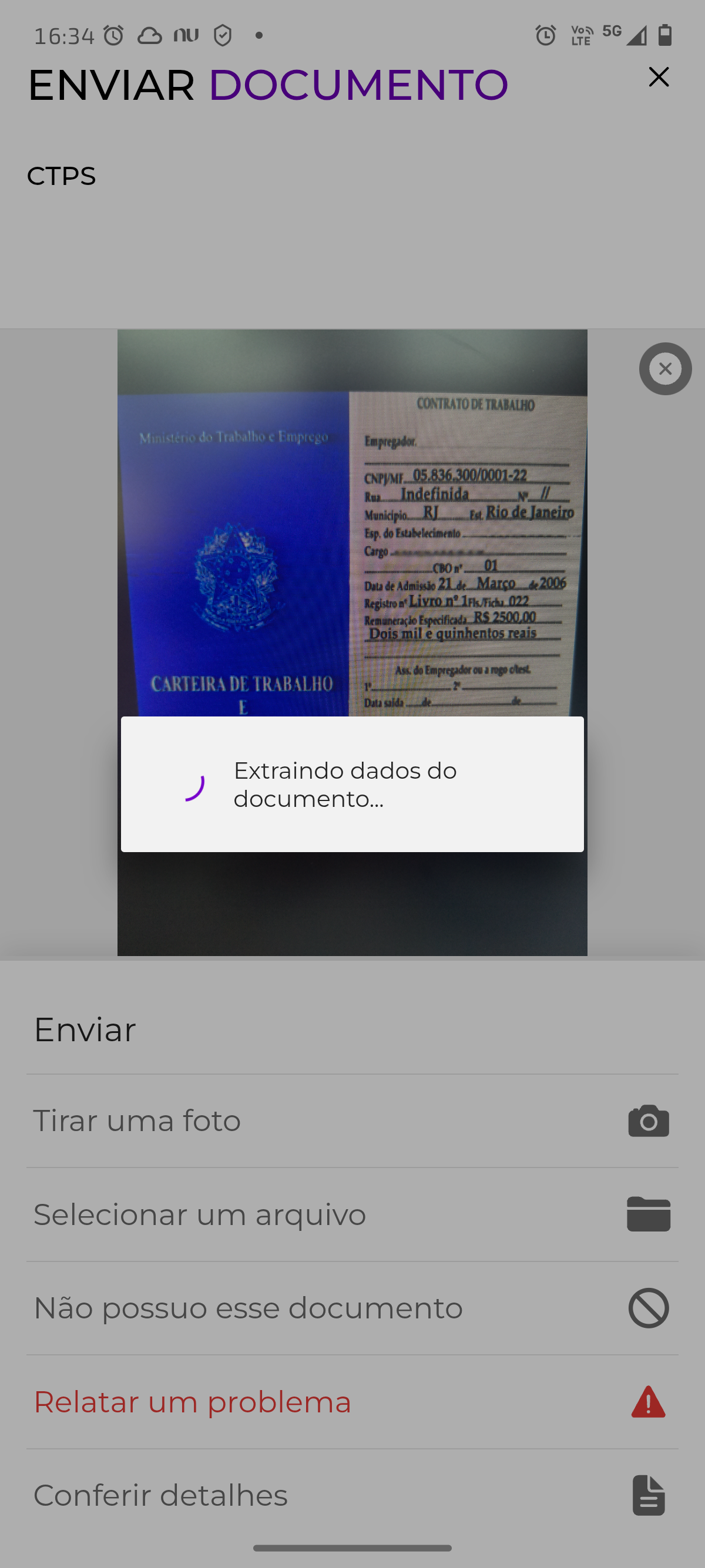
Ao selecionar a opção Tirar uma foto para um documento integrado ao Globus, o candidato deverá fotografar o documento utilizando a câmera do dispositivo. Após o envio da imagem, a inteligência artificial realizará a leitura do documento e extrairá automaticamente o maior número possível de informações.
Importante: Embora a extração seja realizada automaticamente, recomenda-se sempre conferir os dados extraídos antes de concluir o envio, pois podem ocorrer divergências em função da qualidade da imagem ou das características do documento.
Se algum auxílio ou esclarecimento forem necessários, conte conosco através de nossos canais de atendimento.
Telefone: (11) 5018-2525.
Portal do Cliente: https://portaldocliente.praxio.com.br/
#PodeContar
#IA

Este artigo foi útil?
Que bom!
Obrigado pelo seu feedback
Desculpe! Não conseguimos ajudar você
Obrigado pelo seu feedback
Feedback enviado
Agradecemos seu esforço e tentaremos corrigir o artigo