
Informações gerais
Objetivo: |
Implementado um fluxo integrado permitindo que colaborador realize solicitações de ajustes de ponto ou abono pela plataforma da Stefanini, com integração dessa solicitação à frequência para tratativa do gestor via API. |
Detalhes: |
Módulo: FRQ - Frequência Caminho de acesso: Praxio Ponto Virtual - Integrações - Aprovação de Ponto |
Informações adicionais: |
Atualmente, temos duas formas de fazer a importação do ponto do funcionário pela Ponto Certificado Stefanini.
- Importa Relógio de Ponto
- Importa marcações
Processo Atual de Importação
As marcações são registradas pelo funcionário por meio do aplicativo mobile, interface web ou pelo ícone do TaOn, sendo armazenadas na nuvem da Stefanini. Posteriormente, essas informações são disponibilizadas via API e importadas para o módulo de Frequência do Globus, onde o RH/Departamento Pessoal realiza os ajustes necessários, como justificativas, correções de marcações, tratamento de inconsistências de jornada e inclusão de abonos ou atestados.
Considerando que o processo atual gera alto volume de tratativas operacionais para o RH/Departamento Pessoal, foi identificada a necessidade de descentralizar parte dessas atividades.
Dessa forma, o próprio funcionário poderá realizar a manutenção de suas marcações diretamente no aplicativo do Ponto Certificado, como por exemplo:
- Solicitação de correção de batidas;
- Inclusão de justificativas;
- Inserção de documentos (atestados ou declarações);
- Solicitação de abonos ou ajustes de jornada.
Após a solicitação do colaborador, essas informações serão encaminhadas para aprovação do gestor responsável, sendo disponibilizadas para análise e aprovação dentro do sistema Globus, por meio de integração via API.
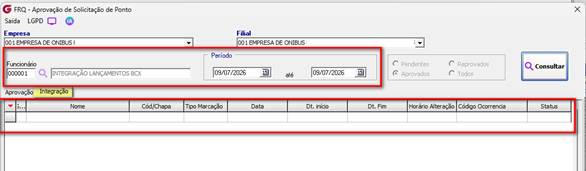
Para atender essa solicitação foi desenvolvido a tela “Aprovação de solicitação de Ponto” disponibilizado no menu Praxio Ponto Virtual à
Integrações.
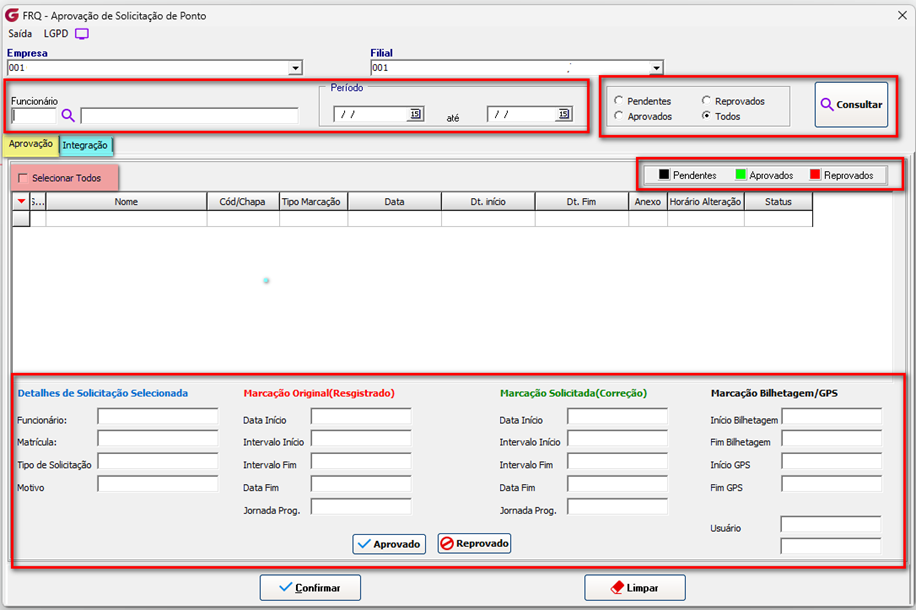
Objetivo da Tela
A tela Aprovação de Solicitação de Ponto tem como objetivo permitir que os gestores ou responsáveis analisem, aprovem, reprovem e integrem as solicitações de ajustes de ponto realizadas pelos colaboradores.
Na parte superior da tela estão disponíveis os filtros para localização das solicitações. É possível realizar consultas selecionando uma ou mais Empresas e Filiais, além de pesquisar um Funcionário específico.
Caso esse campo permaneça em branco, o sistema considerará todos os funcionários pertencentes aos filtros informados. Também é possível definir um período, consultando tanto um único dia quanto um intervalo de datas.
A consulta pode ainda ser refinada conforme a situação da solicitação, permitindo visualizar apenas solicitações Pendentes, Aprovadas, Reprovadas ou Todas.
Após informar os filtros desejados, basta clicar no botão Consultar para que os registros sejam exibidos.
A tela é dividida em duas abas:
Aba Aprovação
Nesta aba são apresentadas todas as solicitações encontradas conforme os filtros selecionados. Para cada solicitação, o sistema exibe informações como funcionário, tipo da marcação, data, horários envolvidos, ocorrência e status da solicitação.
Ao selecionar um registro, a parte inferior da tela apresenta um detalhamento contendo os dados da solicitação, a Marcação Original (Registrada) , Marcação Solicitada (Correção) e Marcação Bilhetagem/GPS, permitindo ao gestor comparar as informações antes de tomar uma decisão.
As solicitações podem ser processadas das seguintes formas:
- Aprovação ou reprovação de forma individual, selecionando uma única solicitação;
- Aprovação ou reprovação em lote, marcando manualmente diversas solicitações;
- Aprovação ou reprovação de todos os registros exibidos na consulta, utilizando a opção Selecionar Todos.
Após realizar as seleções desejadas, é necessário clicar no botão Confirmar para que as decisões sejam gravadas pelo sistema.
Aba Integração
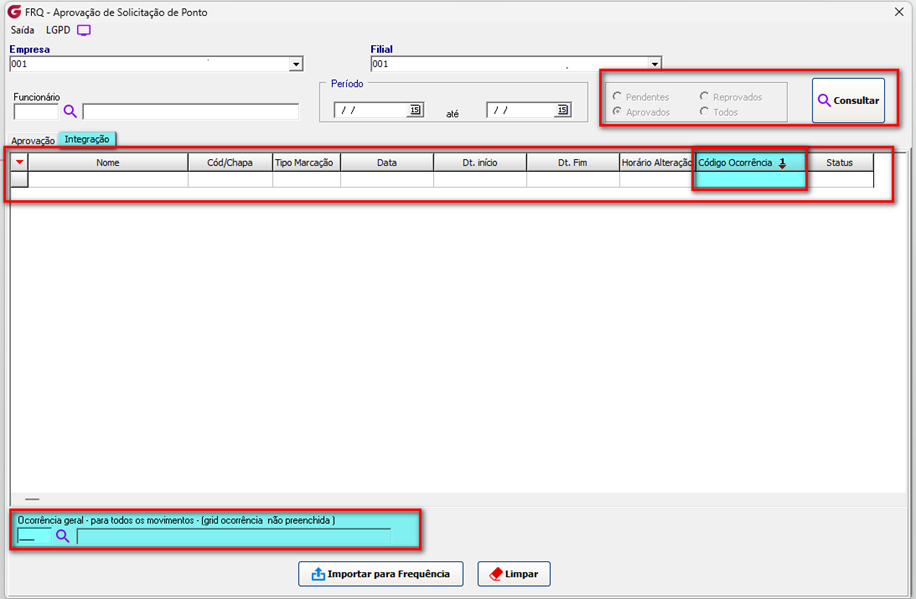
A aba Integração apresenta somente as solicitações que já foram aprovadas e estão aguardando integração com os movimentos oficiais de ponto, bem como nessa aba deve ser informada a qual ocorrência o movimento aprovado será associado, podendo selecionar uma única ocorrência para todos os movimentos a serem integrados.
Movimentos pendentes ou reprovados não serão disponibilizados para integração.
Após a integração:
- os horários solicitados serão gravados como movimentos oficiais;
- a solicitação deixará de aparecer na aba Integração;
- permanecerá apenas o histórico do processamento realizado.
Validação da Regra de Negócio (Importação do Ponto)
Registro de Ponto
O colaborador realiza a marcação do ponto pelo APP Taon, através do ícone Ponto Certificado. As marcações são registradas na plataforma do Ponto Certificado.
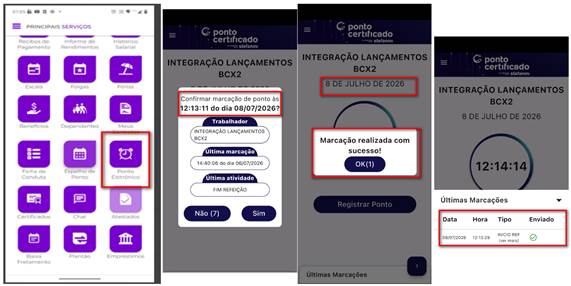
Identificação de inconsistência
No exemplo acima, observa-se que o colaborador registrou apenas a marcação correspondente ao início do intervalo, gerando uma inconsistência na jornada. em suas marcações, o próprio colaborador pode solicitar ajustes diretamente pelo APP, informando os dados necessários para correção do ponto:
- esquecimento de batida
- batida incorreta
- saída antecipada
- necessidade de justificar ausência
Acessando novamente o TaOn/PVI e registrar uma Solicitação de Ajuste de Ponto.
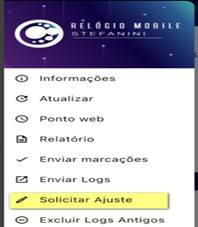
Solicitação de Ajuste via PVI
Nesse menu do PVI, o colaborador poderá solicitar os seguintes tipos de ajuste:
Tipo de Solicitação | Descrição |
Inclusão de Batida | Inserção de marcação não realizada |
Correção de Batida | Ajuste de horário registrado incorretamente |
Atestado Médico | Inclusão de justificativa |
Abono de Horas | Solicitação de abono das horas restantes |
Todas as solicitações deverão conter:
- data da ocorrência
- justificativa obrigatória (motivo)
- anexos (quando aplicável)
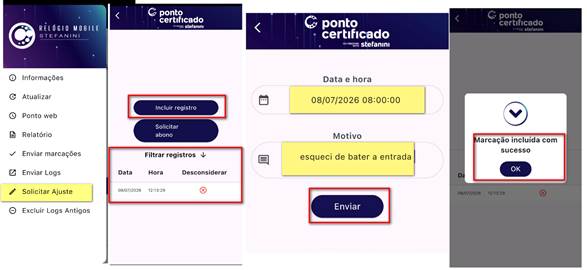
Envio das Solicitações
Após o registro da solicitação no PVI:
- A solicitação será enviada para a API do Ponto Certificado;
- A API disponibilizará os dados para consumo pelo sistema Globus – Frequência, conforme a pesquisa na nova tela implementada.
Análise das Solicitações no Globus
Na nova tela de Aprovação de Solicitação de Ponto, o gestor poderá analisar e visualizar todas as solicitações de ajuste realizadas pelos funcionários, comparando as marcações originais com as marcações solicitadas antes de efetivar a aprovação ou reprovação.
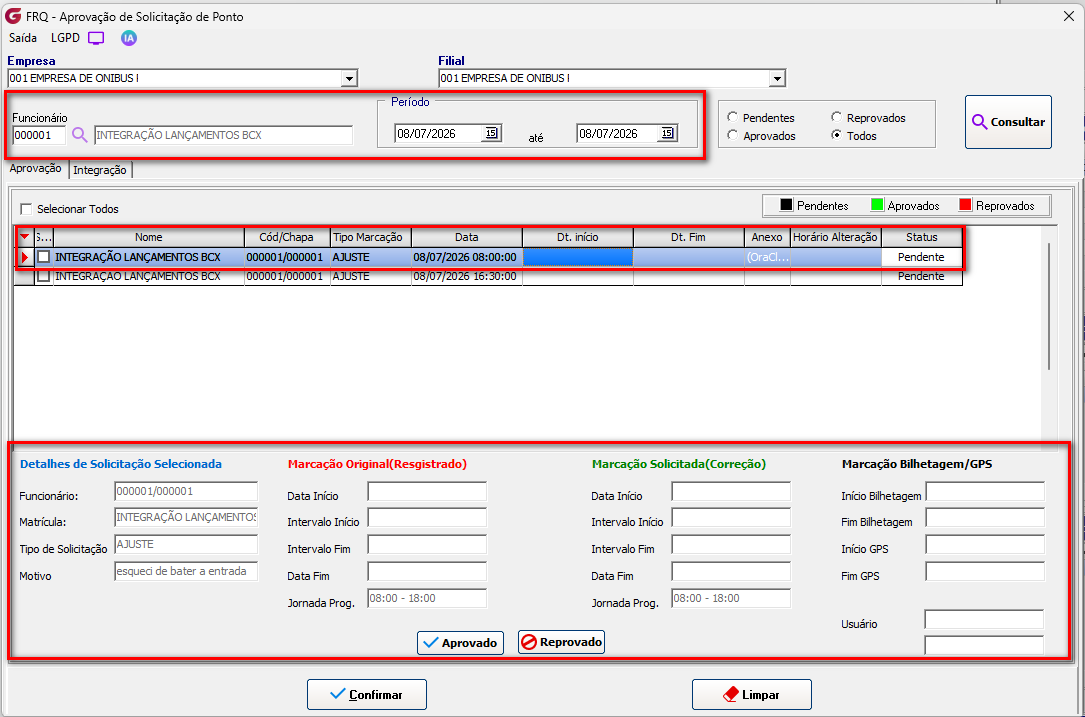
Importante
Para que essa comparação seja possível, as marcações originais devem estar previamente importadas para o módulo Frequência.
Neste exemplo, serão importados os movimentos referentes ao período de 06/07 a 08/07 e realizada a integração com o módulo Frequência.
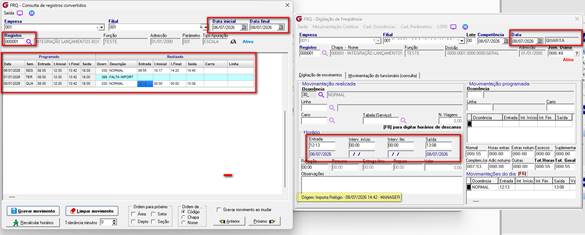
No exemplo acima, referente ao dia 08/07, observa-se que o colaborador registrou apenas as marcações das 12h13 e 13h08, correspondentes ao início e fim do intervalo. Dessa forma, não foram registradas as marcações de entrada e saída, o que ocasionou uma inconsistência na composição da jornada.
Para regularizar essa situação, o colaborador realizou uma solicitação de ajuste, informando as marcações correspondentes ao início da jornada e ao término da jornada.
Após a importação das marcações originais para a Frequência, o gestor poderá comparar os horários registrados com os horários solicitados e decidir pela aprovação ou reprovação da solicitação.
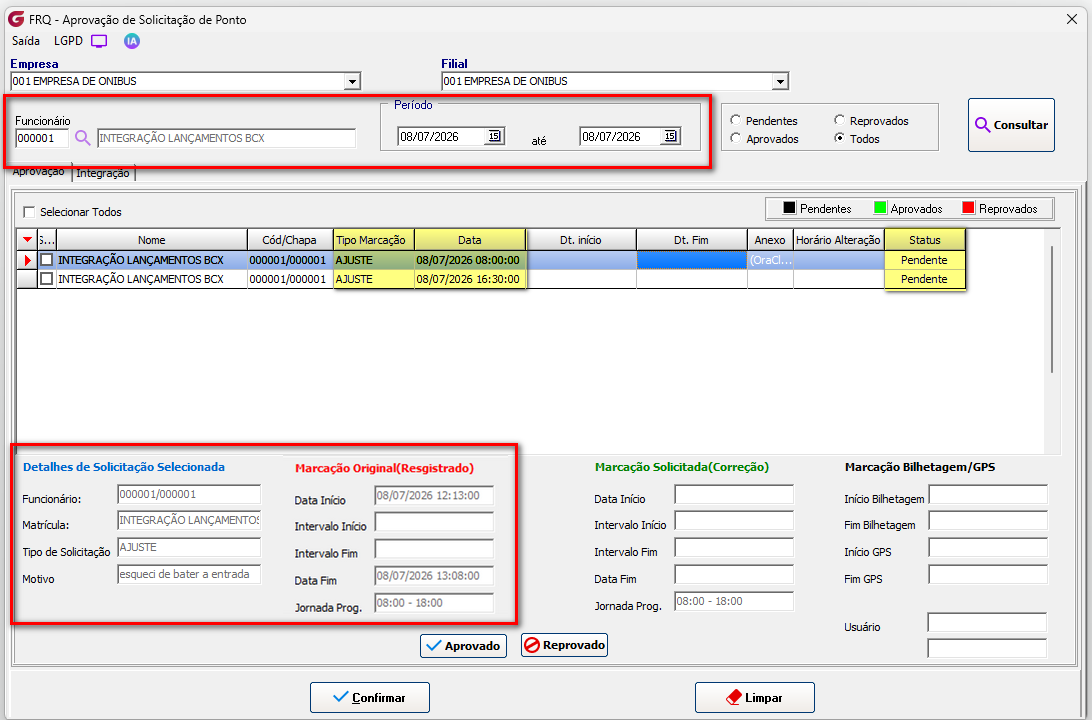
Nesta tela, o sistema apresenta uma comparação entre a marcação original e a solicitação de alteração, permitindo ao aprovador validar com facilidade as informações enviadas pelo funcionário. Essa comparação é possível porque o movimento de ponto já foi previamente importado para o sistema.
Além disso, no painel de detalhes da solicitação selecionada são exibidos o tipo de solicitação e o motivo informado pelo funcionário, fornecendo o contexto necessário para a análise e decisão.
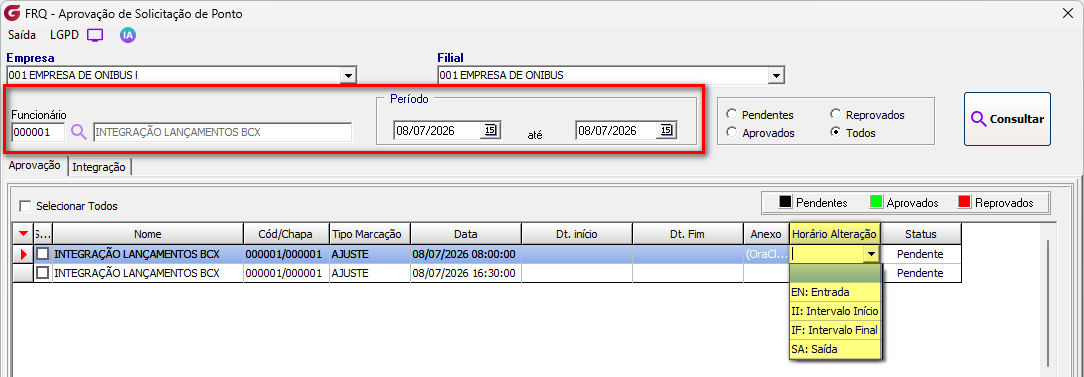
Para aprovar uma solicitação, selecione o registro desejado e informe o campo Horário Alteração. Esse campo determina qual marcação da jornada será atualizada pela solicitação, podendo corresponder a uma das seguintes posições:
- Entrada;
- Início do Intervalo;
- Fim do Intervalo;
- Saída.
Após definir o Horário Alteração, a alteração será aplicada à posição correspondente da jornada do funcionário.
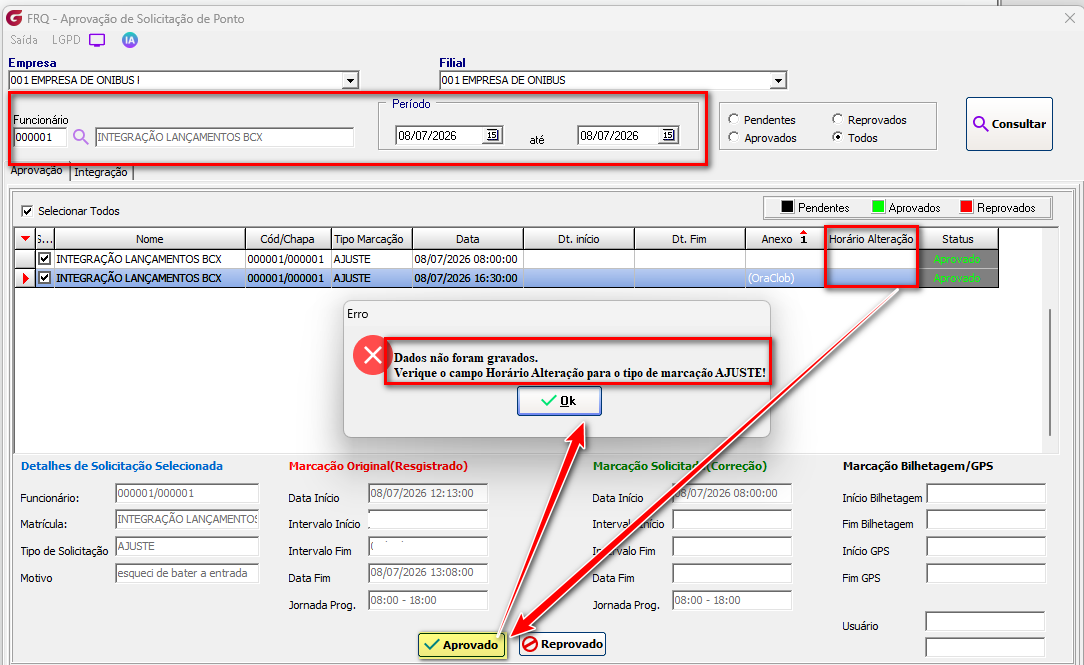
Caso o usuário que vai aprovar o ajuste, não selecionar o horário alteração, o sistema emite a mensagem “Dados não foram gravados. Verifique o campo Horário alteração para o tipo de marcação AJUSTE”
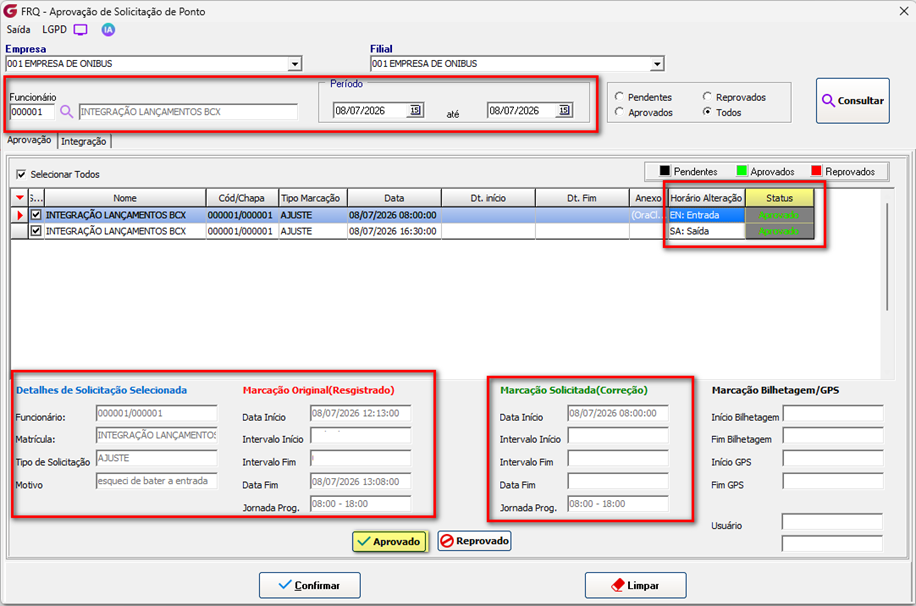
Após selecionar um registro na coluna Horário Alteração, clique no botão Aprovado para indicar a aprovação da solicitação. Ao realizar essa ação, o campo Status será atualizado e sua cor será alterada conforme a legenda apresentada na parte superior da tela.
Após selecionar a ação Aprovado, clique no botão Confirmar para efetivar a operação. As informações serão gravadas no sistema e o registro será encaminhado para a próxima etapa do fluxo de aprovação.
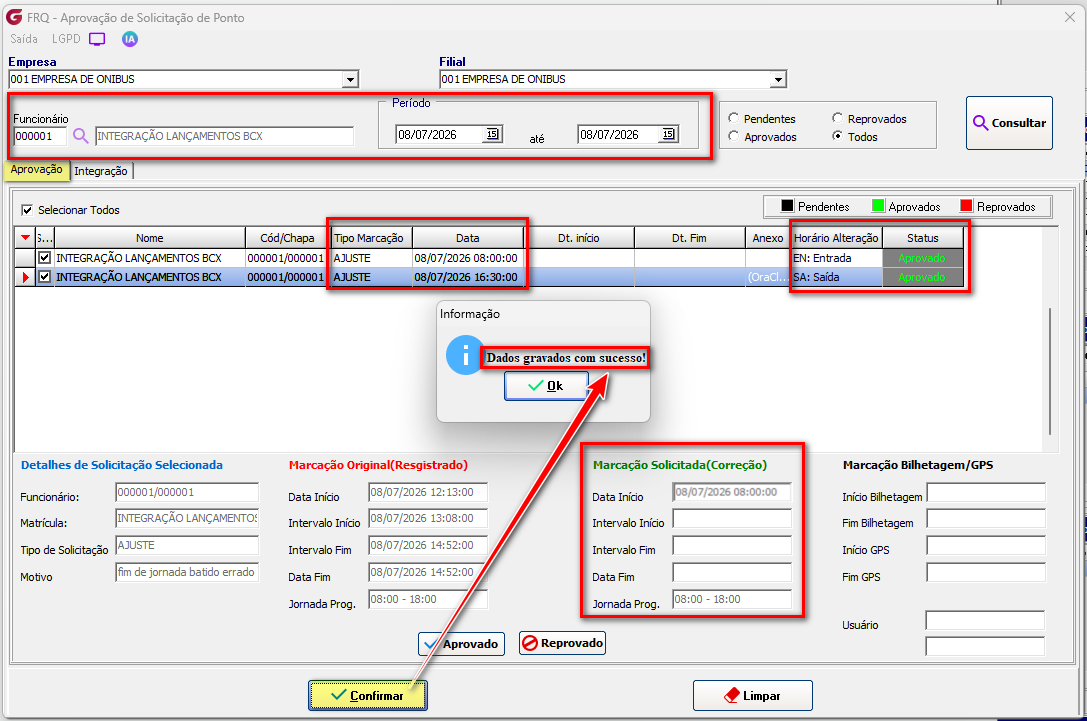
Após a solicitação ser aprovada e a operação ser confirmada com sucesso, o registro será disponibilizado na aba Integração.
Nessa etapa, o gestor ou usuário responsável pela integração deverá selecionar a ocorrência na qual as marcações aprovadas serão incorporadas ao módulo Frequência.
A definição da ocorrência pode ser realizada de duas formas:
- Individualmente: informando uma ocorrência específica para cada movimento aprovado, permitindo que cada solicitação seja integrada de acordo com sua necessidade. Entretanto, quando houver mais de um ajuste para o mesmo dia, todos os movimentos deverão ser associados à mesma ocorrência, não sendo permitido selecionar ocorrências diferentes para ajustes pertencentes à mesma data.
- Em lote:
- selecionando uma única ocorrência para todos os movimentos listados, agilizando o processo de integração quando todas as solicitações devem ser tratadas da mesma forma.
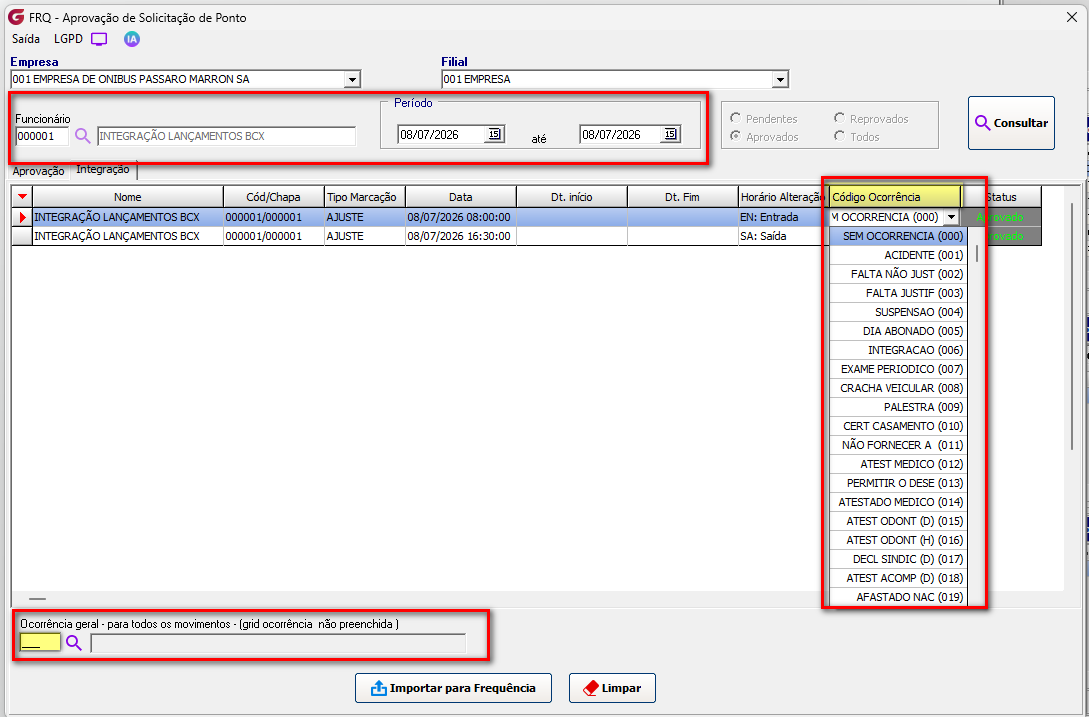
Importante
O preenchimento da ocorrência é obrigatório para que a integração seja concluída com sucesso.
Somente após essa definição as marcações aprovadas poderão ser integradas ao módulo Frequência, ficando disponíveis na Digitação Diária e na Listagem de Movimentos.
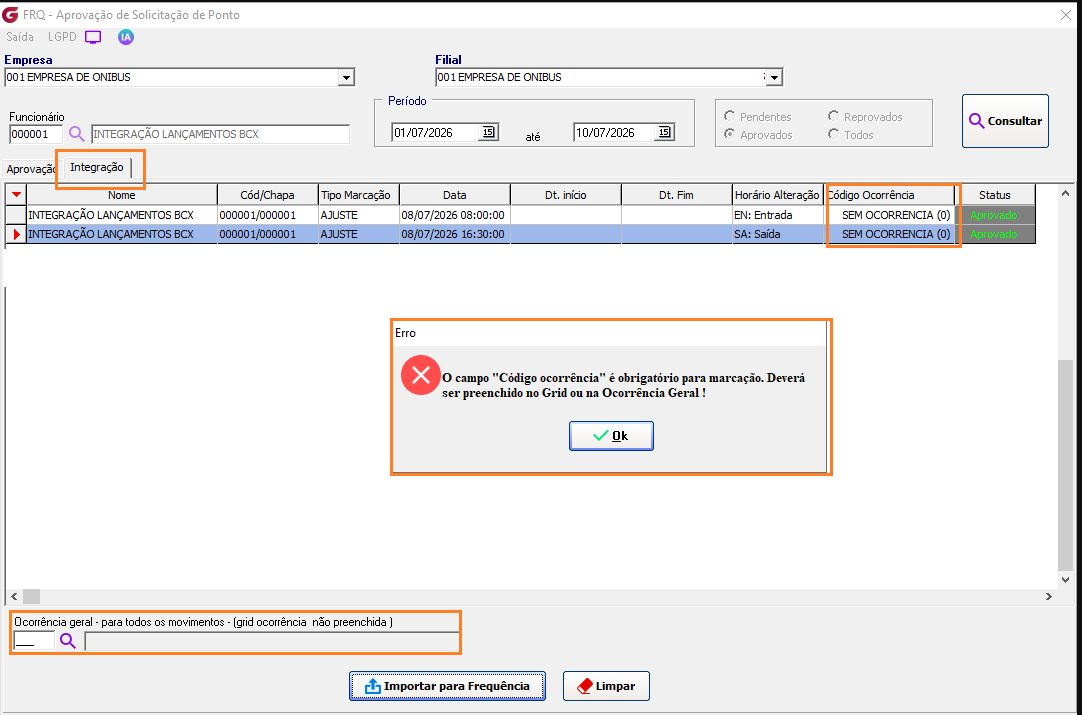
Caso nenhuma ocorrência seja informada, seja no campo Ocorrência Geral ou diretamente no grid de movimentos, o sistema impedirá a integração e exibirá a seguinte mensagem:
"O campo 'Código da Ocorrência' é obrigatório para a marcação. O preenchimento deve ser realizado no Grid ou na Ocorrência Geral."
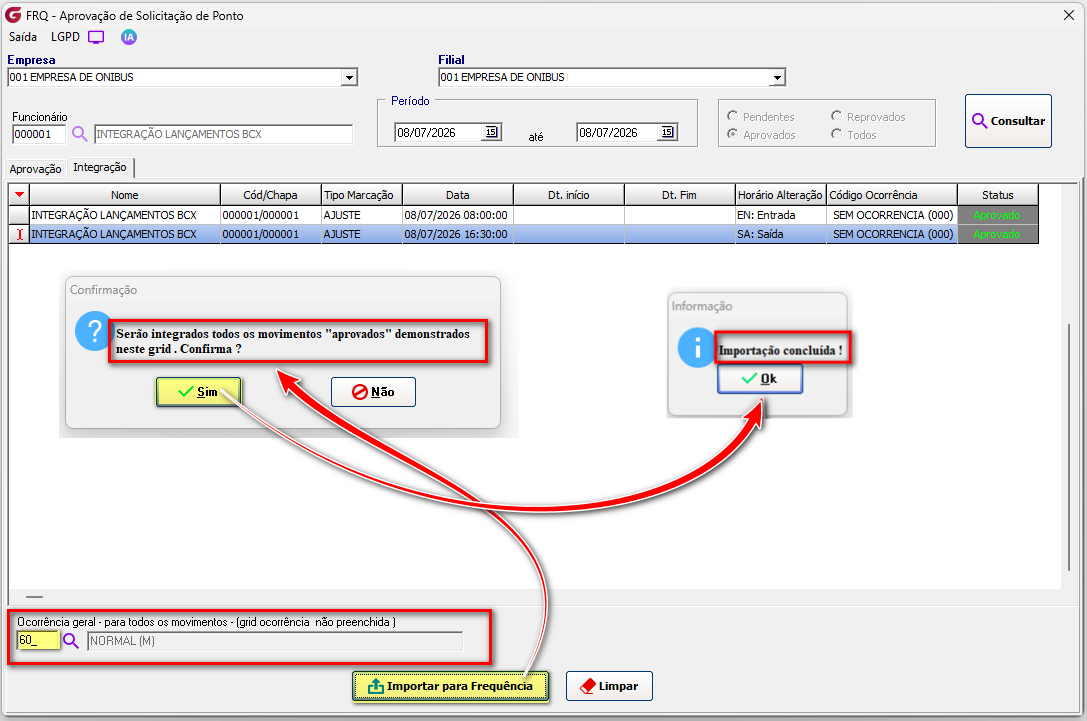
Neste exemplo, será utilizada a opção em lote. Para isso, será selecionada a Ocorrência 60, que será aplicada a todos os movimentos aprovados, permitindo que todas as solicitações sejam integradas de forma única e padronizada ao módulo Frequência.
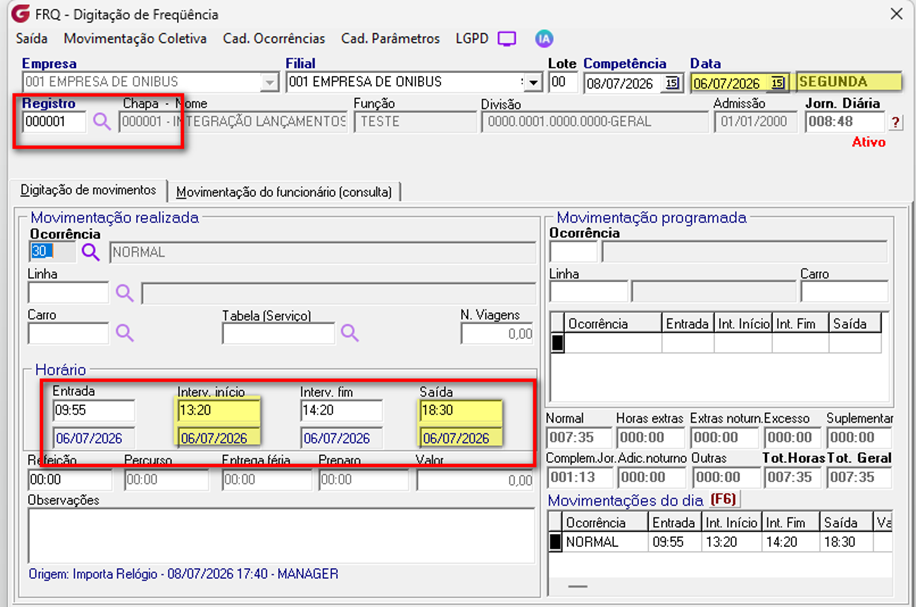
Após a conclusão da integração, as movimentações poderão ser consultadas tanto pela Digitação Diária quanto pela Listagem de Movimentos.
Nessas telas, será possível verificar que os ajustes aprovados foram integrados corretamente ao módulo Frequência, apresentando a ocorrência selecionada durante o processo de integração, conforme definido pelo gestor ou usuário responsável.
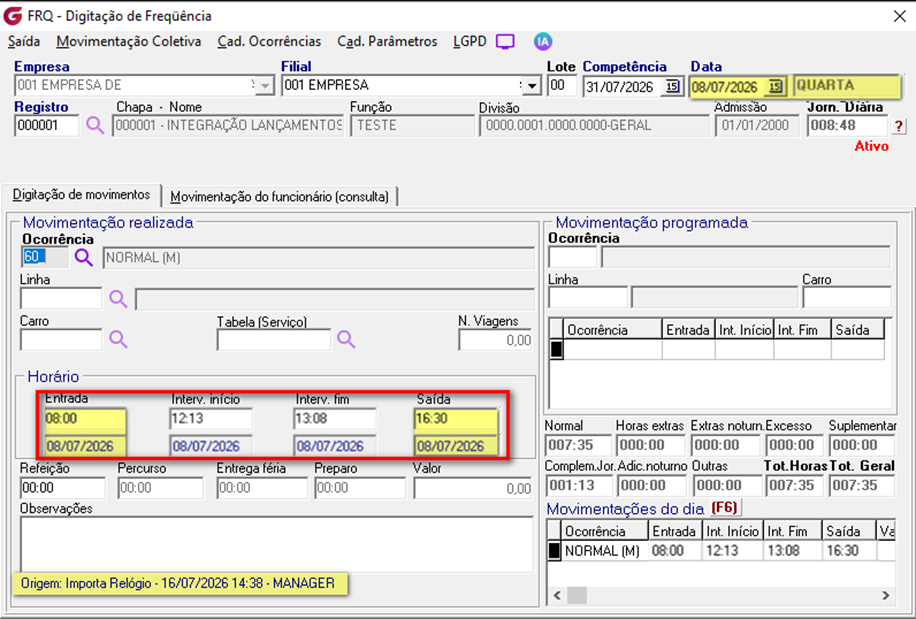
Como, na solicitação de ajuste, foi informado que as marcações correspondiam ao início e ao fim da jornada, o sistema reorganizou automaticamente as marcações já existentes (12h13 e 13h08), passando a considerá-las como início e fim do intervalo, respectivamente. Dessa forma, a jornada do colaborador foi recomposta corretamente, preservando a sequência lógica das marcações.
Ao emitir a Listagem de Movimentos para o dia em questão, as informações serão apresentadas da mesma forma que na Digitação Diária, demonstrando que a integração foi realizada com sucesso e que a ocorrência selecionada foi aplicada corretamente aos movimentos.
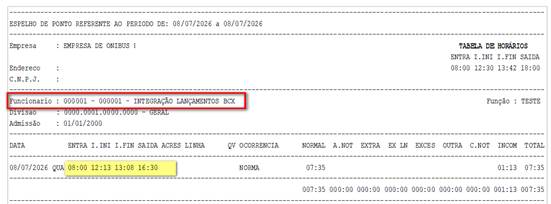
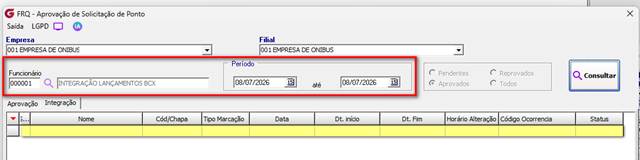
Uma vez os mesmos integrados pra a frequência, as solicitações de ajustes não aparecem mais no grid “Integração”.
Informação de Bilhetagem/ GPS
Após importar o movimento do funcionário do dia 06/07, observa-se que o colaborador teve todas as suas batidas:
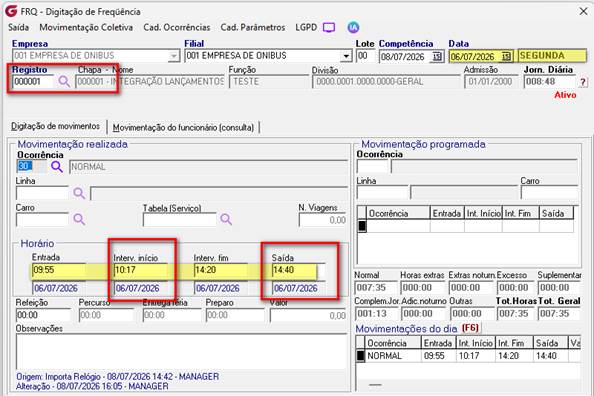
Porém para o início de intervalo e a saída as batidas foram feitas erradas, com isso o mesmo solicitou ajuste:
Inicio de intervalo: 13h20
Saída: 16h30
Ao fazer a consulta na tela de aprovação de solicitação de ponto, consta exatamente os ajustes para esses horários e justificativas, com tudo vamos aprovar e confirmar a aprovação.
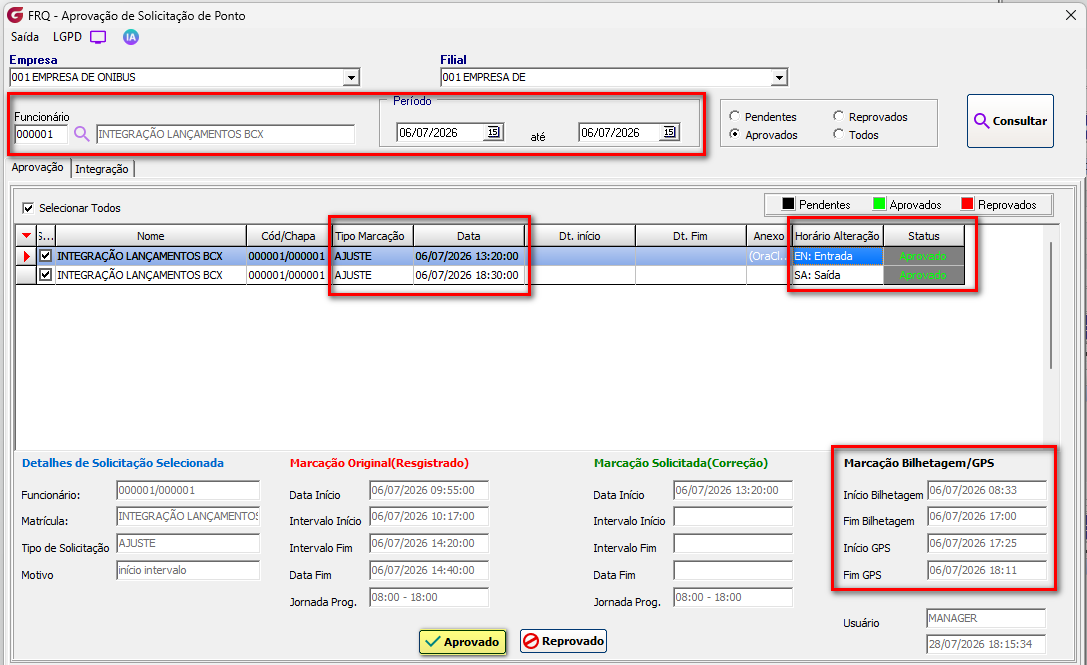
Para este dia, observa-se que os campos Marcação Bilhetagem e GPS se encontram preenchidos. Isso ocorre porque, anteriormente, foi executado o processo de importação dos movimentos por meio do menu Integração → Otima → Importar Movimentos.
Esse procedimento importa as informações de bilhetagem e GPS para as tabelas utilizadas pelo módulo Frequência, permitindo que esses dados sejam exibidos na tela de Aprovação de Solicitação de Ponto para fins de comparação e análise pelo gestor.
Importante
Caso a importação dos movimentos não seja realizada, os campos Marcação Bilhetagem e GPS permanecerão sem informações, uma vez que os dados necessários para seu preenchimento não estarão disponíveis no sistema.
Após a solicitação ser aprovada e a operação ser confirmada com sucesso, o registro será disponibilizado na aba Integração.
Nessa etapa, o gestor ou usuário responsável pela integração deverá selecionar a ocorrência na qual as marcações aprovadas serão incorporadas ao módulo Frequência.
Neste exemplo, será utilizada a opção individual. Para isso, será selecionada a Ocorrência 30, para cada movimento aprovado, permitindo que todas as solicitações sejam integradas ao módulo Frequência.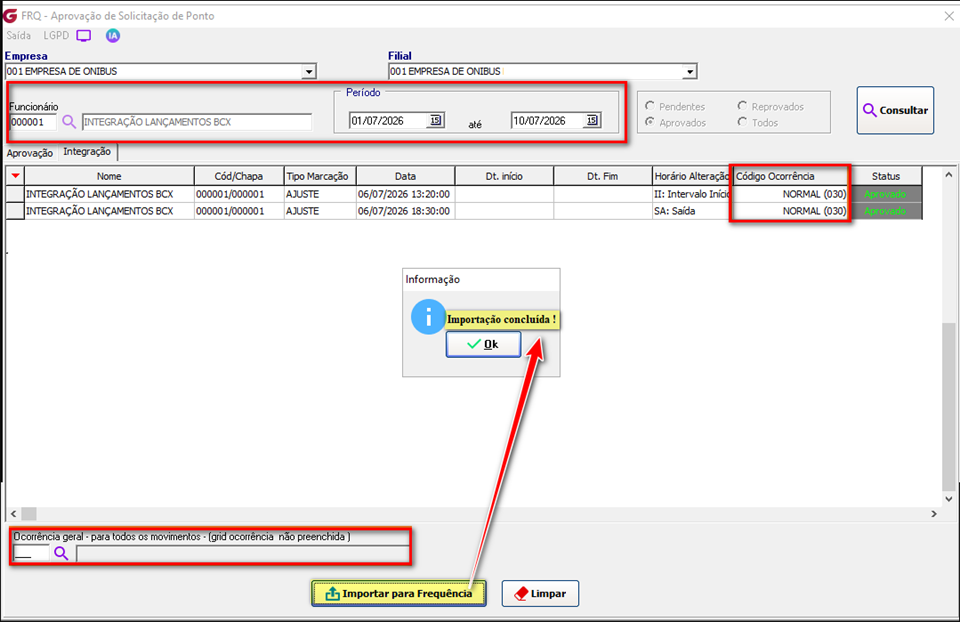
Após a conclusão da integração, as movimentações poderão ser consultadas tanto pela Digitação Diária quanto pela Listagem de Movimentos.
Solicitação de Abono
A solicitação de abono é utilizada quando o colaborador não possui nenhuma marcação de ponto em determinado dia, mas, por um motivo justificado, esse período deve ser considerado como trabalhado ou abonado.
Alguns exemplos são:
- Atestado médico;
- Day Off;
- Licença por falecimento;
- Outras ocorrências previstas pela empresa.
Nesses casos, como não existem marcações registradas, não haverá marcação original para comparação na tela de Aprovação de Solicitação de Ponto.
Diferentemente da solicitação de ajuste de marcação, em que as alterações são aplicadas sobre movimentos já existentes, a solicitação de abono não tem a obrigatoriedade de informar o campo Horário Alteração. O gestor ou usuário deve informar somente a ocorrência que será utilizada para integrar o movimento ao módulo Frequência. Essa ocorrência definirá como o dia será tratado após a integração.
A solicitação de abono também pode conter anexos, como atestados médicos ou documentos comprobatórios, enviados pelo colaborador por meio do aplicativo da Stefanini. Entretanto, existem situações em que não há necessidade de anexar documentos, como no caso de Day Off, desde que essa prática esteja prevista pela empresa.
Exemplo de aprovação de abono
Após realizar a importação dos movimentos do colaborador referentes ao dia 07/07, verifica-se que não há nenhuma marcação registrada, fazendo com que o sistema identifique a ausência e gere a ocorrência de Falta.
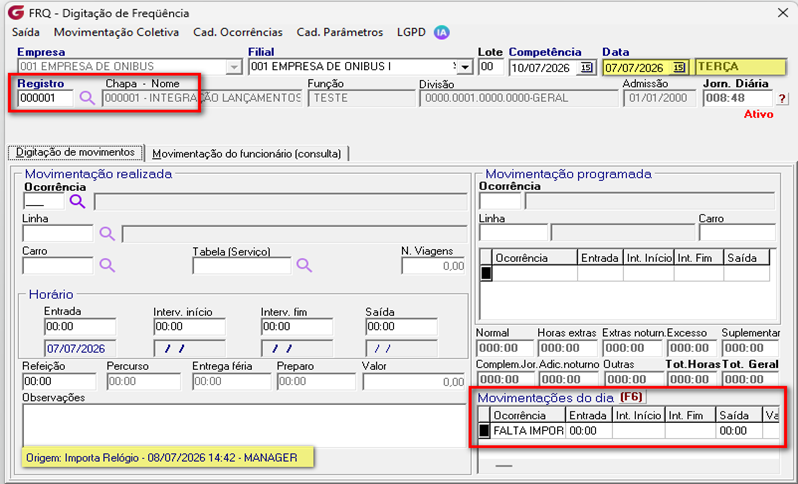
Nesse exemplo, o colaborador apresentou um atestado médico e, por esse motivo, foi realizada uma solicitação de abono para a data.
Ao consultar a tela de Aprovação de Solicitação de Ponto, é possível visualizar a solicitação de abono referente ao dia 07/07.
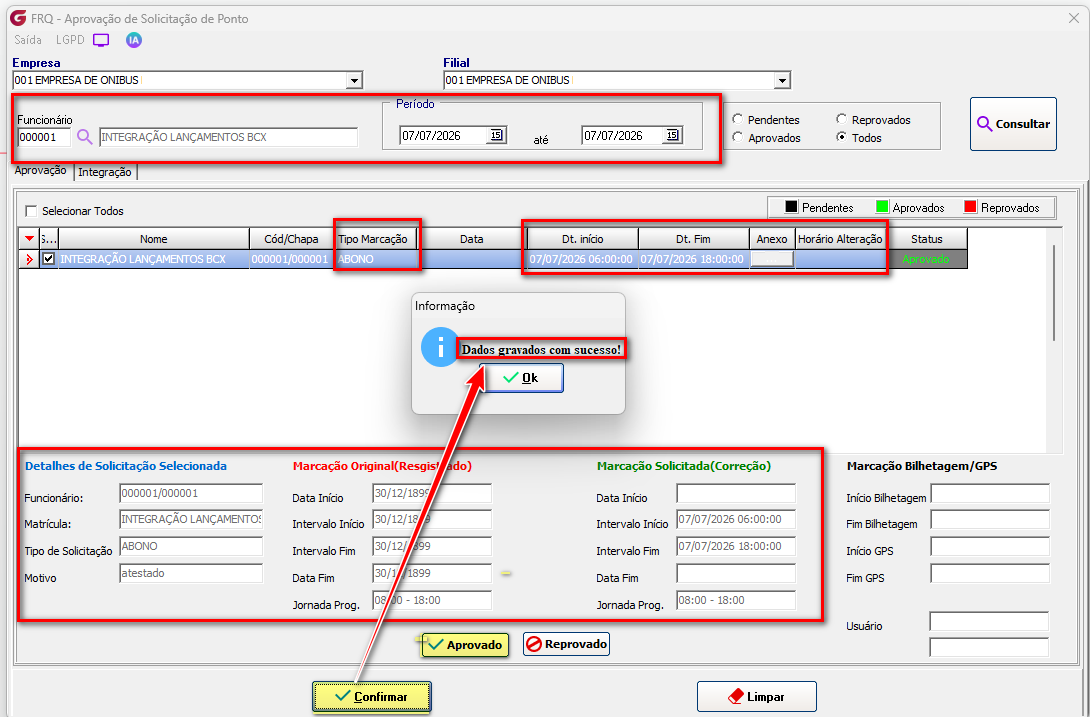
No momento da integração o gestor e ou usuário responsável deverá informar a ocorrência para a qual o abono será integrado no módulo Frequência.
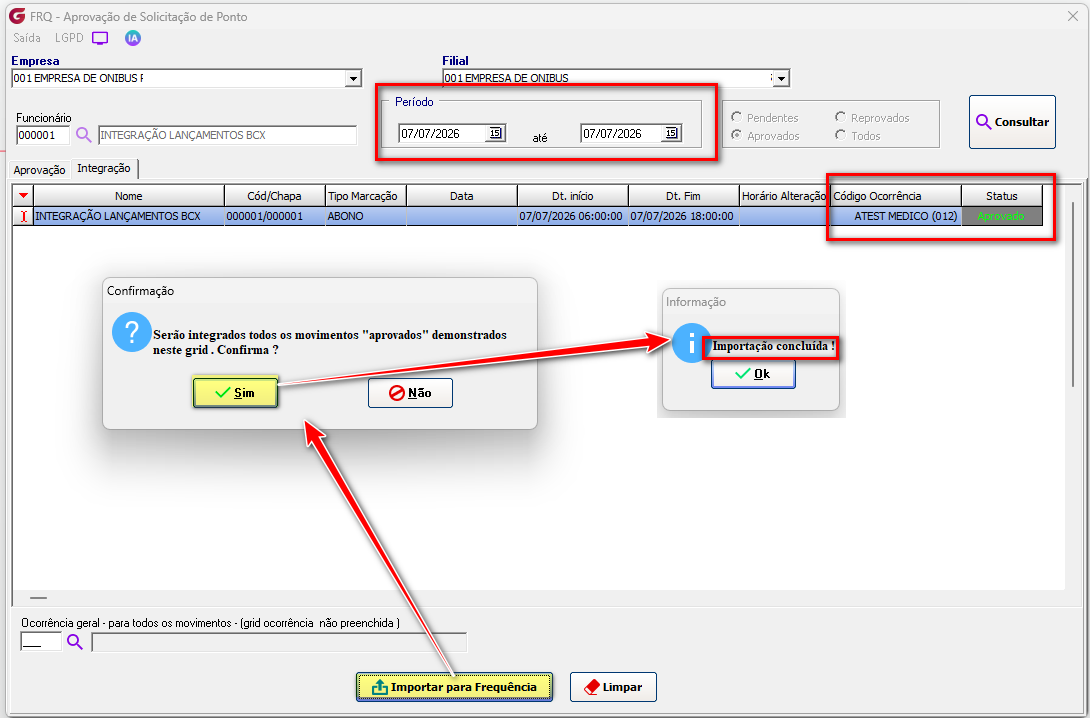
Movimento confirmado para aprovação, iremos para a aba de integração, e integrar para a frequência esse atestado.
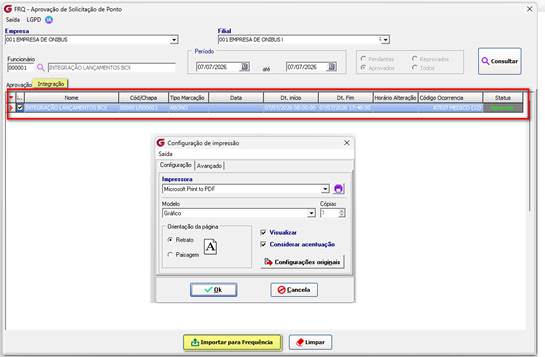
O sistema abriu uma caixa para impressão de inconsistência para essa integração:
O sistema informa a mensagem de critica pelo qual motivo o movimento não foi integrado para a frequência.
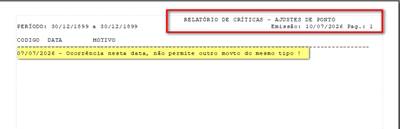
O sistema informa que para as duas ocorrências que estamos tratando (FALTA e ATESTADO) as mesmas não permite outro movto do mesmo tipo, dessa forma, temos que acessar o cadastro da ocorrência e marcar o check box:
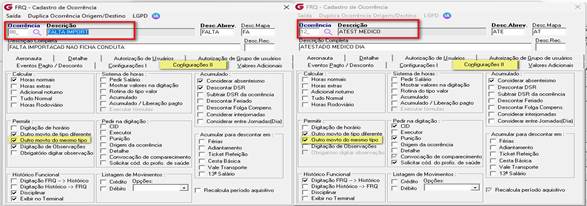
Após os ajustes no cadastro de ocorrência, iremos integrar novamente o ajuste para a frequência.
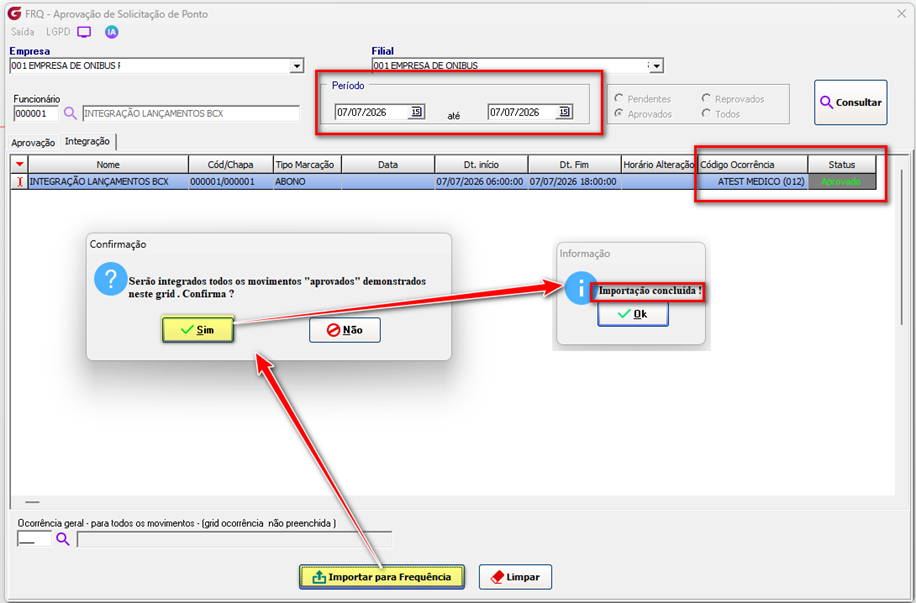
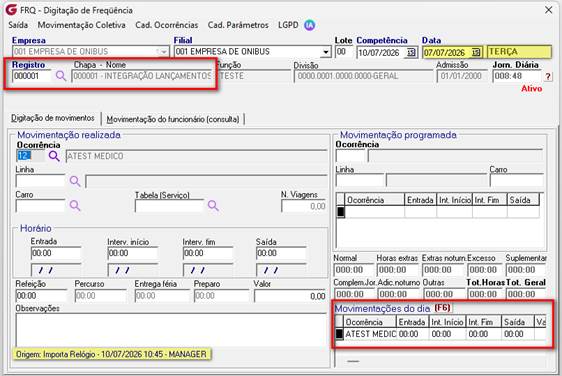
Dessa forma, ao consultar a digitação diária observa-se que o sistema acatou corretamente a ocorrência de atestado para esse dia que foi abonado.
Exemplo de reprovação de abono
Após importar os movimentos do colaborador referentes ao dia 09/07, observa-se que não existe nenhuma marcação registrada para essa data.
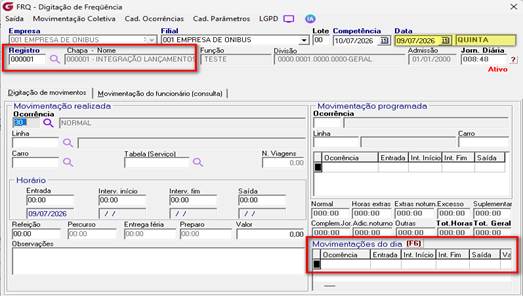
Embora o dia corresponda a um feriado, essa informação não foi previamente cadastrada no sistema. Por esse motivo, a Digitação Diária não identifica a data como feriado e não apresenta essa informação.
Mesmo assim, o colaborador realizou uma solicitação de abono para o dia 09/07.
Ao consultar a tela de Aprovação de Solicitação de Ponto, é possível verificar que a solicitação de abono foi registrada corretamente para a data informada. Entretanto, após a análise da solicitação, será realizada a reprovação do pedido.
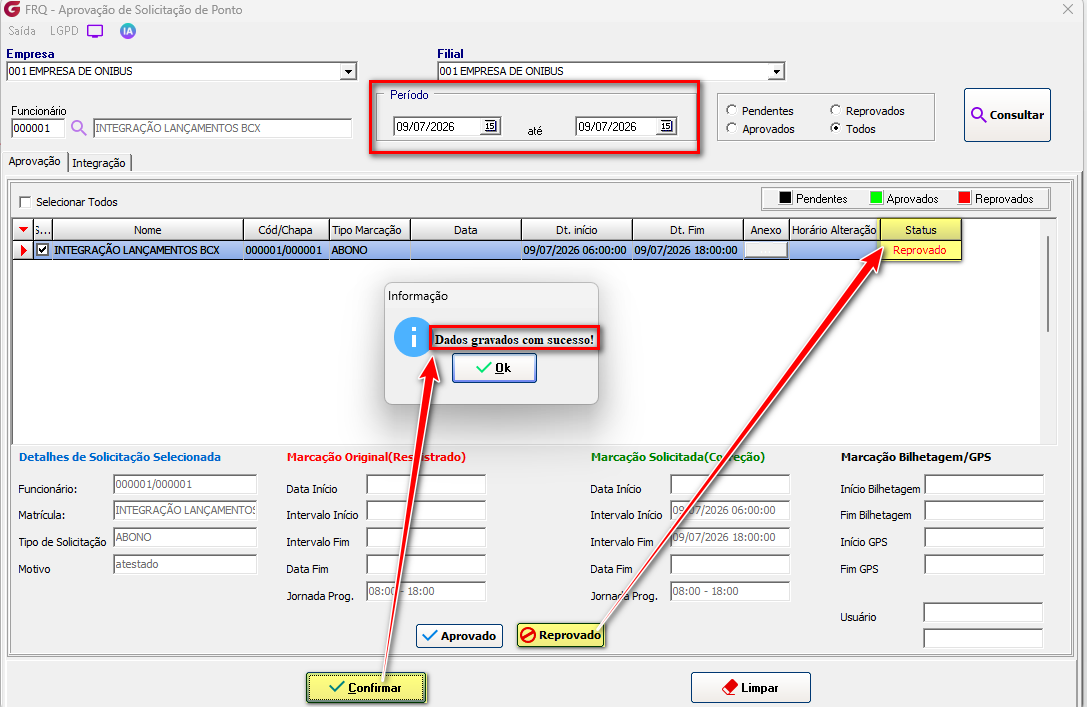
Após a reprovação e a confirmação da operação, a solicitação terá seu status atualizado para Reprovada e não será disponibilizada na aba Integração, não gerando qualquer alteração na Digitação Diária ou na Listagem de Movimentos.
Se algum auxílio ou esclarecimento for necessário, conte conosco através de nossos canais de atendimento.
Telefone: (11) 5018-2525.
Portal do Cliente: https://portaldocliente.praxio.com.br/
#PodeContar
#IA

Este artigo foi útil?
Que bom!
Obrigado pelo seu feedback
Desculpe! Não conseguimos ajudar você
Obrigado pelo seu feedback
Feedback enviado
Agradecemos seu esforço e tentaremos corrigir o artigo