
Informações gerais
Objetivo: |
Exportar XML |
Detalhes: |
|
Informações adicionais: |
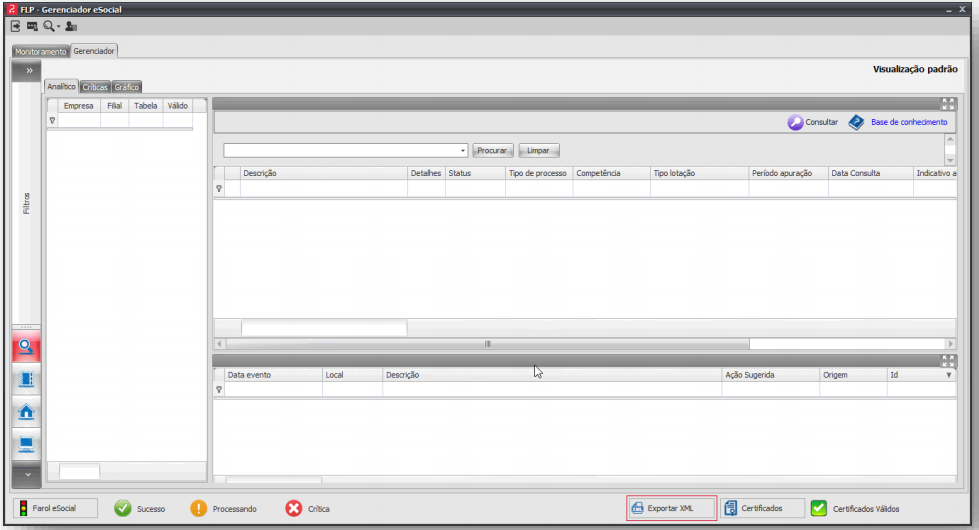
Exportar XML Conforme imagem abaixo, há um botão na parte de baixo (no canto direito)
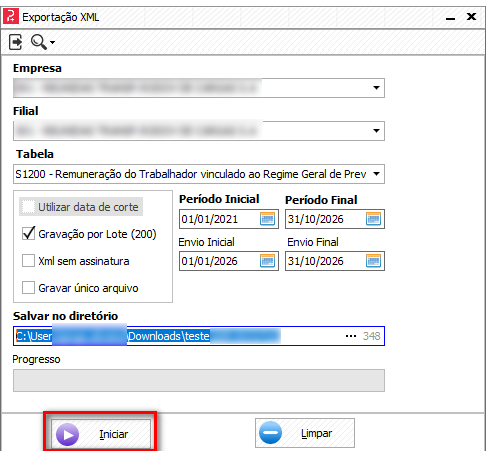
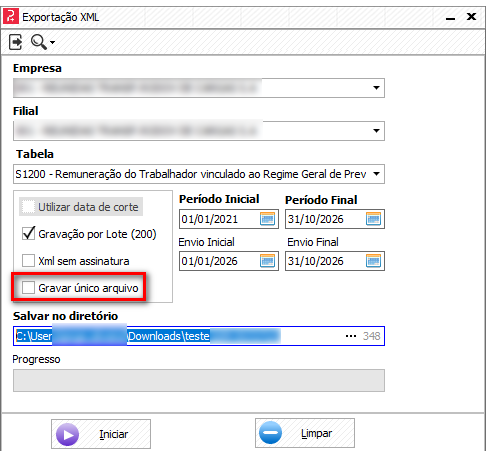
Exportar XML Exportação básica dos XMLs, onde todos os eventos válidos terão um XML gerado com assinatura. Passo 1: Informar a empresa. Passo 2: Informar a filial. Passo 3: Escolher a tabela. Passo 4: Marcar a flag nos campos 'Utilizar data de corte, e/ou Gravação por Lote (200), e/ou Xml sem assinatura, e/ou Gravar único arquivo. Passo 5: Informar período Inicial e Período final Passo 6: Informar envio Inicial e Envio Final Passo 7: Clicar duas vezes no botão de três pontos. Passo 8: Informar o destino onde serão salvos os XMLs Passo 9: Clicar em iniciar
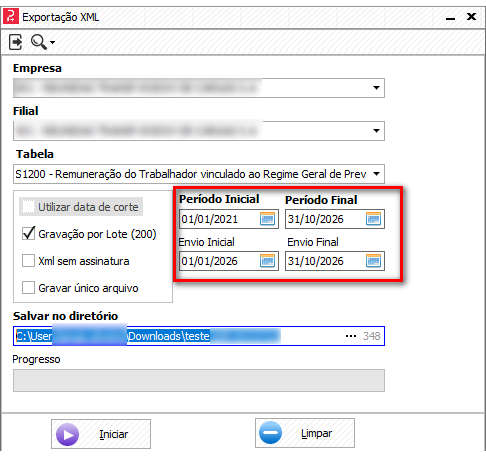
Observação Importante: Quando utilizada a opção de Data de Corte só será efetuado o download dos xmls dos funcionários ativos e afastados até a data informada. Exportação por período Forma de selecionar eventos a partir de um período. Essa opção só será habilitada para os eventos periódicos e S-2200. Passo 1: Informar a empresa. Passo 2: Informar a filial. Passo 3: Escolher a tabela. Passo 4: Preencher o campo “Período Inicial” pressionar ENTER. Passo 5: Preencher o campo “Período Final” pressionar ENTER Passo 6: Clicar duas vezes no botão de três pontos. Passo 7: Informar o destino onde serão salvos os XMLs. Passo 8: Clicar em iniciar Observação Importante: Para a tabela S-2200, foi implementado o campo de período inicial e período final, sendo assim será possível colocar a data inicial e data final, para que seja extraído somente os XMLs enviados com sucesso dentro do período preenchido.
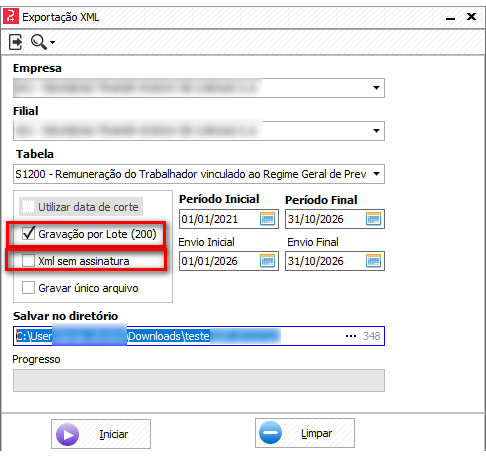
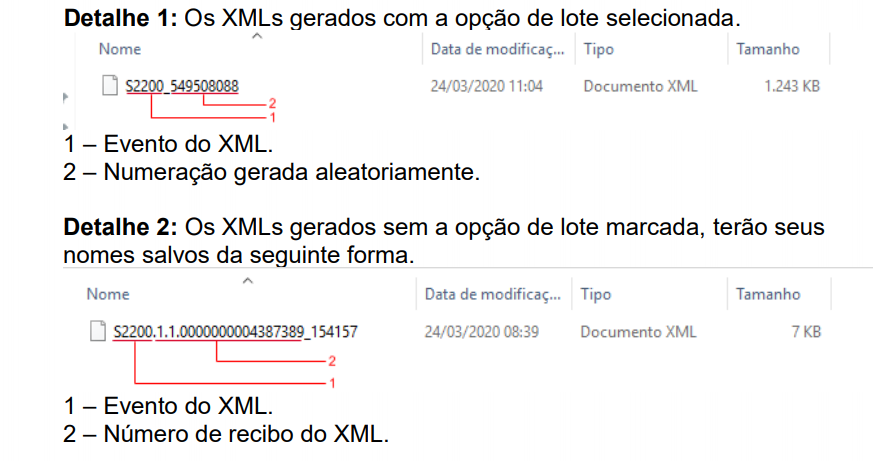
Gravação por Lote (200) e XML sem Assinatura Detalhe 1: Serão gerados XMLs com um lote de 200 registros. Detalhe 2: Serão gerados XMLs sem a assinatura.
Nomenclatura dos XMLs salvos. Detalhes: O nome dos XMLs são gerados automaticamente, mas dependendo do parâmetro que for configurado antes de sua geração.
Gravar único arquivo
Foi implementada a opção Gravar único arquivo na tela de Exportação XML (Gerenciador eSocial). Ao marcar essa opção, o sistema consolida todos os eventos filtrados em um único arquivo, com os XMLs concatenados, em vez de gerar um arquivo separado para cada evento. Essa funcionalidade atende cenários em que o órgão (ex.: SPTrans) exige a entrega de um arquivo único e consolidado. Como utilizar: Passo 1: Informar a empresa. Passo 2: Informar a filial. Passo 3: Escolher a tabela. Passo 4: Preencher os filtros de período/envio, se aplicável. Passo 5: Marcar a opção Gravar único arquivo. Passo 6: Informar o diretório de destino (botão de três pontos). Passo 7: Clicar em Iniciar. Detalhe 1: Será gerado um único arquivo contendo todos os eventos retornados pelos filtros. Detalhe 2: O conteúdo do arquivo é gravado formatado (com indentação), facilitando a conferência em editores de texto. Detalhe 3: A opção pode ser utilizada em conjunto com Xml sem assinatura. Diferença em relação à Gravação por Lote (200): Gravação por Lote (200): gera arquivos com até 200 registros por lote. Gravar único arquivo: consolida todos os eventos filtrados em um único arquivo. Observação Importante: Ao utilizar a opção Gravar único arquivo, o sistema não verifica arquivos já exportados anteriormente (mesmo comportamento da opção Gravação por Lote). Uma nova execução pode gerar novamente eventos já exportados.
|
Se algum auxílio ou esclarecimento forem necessários, conte conosco através de nossos canais de atendimento.
Telefone: (11) 5018-2525.
Portal do Cliente: https://portaldocliente.praxio.com.br/
#PodeContar
#IA

Este artigo foi útil?
Que bom!
Obrigado pelo seu feedback
Desculpe! Não conseguimos ajudar você
Obrigado pelo seu feedback
Feedback enviado
Agradecemos seu esforço e tentaremos corrigir o artigo