
Informações gerais |
|---|
Objetivo: |
Criação de rotina para controle de frota indisponível. |
Detalhes: |
Caminho de acesso: >Consulta> Controle de frota indisponível |
Informações adicionais: |
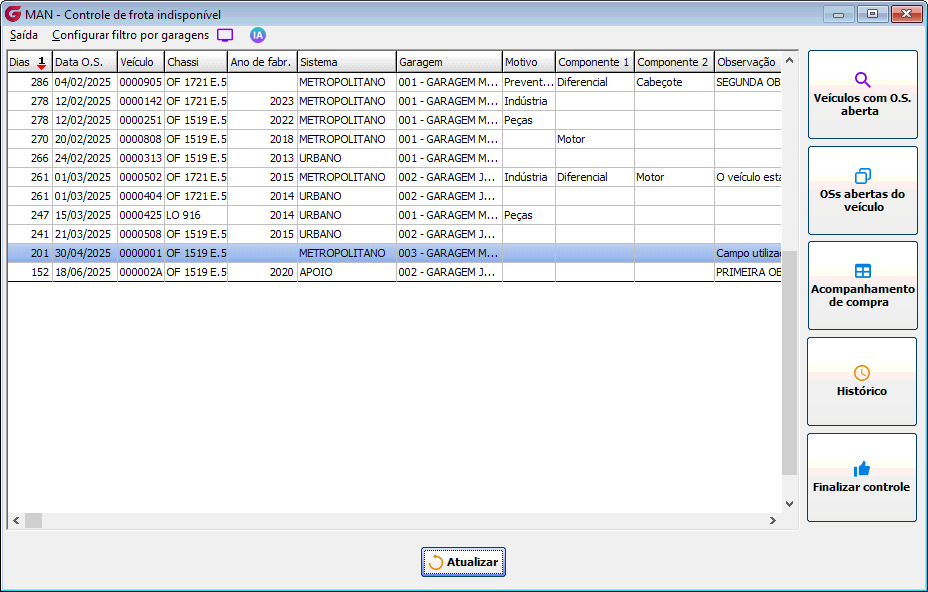
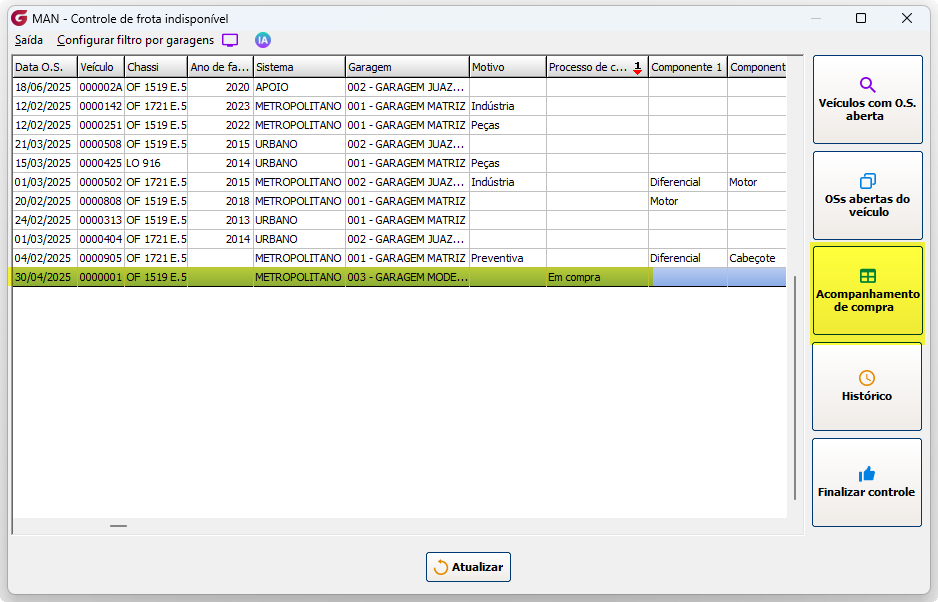
Implementada rotina para controle de frota indísponvel. Consulta> Controle de frota indisponível Implementada rotina para controle de frota indisponível.
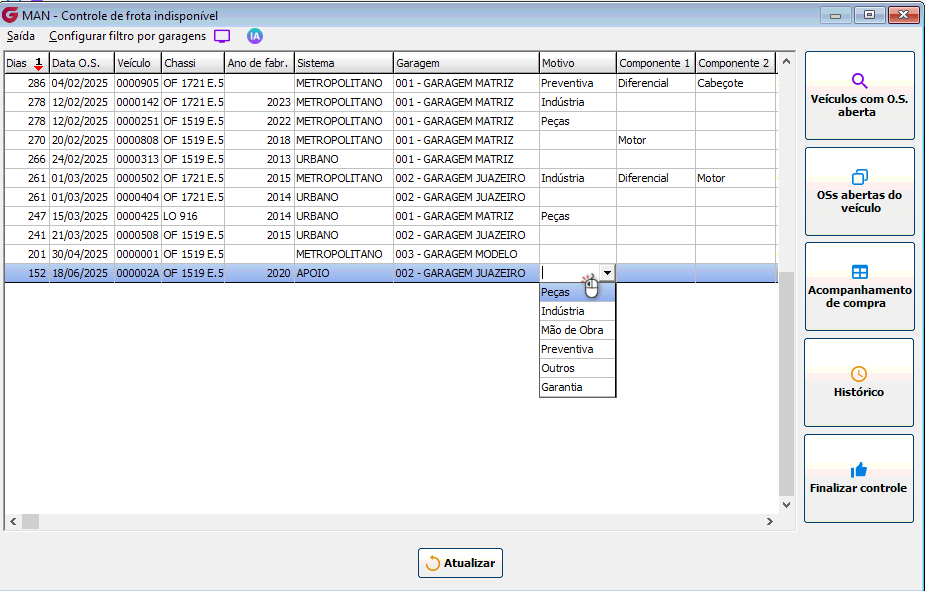
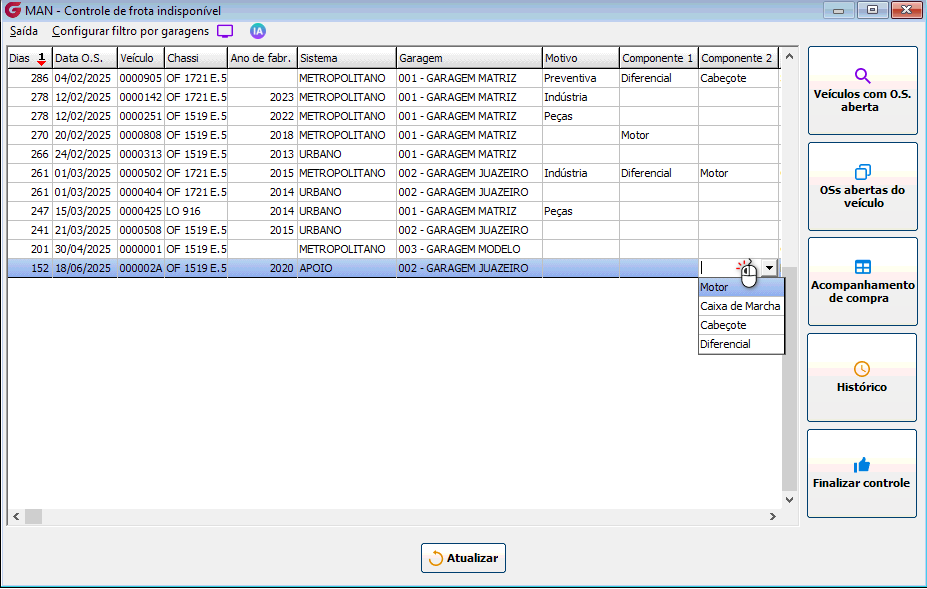
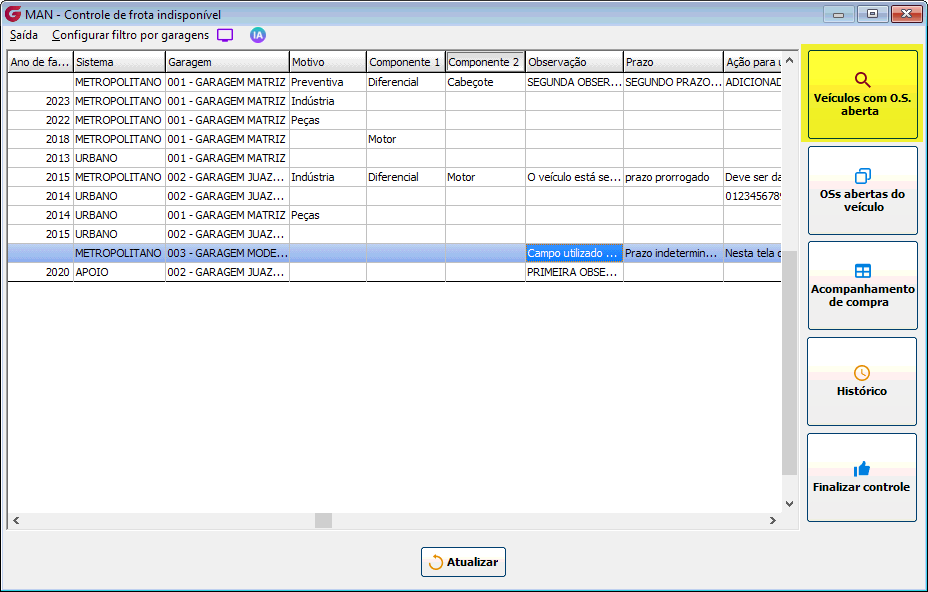
02. Data O.S. - Data da O.S. aberta mais antiga. 03. Veículo - Prefixo do veículo 04. Chassi - Descrição do modelo de chassi informado na cadastro do veículo 05. Ano de fabr. - Ano de fabricação do chassi informado no cadastro do veículo 06. Sistema - Descrição do tipo de frota informado no cadastro do veículo 07. Garagem - Descrição da garagem informada no cadastro do veículo 08. Motivo - Campo para selecionar motivos Clique com o botão esquerdo do mouse sobre a coluna e selecione um motivo entre as opções: Peças, Indústria, Mão de Obra, Preventiva, Outros ou Garantia
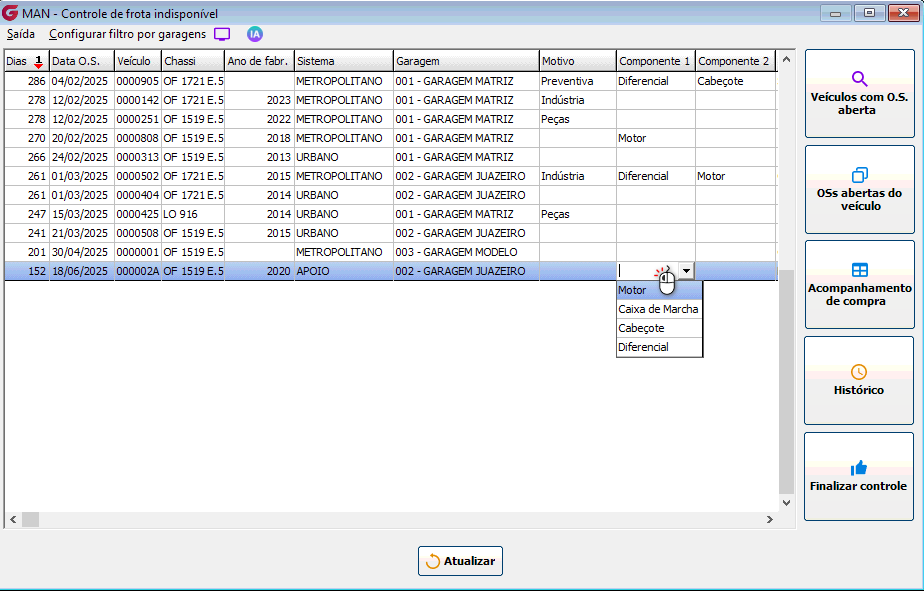
09. Componente 1 - Campo para selecionar componente Clique com o botão esquerdo do mouse sobre a coluna e selecione um componente entre as opções: Motor, Caixa de Marcha, Cabeçote, Diferencial.
Clique com o botão esquerdo do mouse sobre a coluna e selecione um segundo componente entre as opções: Motor, Caixa de Marcha, Cabeçote, Diferencial.
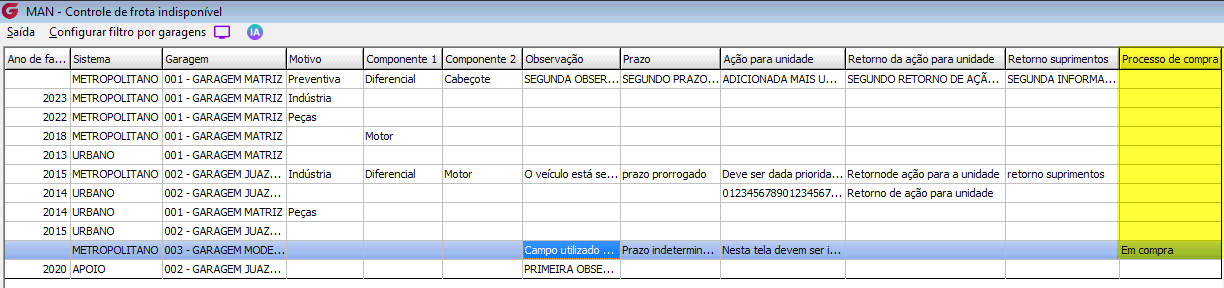
12. Prazo - Campo para informar prazo 13. Ação para a unidade - Campo para definir ação que deve tomada pela unidade 14. Retorno da ação para a unidade - Campo para informar ações tomadas 15. Retorno suprimentos - Campo para informar sobre retorno de supriimentos Clique com o botão direito do mouse sobre o grid selecione o campo que deseja adicionar informações: Adicionar Observação, Adicionar ação para a unidade, Adicionar retorno de ação para a unidade ou Adicionar prazo.
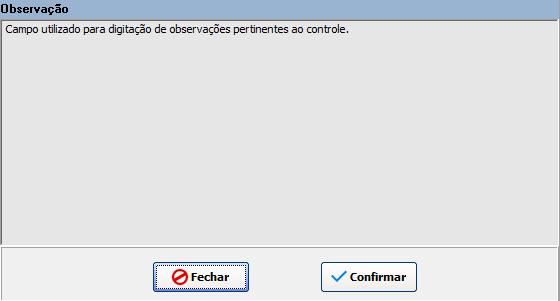
Ao selecionar a opção, é aberta tela para gravação das informações para veículo selecionado no grid.
Na coluna processo de compra, caso haja algum processo de compra em aberto para o veículo a partir da data da O.S. aberta o campo é gravado com a descrição "Em compra".
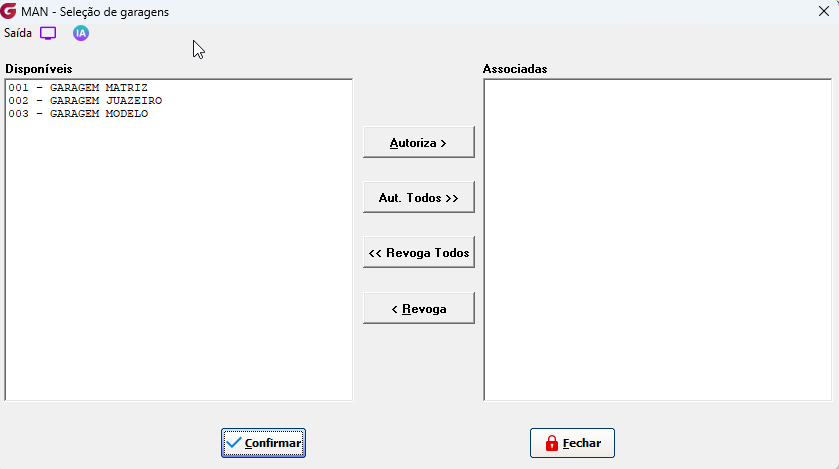
17. Configurar filtro por garagens - Utilize para filtrar a pesquisa por garagem
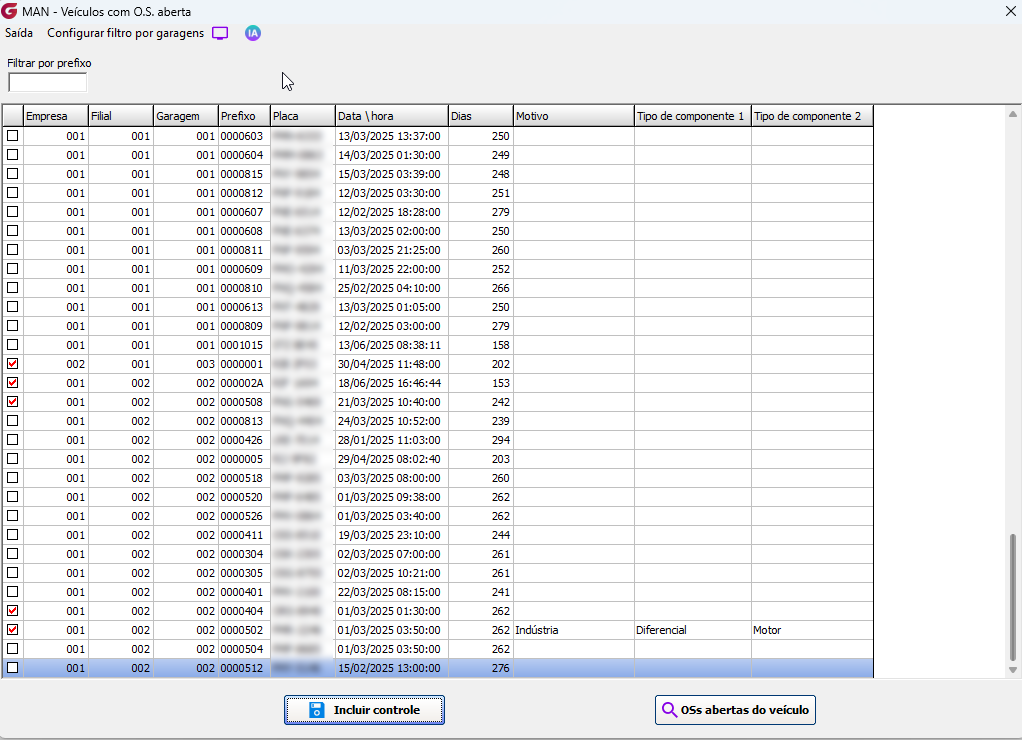
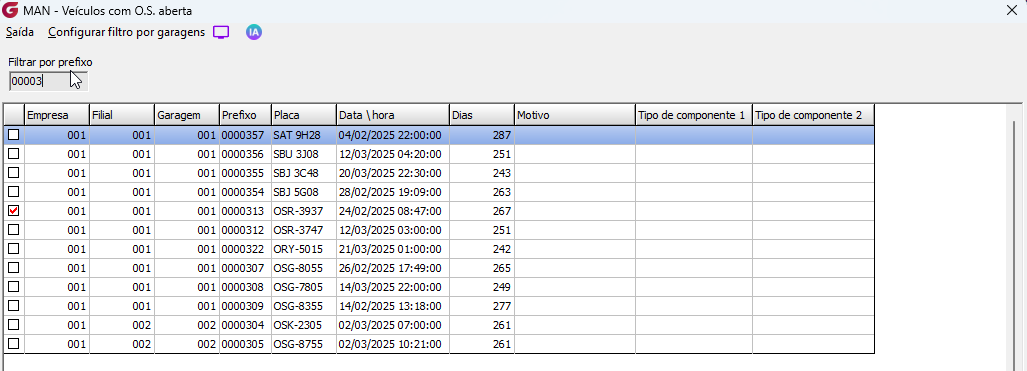
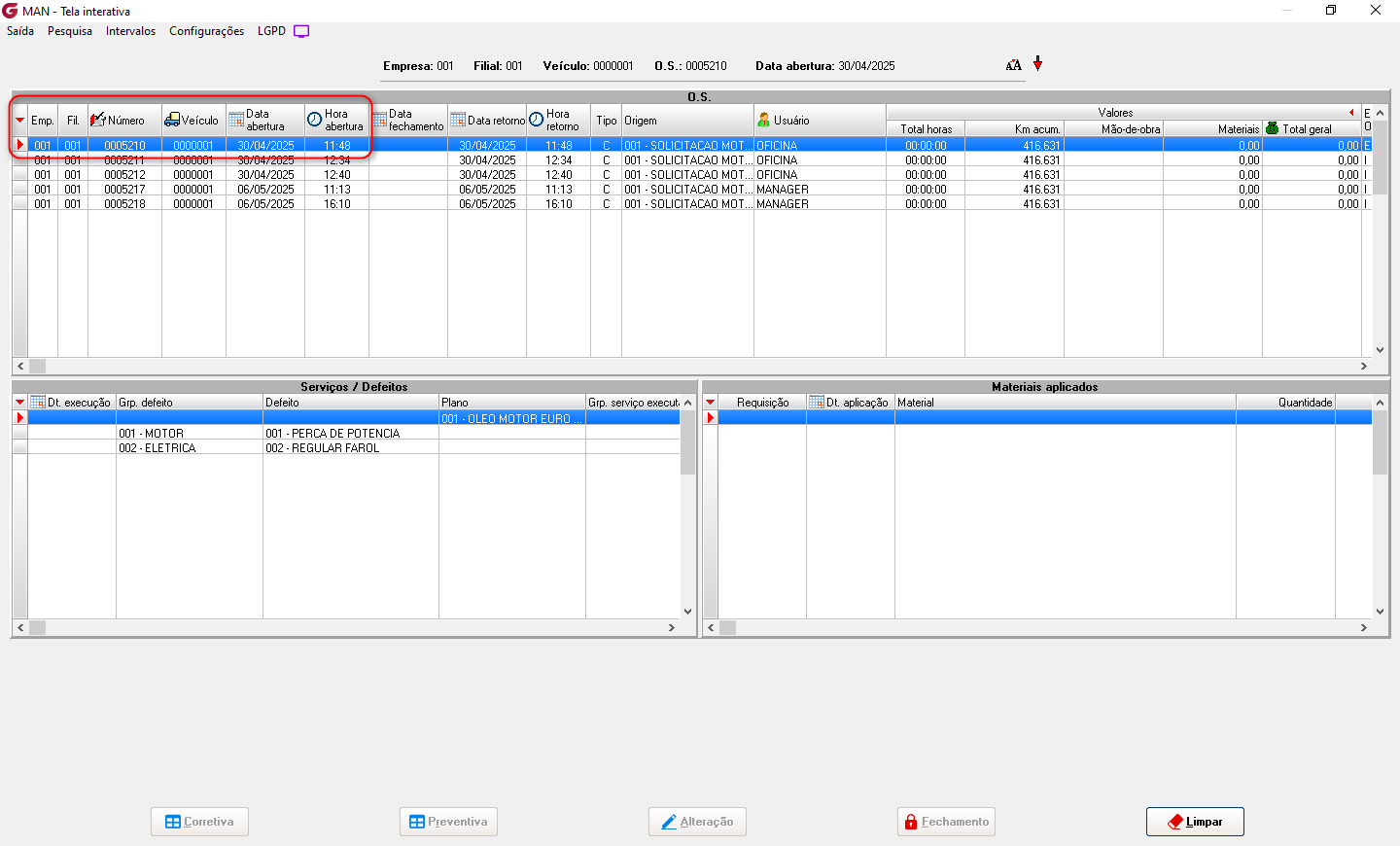
Clique no botão para visualizar todos os veículos que possuem O.S. aberta.
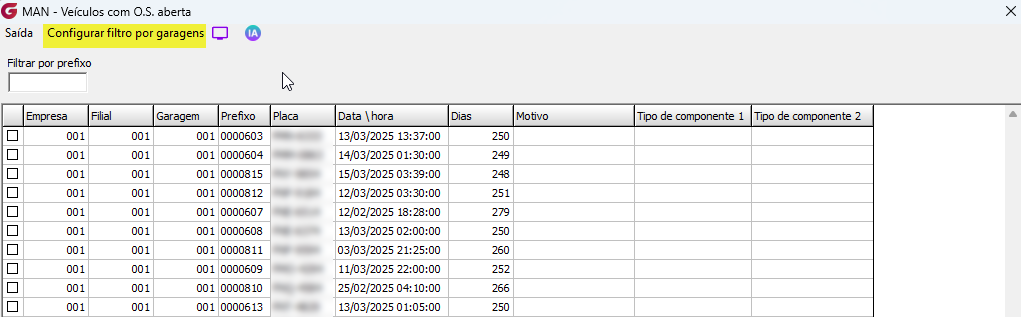
Na tela são visualizados todos os veículos que possuem O.S. aberta das empresas/filiais permitidas ao usuário.
Utilize a configuração de filtro por garagem, caso queira pesquisar veículos de garagens específicas.
Utilize o campo "Filtrar por prefixo" para localizar a visualização dos veículos.
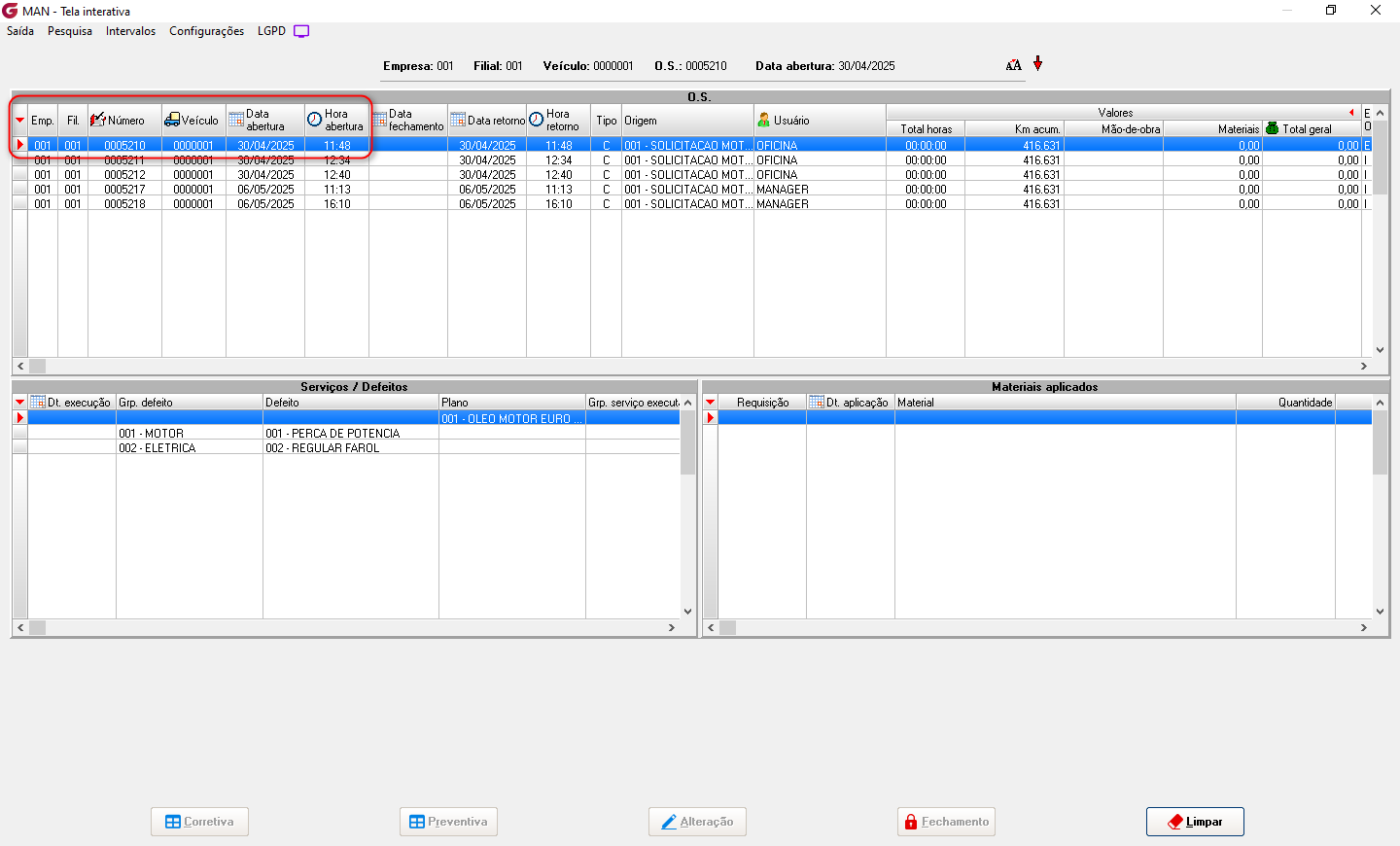
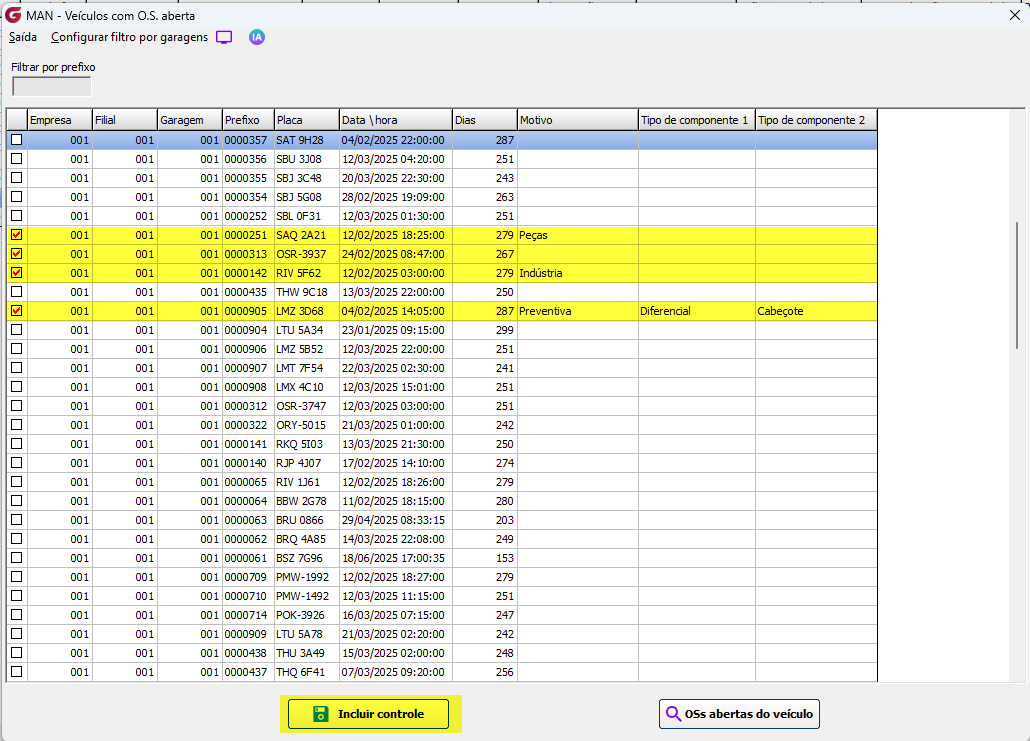
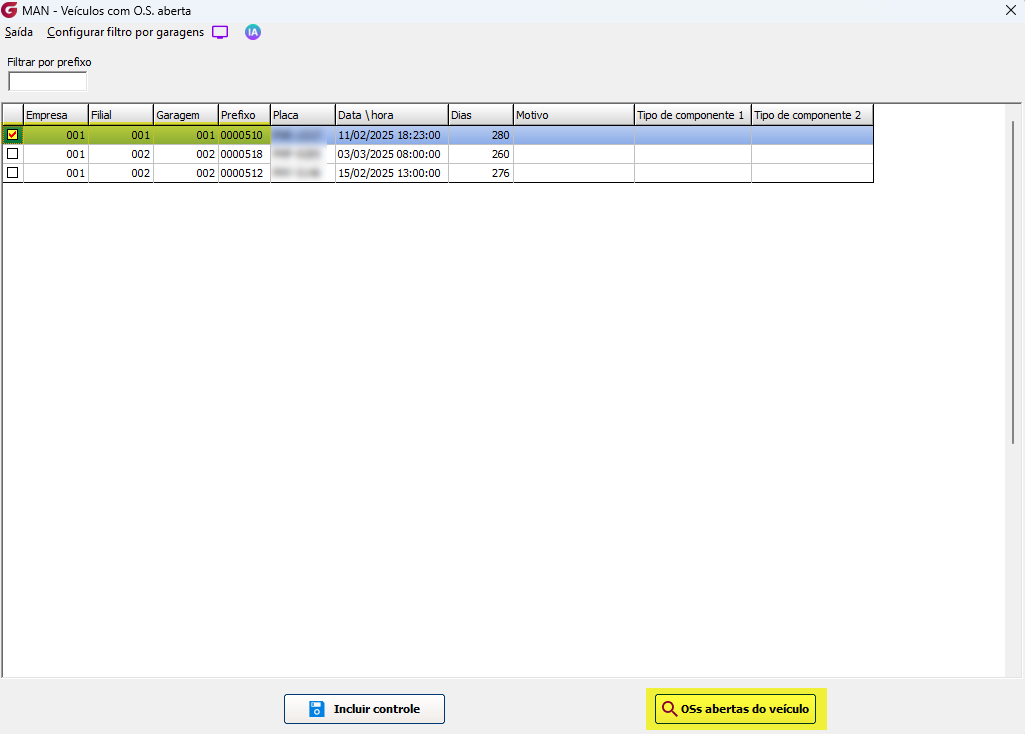
Seleção - Campo com marcação dos veículos que estão inclusos na rotina de controle. Empresa - Campo com código da empresa de cadastro do veículo Filial - Campo com o código da filial de cadastro do veículo Garagem - Campo com o código da garagem de cadastro do veículo Prefixo - Campo com o prefixo do veículo Placa - Campo com a placa do veículo Data \ hora - Data e hora da O.S. aberta a mais tempo Dias - Quantidade de dias entre a data de abertura da O.S. e a data atual. Motivo - Clique com o botão esquerdo do mouse sobre a coluna e selecione um motivo entre as opções: Peças, Indústria, Mão de Obra, Preventiva, Outros ou Garantia. O campo é desabilitado após o veículo ser incluido ao controle. Tela de componente 1 - Campo para selecionar componente Clique com o botão esquerdo do mouse sobre a coluna e selecione um componente entre as opções: Motor, Caixa de Marcha, Cabeçote, Diferencial. Tela de componente 2 - Campo para selecionar um segundo componente Clique com o botão esquerdo do mouse sobre a coluna e selecione um componente entre as opções: Motor, Caixa de Marcha, Cabeçote, Diferencial. Botão OSs aberta do veículo - Clicando no botão, é aberta a tela interativa com todas as OSs do veículos na condição aberta desde a data de abertura da O.S. mais antiga até a data atual.
Botão incluir controle - Clicando nessa botão os veículos marcados serão incluídos na rotina de controle.
Botão OSs abertas do veículo - Botão para acessar a tela interativa com filtros para apresentar todas as OSs abertas do veículo marcado no grid.
19. Botão Acompanhamento de compra- Botão para acessar a tela de acompanhamento de compra
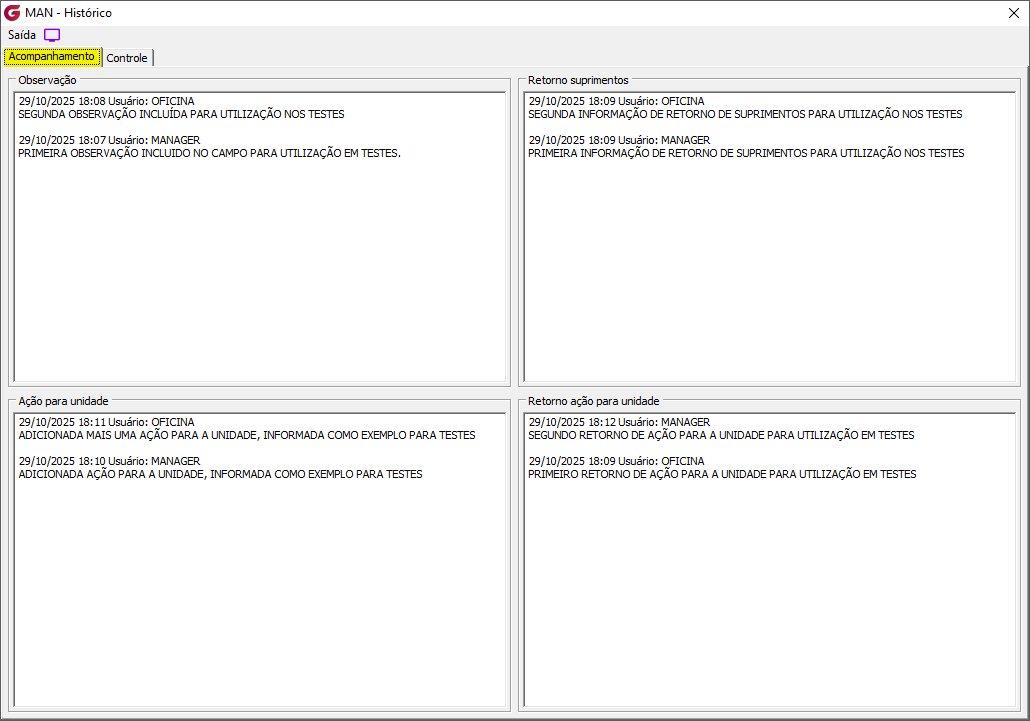
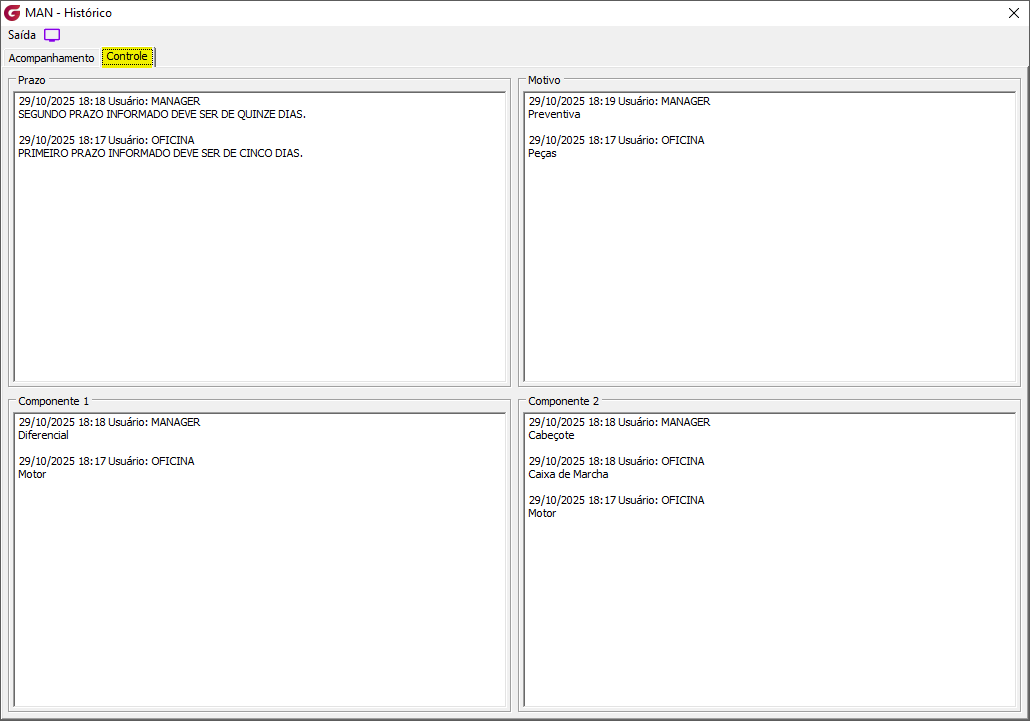
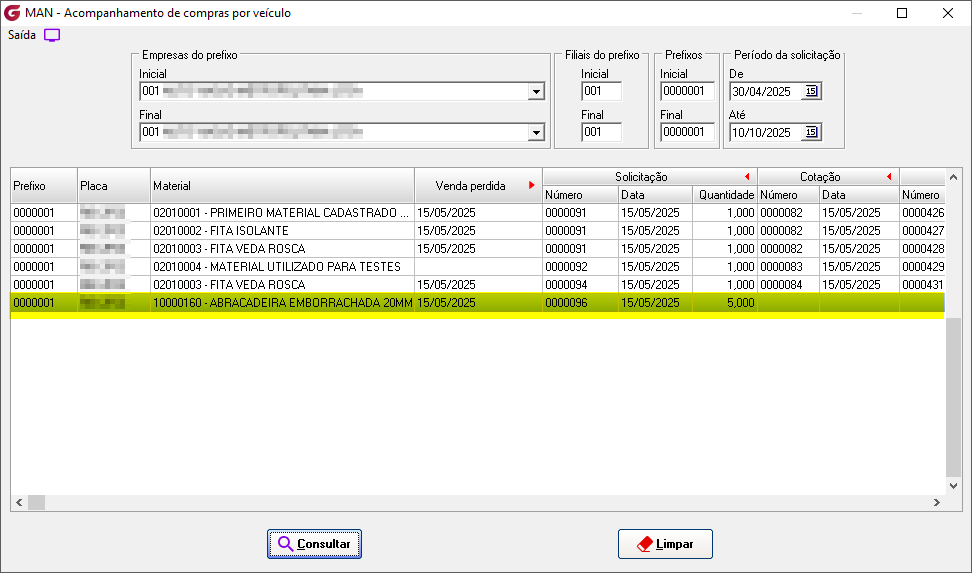 20. Botão Histórico - Botão para acessar o histórico das informações gravadas durante o controle. Na tela de histórico há duas abas para consulta das informações gravadas. Acompanhamento - Com as informações dos campos: Observação, Retorno suprimentos, Ação para unidade e Retorno de ação para unidade.
Controle - Com as informações de: Prazo, Motivo, Componente 1 e Componente 2
21. Finalizar controle - Botão para retirar o veículo da rotina de controle. 22. Botão atualizar - Botão para atualizar os dados da rotina. Se algum auxílio ou esclarecimento for necessário, conte conosco através de nossos canais de atendimento. Telefone: (11) 5018-2525. Portal do Cliente: https://portaldocliente.praxio.com.br/ #PodeContar
|
 10. Componente 2 - Campo para selecionar um segundo componente
 11. Observação - Campo para incluir observações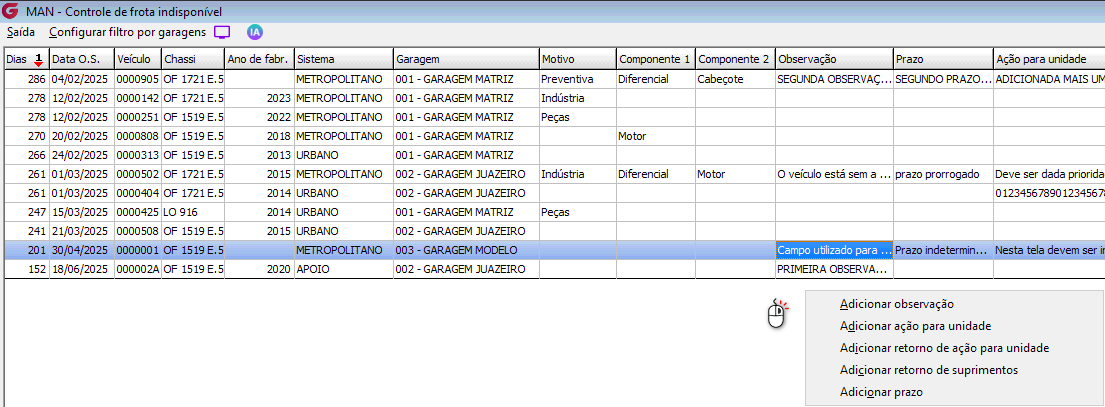

Este artigo foi útil?
Que bom!
Obrigado pelo seu feedback
Desculpe! Não conseguimos ajudar você
Obrigado pelo seu feedback
Feedback enviado
Agradecemos seu esforço e tentaremos corrigir o artigo