
Informações gerais |
|---|
Objetivo: |
Adaptação do módulo para atender à reforma tributária. |
Detalhes: |
Caminho de acesso: >Diários> Entradas> Por nota fiscal> Itens de estoque >Diários> Entradas> Por nota fiscal> Material avulso/serviço >Diários> Entradas> Nota fiscal de entrada de serviço >Diários> Saídas> Por Simples remessa >Diários> Saídas> Devolução de entrada >Diários> Saídas> Devolução de entrada material avulso >Diários> Saídas> Devolução simbólica de entrada >Diários> Transferências >Diários> Transferência de material avulso >Auxiliares> Emite nota fiscal de material avulso |
Informações adicionais: |
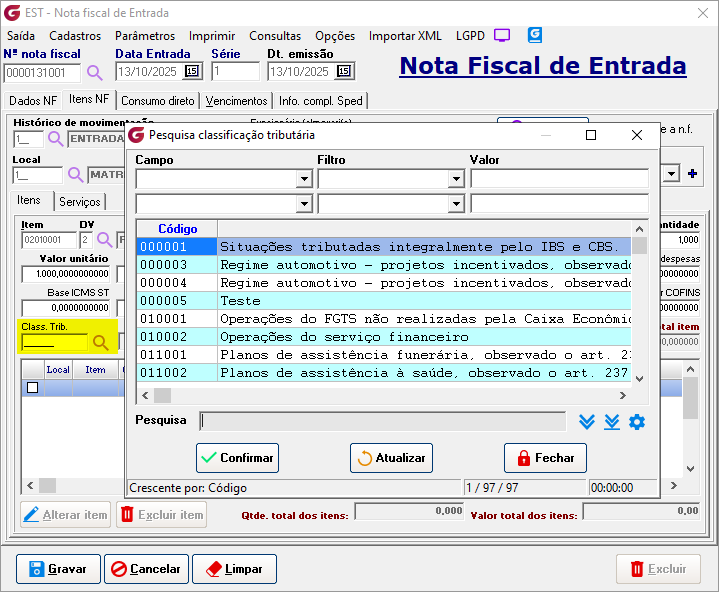
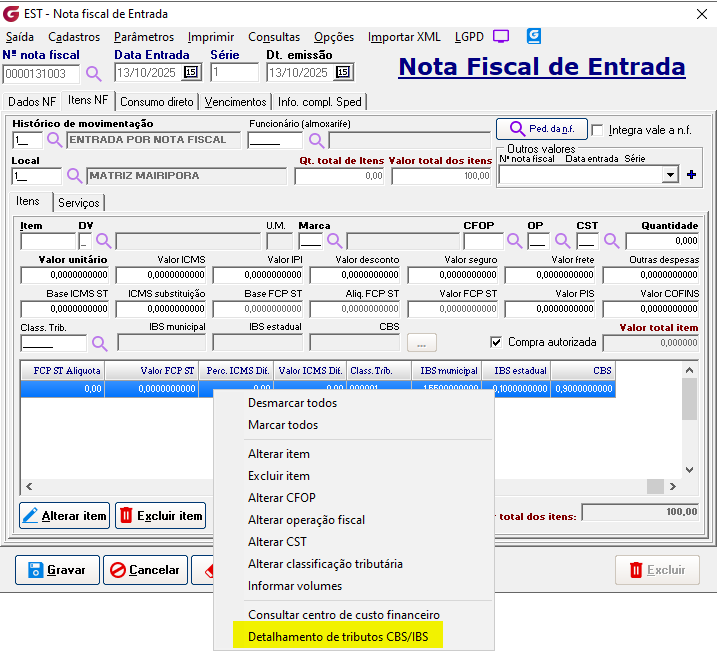
Diários> Entradas> Por nota fiscal> Itens de estoque Implementado o campo "Class.Trib." com um botão de pesquisa ao lado para selecionar e informar a classificação tributária do item.
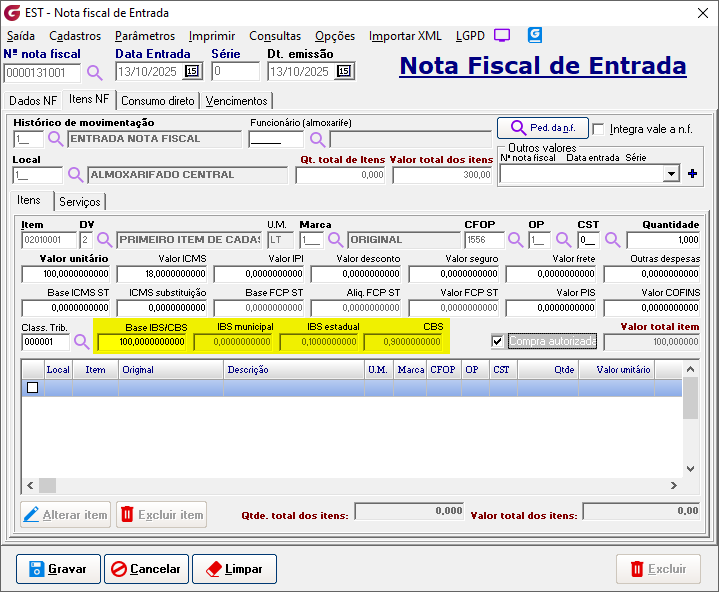
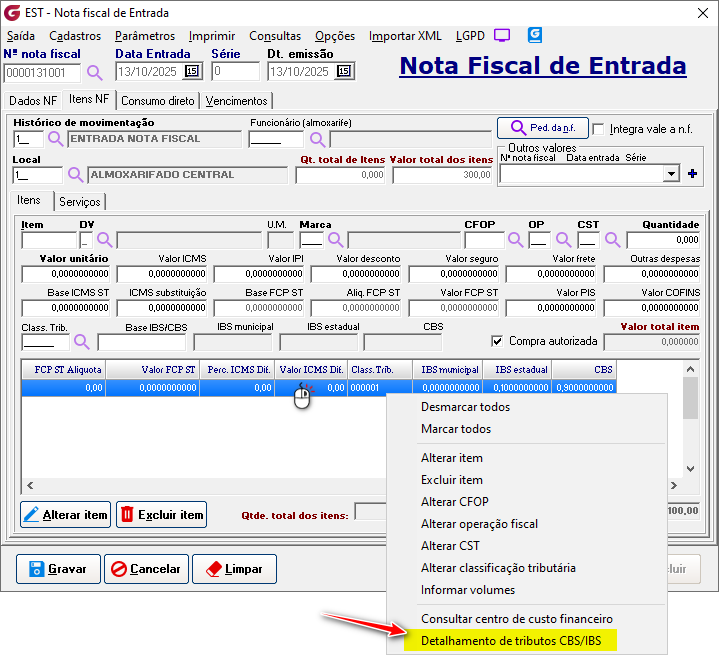
Implementados os campos "Base IBS/CBS", que pode ser alterado de acordo com a necessidade, "IBS municipal", "IBS estadual" e "CBS", que são gravados com os valores calculados de acordo com a base e a classtrib informada.
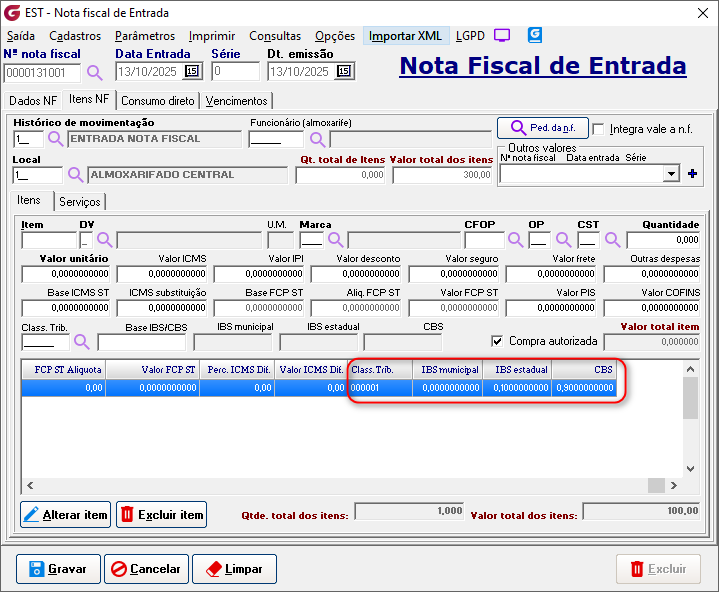
No grid de itens foram implementadas as colunas: Class. Trib., IBS municipal, IBS estadual e CBS.
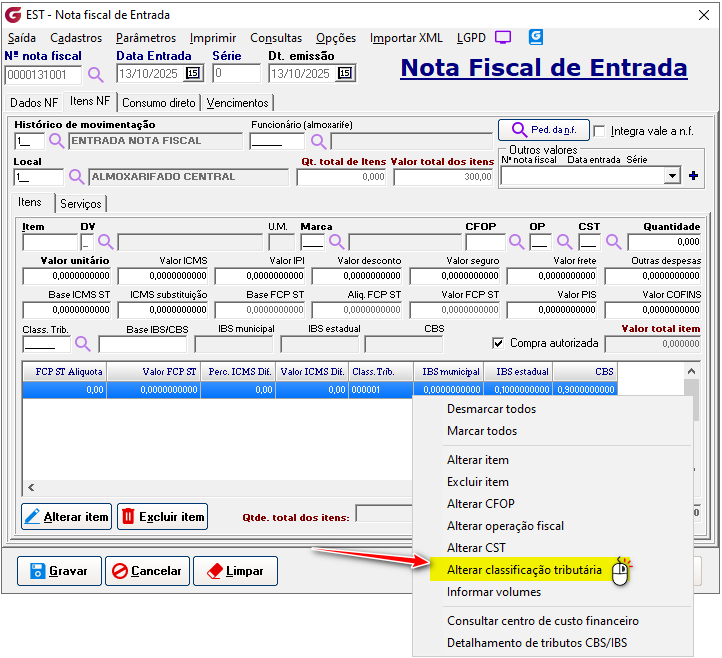
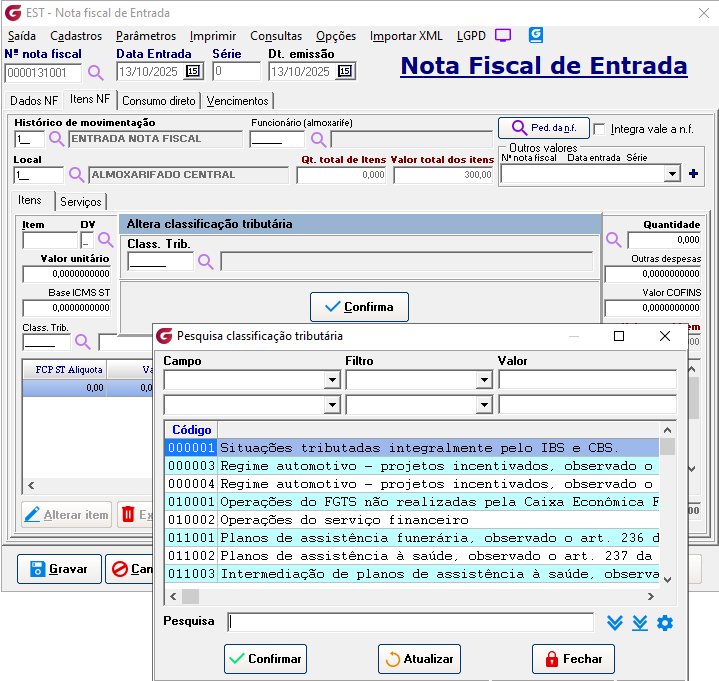
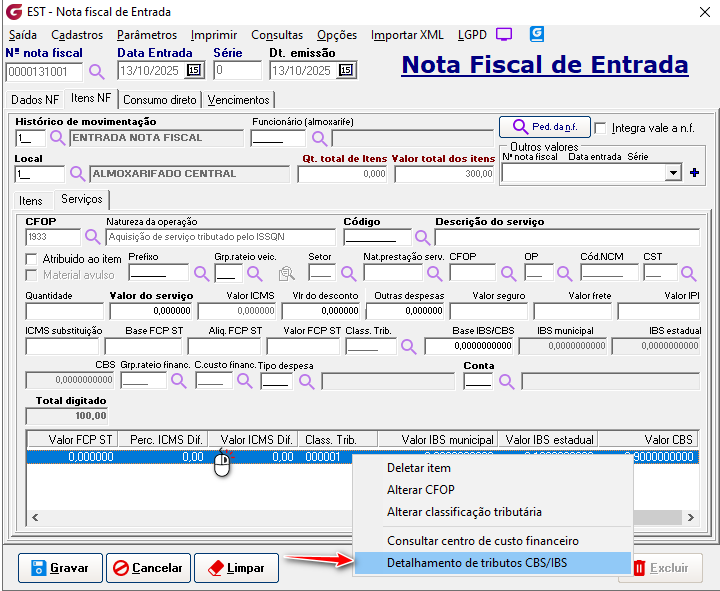
Clicando com o botão direito do mouse é possível selecionar a opção "Alterar classificação tributária".
Ao selecionar, é aberta tela para alteração, digite oou clique no botão de pesquisa para selecionar.
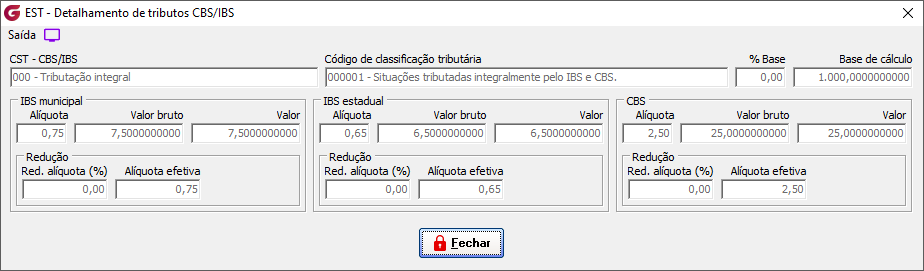
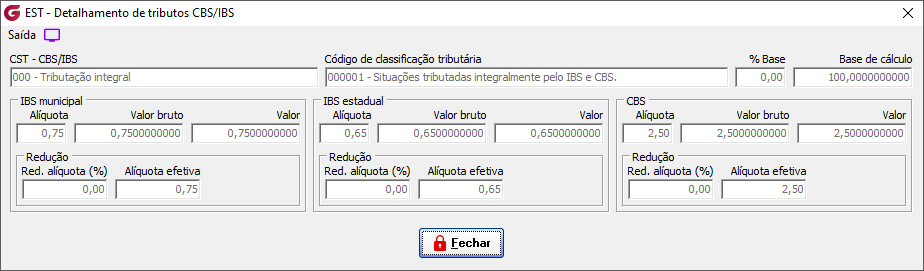
Selecionando a opção "Detalhamento de tributos CBS/IBS".
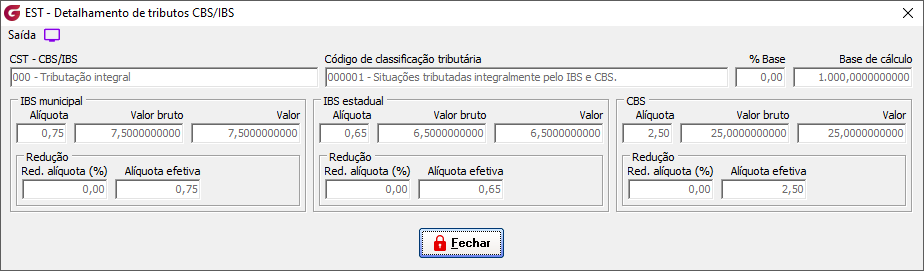
É aberta tela com o detalhe dos tributos.
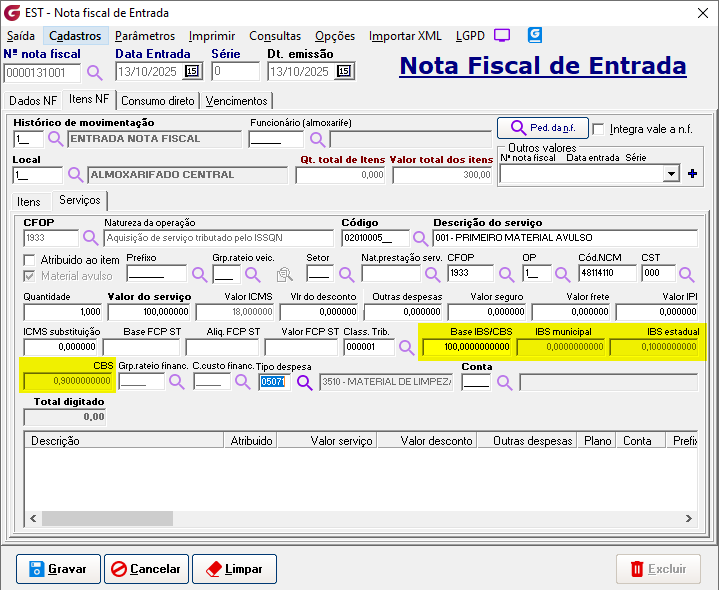
Diários> Entradas> Por nota fiscal> Material avulso/serviço Implementado o campo "Class.Trib." com um botão de pesquisa ao lado para selecionar e informar a classificação tributária do material avulso/serviço.
Implementados os campos "Base IBS/CBS", que pode ser alterado de acordo com a necessidade, "IBS municipal", "IBS estadual" e "CBS", que são gravados com os valores calculados de acordo com a base e a classtrib informada.
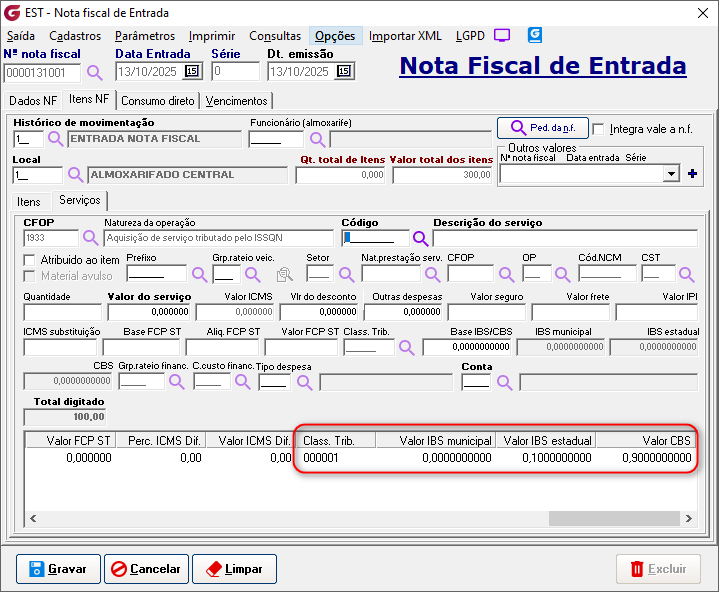
No grid foram implementadas as colunas: Class. Trib., IBS municipal, IBS estadual e CBS.
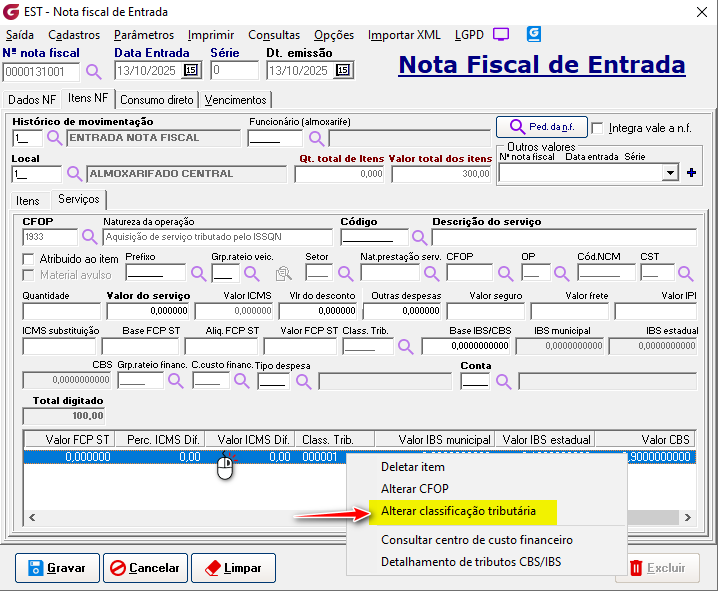
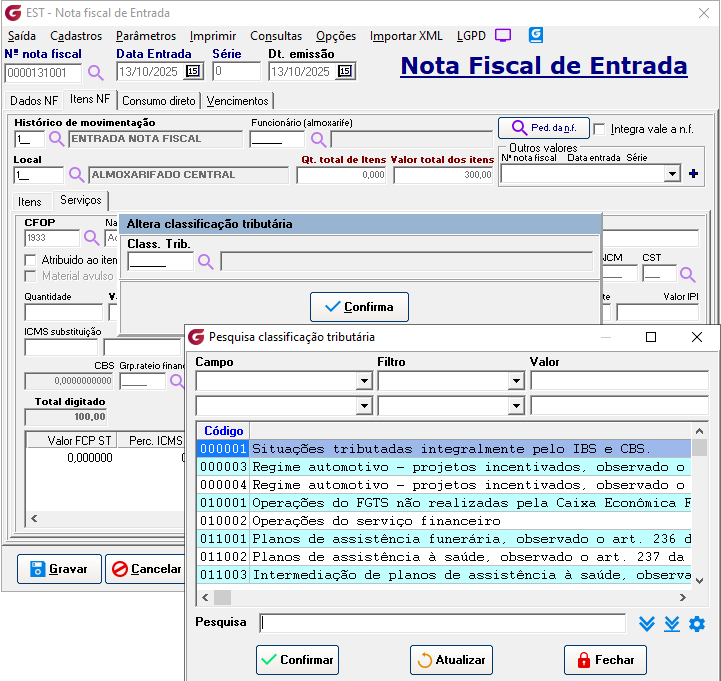
Clicando com o botão direito do mouse é possível selecionar a opção "Alterar classificação tributária".
Selecionando a opção "Detalhamento de tributos CBS/IBS".
É apresentada a tela com o detalhe dos tributos.
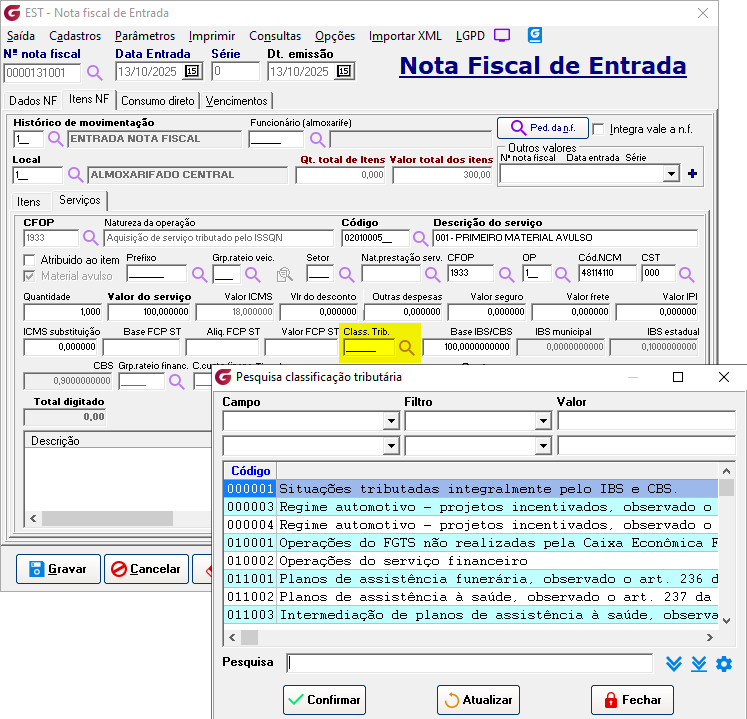
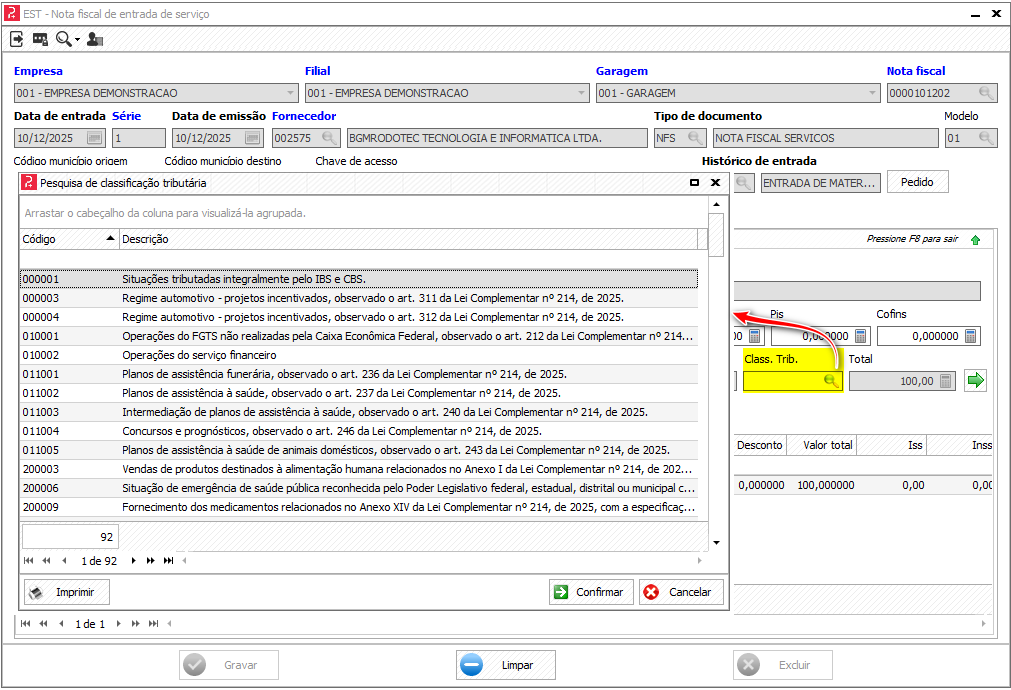
Implementado o campo "Class.Trib." com um botão de pesquisa ao lado para selecionar e informar a classificação tributária do serviço.
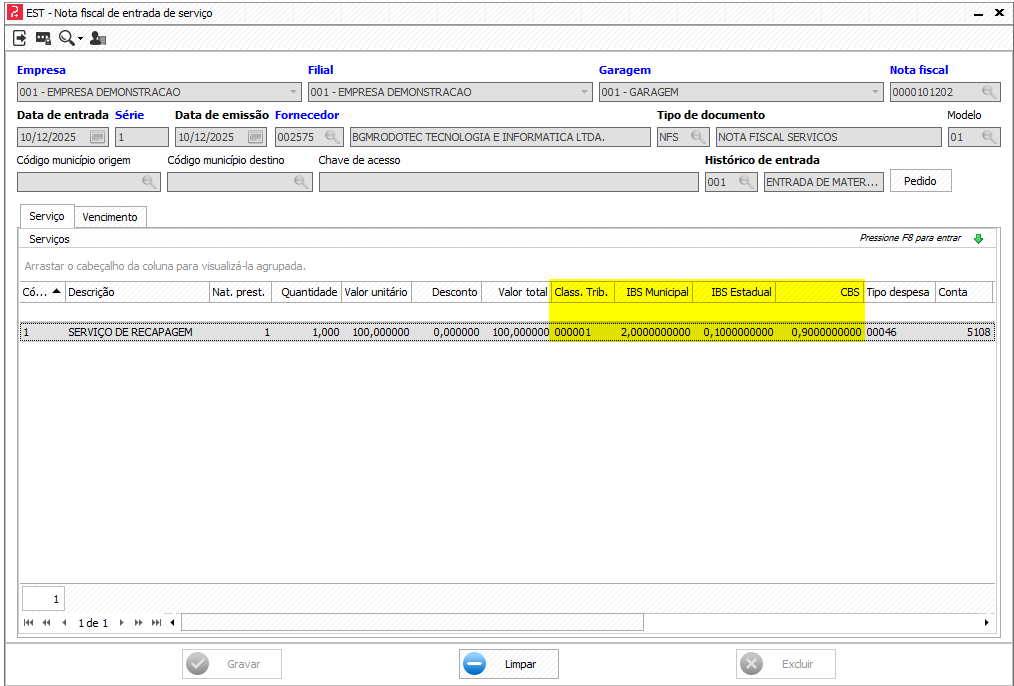
No grid de serviços foram implementadas as colunas: Class. Trib., IBS municipal, IBS estadual e CBS.
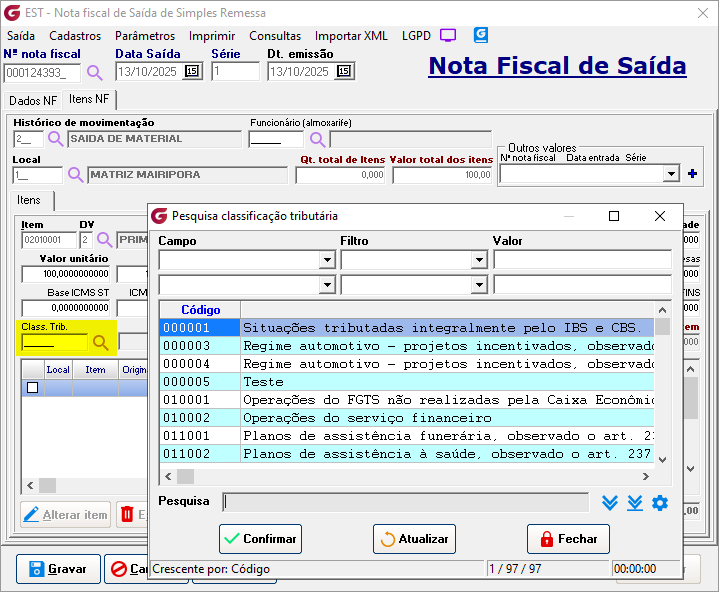
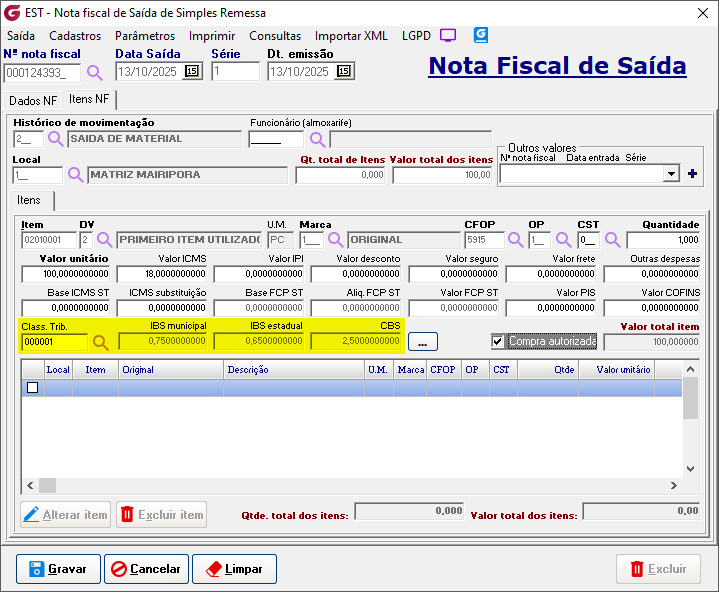
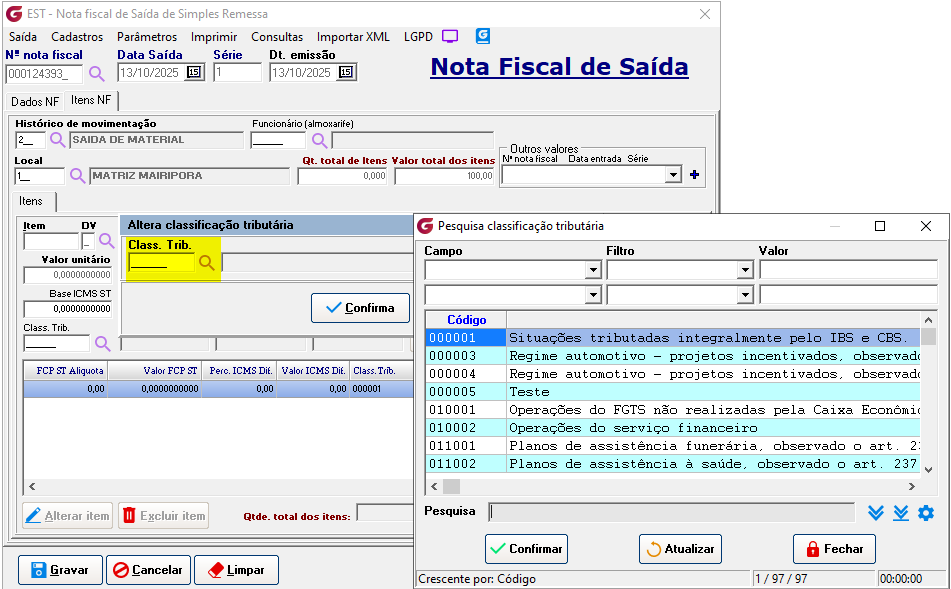
Diários> Saídas> Por Simples remessa Implementado o campo "Class.Trib." com um botão de pesquisa ao lado para selecionar e informar a classificação tributária do item.
Implementados os campos "IBS municipal", "IBS estadual" e "CBS", que são gravados com os valores já calculados.
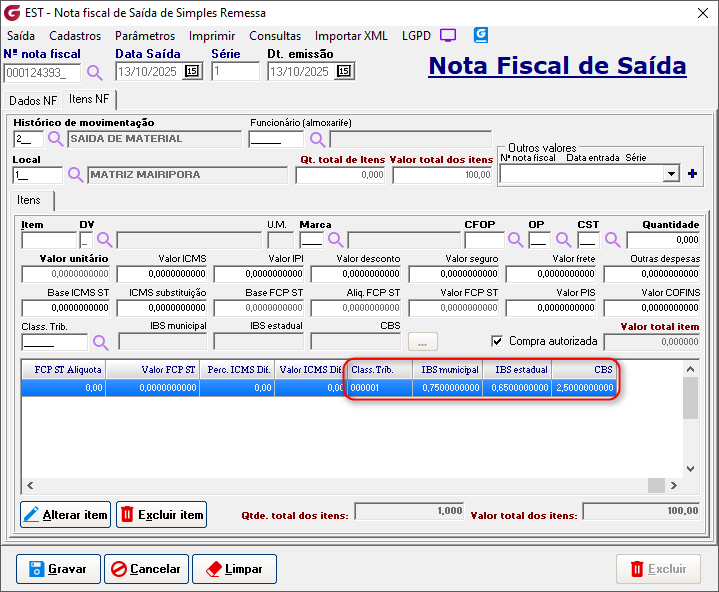
No grid de itens foram implementadas as colunas: Class. Trib., IBS municipal, IBS estadual e CBS.
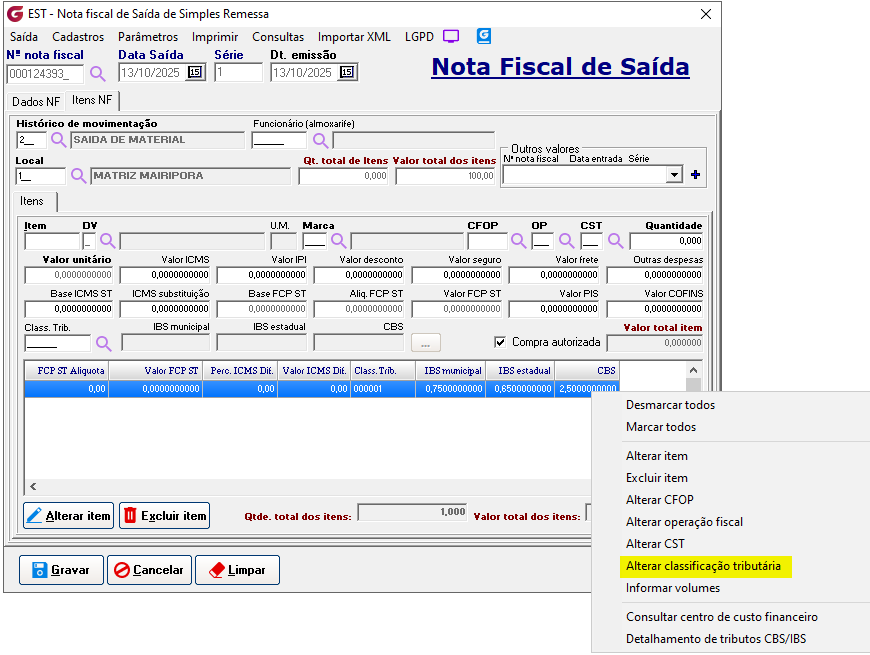
Clicando com o botão direito do mouse é possível selecionar a opção "Alterar classificação tributária".
Ao selecionar é aberta a tela para alteração, digitwe ou pesquise a nova classtrib para alteração.
Selecionando a opção "Detalhamento de tributos CBS/IBS".
É apresentada a tela com o detalhe dos tributos.
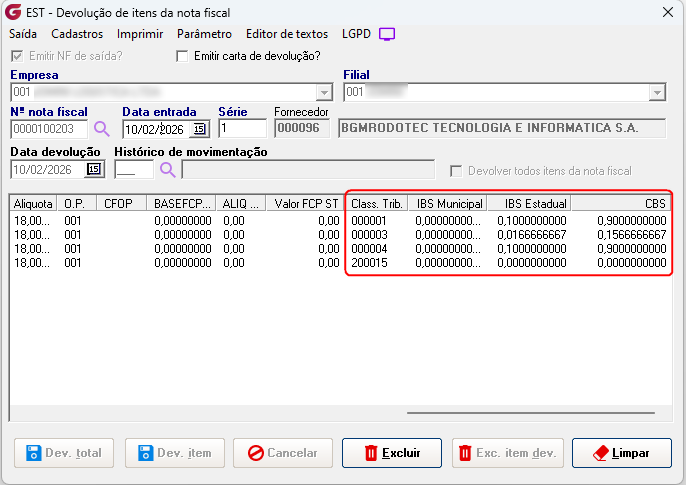
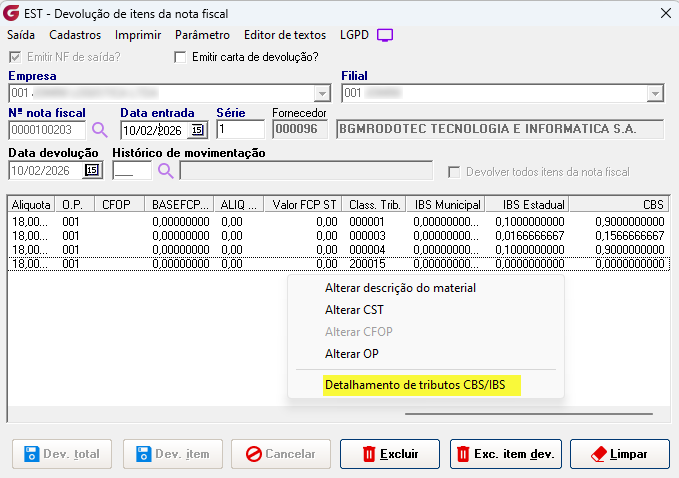
Diários> Saídas> Devolução de entrada No grid de itens foram implementadas as colunas: Class. Trib., IBS municipal, IBS estadual e CBS. Os valores dos novos tributos são os mesmos informados no lançamento de entrada da nota fiscal e não podem ser alterados.
Clicando no grid é possível selecionar a opção "Detalhamento de tributos CBS/IBS".
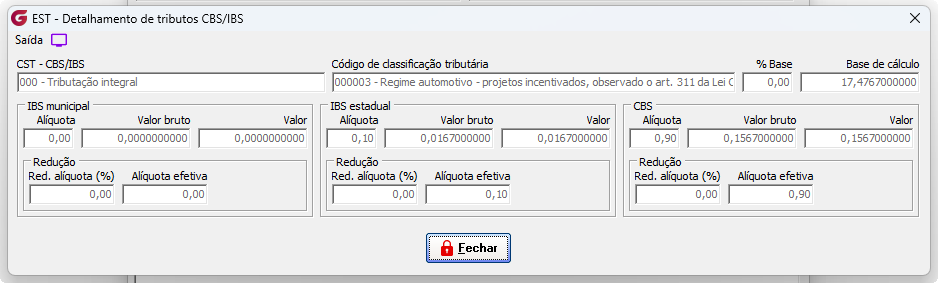
É aberta a tela de detalhamento dos tributos.
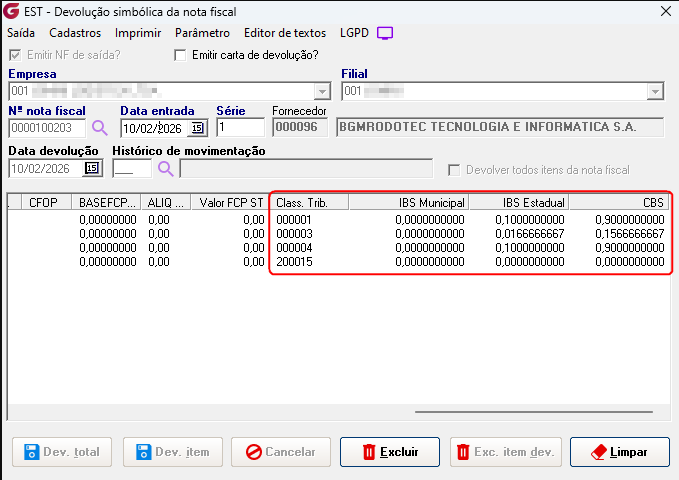
Diários> Saídas> Devolução simbólica de entrada No grid de itens foram implementadas as colunas: Class. Trib., IBS municipal, IBS estadual e CBS. Os valores dos novos tributos são os mesmos informados no lançamento de entrada da nota fiscal e não podem ser alterados.
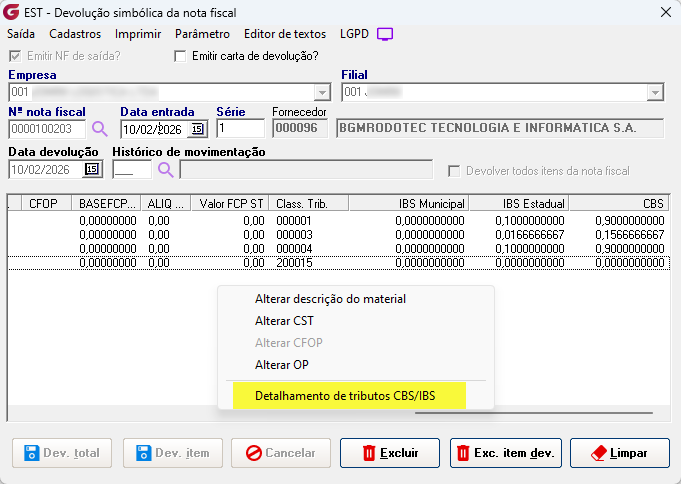
Selecionando a opção "Detalhamento de tributos CBS/IBS".
É aberta a tela de detalhamento dos tributos.
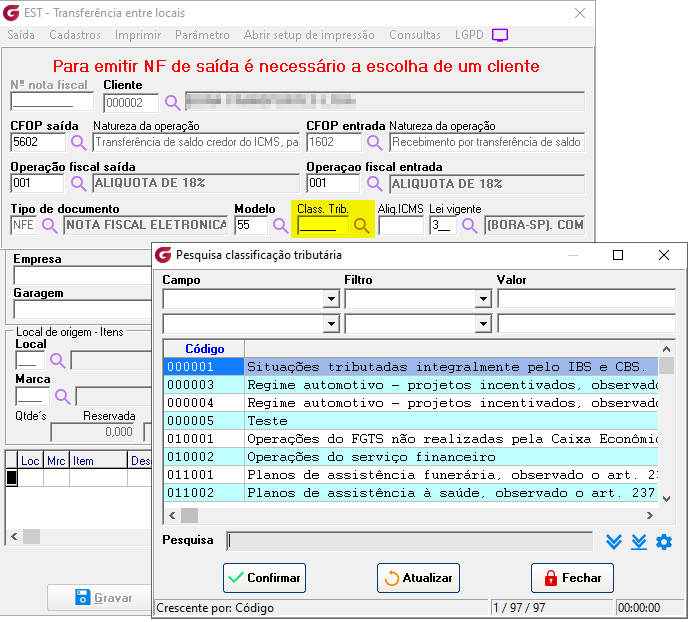
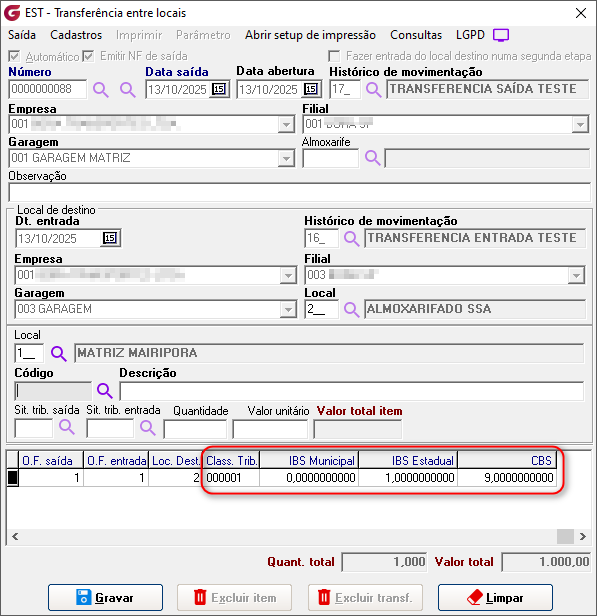
Diários> Transferências Implementado o campo "Class.Trib." com um botão de pesquisa ao lado para selecionar e informar a classificação tributária do item.
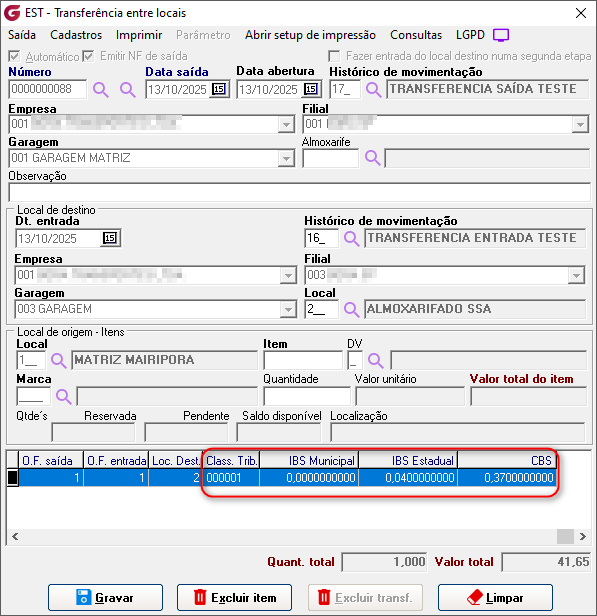
No grid de itens foram implementadas as colunas: Class. Trib., IBS municipal, IBS estadual e CBS.
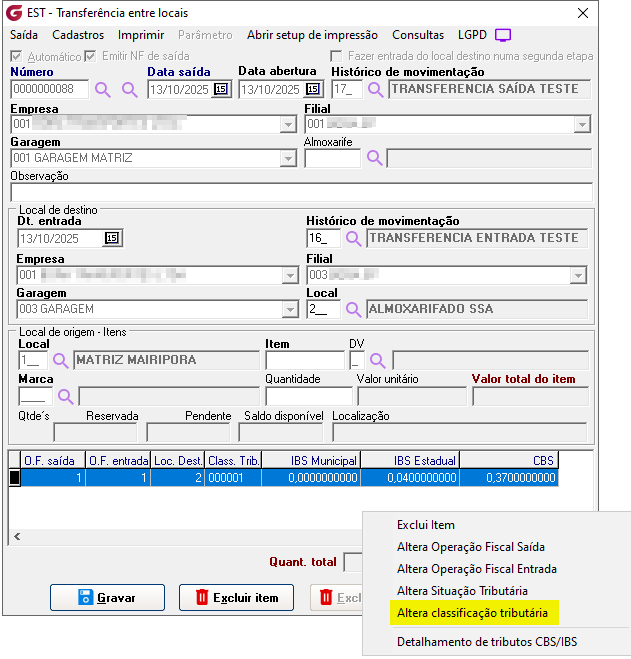
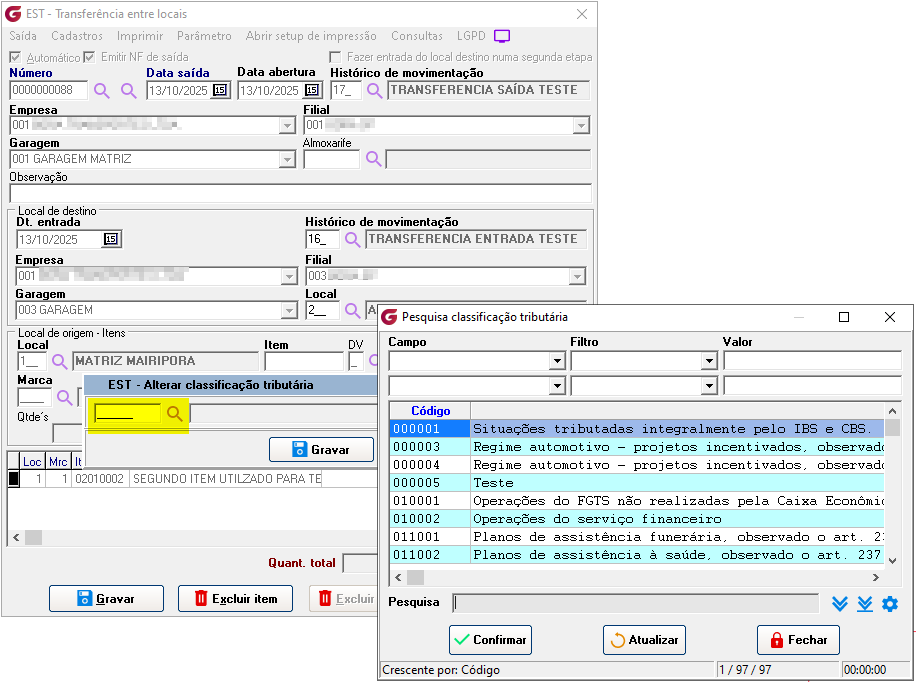
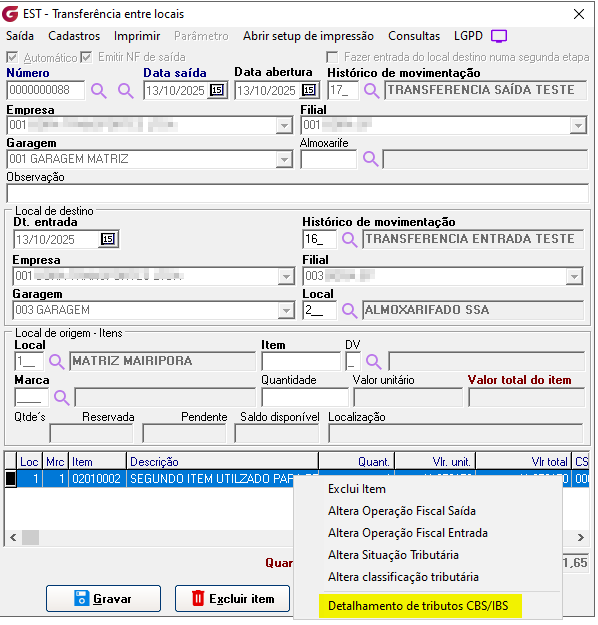
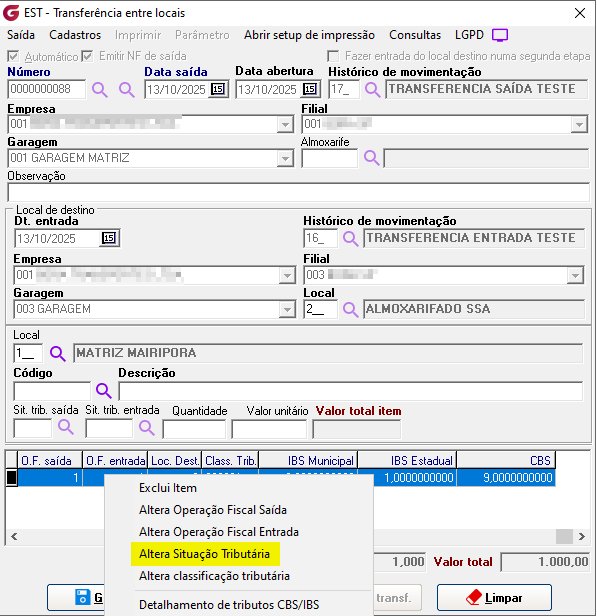
Clicando com o botão direito do mouse é possível selecionar a opção "Alterar classificação tributária".
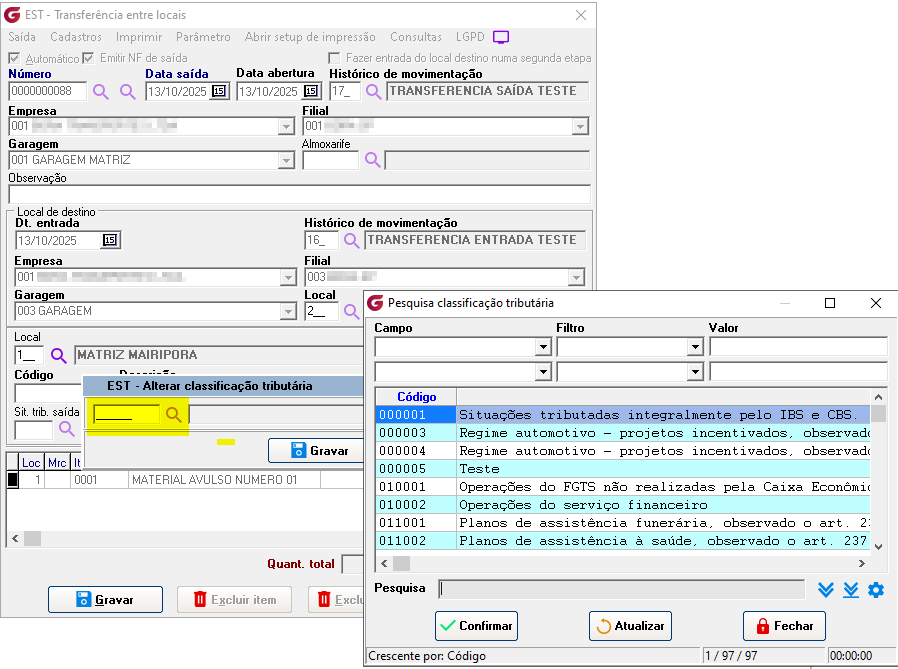
Ao selecionar é aberta a tela para alteração,digite ou pesquise para selecionar a nova classtrib.
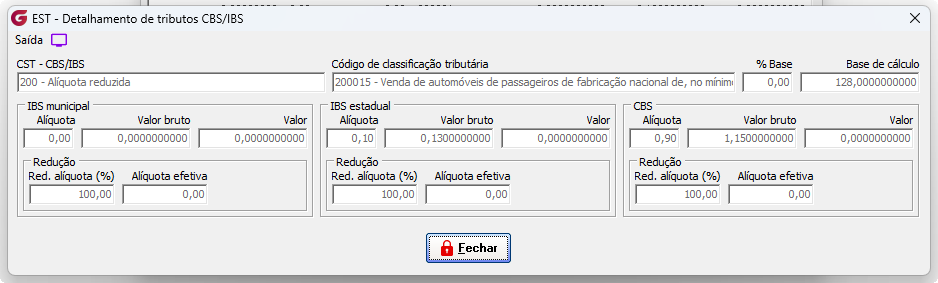
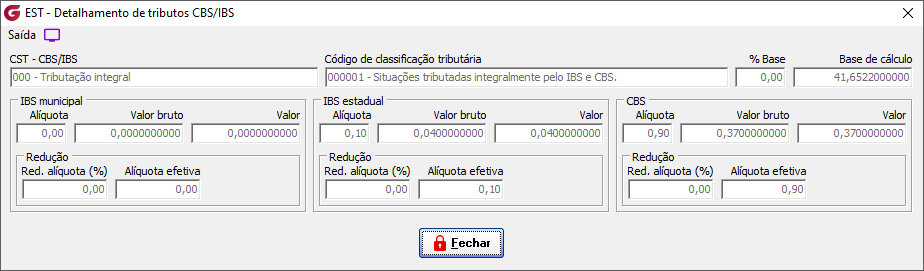
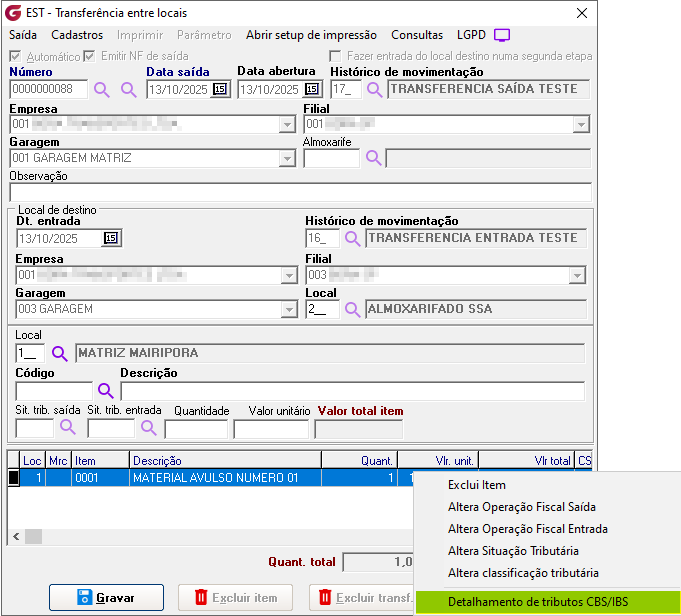
Selecionando a opção "Detalhamento de tributos CBS/IBS".
É aberta a tela de detalhamento dos tributos.
Diários> Transferência de material avulso Implementado o campo "Class.Trib." com um botão de pesquisa ao lado para selecionar e informar a classificação tributária do item.
No grid de itens foram implementadas as colunas: Class. Trib., IBS municipal, IBS estadual e CBS.
Clicando com o botão direito do mouse é possível selecionar a opção "Alterar classificação tributária".
Ao selecionar é aberta a tela para alteração, digite ou pesquise e selecione a nova classtrib.
Selecionando a opção "Detalhamento de tributos CBS/IBS".
É aberta a tela de detalhamento dos tributos.
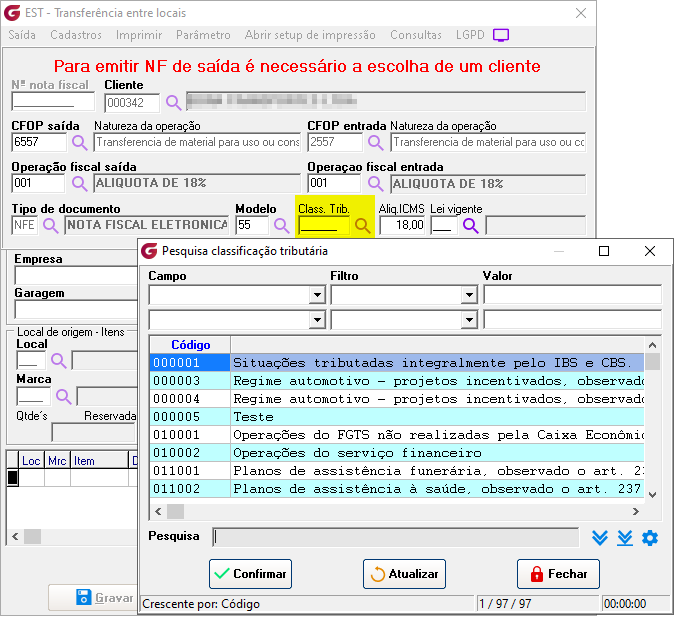
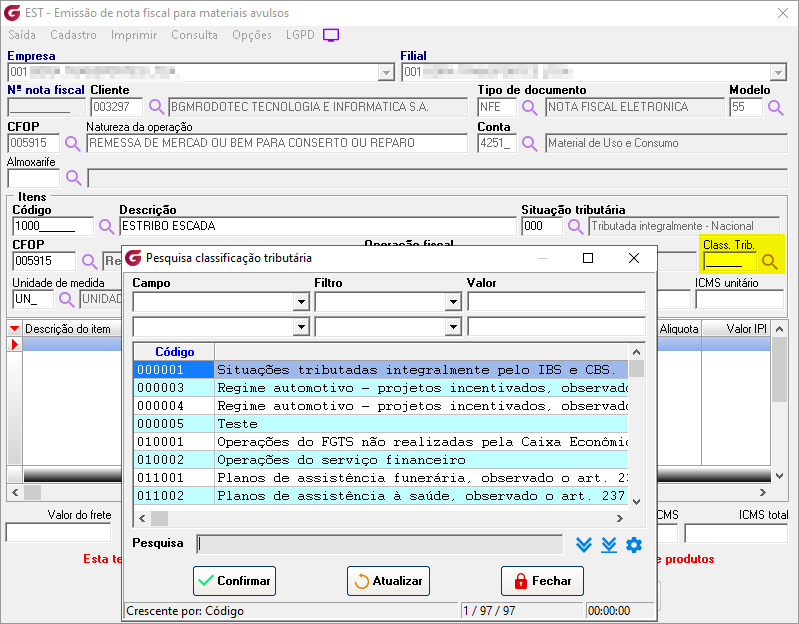
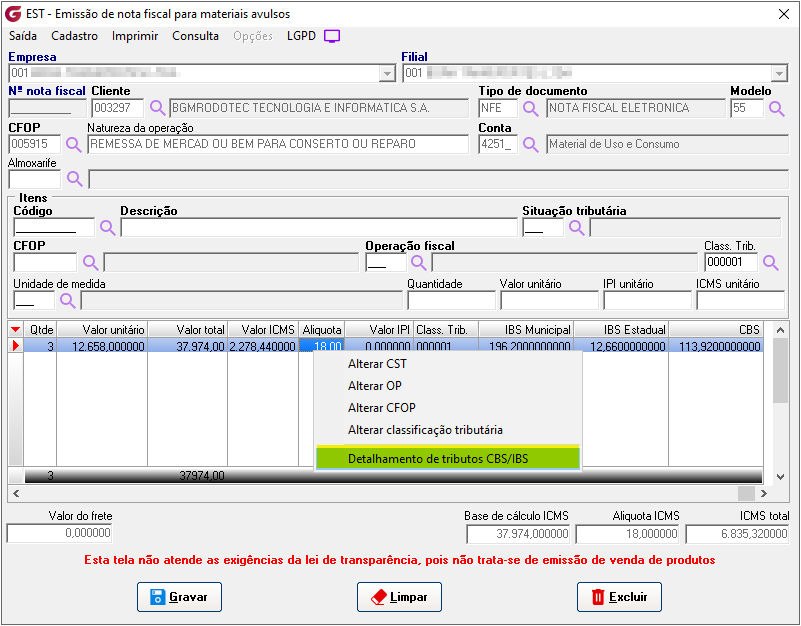
Auxiliares> Emite nota fiscal de material avulso Implementado o campo "Class.Trib." com um botão de pesquisa ao lado para selecionar e informar a classificação tributária do item.
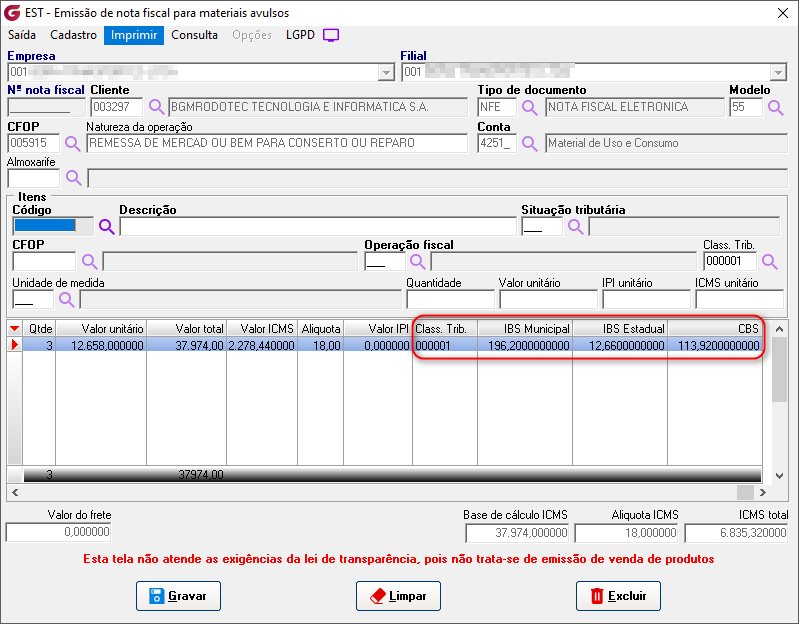
No grid de itens foram implementadas as colunas: Class. Trib., IBS municipal, IBS estadual e CBS.
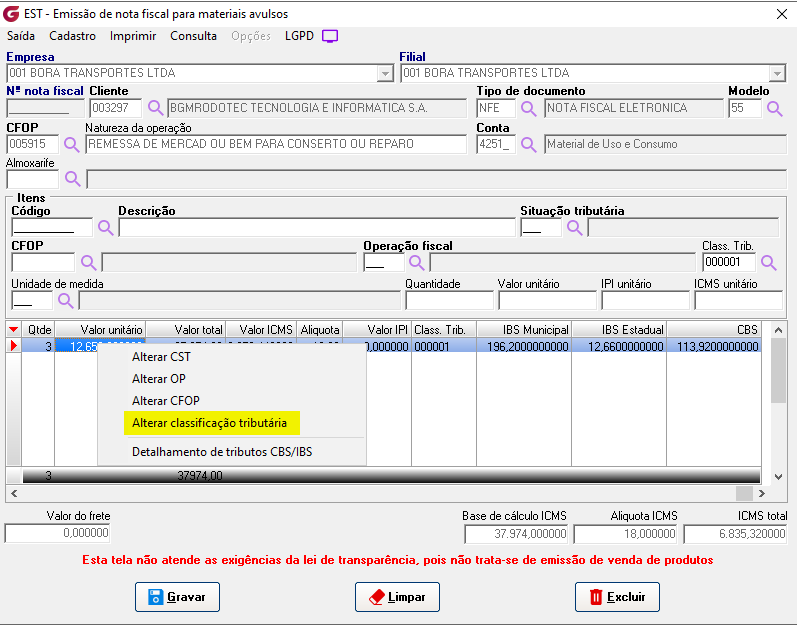
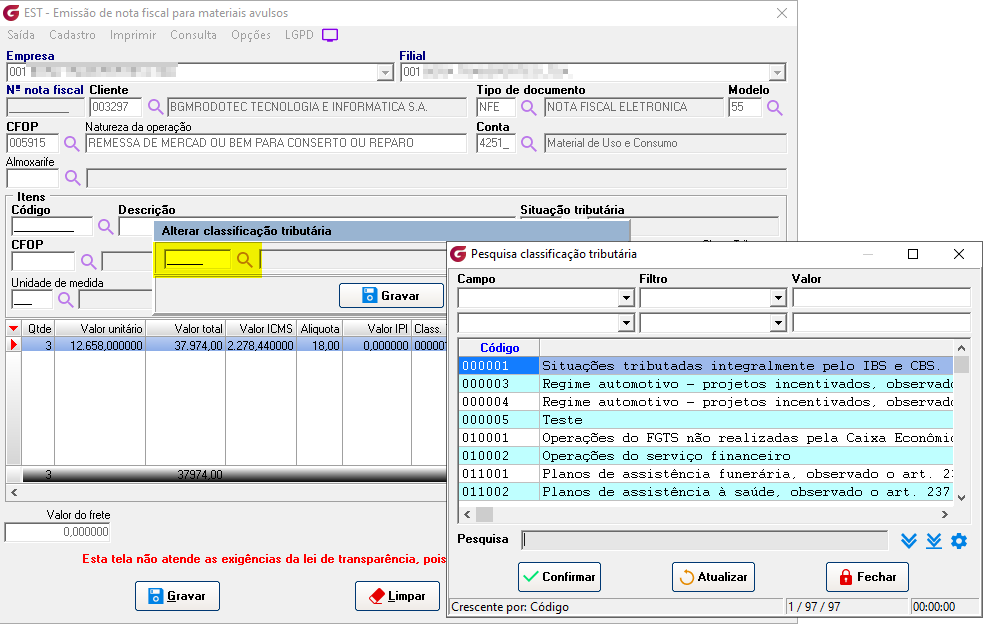
Clicando com o botão direito do mouse é possível selecionar a opção "Alterar classificação tributária".
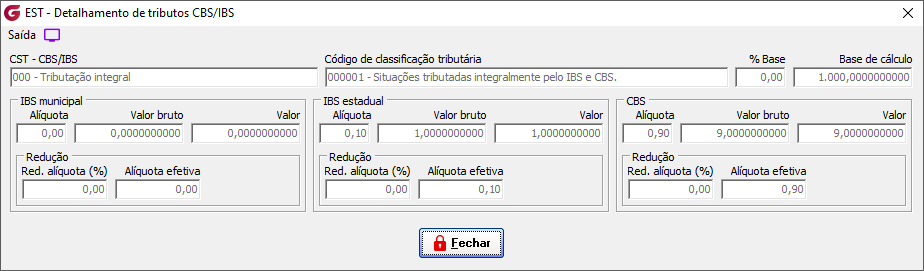
Ao selecionar é aberta a tela para alteração, digite ou pesquise e selecione a nova classtrib.
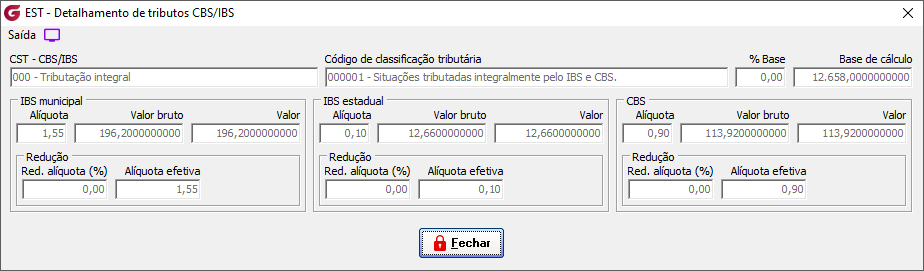
Selecionando a opção "Detalhamento de tributos CBS/IBS". É aberta a tela de detalhamento dos tributos.
Se algum auxílio ou esclarecimento for necessário, conte conosco através de nossos canais de atendimento. Telefone: (11) 5018-2525. Portal do Cliente: https://portaldocliente.praxio.com.br/ #PodeContar
|

Este artigo foi útil?
Que bom!
Obrigado pelo seu feedback
Desculpe! Não conseguimos ajudar você
Obrigado pelo seu feedback
Feedback enviado
Agradecemos seu esforço e tentaremos corrigir o artigo