
Informações gerais
Objetivo: |
Facilitar a conferência dos valores de INSS conforme retorno do eSocial pela S-5001. |
Detalhes: |
|
Informações adicionais: |
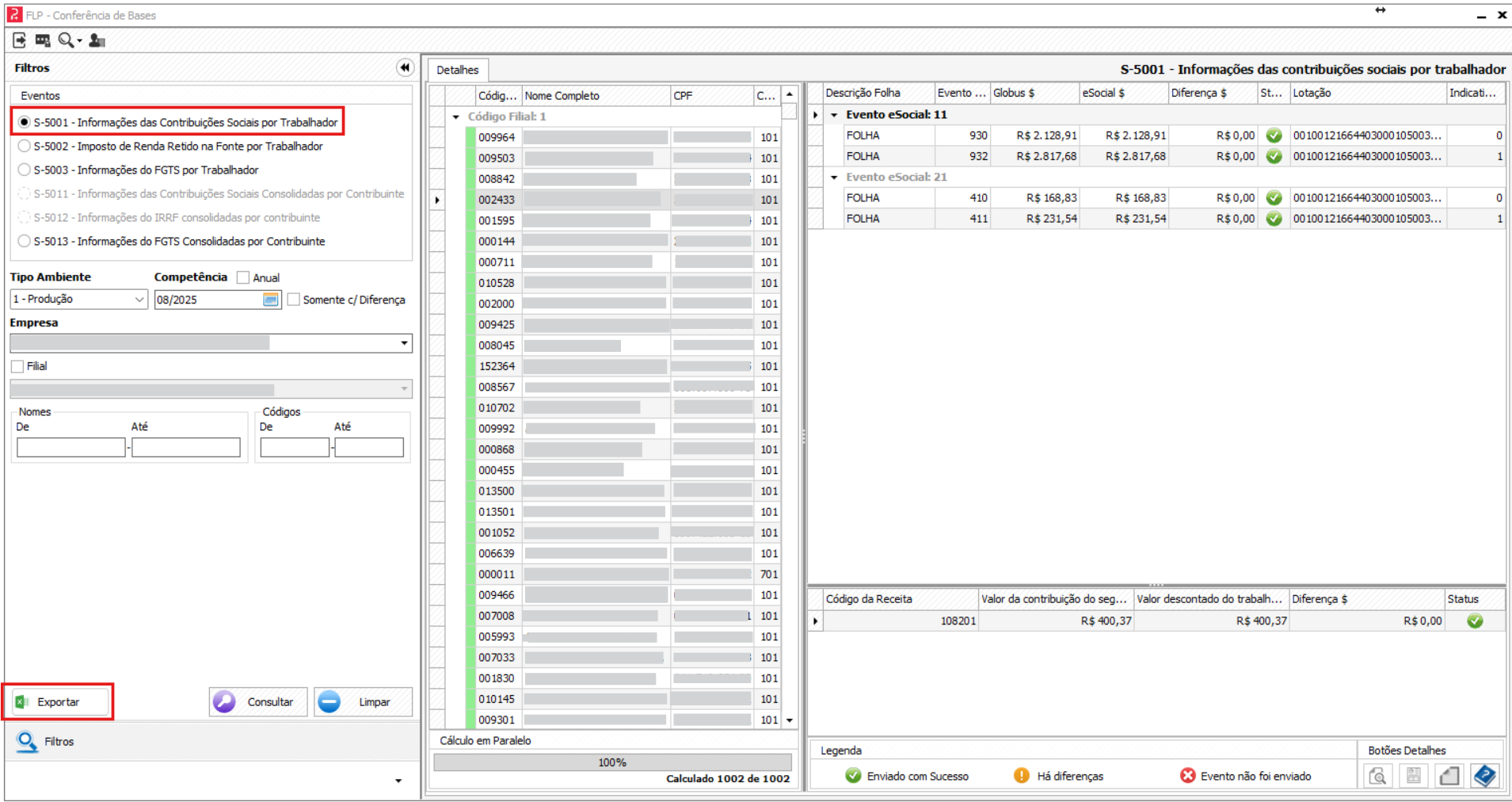
Foi implementado no menu 'conferência de bases' a opção de exportação dos dados em formato Excel, a fim de auxiliar na visualização das informações conforme retorno da S-5001. A exportação respeitará todos os filtros atualmente existentes na tela, exceto o filtro 'Somente com diferença', que será desconsiderado para esta funcionalidade. Menu: Rotinas Auxiliares > eSocial > Conferência de bases Lembrando que para o relatório trazer as informações, a S-1200 deverá estar enviada com sucesso, assim o eSocial irá retornar a S-5001.
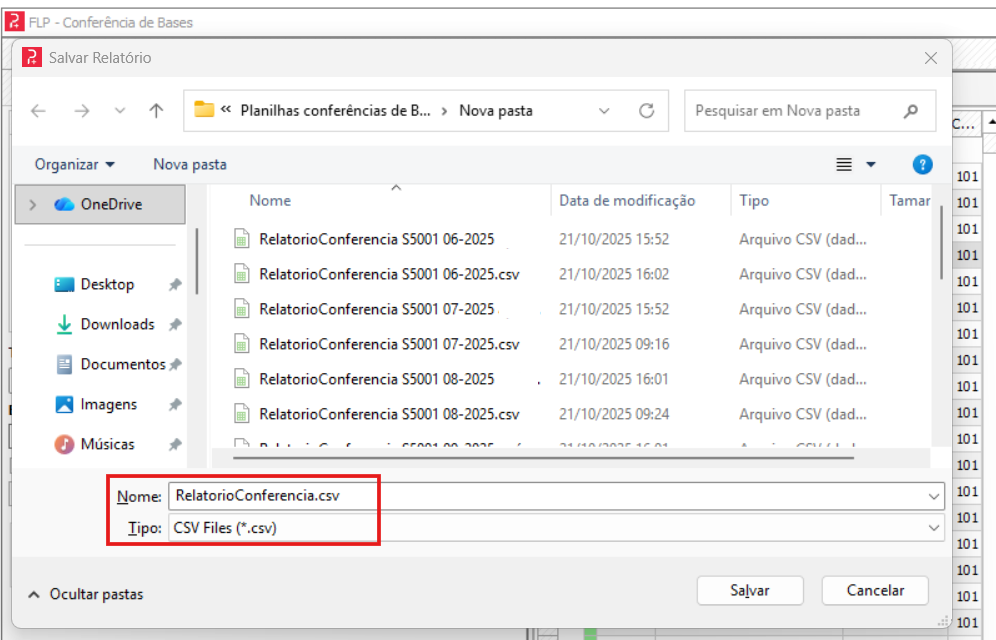
Ao clicar no botão 'Exportar, será gerado um arquivo em CSV.
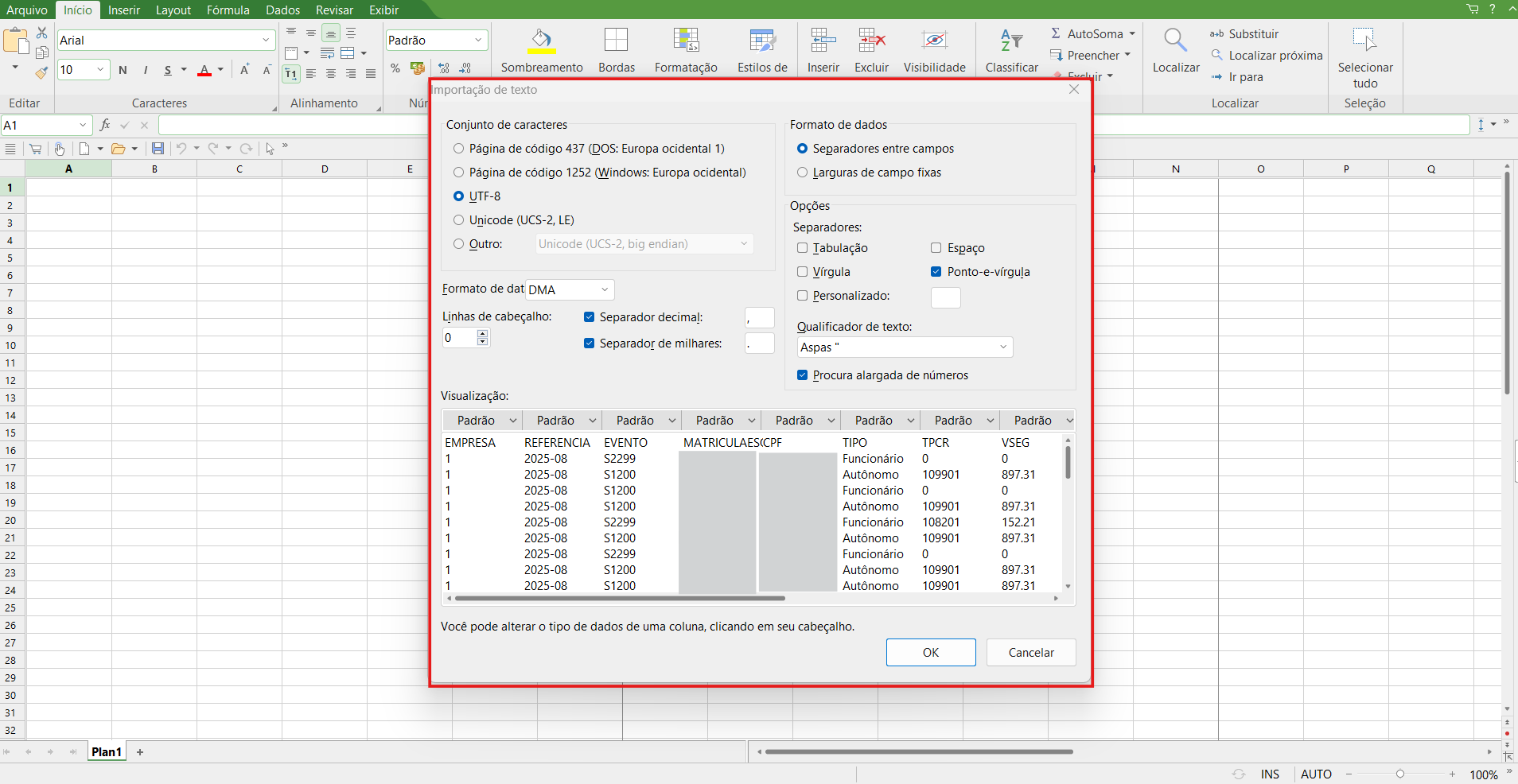
Obs: Será necessário selecionar o caminho aonde deseja salvar o arquivo. Quando o arquivo for aberto, ele virá na formatação de Excel.
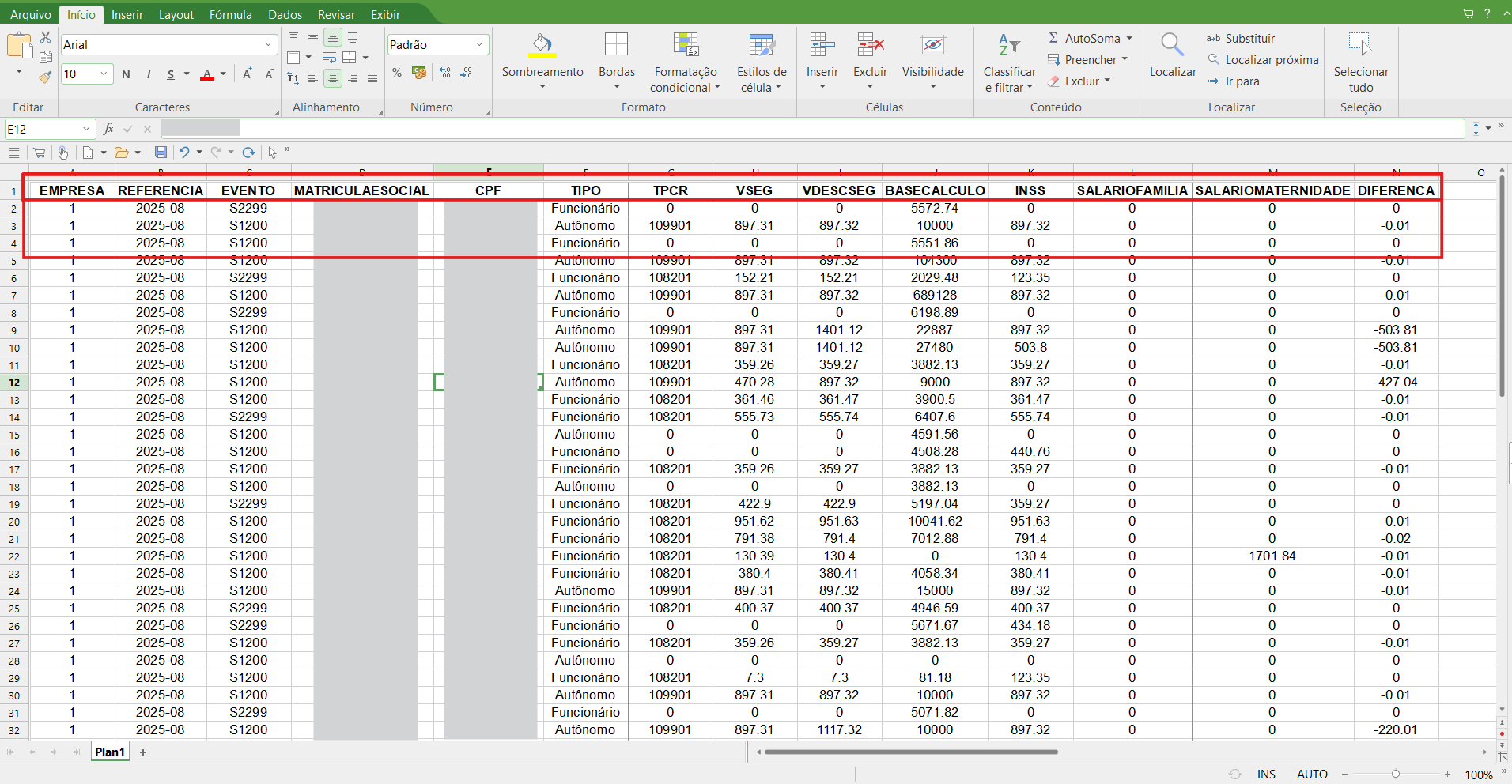
A planilha será composta com as seguintes informações:
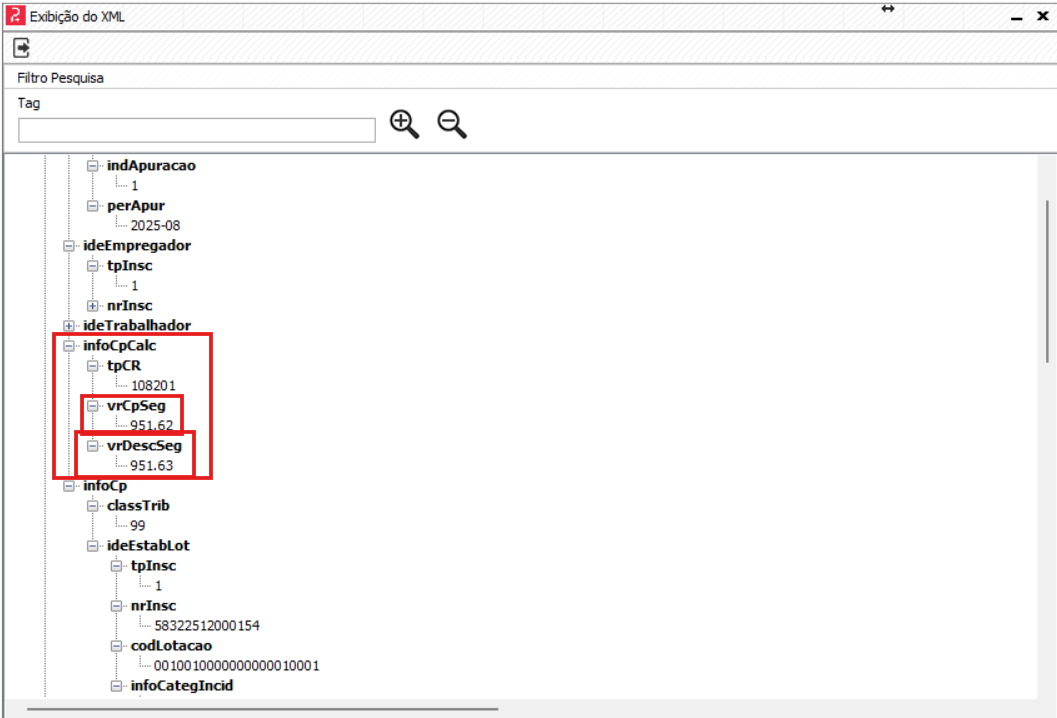
Como conferir os valores da planilha com o XML? O XML é composto pelos agrupamentos contendo as tags aonde será demonstrado os valores. Exemplo de XML:
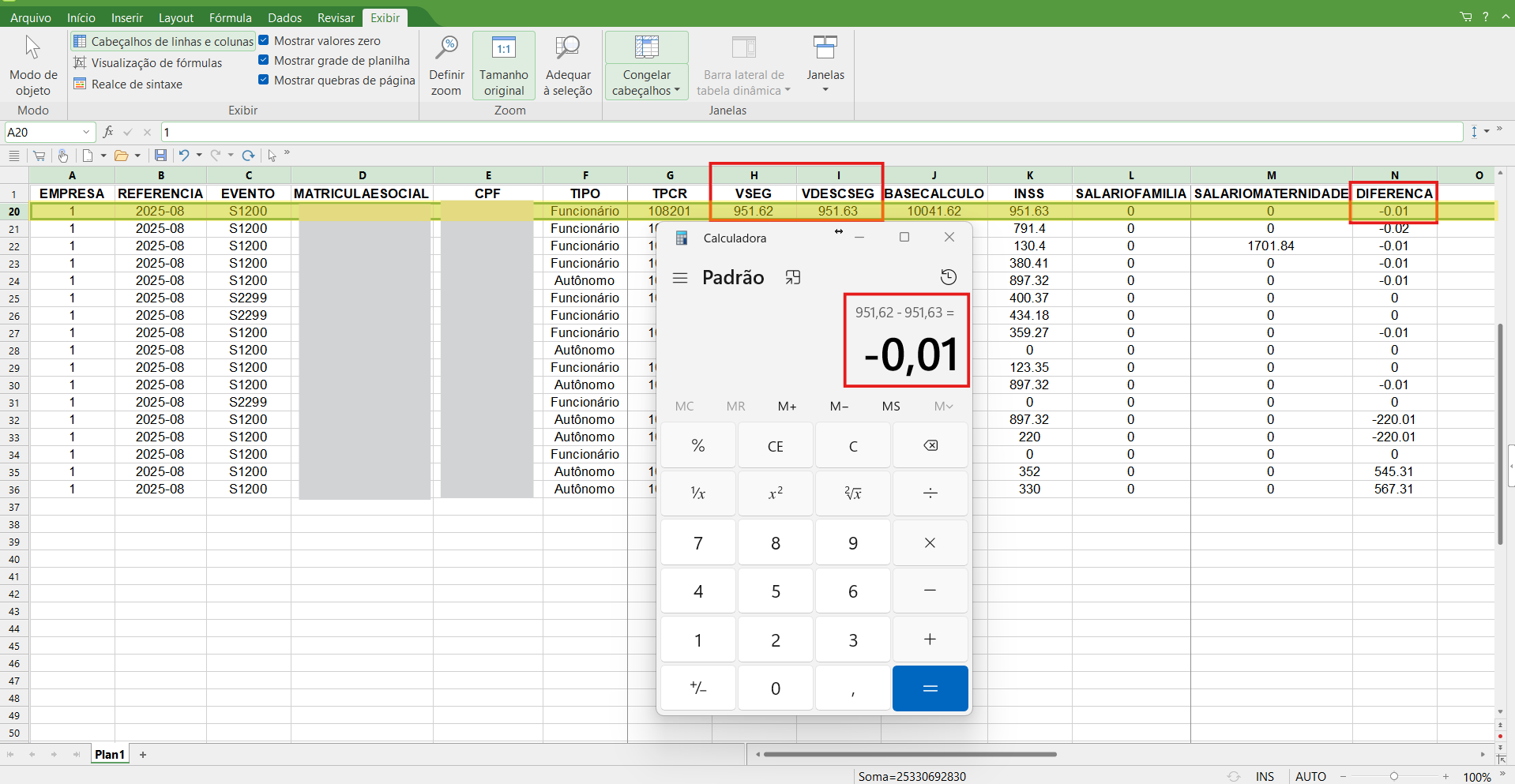
Conferindo XML com a planilha: Coluna V. Desc. Seg: Será exibido o valor efetivamente descontado que retornou na S-5001 na tag "vrDescSeg";
Coluna B. de Cálculo: Será exibido o valor que retornou no evento S-5001 na tag "Valor" do agrupamento "inforBaseCS" para os "tpValor" 11, 12, 13 e 14, caso retorne mais de um no XML, os valores serão somado;
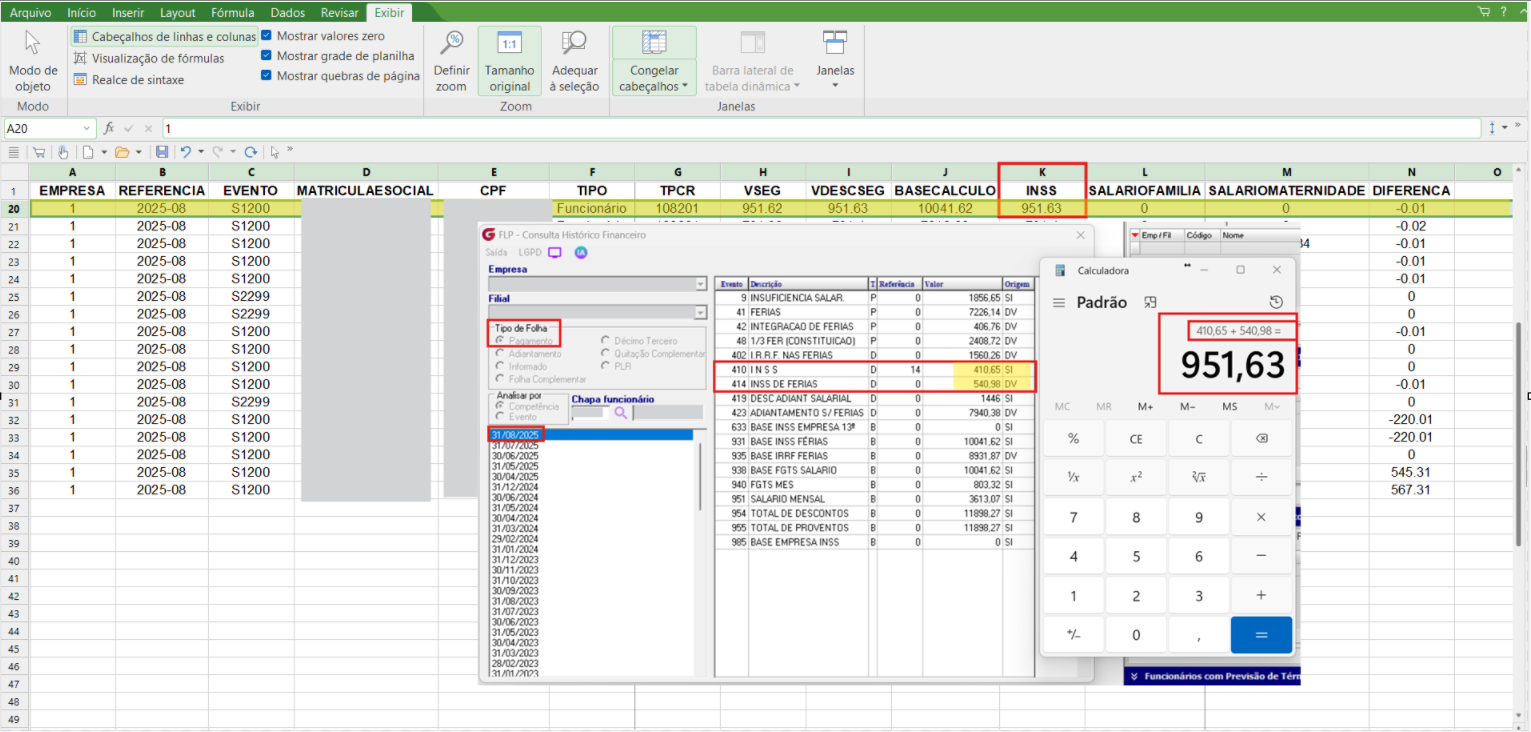
Coluna INSS: Será exibido o valor calculado na ficha do funcionário para a competência , trazendo os eventos internos 50, 51 e 52;
Coluna Diferença: Será exibido a subtração entre a coluna "V. Seg" menos a "V. Desc. Seg".
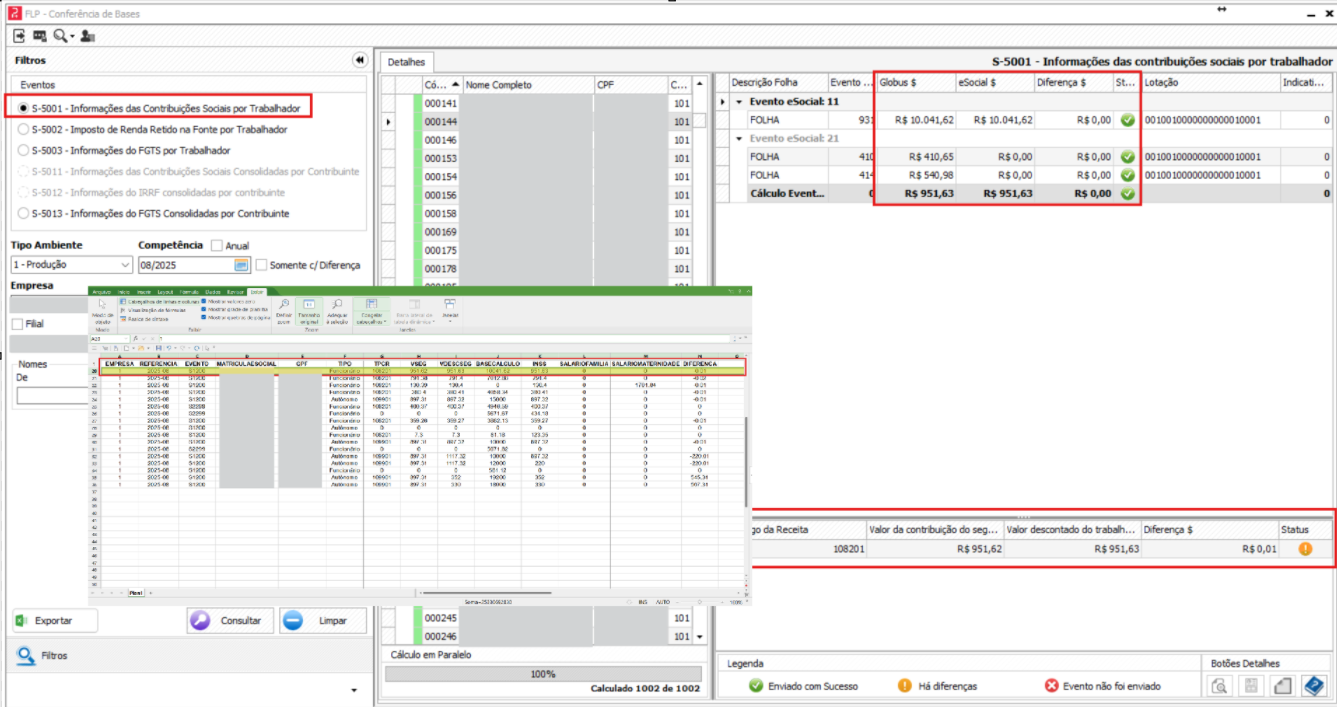
Resultado do conferência de bases:
Lembramos que a validação da planilha sempre deverá ser feito com o XML da S-5001. Observação: Em caso de Múltiplos Vínculos (Registro com múltiplas matriculas para o mesmo CPF), os valores serão somados por CPF no momento da exportação. |



Se algum auxílio ou esclarecimento forem necessários, conte conosco através de nossos canais de atendimento.
Telefone: (11) 5018-2525.
Portal do Cliente: https://portaldocliente.praxio.com.br/
#PodeContar
Este artigo foi útil?
Que bom!
Obrigado pelo seu feedback
Desculpe! Não conseguimos ajudar você
Obrigado pelo seu feedback
Feedback enviado
Agradecemos seu esforço e tentaremos corrigir o artigo