
Informações gerais
Objetivo: |
Orientar o usuário sobre o procedimento correto para liberar um CT-e vinculado a um MDF-e encerrado e gerar um novo MDF-e com as informações ajustadas. |
Detalhes: |
|
Informações adicionais: |
Quando um MDF-e é gerado com alguma informação incorreta e não é mais possível cancelar, é possível soltar o CT-e do MDF-e e gerar um novo MDF-e (remanifestação).
Passo a Passo para Soltar o CT-e do MDF-e:
1. Acessar o menu operacional
Operacional > Baixa > Recebimento de Veículos
2. É necessário baixar o MDF-e utilizando uma ocorrência que gere:
Liberação de Documentos, ou
Pendência
3. Informar os dados do MDF-e
Preencha normalmente os dados solicitados na tela.
4. Clicar em "Ocorrência"
Selecione uma ocorrência que gere Liberação de Documentos ou Pendência, conforme a necessidade.
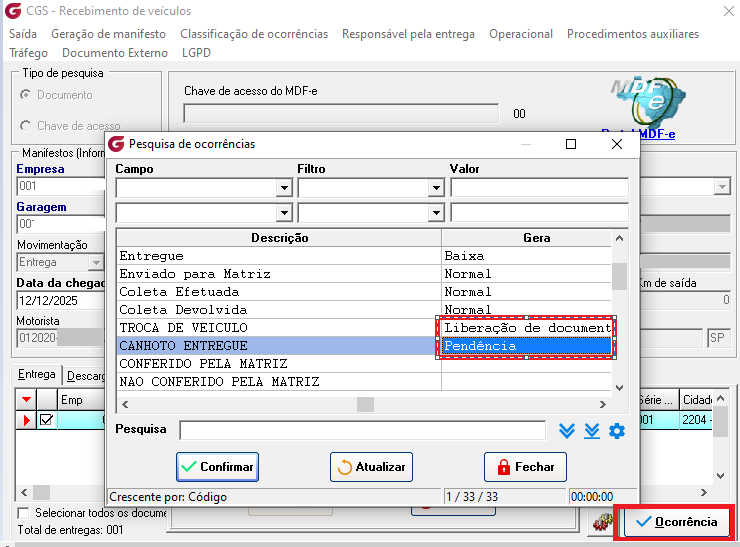
✔️ Funcionamento conforme a ocorrência escolhida
Se escolher ocorrência que gera Liberação de Documentos
O CT-e será liberado automaticamente.
Após isso, basta ir até a tela de Geração de Manifestos e emitir um novo MDF-e.
O CT-e já estará disponível para vinculação no novo documento.
Se escolher ocorrência que gera Pendência
O CT-e ficará aguardando liberação na tela Documentos Pendentes:
Operacional > Serviços > Documentos Pendentes
Quando precisar gerar o novo MDF-e, acesse esta tela e libere o CT-e.
Após liberar, retorne à Geração de Manifestos e gere o novo MDF-e normalmente.
Observação:
Quando um MDF-e está encerrado, não é possível cancelar o CT-e vinculado.
Nesses casos, só é possível liberar o CT-e do MDF-e atual para que ele possa ser vinculado em um novo MDF-e.
_____________________________________________________________________________________________________________________________________
Se algum auxílio ou esclarecimento forem necessários, conte conosco através de nossos canais de atendimento.
Telefone: (11) 5018-2525.
Portal do Cliente: https://portaldocliente.praxio.com.br/
#PodeContar

Este artigo foi útil?
Que bom!
Obrigado pelo seu feedback
Desculpe! Não conseguimos ajudar você
Obrigado pelo seu feedback
Feedback enviado
Agradecemos seu esforço e tentaremos corrigir o artigo