
Informações gerais
Objetivo: |
APP Tá.On - Menu Atestados - Consulta de atestados |
Detalhes: |
|
Informações adicionais: |
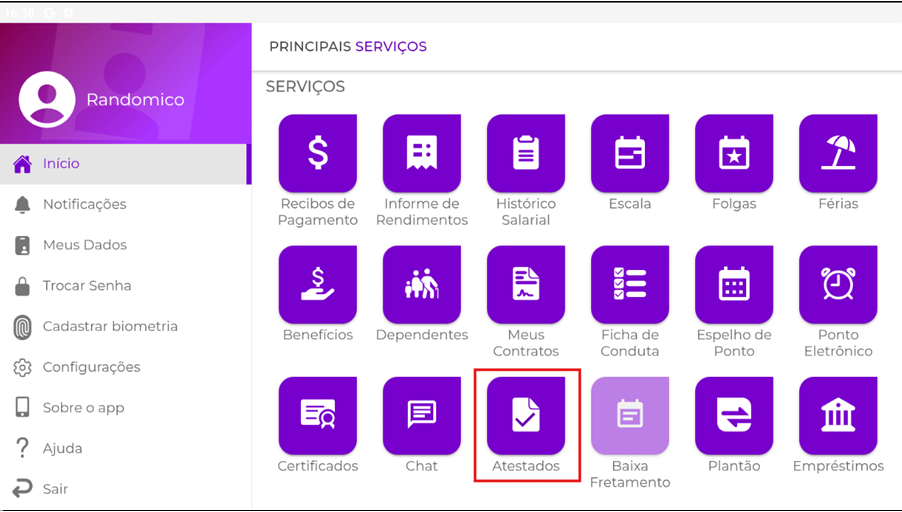
APP Tá.On - Menu Atestados. Consultar Atestados. No APP Tá.On será possível o colaborador consultar o Status em que se encontra o lançamento do atestado, e também visualizar os lançamentos do mais antigos para o mais atual. Menu: APP Tá.On > Atestados
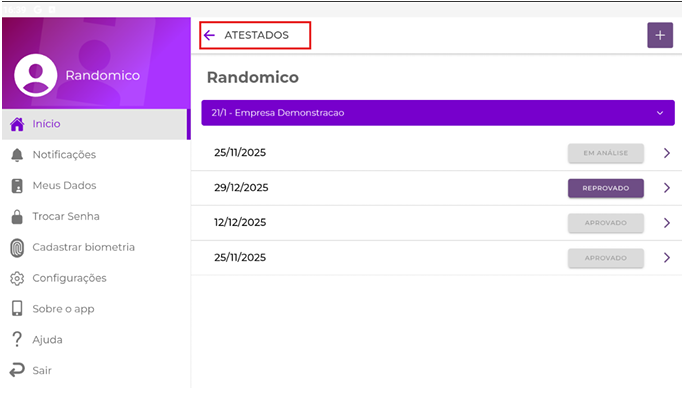
Ao acessar o Menu Atestados, será demonstrados todos os atestados lançados do mais antigo para o mais atual.
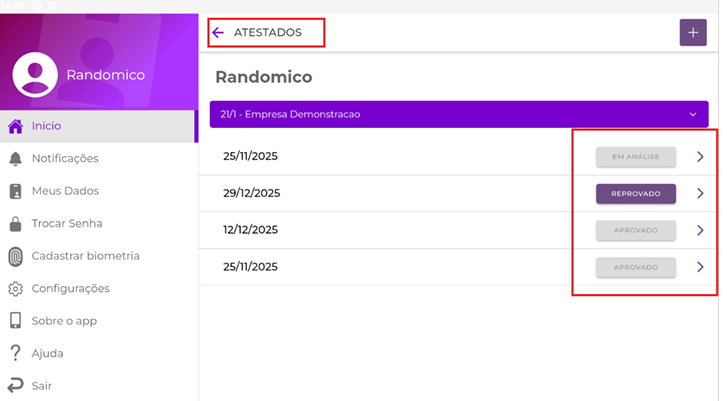
Sempre que um atestado for lançado no APP pelo colaborador, o atestado irá para Analise do RH, e o colaborador poderá acompanhar o andamento do Status que se encontra o lançamento.
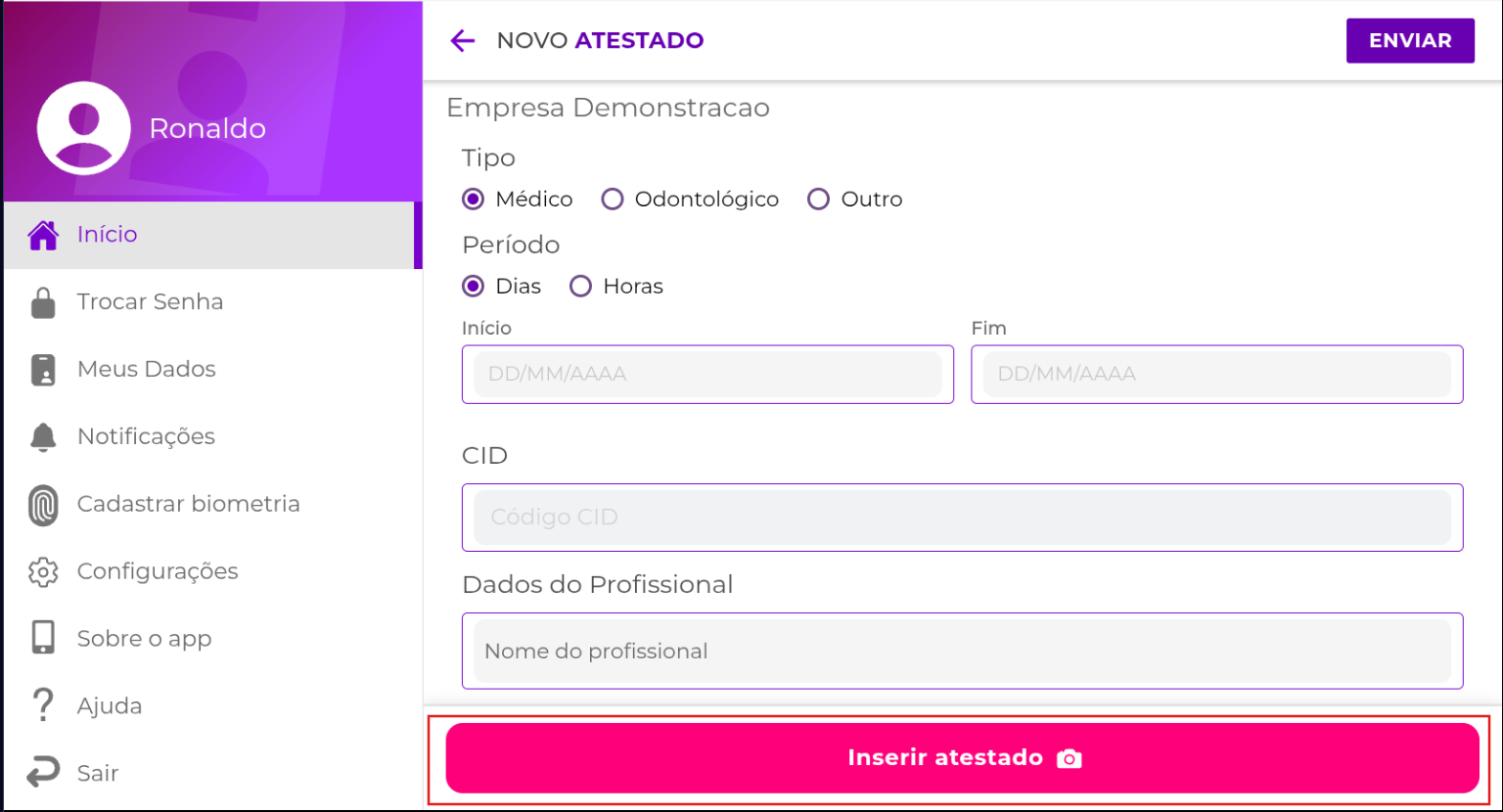
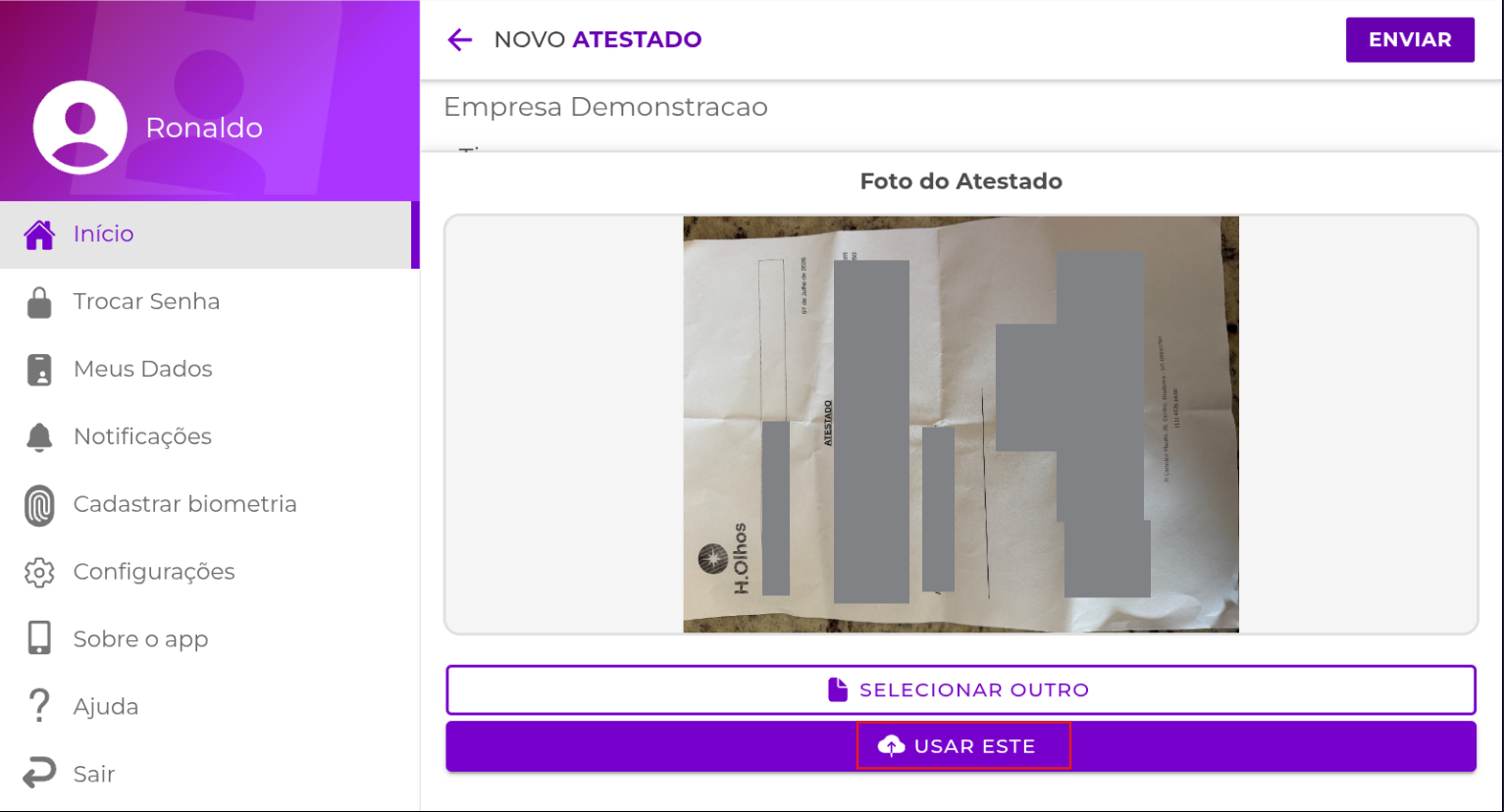
Para os atestados que estiverem "Em Analise", após o serem aprovados ou reprovados, o Status será alterado para o colaborador no APP Tá.On. Uso de Inteligência Artificial (IA) na Leitura de Atestados O App Tá.On utiliza Inteligência Artificial (IA) para auxiliar o colaborador no processo de lançamento de atestados, realizando a leitura do documento e a extração das informações principais, com o objetivo de agilizar e facilitar o preenchimento dos dados. A utilização de IA não substitui a análise do RH, sendo uma etapa de apoio ao lançamento do atestado. Funcionamento da IA no Menu Atestados Durante o processo de inserção de um novo atestado, o colaborador utilizará a IA para leitura do documento, conforme fluxo abaixo:
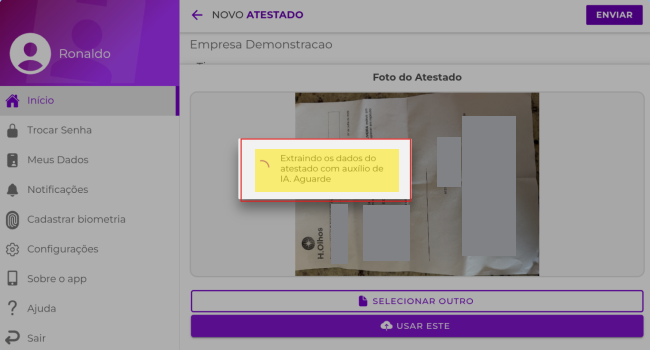
- Enquanto a IA realiza a leitura das informações do atestado, será apresentada a mensagem "Extraindo os dados do atestado com o auxilio de IA. Aguarde".
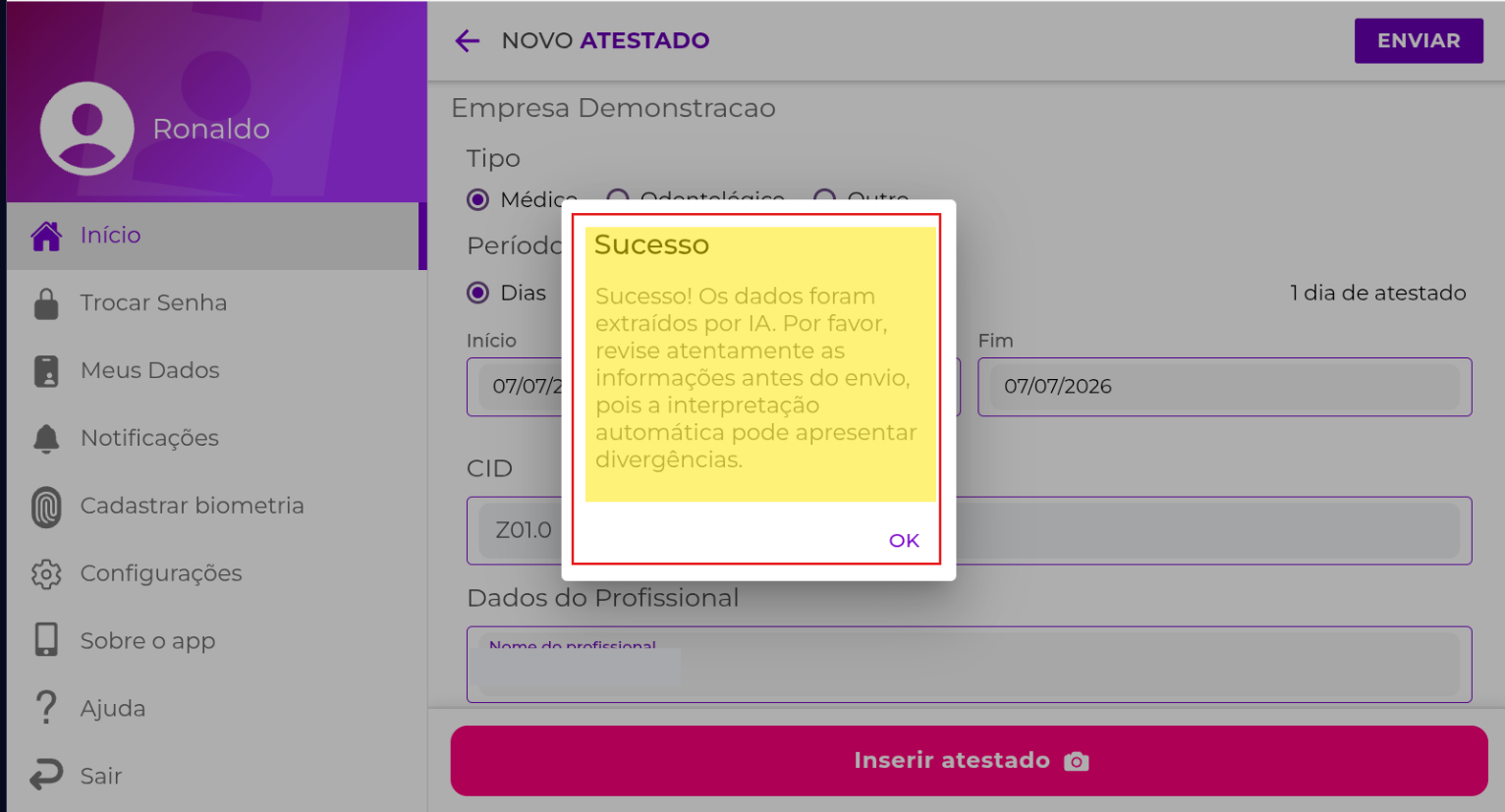
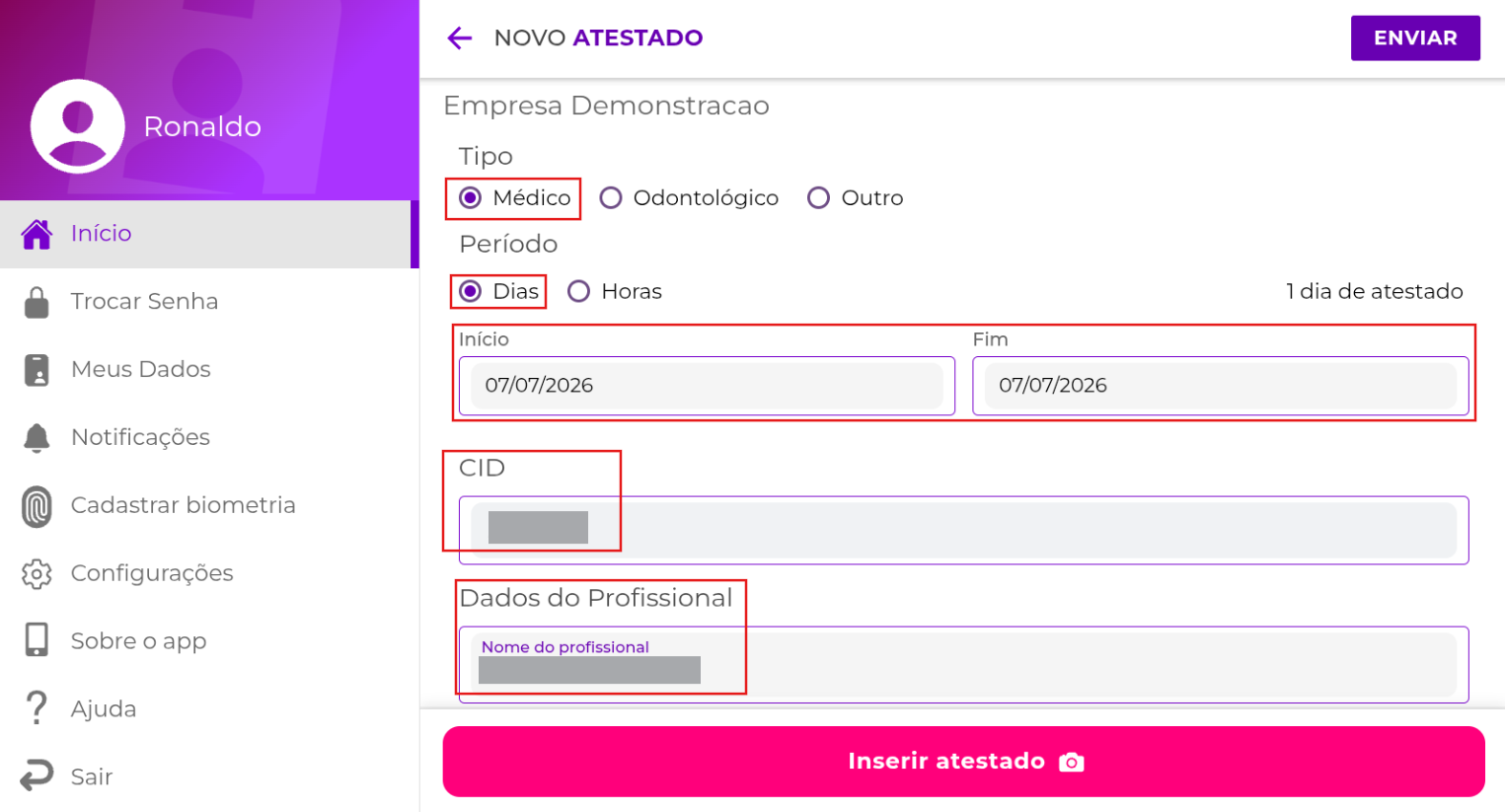
- Após a extração das informações será disparada a mensagem " Sucesso! Os dados foram extraídos por IA. Por favor, revise as informações antes do envio, pois a interpretação automática pode apresentar divergências."
Comportamento em caso de Falha na leitura pela IA Caso a IA não consiga identificar parcial ou totalmente, as informações do atestado (por exemplo, imagem inelegível ou ausência de dados no documento),
Envio do Atestado para Análise do RH Após a conferência dos dados (extraídos automaticamente pela IA ou preenchidos manualmente):
|
Se algum auxílio ou esclarecimento forem necessários, conte conosco através de nossos canais de atendimento.
Telefone: (11) 5018-2525.
Portal do Cliente: https://portaldocliente.praxio.com.br/
#PodeContar

Este artigo foi útil?
Que bom!
Obrigado pelo seu feedback
Desculpe! Não conseguimos ajudar você
Obrigado pelo seu feedback
Feedback enviado
Agradecemos seu esforço e tentaremos corrigir o artigo