
Informações gerais
Objetivo: |
Permitir que o setor de Recursos Humanos consulte, analise e decida (aprovação ou reprovação) sobre os atestados enviados pelos colaboradores por meio do Aplicativo Tá.On, garantindo controle, padronização e rastreabilidade do processo. |
Detalhes: |
|
Informações adicionais: |
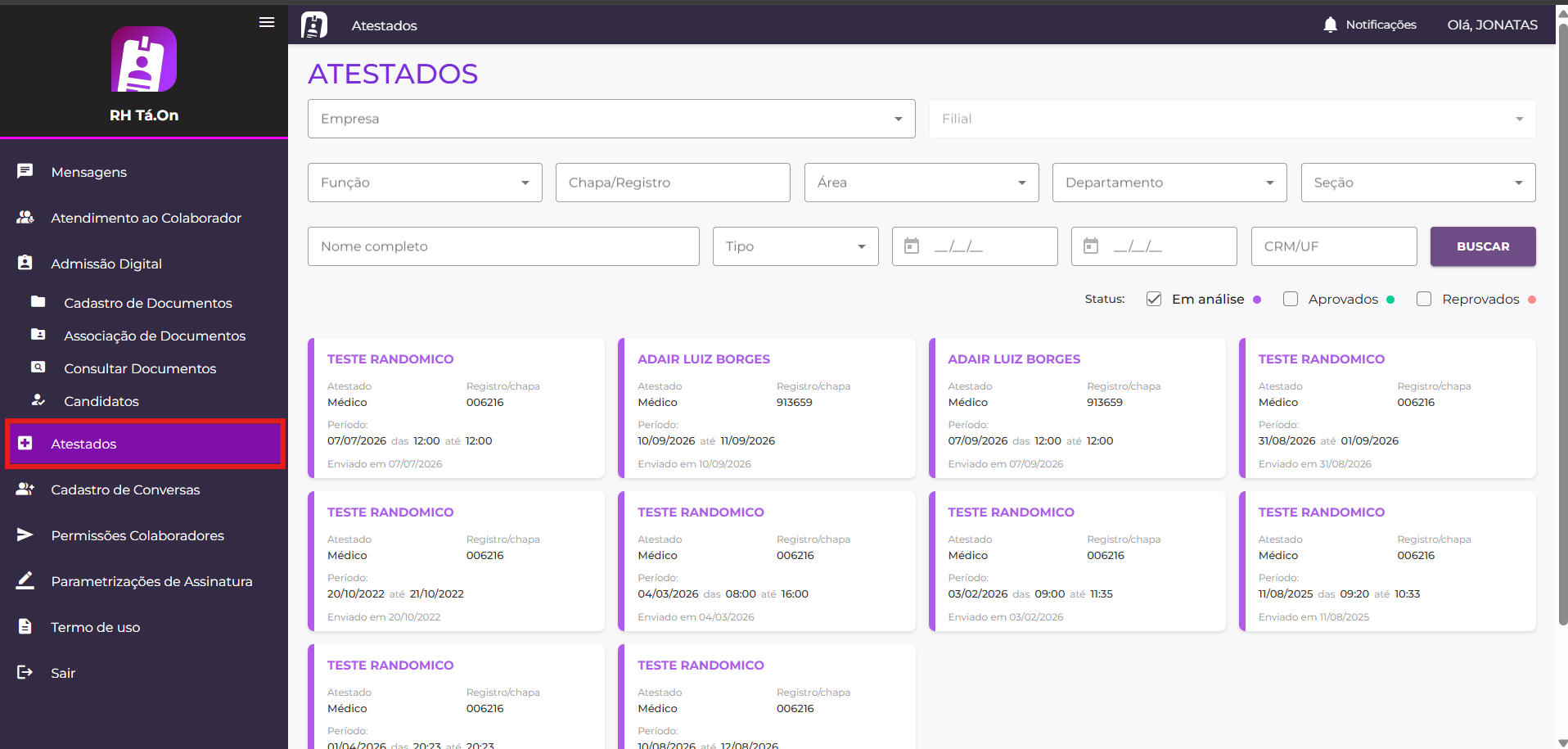
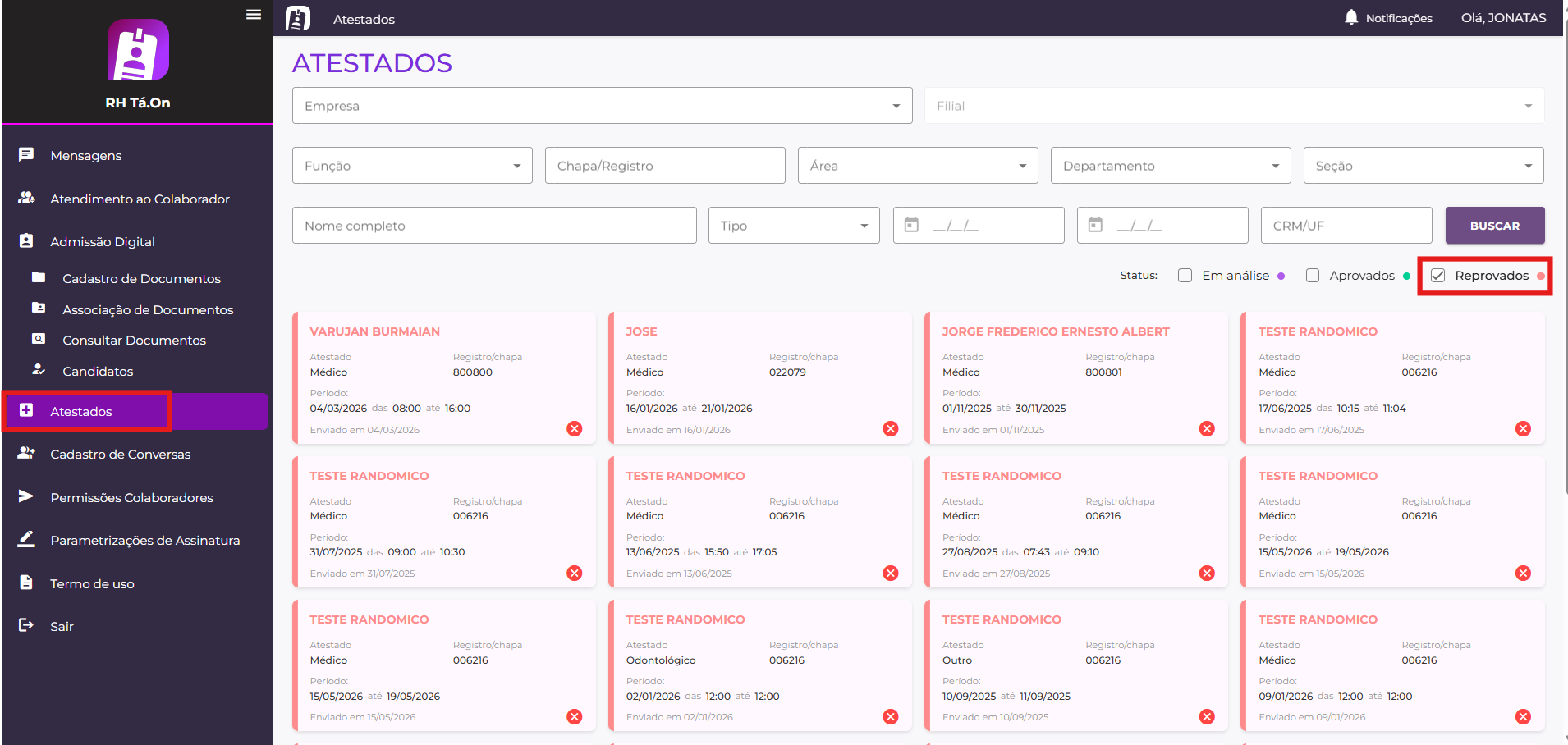
No RH Tá.On, o menu lateral 'Atestados' possibilita ao usuário do RH consultar e gerenciar os atestados cadastrados pelos colaboradores através do aplicativo Tá.On, de forma simples, centralizada e padronizada. Ao acessar a tela, o usuário poderá:
Tela de Atestados
Ao acessar a tela de atestados, o sistema apresenta:
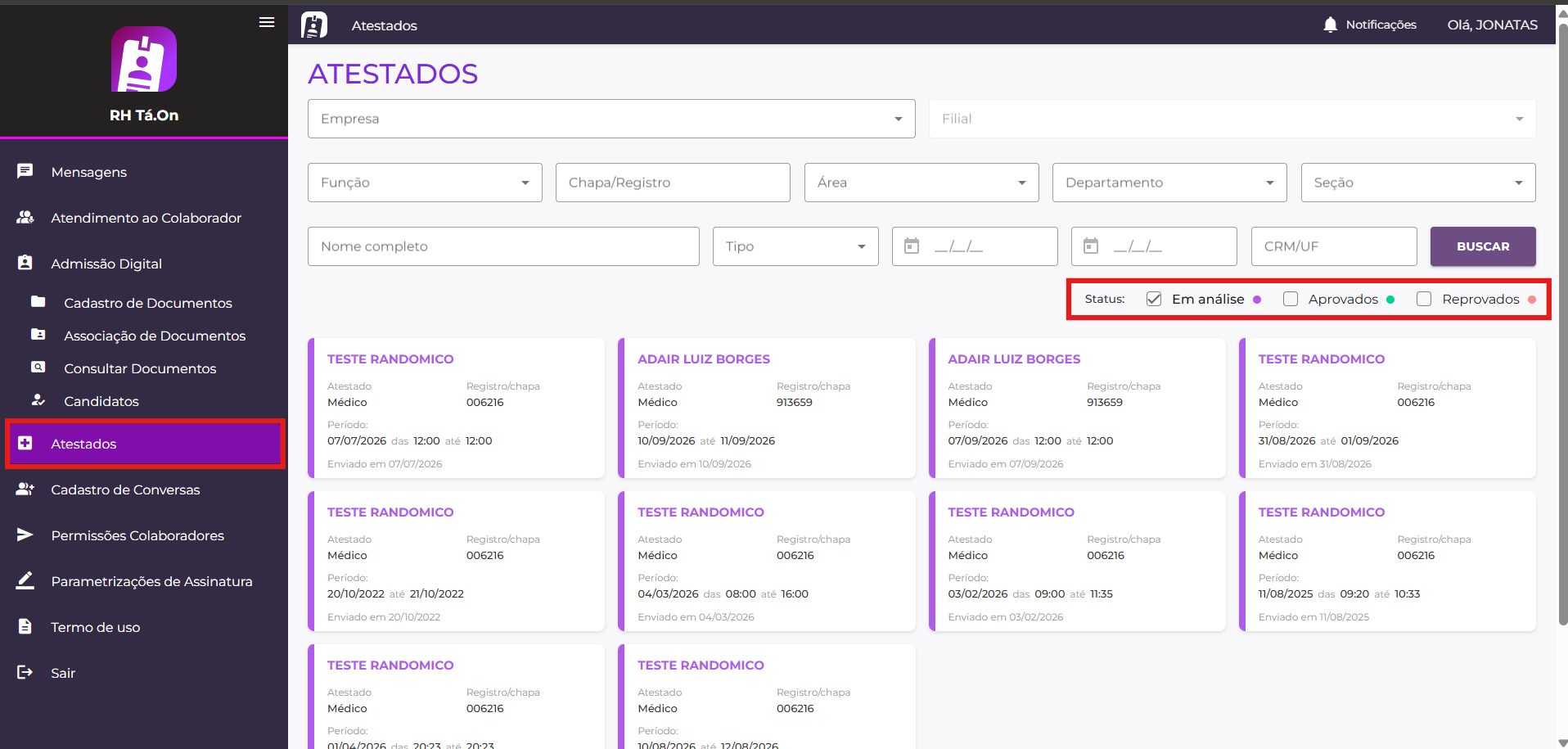
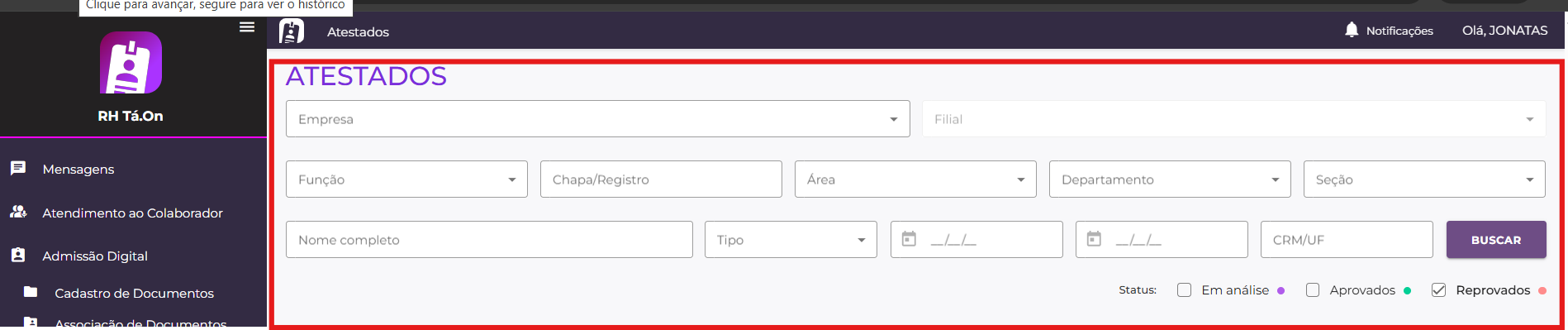
Filtros de Status
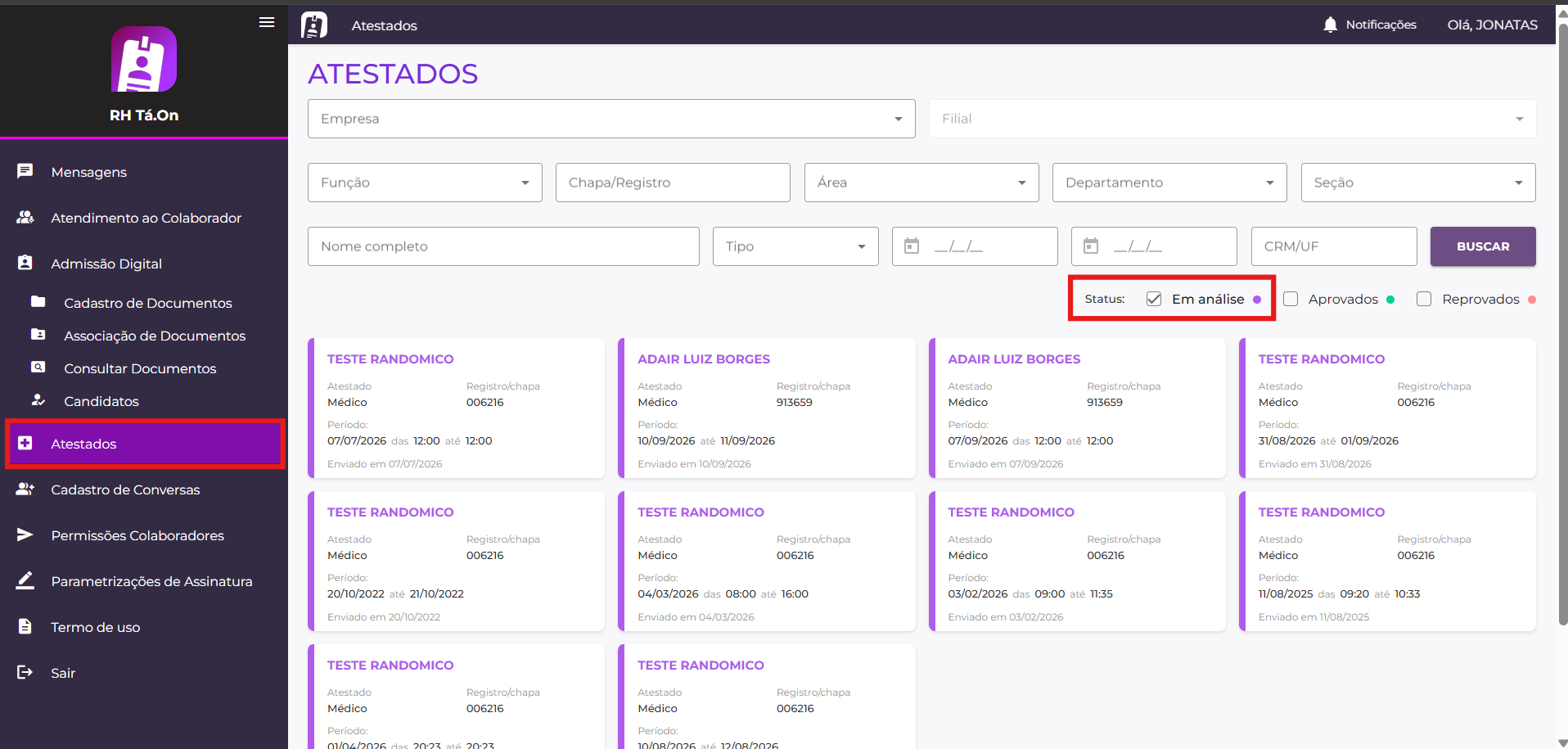
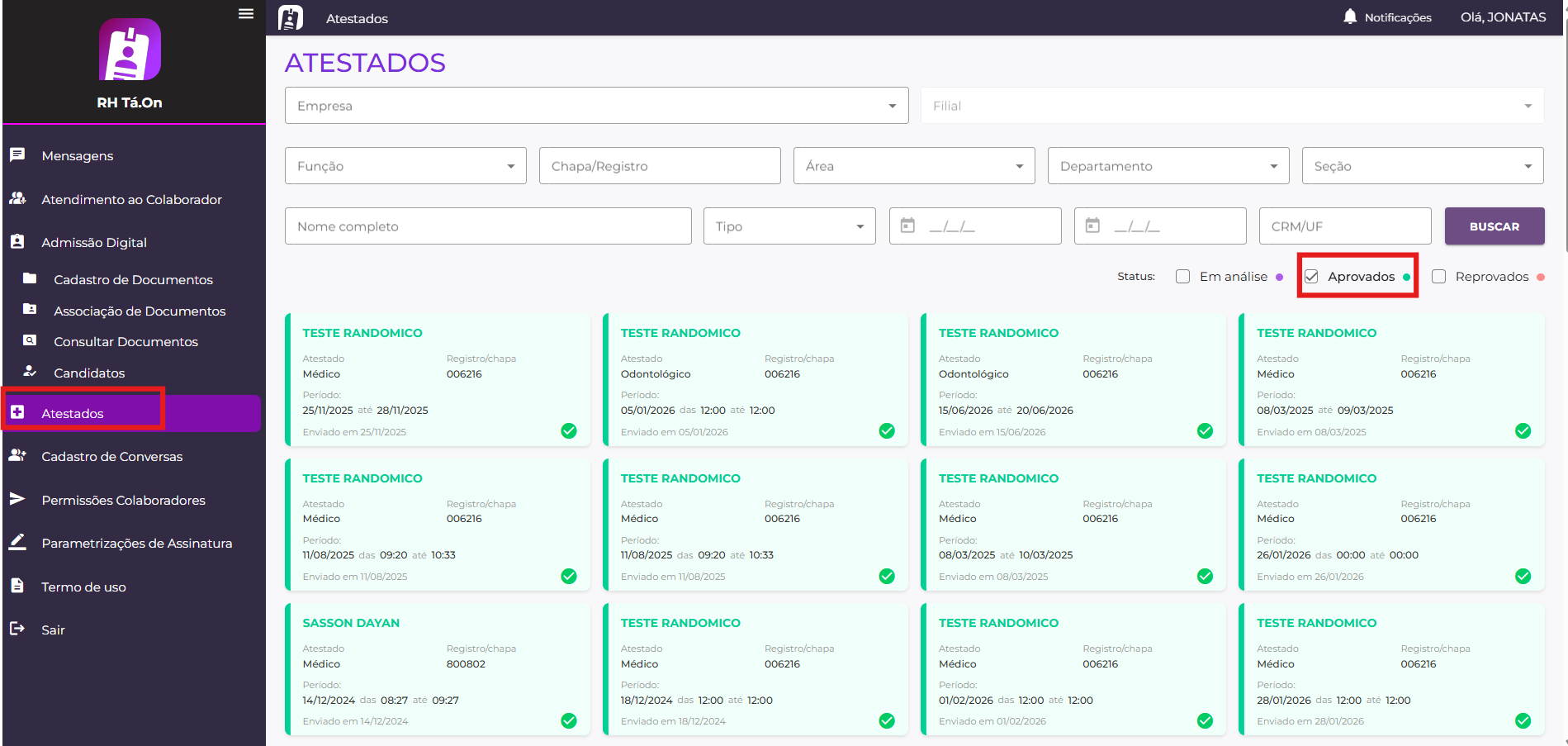
Na parte superior da tela, o usuário poderá filtrar os atestados pelos seguintes status:
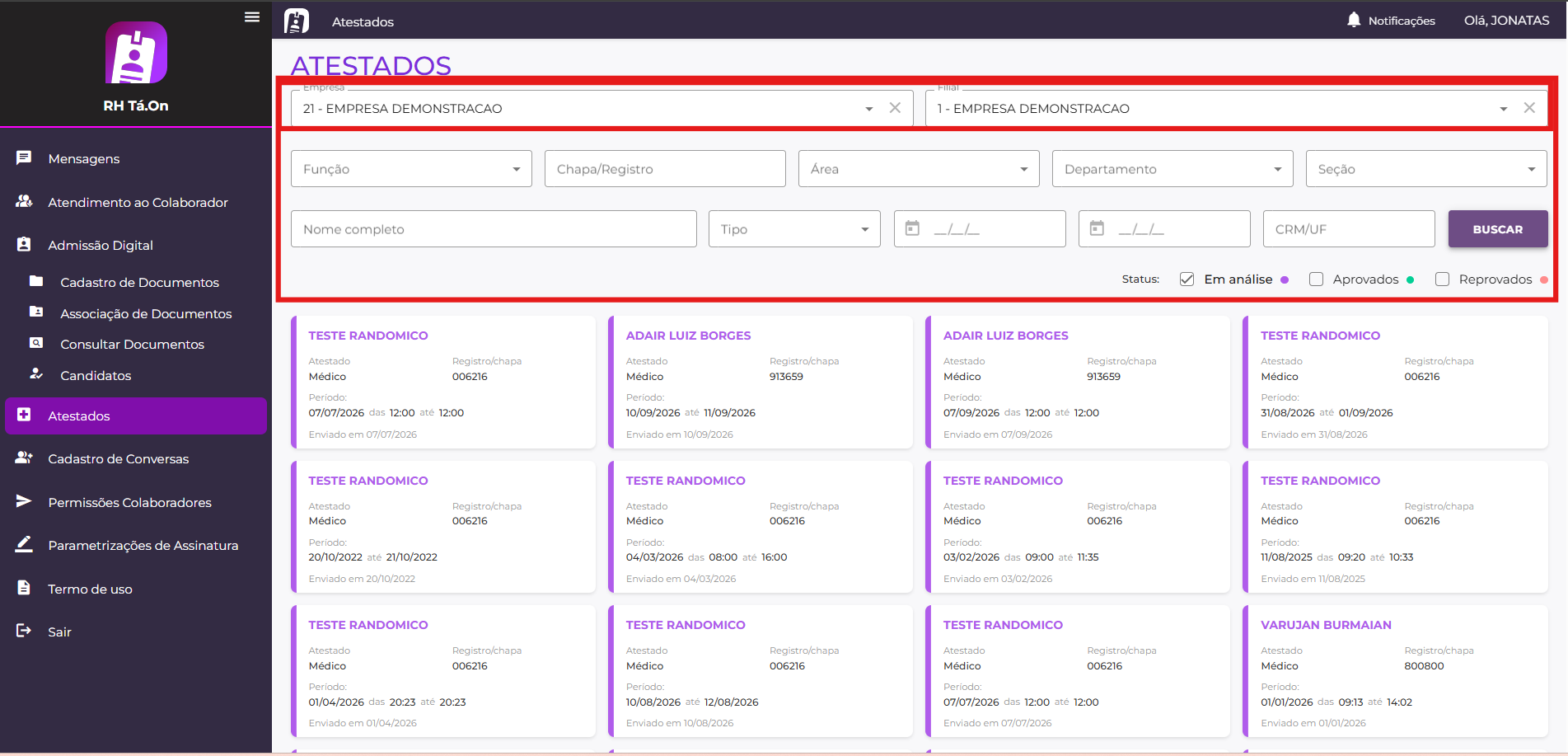
Observação: Por padrão, ao acessar a tela, o filtro "Em análise" já vem selecionado. Filtros de pesquisas disponíveis:
O usuário poderá refinar a busca dos atestados utilizando um ou mais filtros abaixo:
Após preencher os filtros desejados, o usuário deve acionar o botão BUSCAR, e o sistema exibirá os resultados conforme os critérios informados.
Resultado da Busca Após a realização da busca:
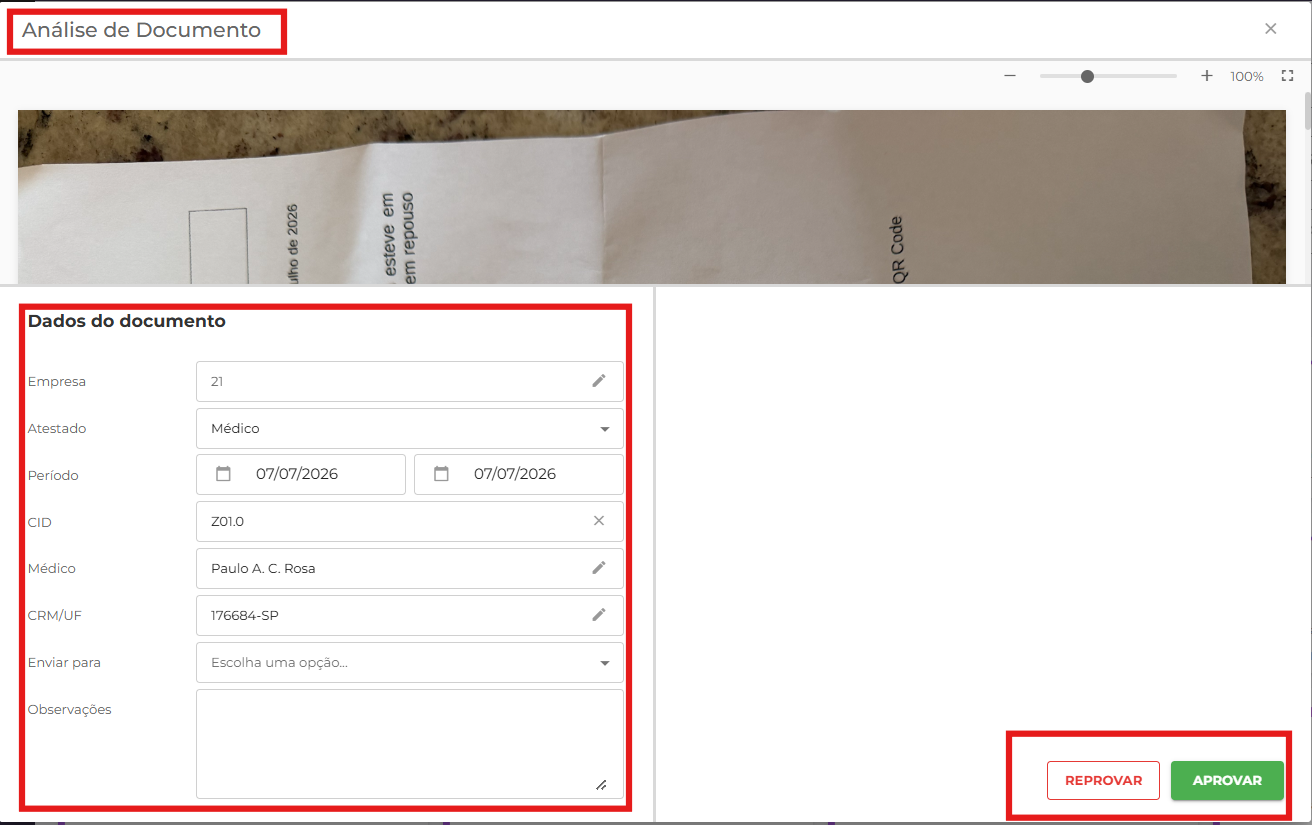
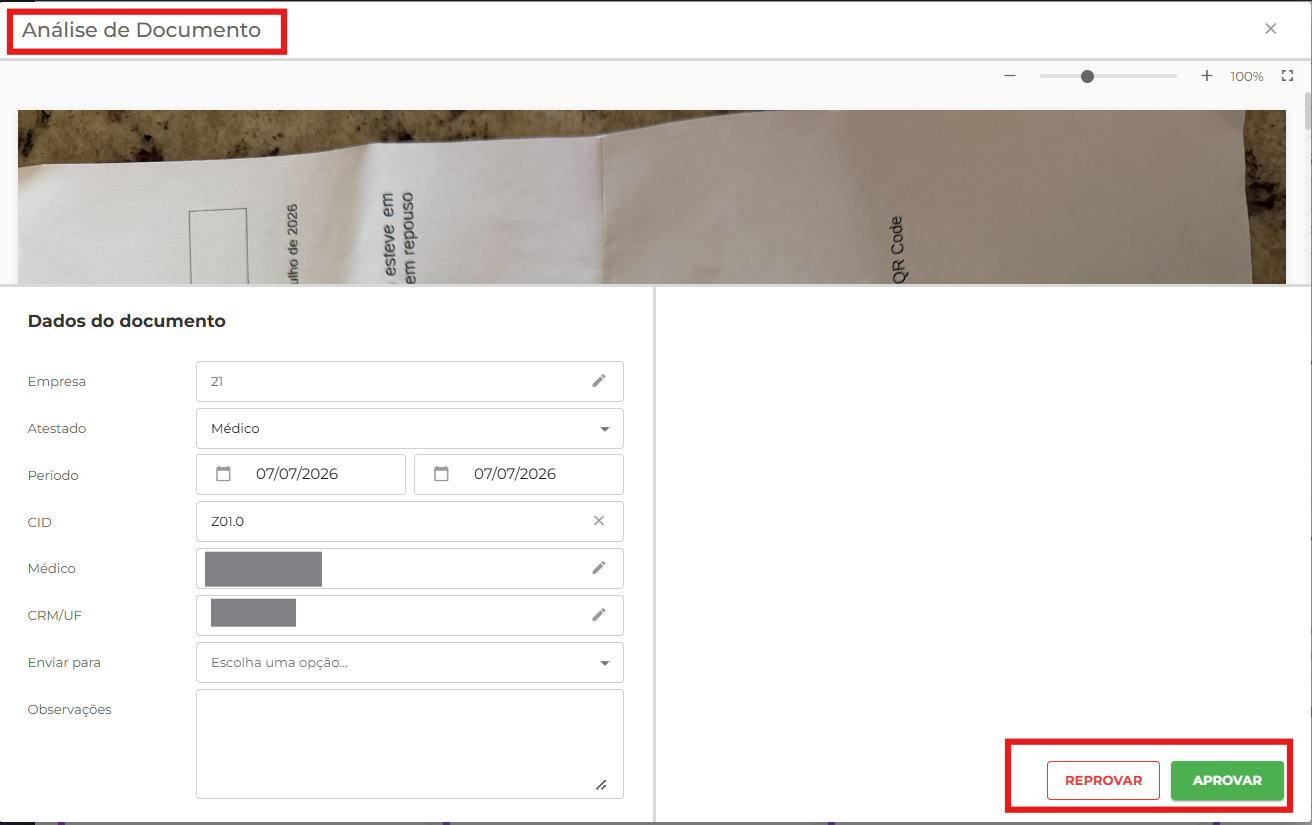
Análise do documento
Ao clicar sobre um registro de atestado listado, o sistema abre a tela de Análise de Documento. Nesta tela, o usuário do RH poderá:
"Nenhuma imagem disponível" Dados do documento O RH poderá visualizar e, quando permitido, editar os seguintes campos:
Ações Disponíveis Ao final da análise, o usuário poderá: Aprovar o atestado
|
Se algum auxílio ou esclarecimento forem necessários, conte conosco através de nossos canais de atendimento.
Telefone: (11) 5018-2525.
Portal do Cliente: https://portaldocliente.praxio.com.br/
#PodeContar

Este artigo foi útil?
Que bom!
Obrigado pelo seu feedback
Desculpe! Não conseguimos ajudar você
Obrigado pelo seu feedback
Feedback enviado
Agradecemos seu esforço e tentaremos corrigir o artigo