
Informações gerais
Objetivo: |
Passo á Passo de como retificar um registro no gerenciador do eSocial. |
Detalhes: |
|
Informações adicionais: |
Retificação de registro no gerenciador do eSocial
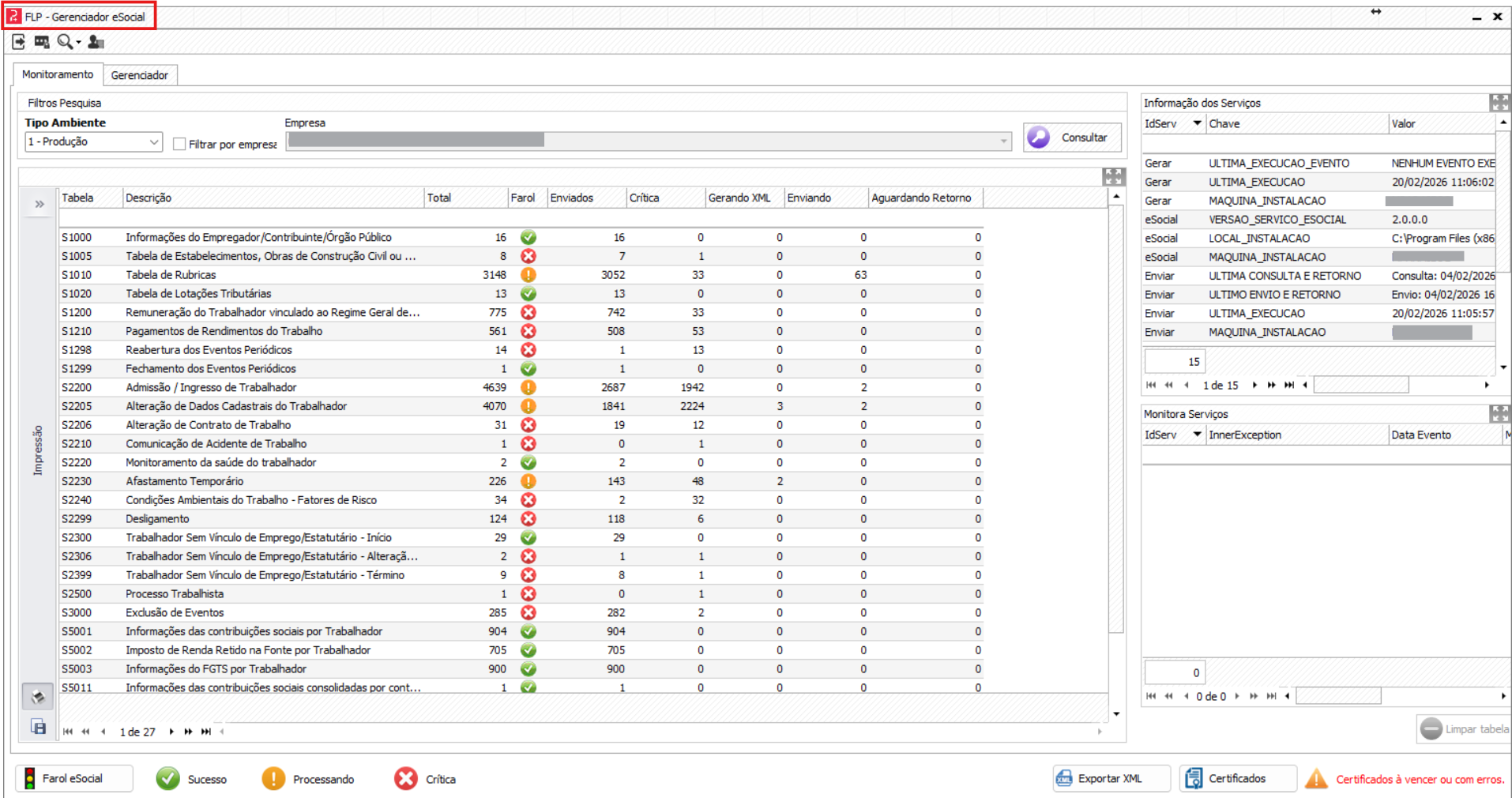
Existe uma função no Gerenciador do eSocial que permite ao usuário á retificação dos registros. Menu: Rotinas Auxiliares > eSocial > Gerenciador eSocial
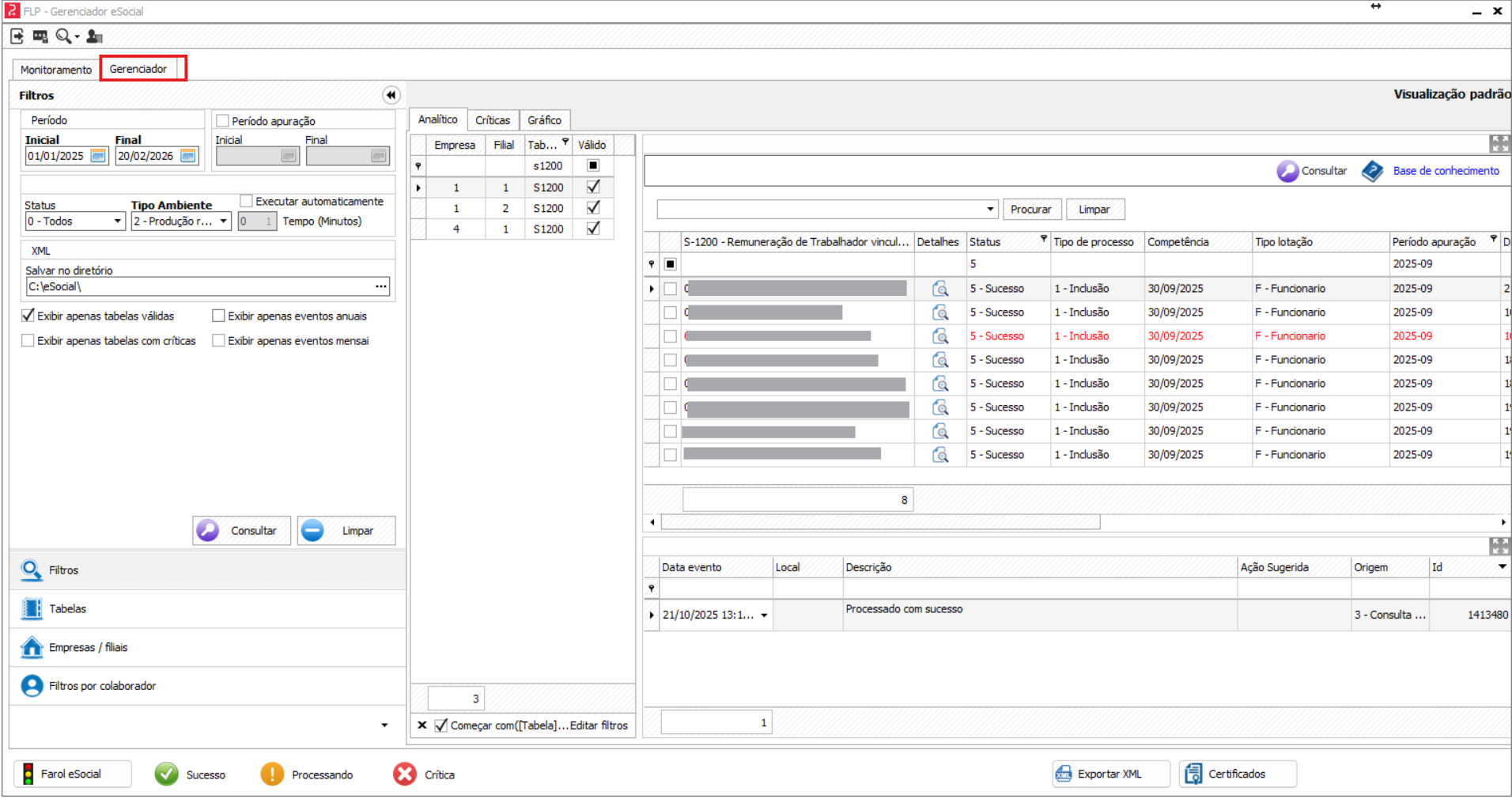
Para retificar um registro já enviado ao eSocial, primeiro é necessário selecionar o registro que deseja realizar a retificação, após abrir o gerenciador. Ao abrir o Gerenciador, clicar na aba "Gerenciador".
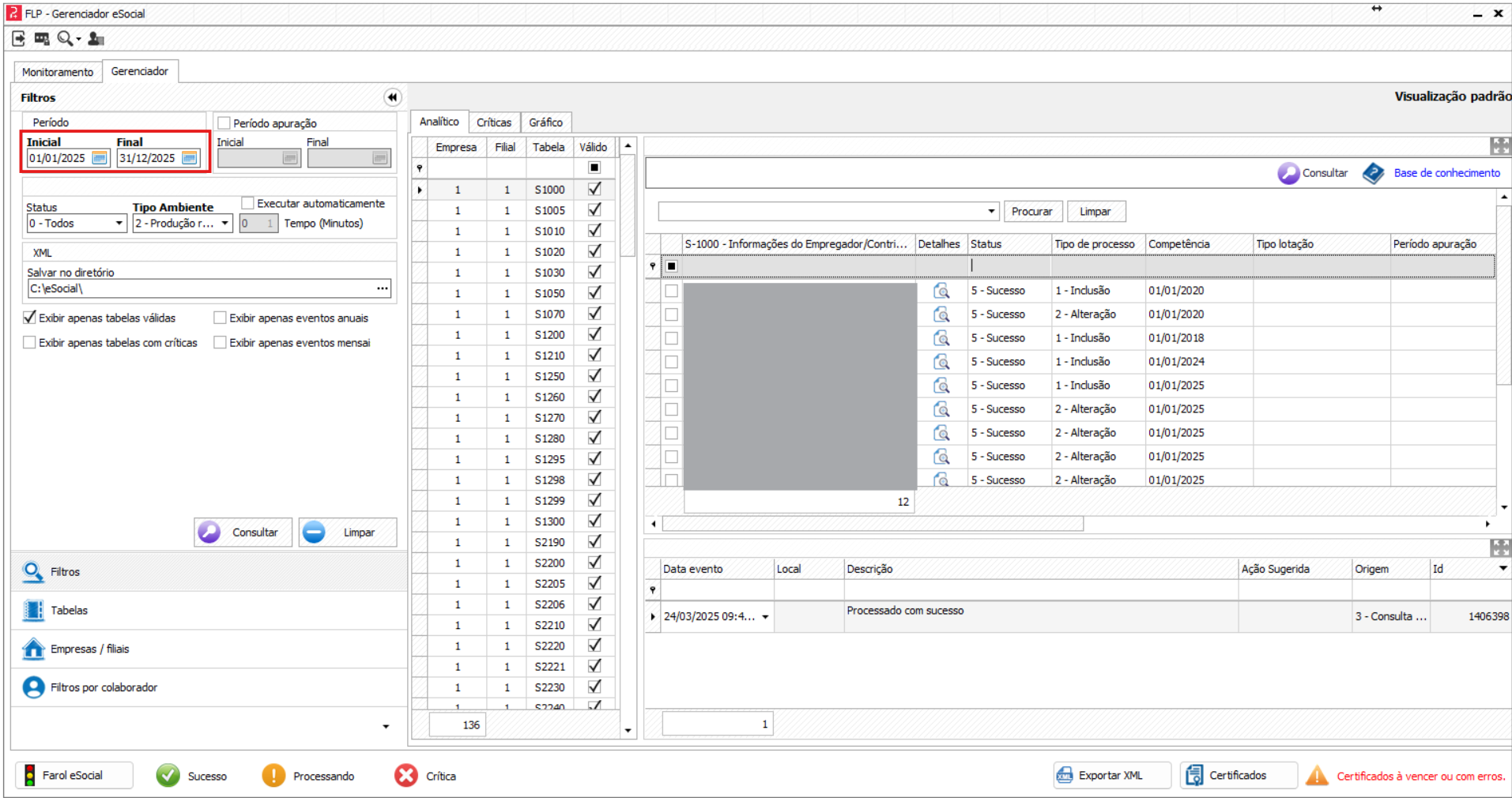
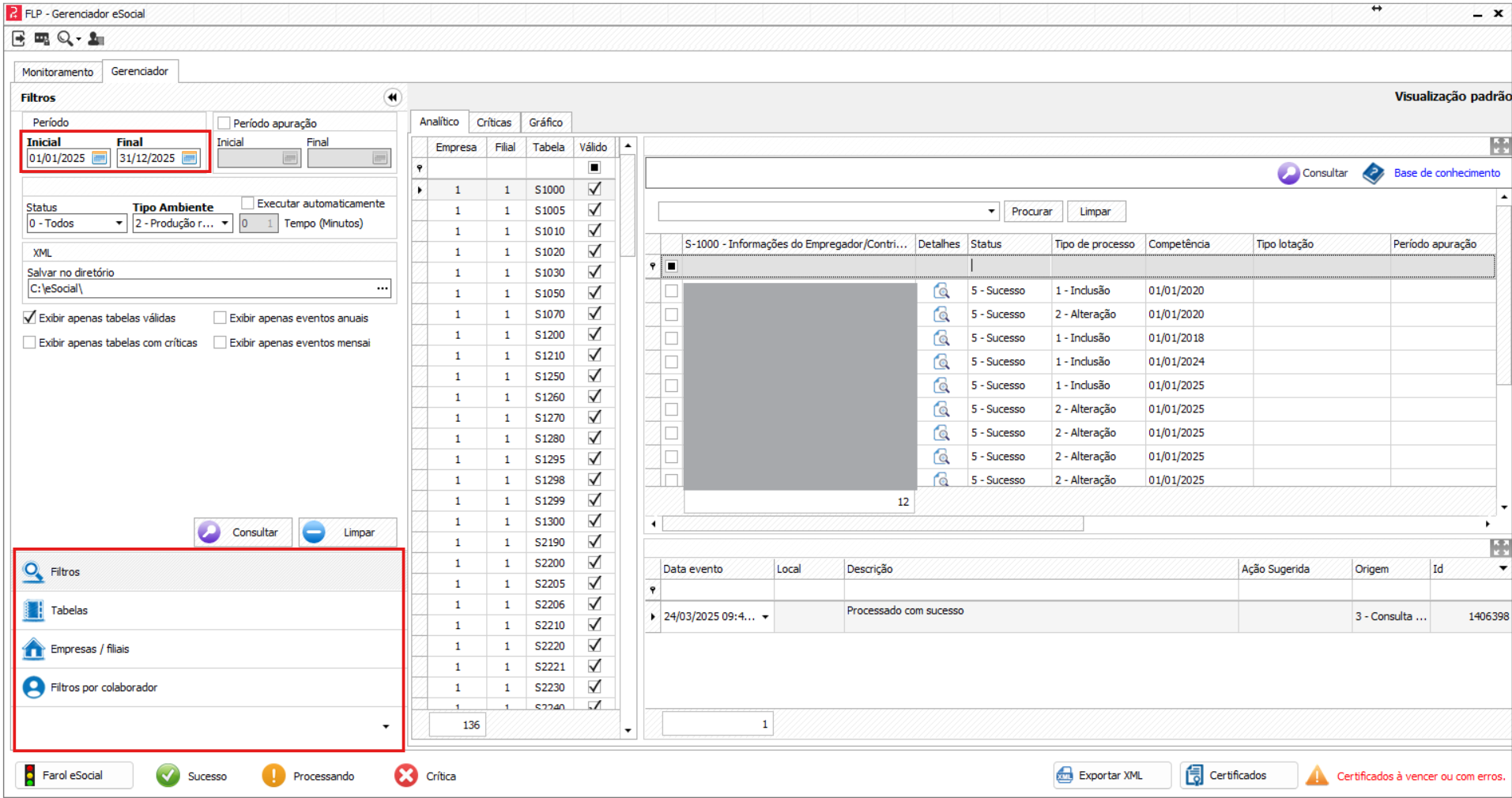
Na aba Gerenciador, será necessário preencher o filtro com a data inicio e a data final, para que o gerenciador filtre os registros dentro desse período. Exemplo: Se eu desejo retificar os registros referente a S-1210 do ano de 2025, eu vou colocar no filtro Data inicial 01/01/2025, Data Final 31/12/2025. Assim os registros que serão demonstrados no gerenciador, serão todos os registros que gerados e enviados dentro do ano de 2025. Lembrando que se tratando de S-1210 se a empresa for regime "Caixa", sempre iremos tratar o mês anterior e o mês atual e mês seguinte. Exemplo: Se estou trabalhando na folha de Pagamento do mês 03/2025, vou precisar olha a folha 02/2025 e 04/2025. Isso porque empresas de regime caixa, o pagamento sempre será no mês subsequente, sendo assim o pagamento do mês 02/2025 irá ser informado dentro do XML da S-1210 do mês 03/2025, e o pagamento do mês 03/2025 será informado no XML da S-1210 do mês 04/2025. Diferente da S-1200 que leva as informações todas dentro do XML da competência atual. Mês 02 leva no XML da mês 02, mês 03 no XML do mês 03 e assim sucessivamente.
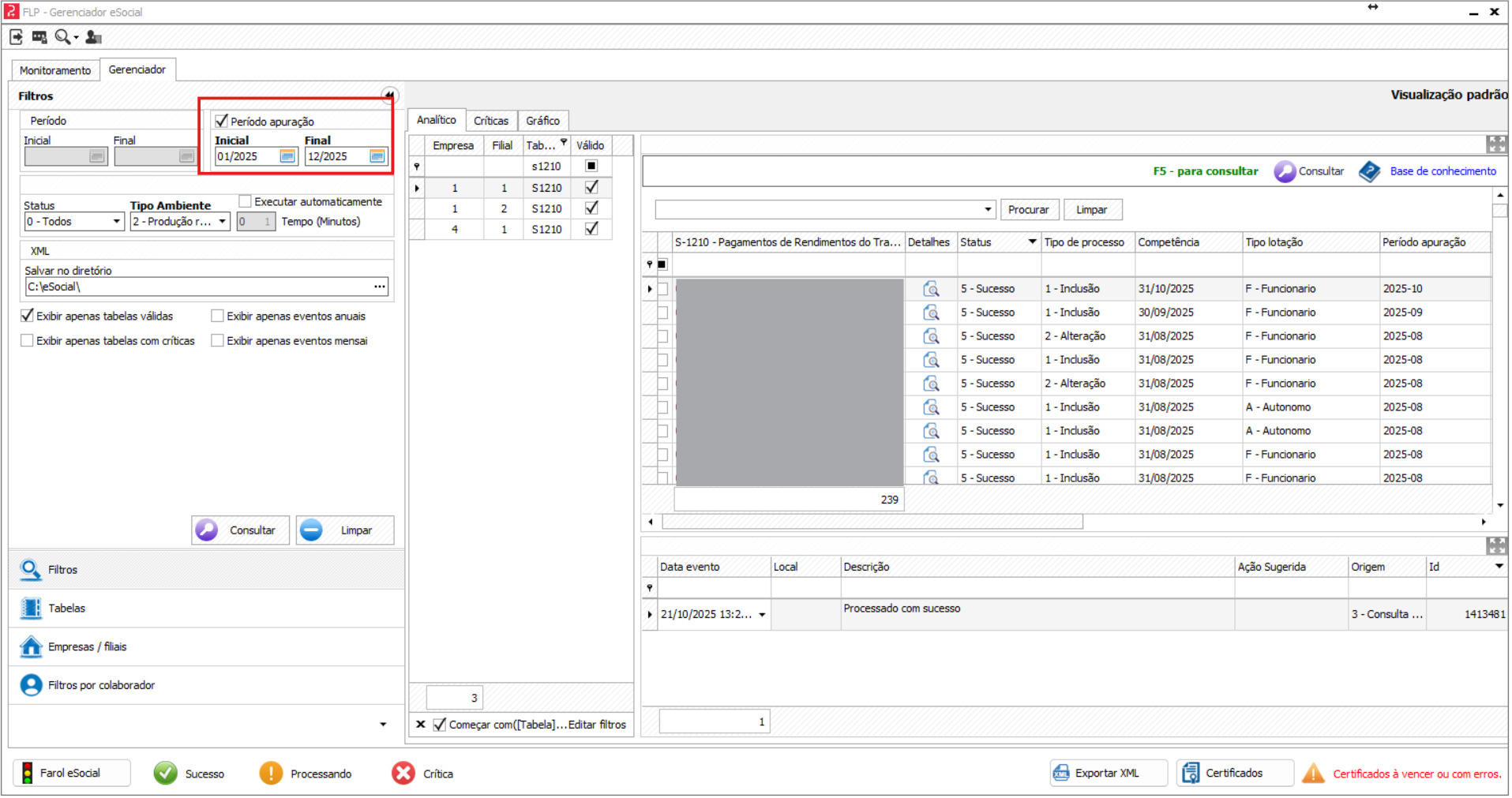
Umas outra opção de filtro seria a opção do "Período de apuração". Se selecionado o período de apuração, o gerenciador irá trazer todos os registros que contenham informação do período selecionado, no caso da S-1210 por exemplo seria uma forma mais fácil de visualizar as informações no gerenciador.
Caso deseje realizar um filtro mais especifico, é possível filtrar a empresa, filial, por tabela, e por colaborador.
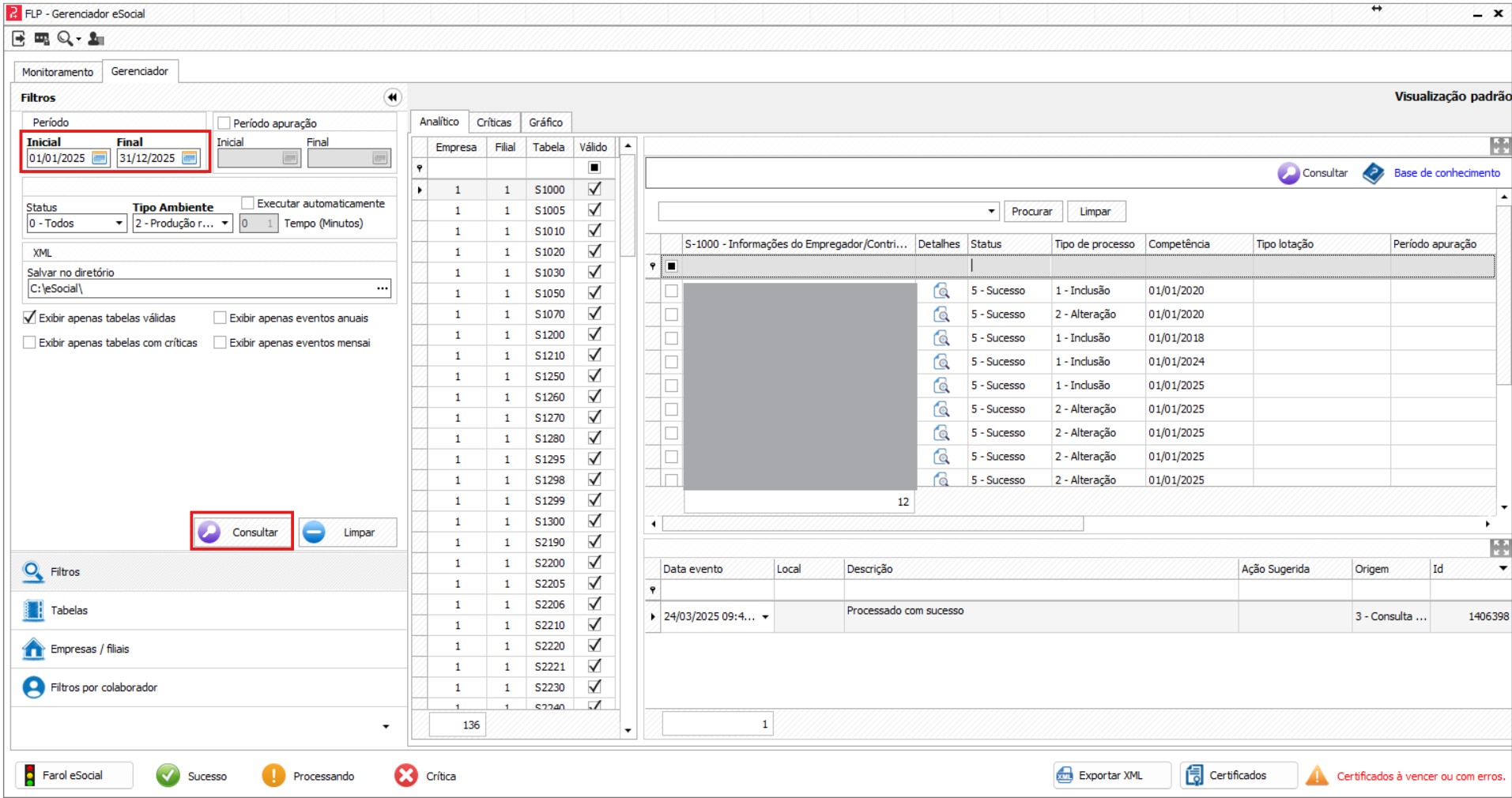
Após selecionar todos os filtros desejados, será necessário clicar no botão "Consultar", para que o gerenciador realize a pesquisa e seleção dos registros conforme informações preenchidas nos campos datas e nos filtros.
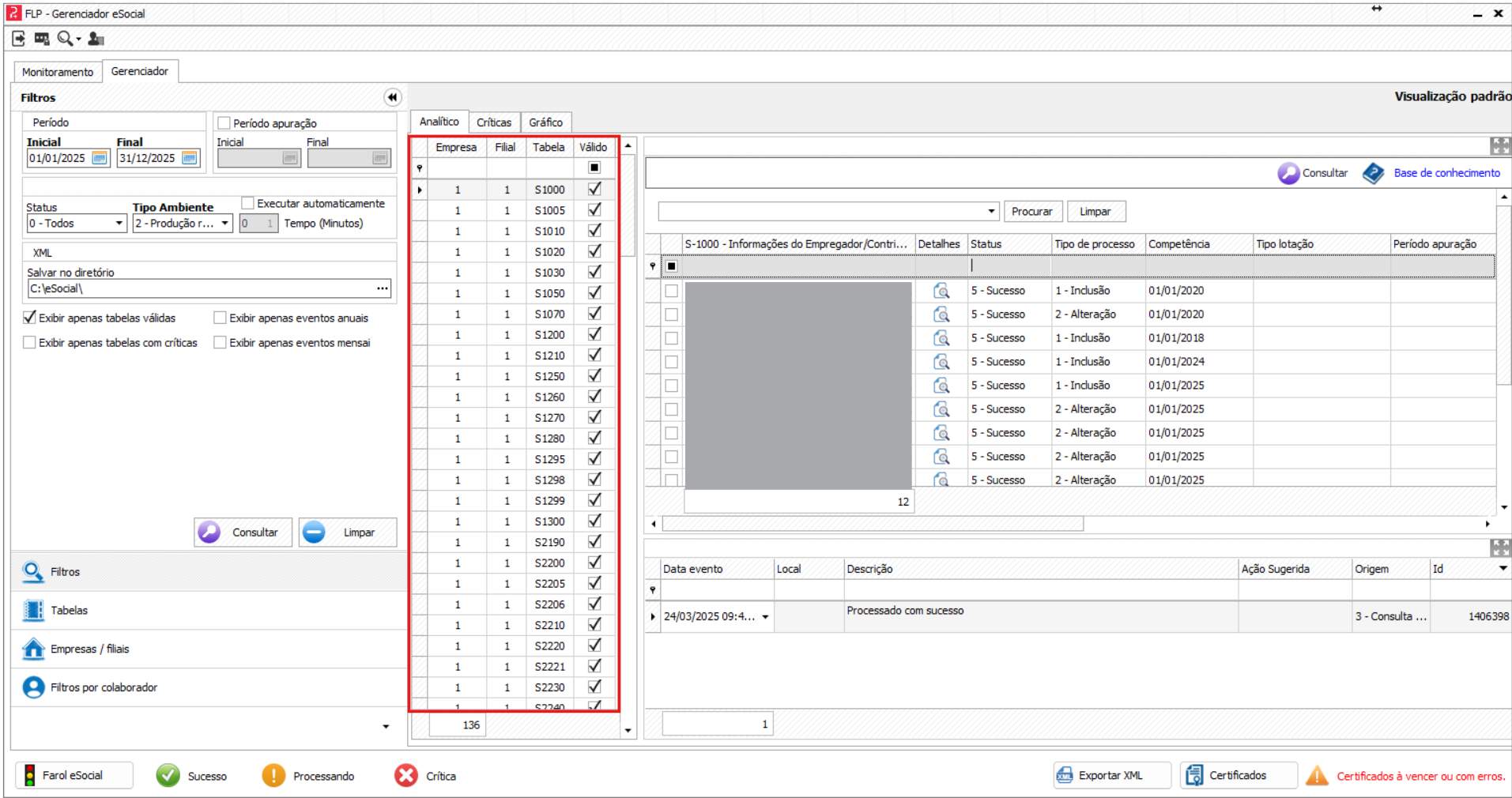
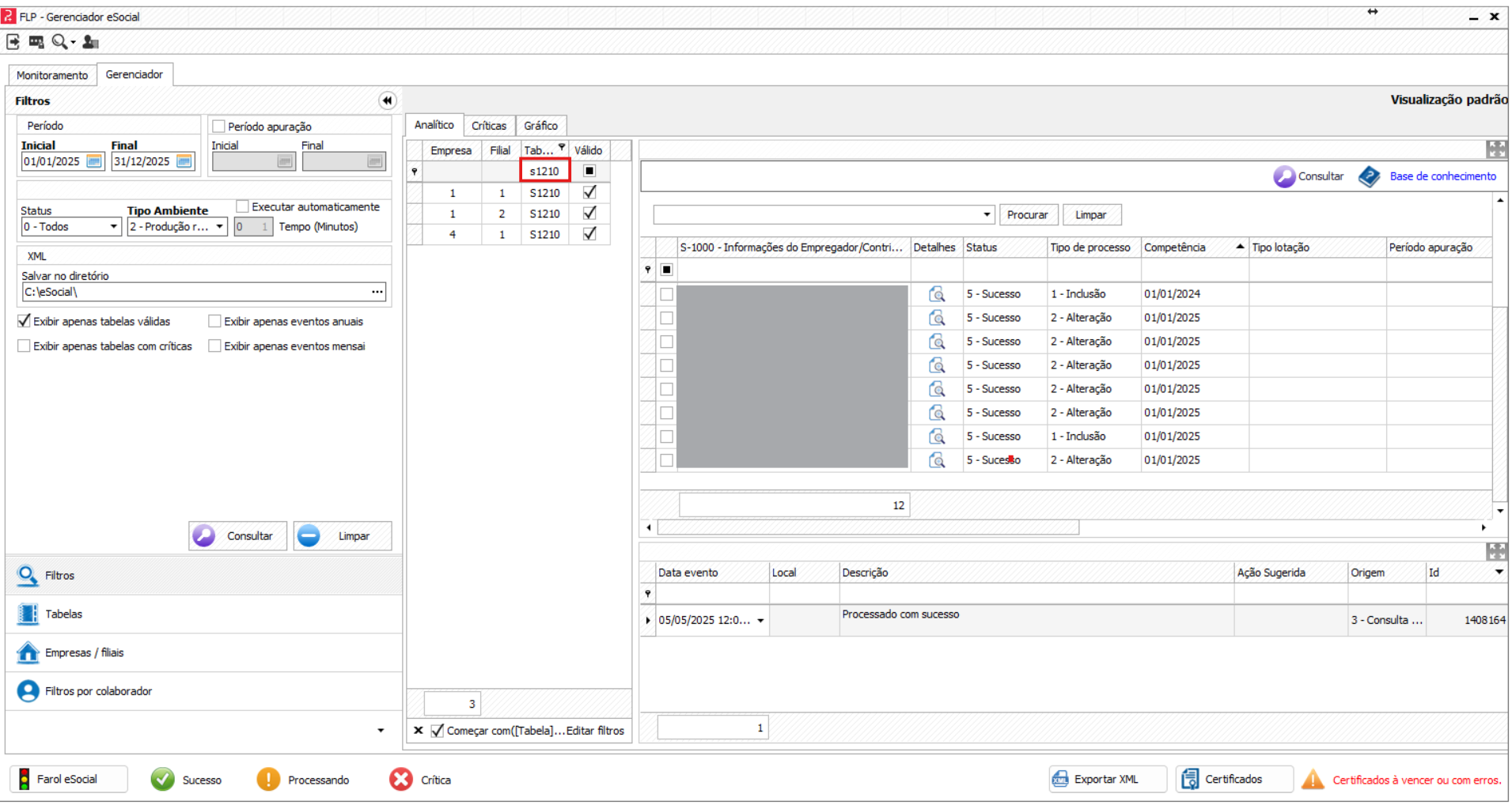
Após clicar em consultar, será demonstrados os registros de todas as tabelas, gerados e enviados dentro da data preenchida no filtro. . Será necessário que você selecione a tabela que deseja realizar a retificação. Exemplo: Se você deseja retificar registros da S-1210, será necessário que você selecione a tabela S-1210. Você pode selecionar a tabela clicando em cima dela, ou digitando o número da tabela na parte de cima do filtro.
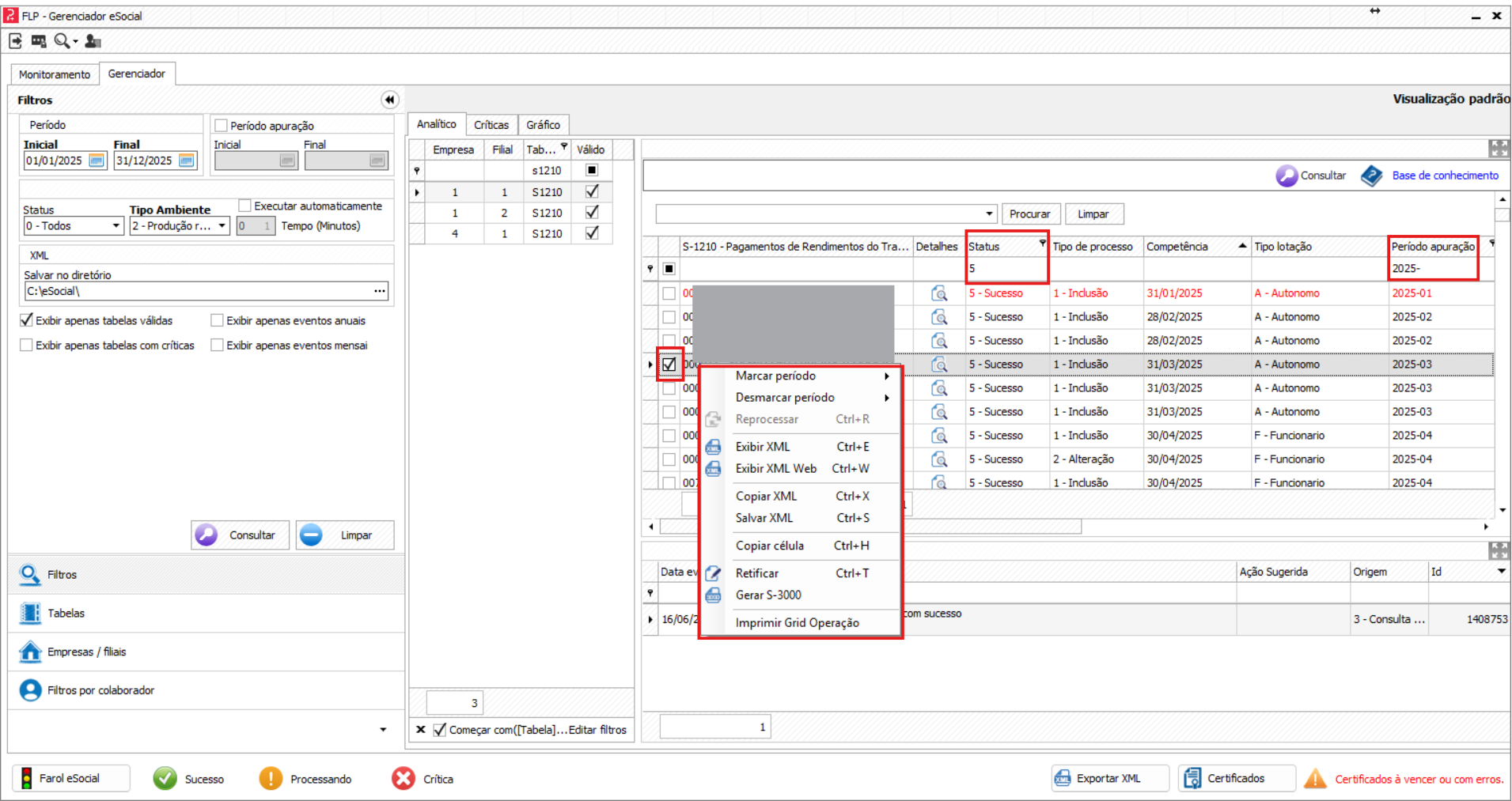
Para selecionar registros que deseja retificar, será necessário selecionar um registro a penas e clicar com o botão direito. Ao clicar com o botão direito do mouse, será disponibilizado as opções:
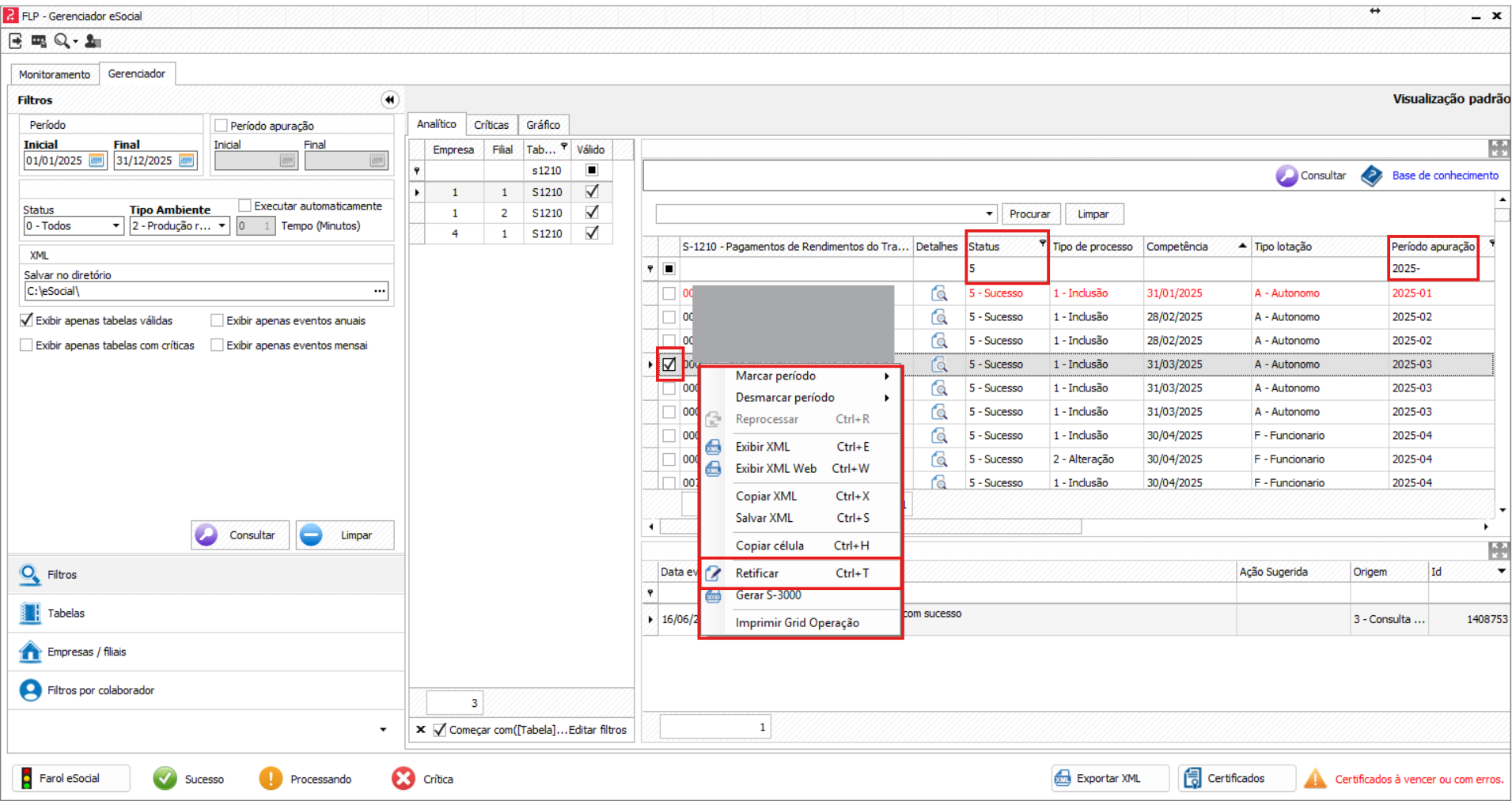
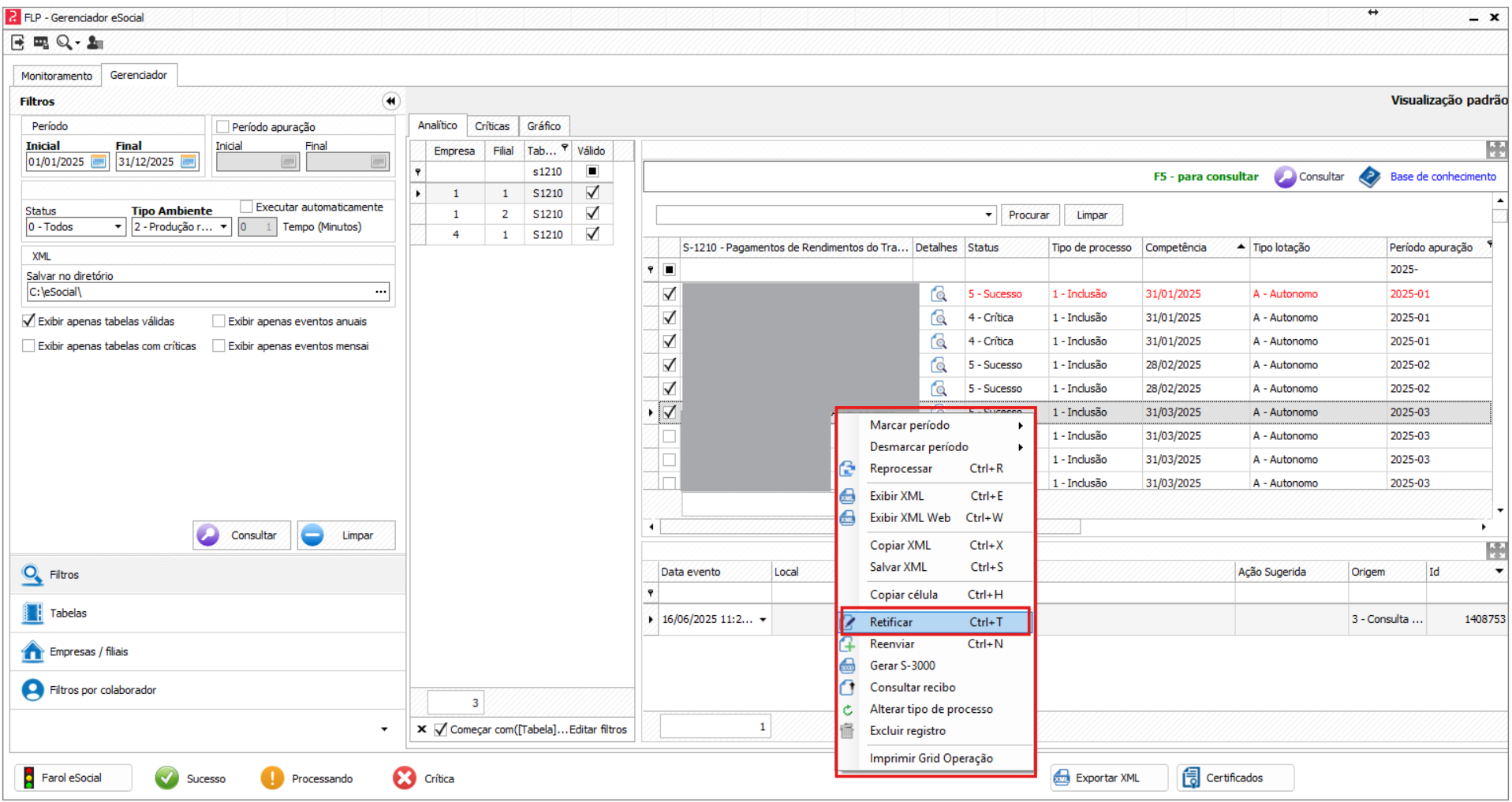
Se você for realizar a retificação de apenas um registro, será necessário clicar na opção "Retificar".
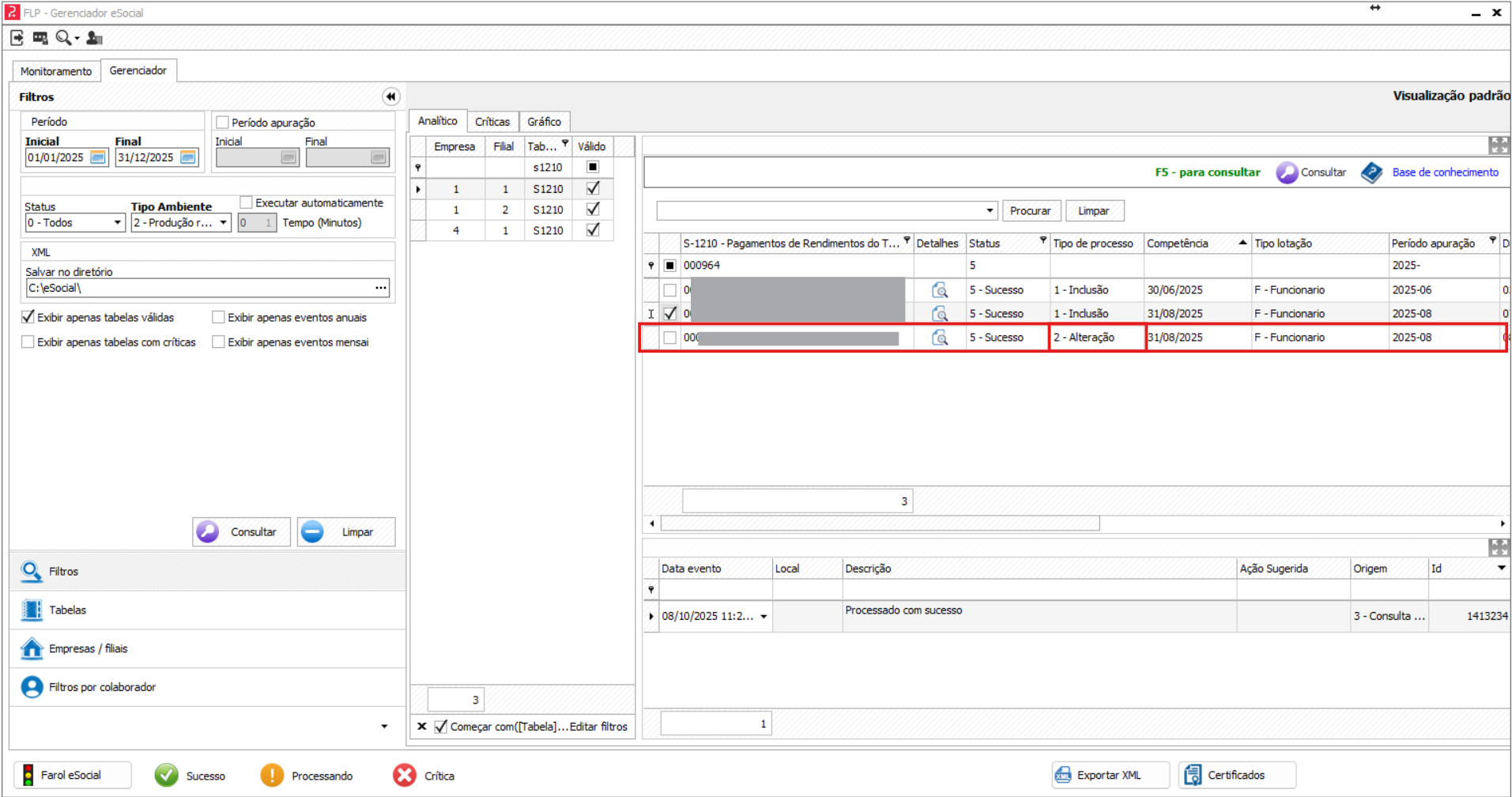
Selecionando um registro, e clicando na opção Retificar após clicar com o botão direito do mouse, será gerado um novo registro do funcionário selecionado com o tipo de processo 2 - Retificação.
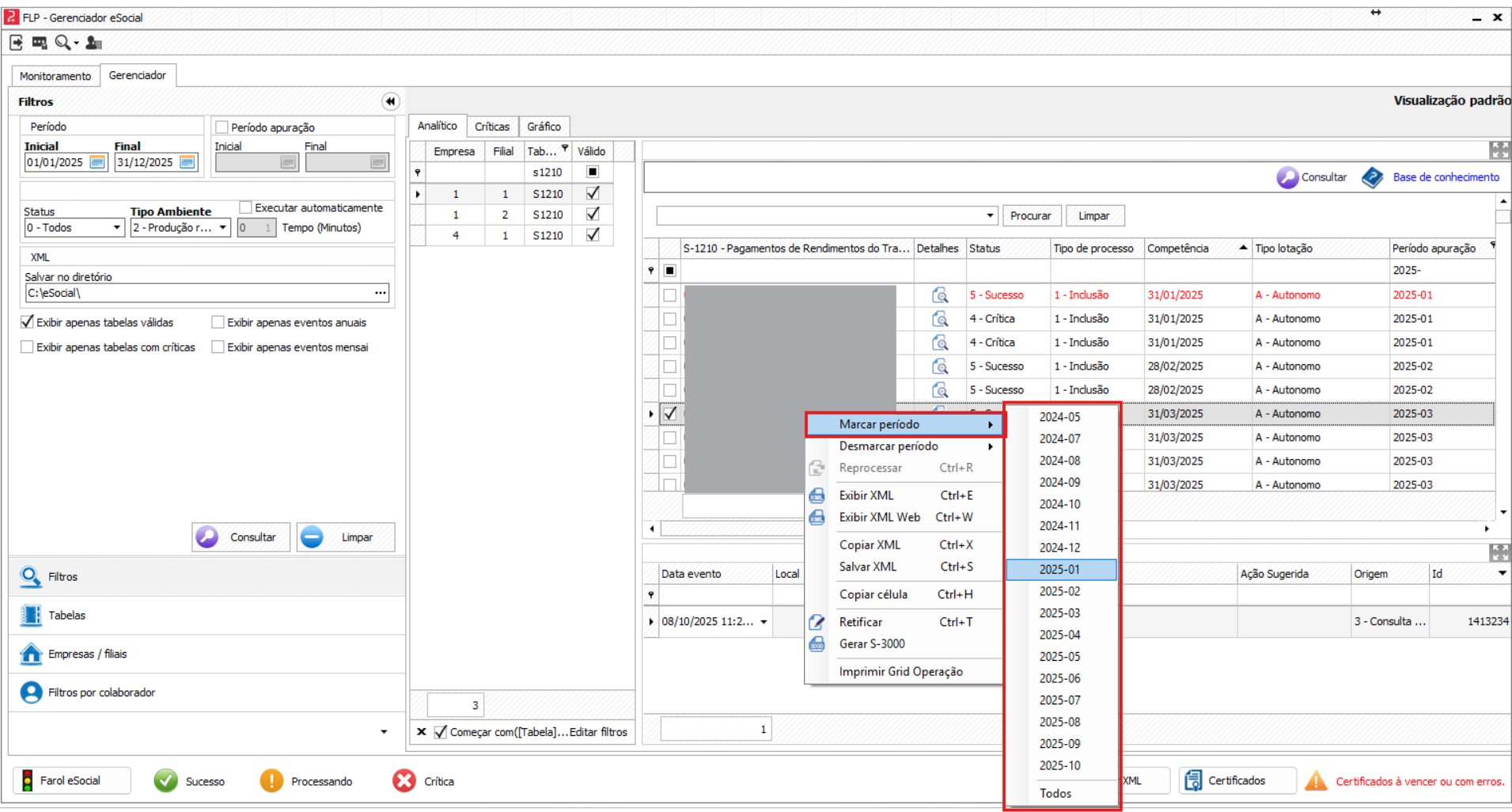
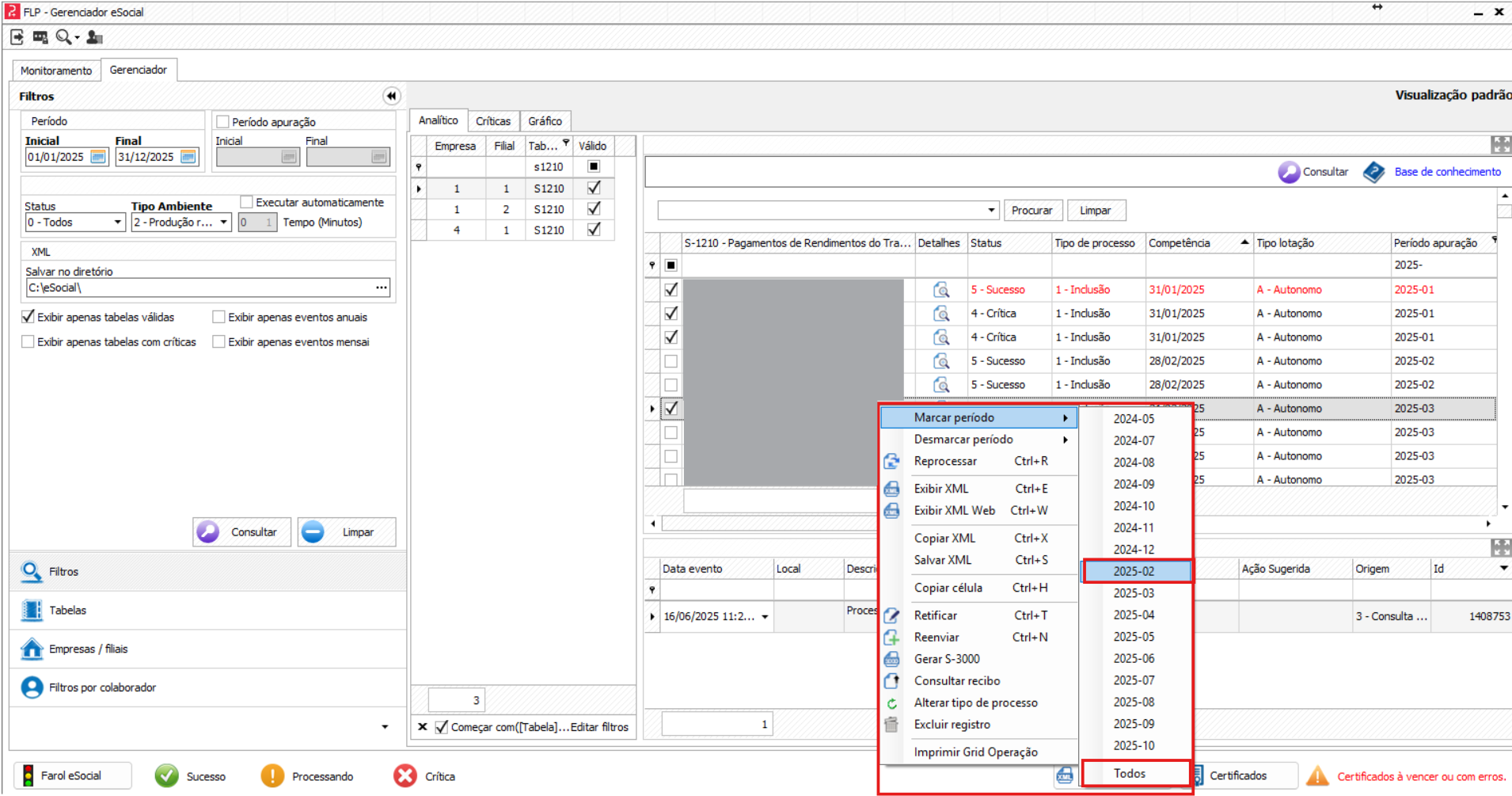
Para realizar a retificação de varias competências, é possível selecionar o período que deseja realizar a retificação, usando a opção " Marcar Período". Exemplo: Para retificar a S-1210 de todas as competências de 2025, será necessário selecionar um registro, clicar com o botão direito do mouse, e selecionar a opção "Marcar Período".
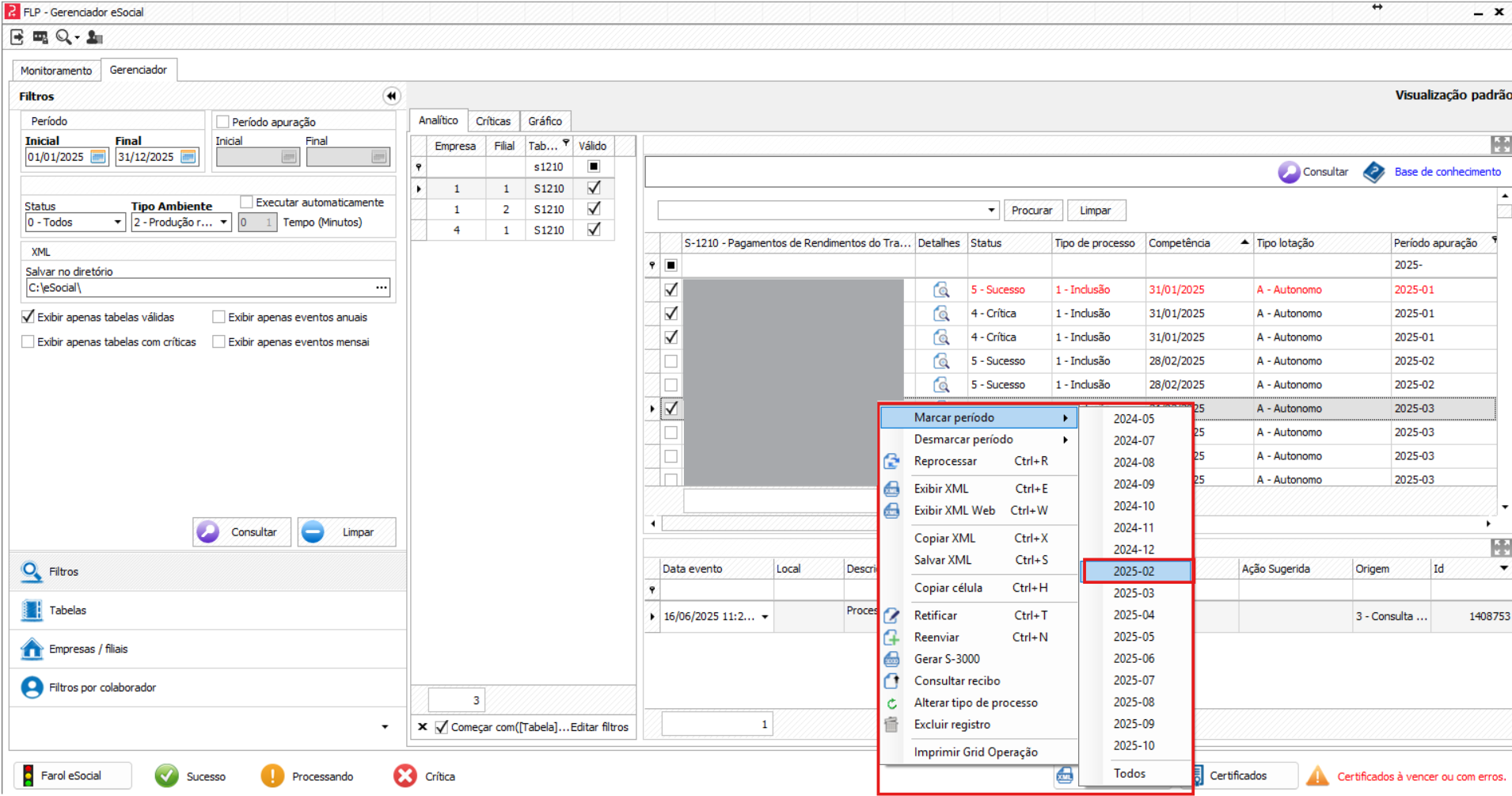
Ao selecionar a opção "Marcar Período", será disponibilizado as competências para que seja selecionadas. Você pode selecionar uma por uma ou marcar a opção todas.
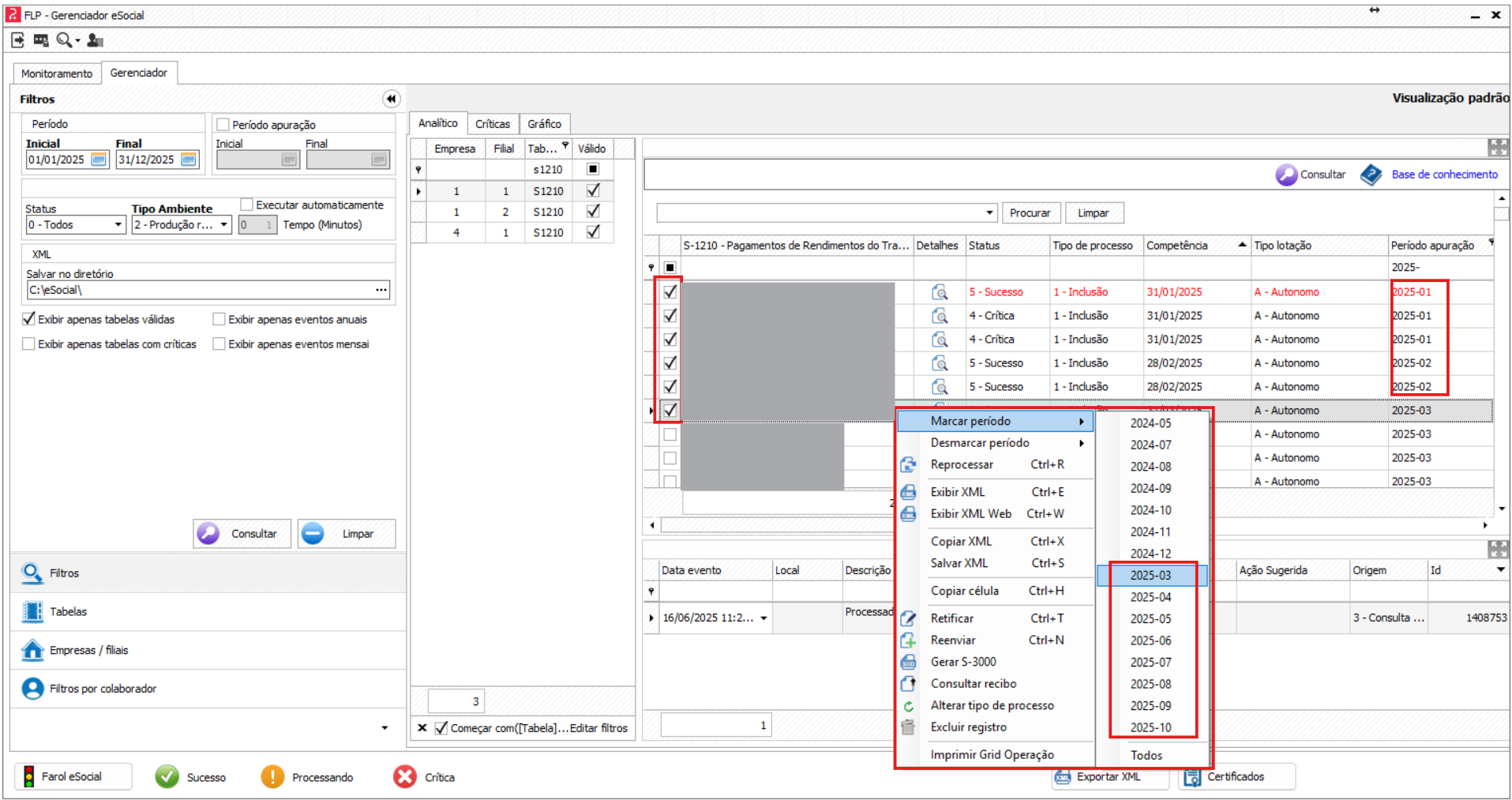
Para retificar todas as competências de 2025, será necessário selecionar as competência 01/2025 á 12/2025.
Conforme as competências forem sendo selecionadas, elas vão desaparecendo das opções a serem selecionadas no "Marcar Período", se os registros vão ficando com um flag marcando eles.
Após selecionar as competências, será necessário clicar com o botão direito do mouse novamente e selecionar a opção " Retificar".
Será gerados e enviados novos registros com o tipo de processo 2- retificação, retificando as informações no eSocial. Observação: Lembramos que só serão retificados registros que estiverem com o status 5- Sucesso. Registros com o Status 4- Critica, deverão ser tratados primeiro para depois serem enviados. |

Este artigo foi útil?
Que bom!
Obrigado pelo seu feedback
Desculpe! Não conseguimos ajudar você
Obrigado pelo seu feedback
Feedback enviado
Agradecemos seu esforço e tentaremos corrigir o artigo