
Informações gerais
Objetivo: | |
Orientar o usuário sobre o acesso, a utilização e a interpretação das informações disponibilizadas no Painel de Monitoramento de Riscos Psicossociais. | |
Detalhes: | |
| |
Informações adicionais: | |
Foi desenvolvido um painel que transforma os dados provenientes dos atestados médicos em informações estratégicas para o monitoramento de riscos psicossociais, auxiliando na identificação de tendências, recorrências e áreas que demandam atenção preventiva. Como e quando o cálculo é executado O cálculo é realizado de forma automatizada, não sendo necessária intervenção manual. Só são considerados os lançamentos feitos na tela de afastamento do Globus. Frequência: a cada 5 dias. Período processado por execução:
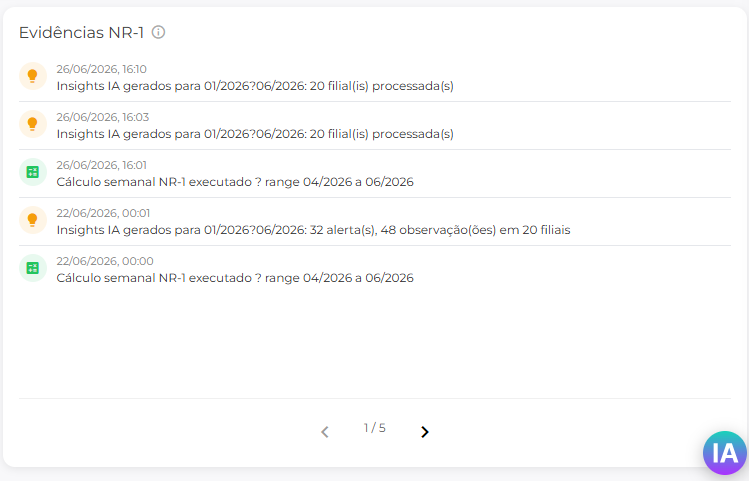
Registro de execução: A cada execução concluída com sucesso, é gerado automaticamente um registro de evidência contendo data, hora e período processado ficando disponível no painel Evidências NR-1. Menu: RH Tá.On > NR-1
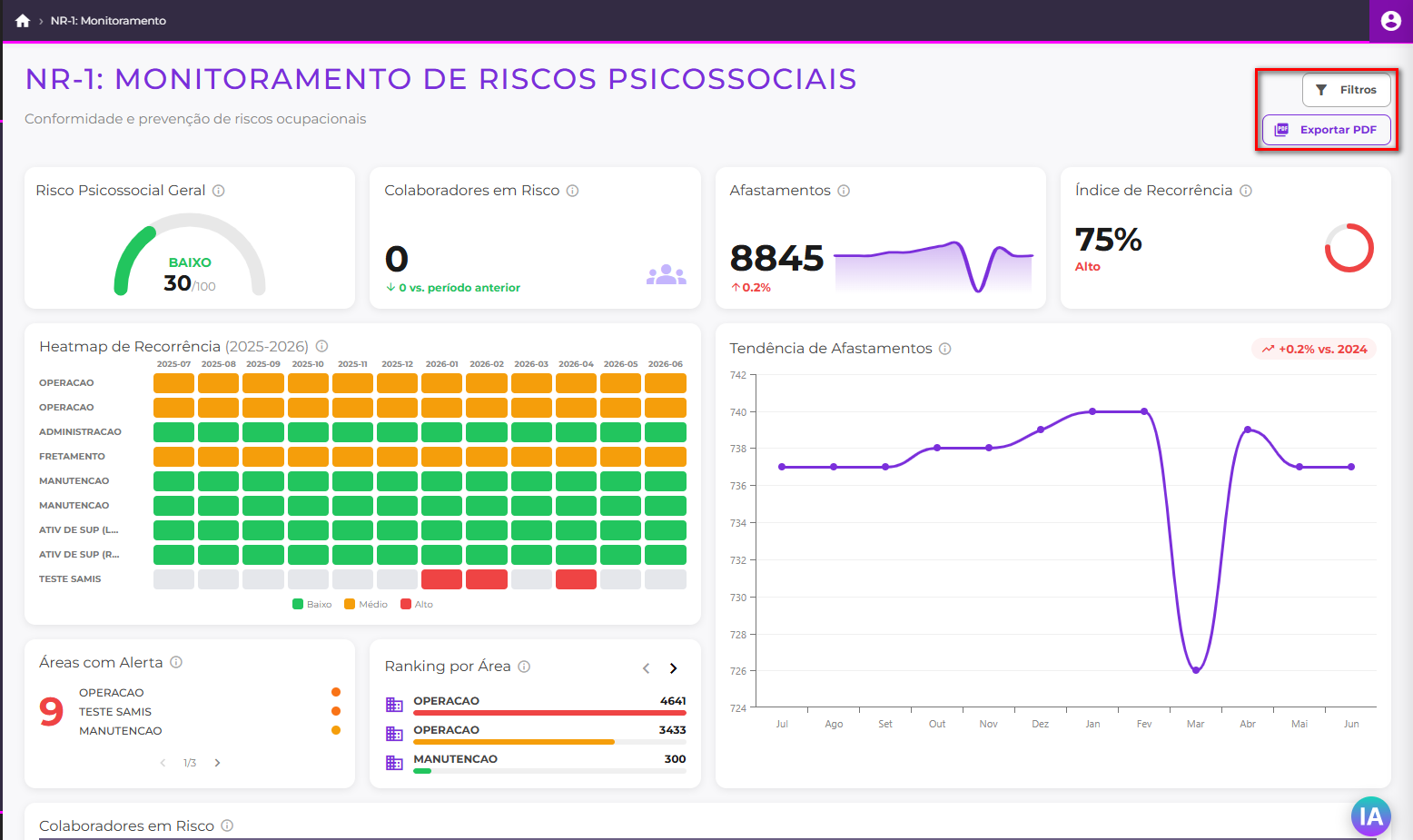
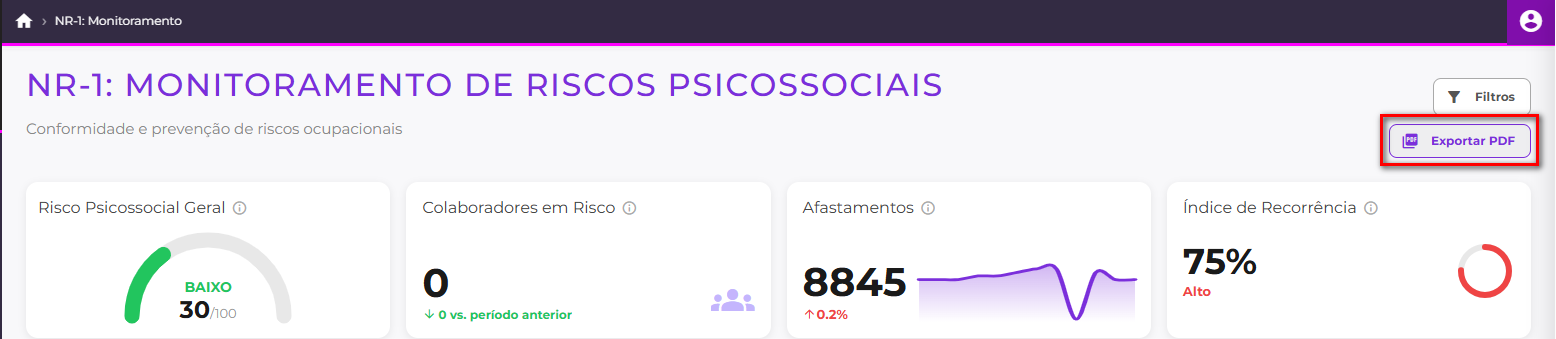
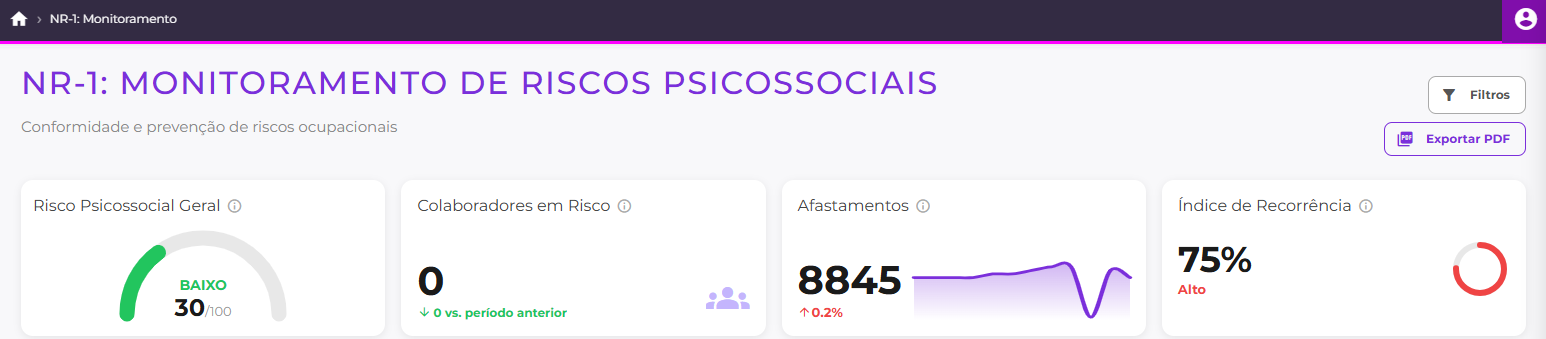
Na parte superior, estão disponíveis os botões:
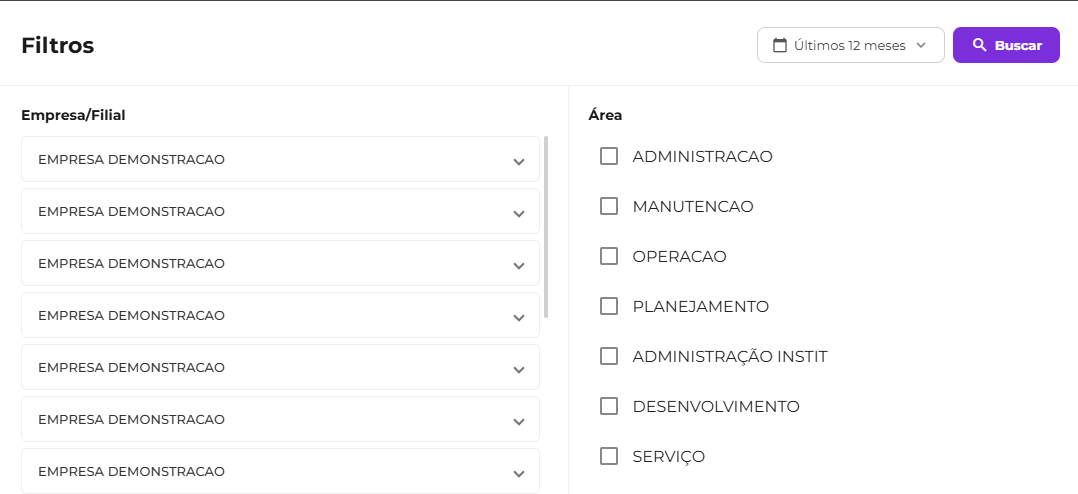
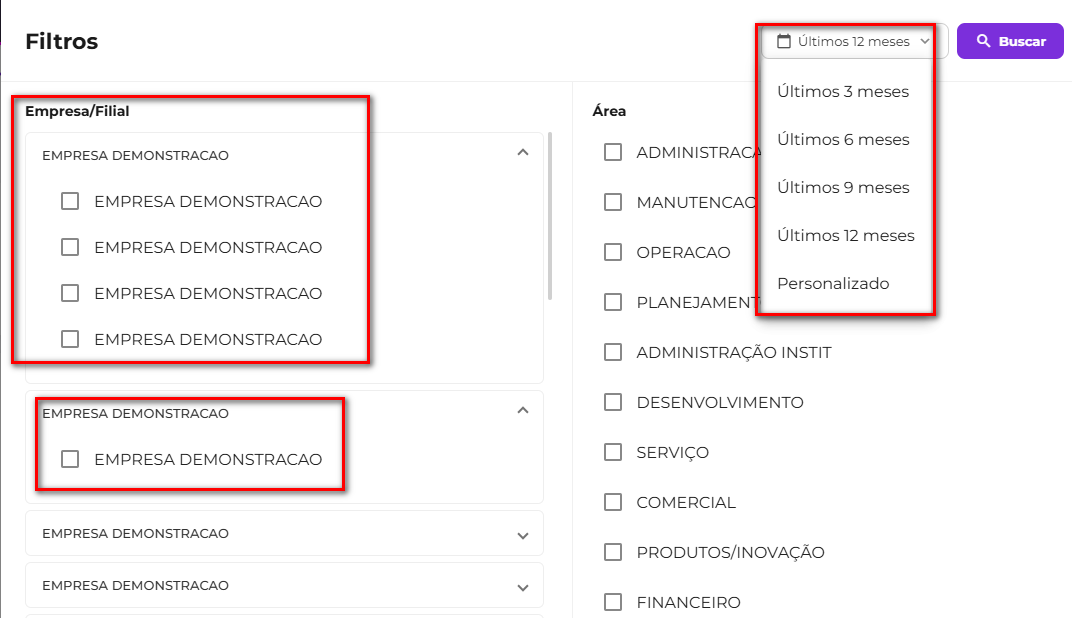
Ao clicar no botão Filtros, o sistema apresenta um painel lateral contendo as opções disponíveis para refinamento dos dados.
Os filtros podem ser selecionados individualmente ou em conjunto.
Por padrão, a busca é realizada considerando os “Últimos 3 meses”. No entanto, é possível alterá-la para uma das seguintes opções:
Ao selecionar a opção “Personalizado”, será exibido um campo para informar o período desejado de busca, sendo permitido selecionar até 24 meses.
É possível exportar os dados exibidos para PDF.
O botão Exportar PDF gera um relatório contendo todas as informações exibidas no painel conforme os filtros aplicados.
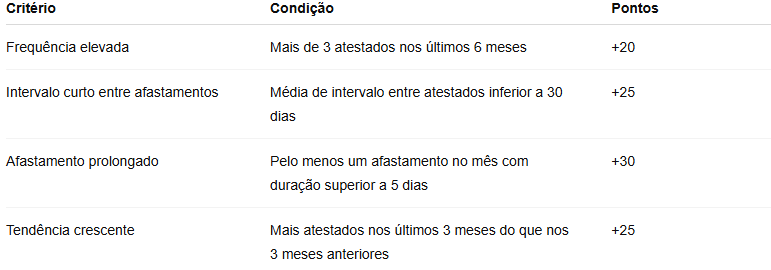
Lógica de cálculo — Score Psicossocial Individual O principal componente do módulo é o Score NR-1 (Score Psicossocial), um indicador que varia de 0 a 100, calculado individualmente para cada colaborador em cada mês em que haja afastamento ativo. O score é composto pela soma de pontos com base em quatro critérios de risco:
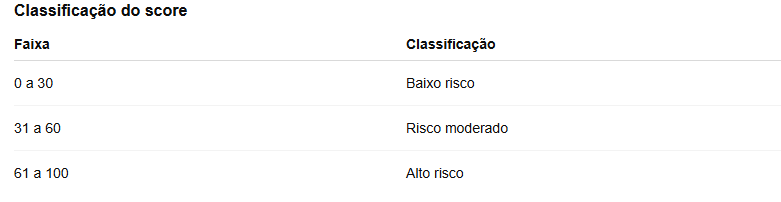
Colaboradores com score ≥ 61 são considerados “em risco” e impactam indicadores do dashboard, como KPI de colaboradores em risco e áreas em alerta. Exemplo prático: Maria, analista de TI. Em outubro/2025, Maria encontra-se afastada por uma lesão. Nos últimos 6 meses, apresentou 4 atestados, com intervalo médio de 20 dias entre eles. O afastamento atual possui duração de 8 dias. Nos últimos 3 meses, teve 3 atestados; nos 3 meses anteriores, apenas 1.
Pontuação:
Score final: 100 — Alto risco.
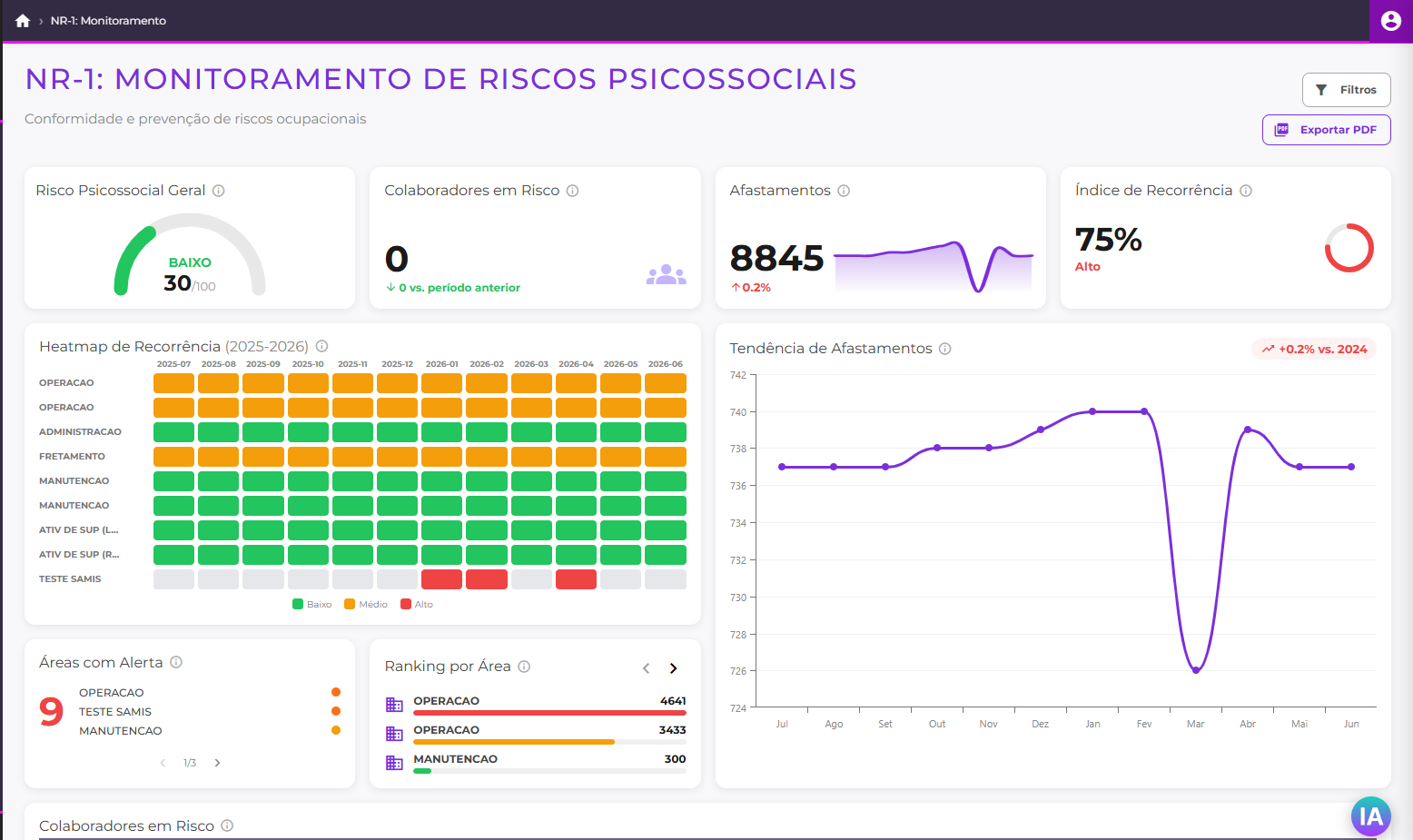
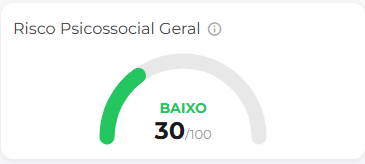
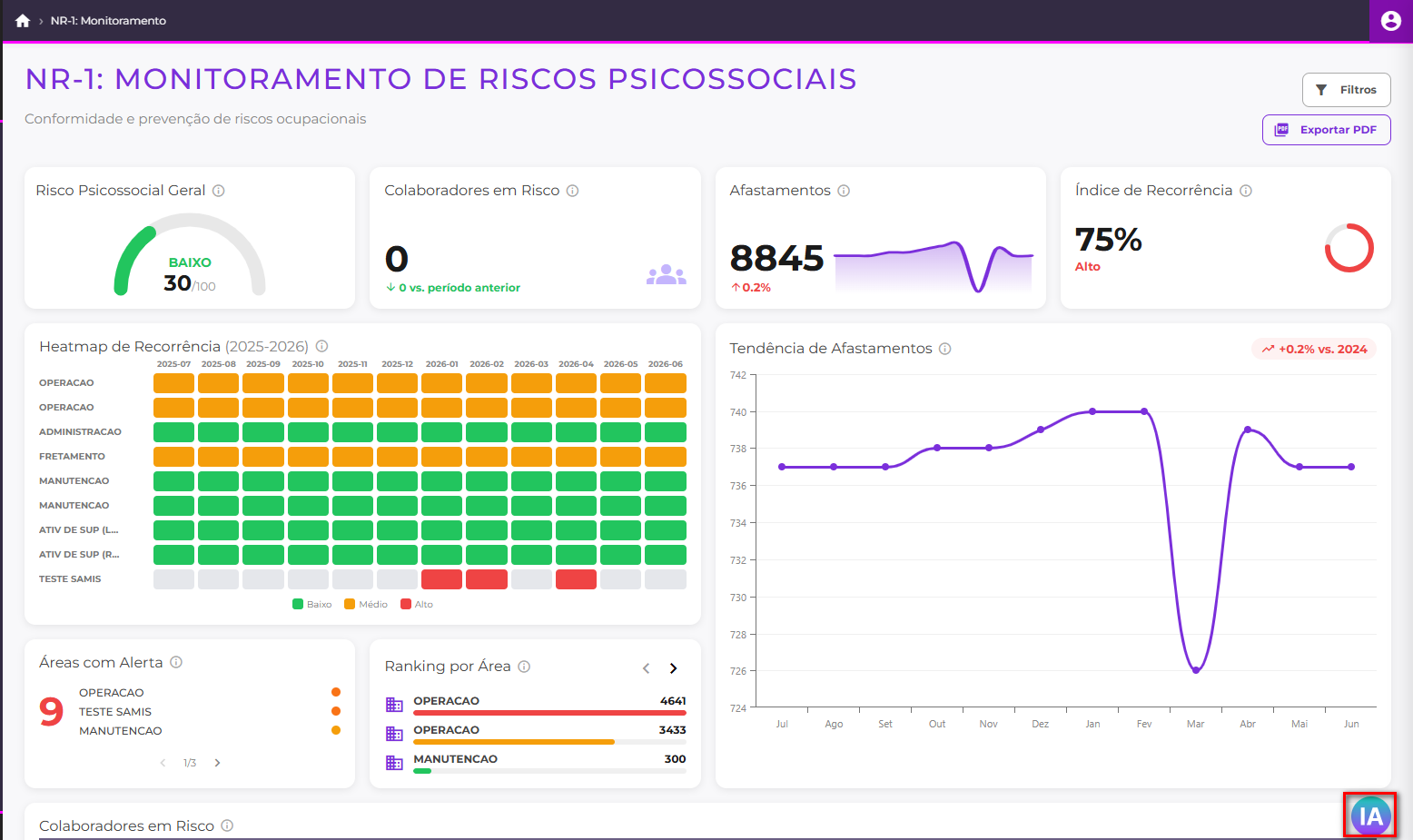
1. Score Psicossocial Exibe o score médio dos colaboradores no período selecionado. O valor é calculado por meio da média aritmética simples dos scores individuais dos colaboradores que tiveram afastamento no período. O card apresenta:
Exemplo: Se 100 colaboradores tiveram afastamento no período e a soma dos scores é 4.500, o score médio exibido será 45, classificado como Moderado.
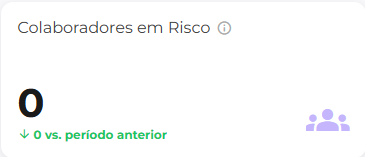
2. Colaboradores em Risco Exibe a média mensal de colaboradores com score ≥ 61 (classificados como alto risco) dentro do período selecionado. Também apresenta a variação em relação ao período anterior equivalente (mesma duração, imediatamente anterior ao período atual):
Exemplo: Se, nos últimos 3 meses, a média foi de 12 colaboradores em risco por mês e, no período anterior, foi de 8, o card exibirá 12, com variação de +4.
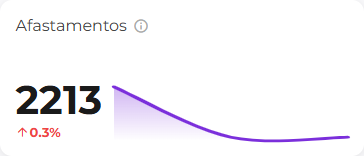
Exibe a soma total de afastamentos no período selecionado, a variação percentual em relação ao período anterior e um gráfico com a evolução mensal. 87 afastamentos no trimestre atual, com variação de +12% em relação ao período anterior. O gráfico apresenta a evolução mensal: 25, 29 e 33.
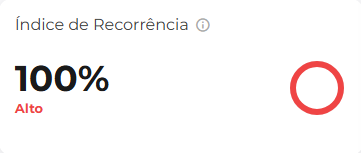
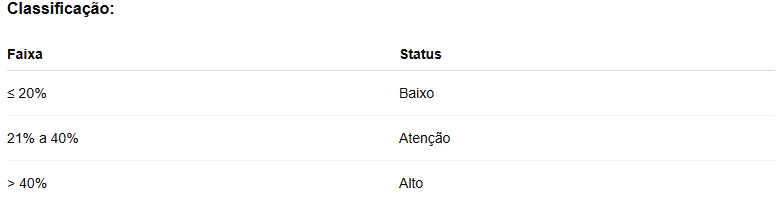
4. Índice de Recorrência Indica a proporção de colaboradores que tiveram mais de um afastamento no período em relação ao total de colaboradores que se afastaram ao menos uma vez. Fórmula: colaboradores com ≥ 2 afastamentos) ÷ (colaboradores com ≥ 1 afastamento) × 100
80 colaboradores tiveram pelo menos 1 afastamento; desses, 28 tiveram 2 ou mais afastamentos.
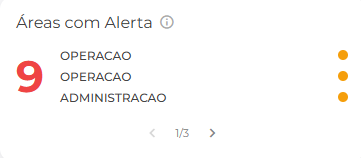
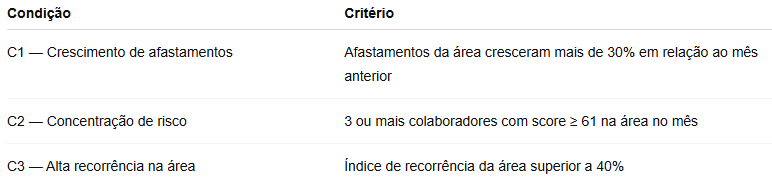
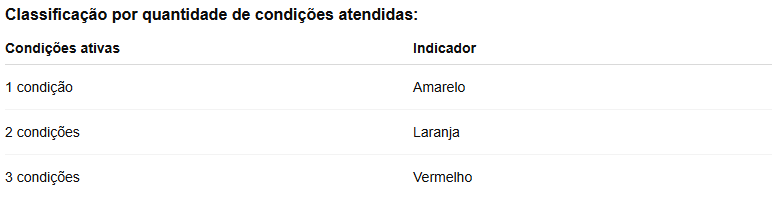
5. Áreas em Alerta Lista as áreas organizacionais que apresentam sinais de risco, com indicação visual de acordo com o nível de gravidade. A classificação é definida com base na quantidade de condições de alerta atendidas pela área em um determinado mês do período:
Exemplo: A área “Logística”, em novembro, apresentou 18 afastamentos (em comparação com 12 em outubro, representando crescimento de 50%) e 4 colaboradores com score alto.
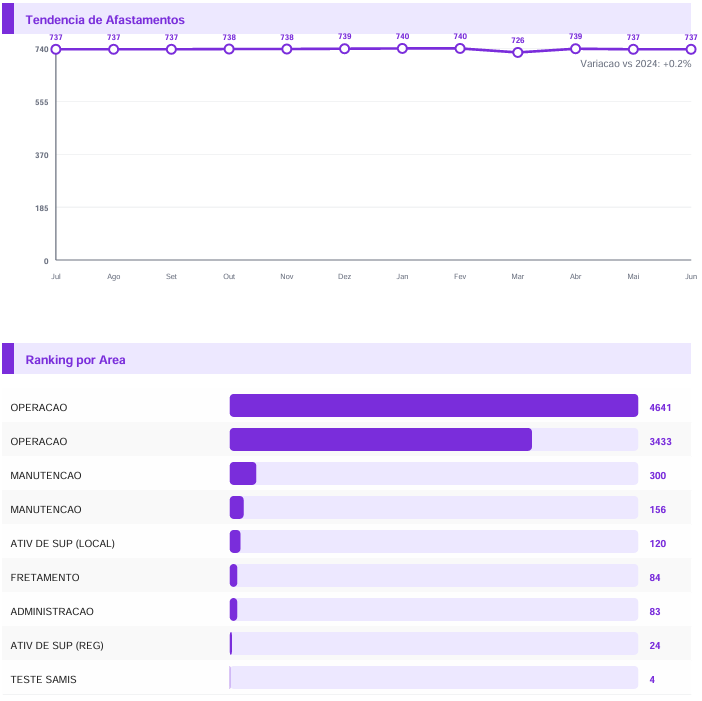
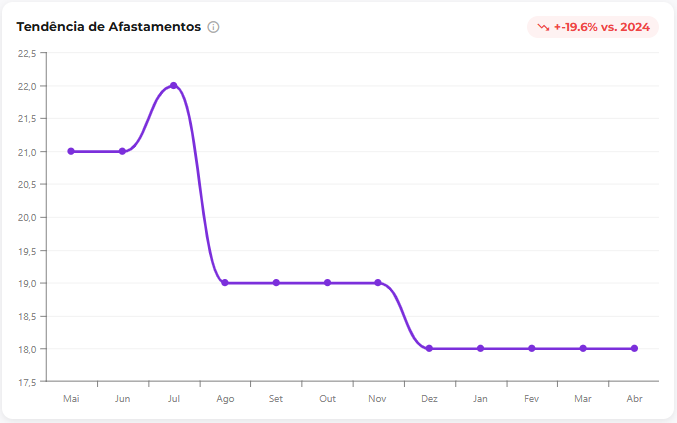
6. Tendência de Afastamentos Apresenta um gráfico de linha com a evolução mensal do total de afastamentos ao longo do período selecionado. Cada ponto do gráfico corresponde a um mês. Também exibe a variação percentual em relação ao período anterior equivalente, permitindo identificar se a tendência geral é de aumento (piora) ou redução (melhora).
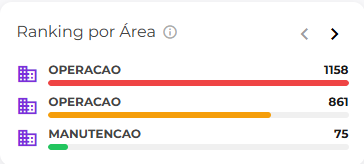
7. Ranking de Áreas Apresenta um gráfico de barras horizontais com as áreas organizacionais ordenadas da que registrou maior número de afastamentos para a que registrou menor número no período selecionado. Permite identificar rapidamente os setores que demandam maior atenção prioritária.
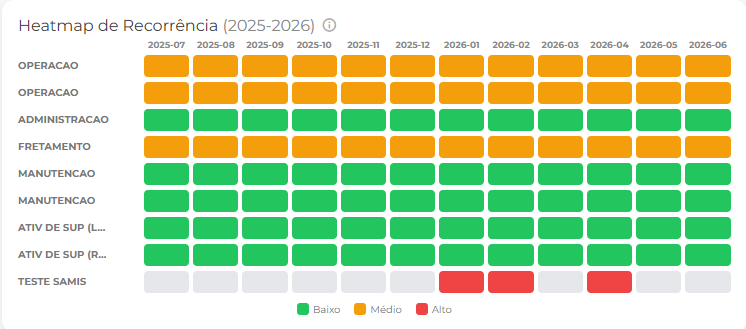
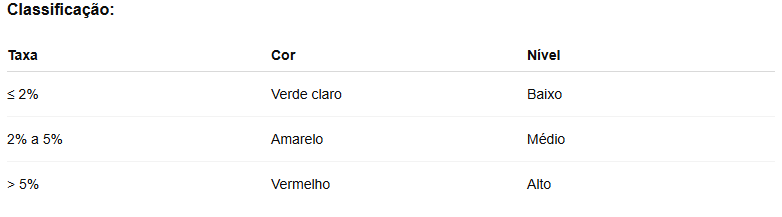
8. Heatmap de Recorrência Apresenta uma grade visual em que as linhas representam as áreas organizacionais e as colunas representam os meses do período selecionado. Cada célula é colorida de acordo com a taxa de afastamentos da área no respectivo mês, calculada da seguinte forma: Taxa = (quantidade de afastamentos ÷ total de colaboradores na área) × 100
Ao passar o cursor sobre uma célula, são exibidos os seguintes detalhes:
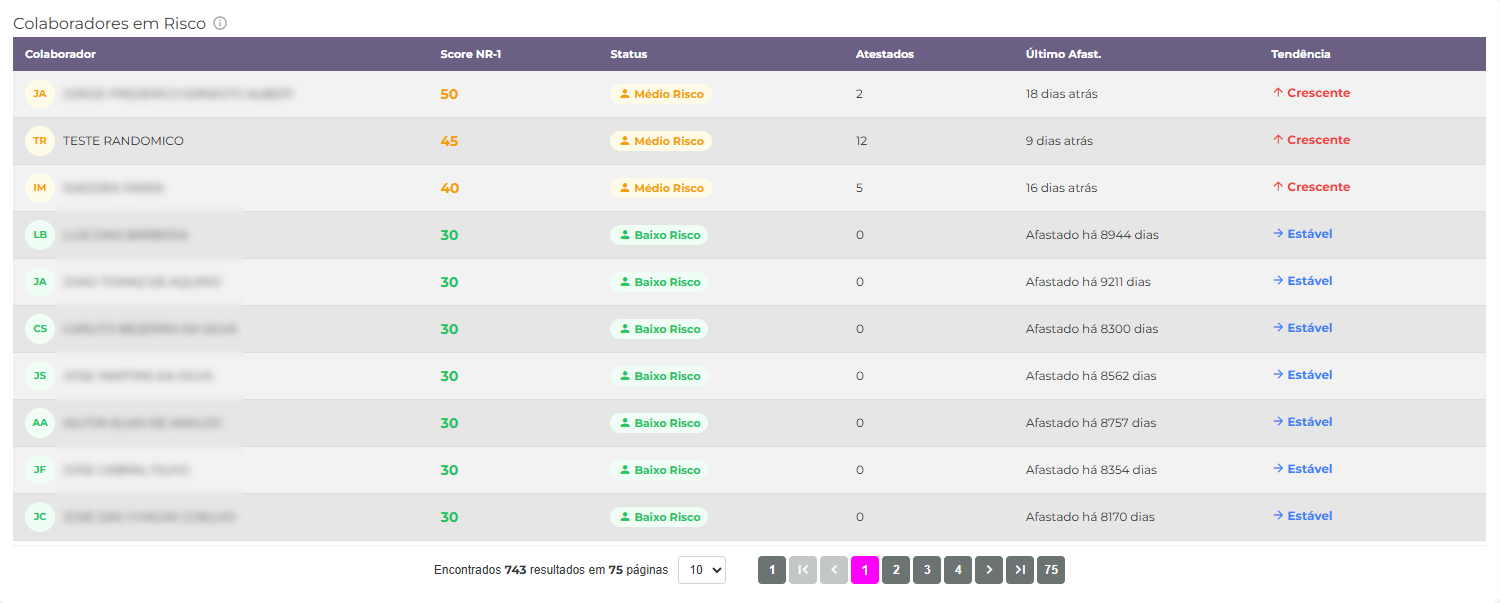
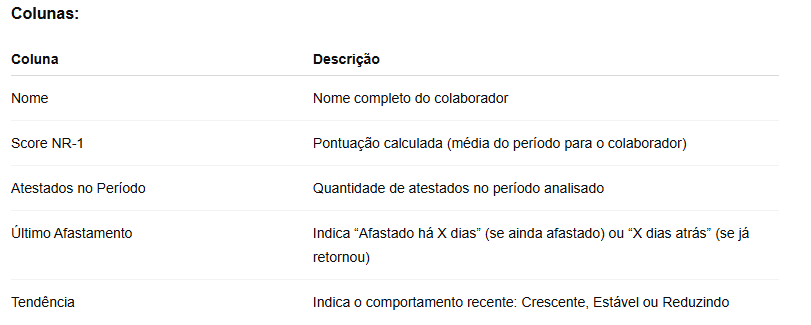
Exemplo: Área “Vendas” em setembro: 8 afastamentos ÷ 60 colaboradores = 13,3% → classificação Vermelho. 9. Grid de Colaboradores Apresenta uma tabela com a listagem individual dos colaboradores que tiveram afastamento no período selecionado, ordenados do maior para o menor score. Cada célula é colorida de acordo com a taxa de afastamentos da área no respectivo mês, calculada da seguinte forma:
A coluna Tendência é calculada com base na comparação entre a quantidade de atestados nos últimos 3 meses e nos 3 meses anteriores:
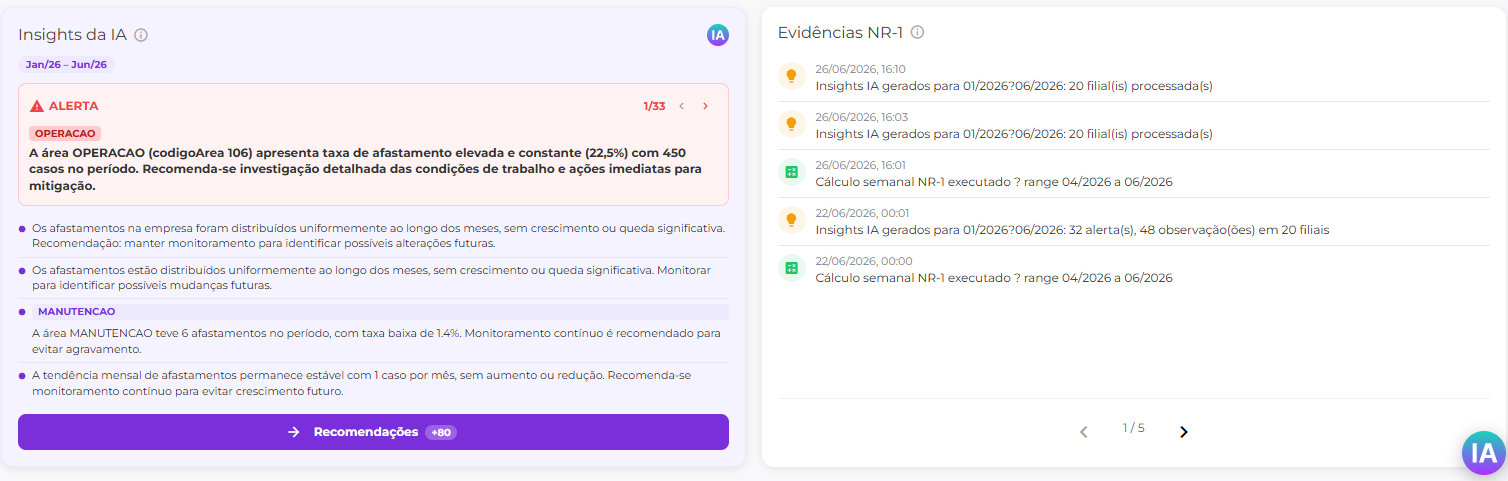
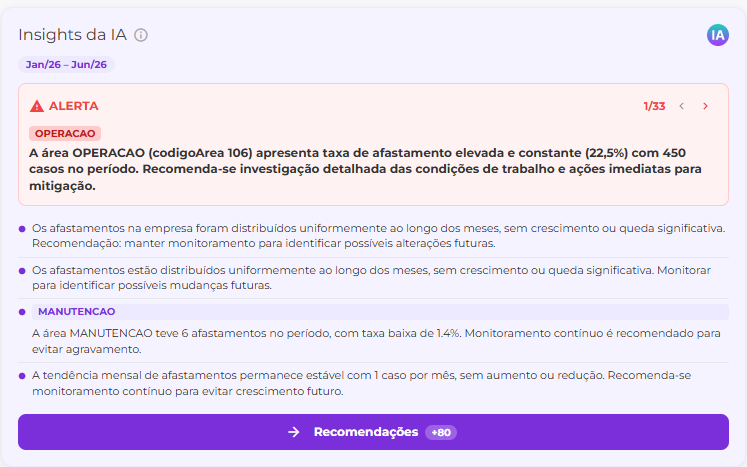
10. Insights por IA Apresenta um painel gerado automaticamente por Inteligência Artificial, contendo análises e alertas com base nos padrões identificados nos dados.
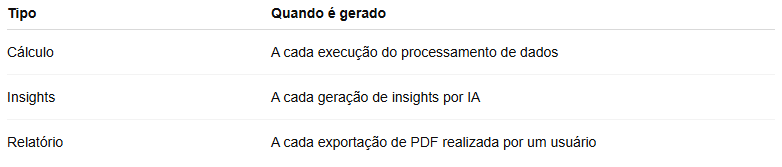
11. Evidências Apresenta um log cronológico das principais ações realizadas no módulo NR-1, funcionando como trilha de auditoria. Cada registro contempla os seguintes tipos de evento:
As evidências permitem comprovar a conformidade com a NR-1, registrando quando o monitoramento foi realizado, quais ações ocorreram e quais usuários efetuaram a exportação de relatórios. Atalho para Inteligência Artifical Foi disponibilizado um botão flutuante de Inteligência Artificial no canto inferior direito da tela. O botão permanece visível durante toda a navegação, acompanhando o deslocamento da página. Ao clicar sobre ele, o sistema direciona automaticamente o usuário para a seção Insights da IA, facilitando o acesso às análises geradas automaticamente pelo sistema.
Esta documentação poderá ser atualizada conforme novas funcionalidades forem disponibilizadas no módulo NR-1. |


Este artigo foi útil?
Que bom!
Obrigado pelo seu feedback
Desculpe! Não conseguimos ajudar você
Obrigado pelo seu feedback
Feedback enviado
Agradecemos seu esforço e tentaremos corrigir o artigo