TRR - Emissão de MDF-e

Modificado em Qua, 1 Jul na (o) 7:57 AM


Informações gerais


Objetivo: 


Realizar emissão do MDF-e.  


Detalhes:


  • Módulo: Transportador Revendedor Retalhista (TRR).

  • Caminho de acesso: 
    Cadastro → Cargas   Parâmetros Gerais
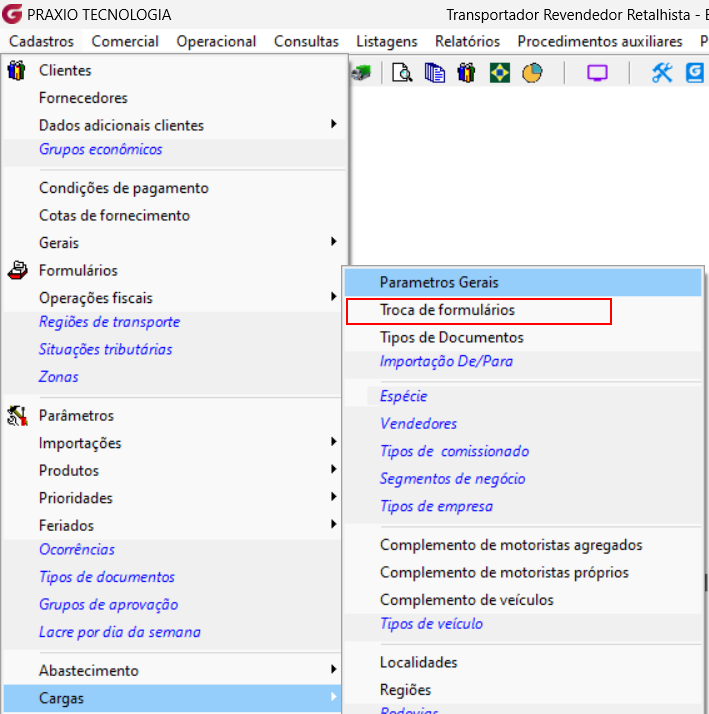
    Cadastro   Cargas   Troca de formulários
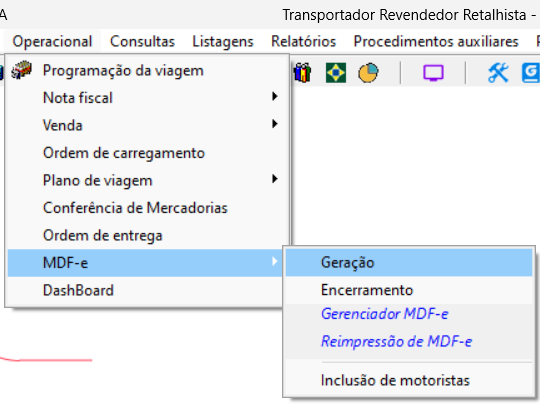
    Operacional → MDF-e → Geração

    Operacional → MDF-e Encerramento
    Operacional → MDF-e → Gerenciador de MDF-e

Informações adicionais:


1. Parametrização URL

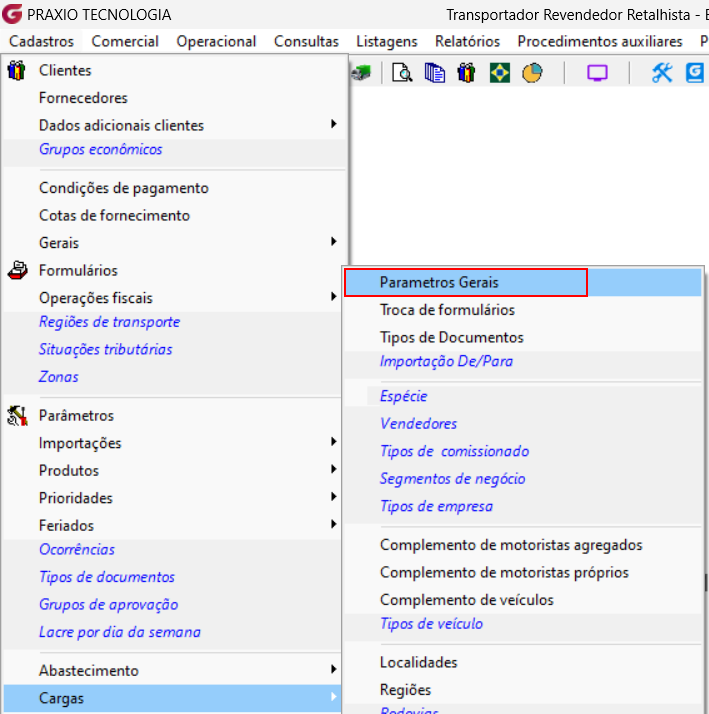
Acesse: Cadastro → Cargas Parâmetros Gerais


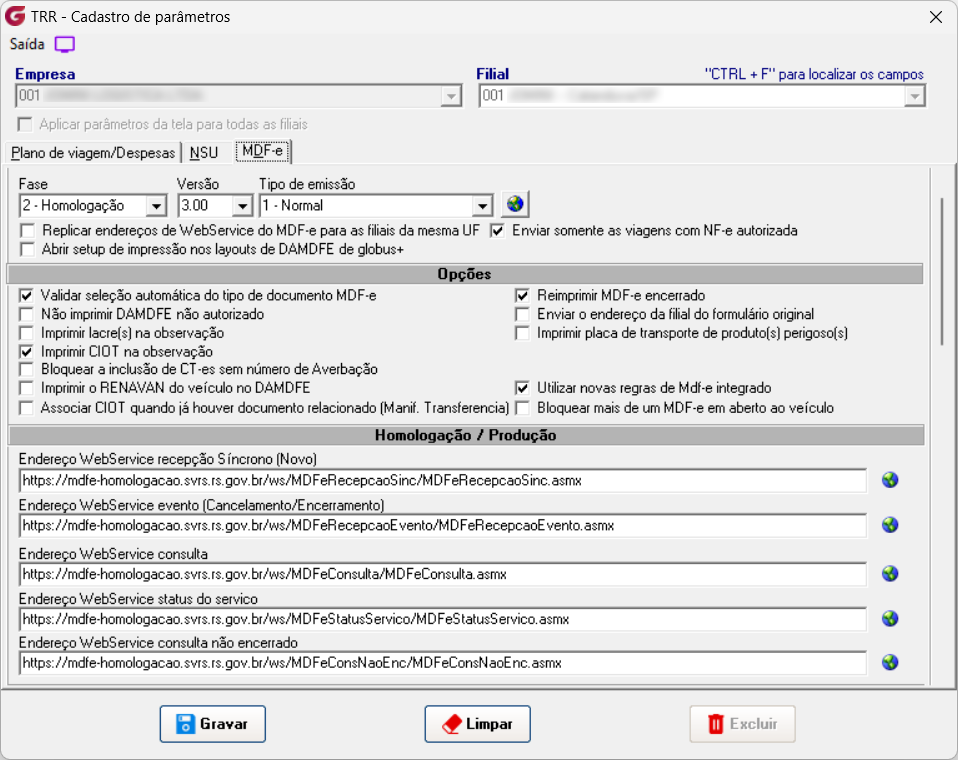
Na aba MDF-e informe a

Fase: 1 - Produção (Documentos válidos) / 2 - Homologação (Testes)
Versão: 3.00 (Mais atual disponível)
Tipo de emissão: 1 - Normal


2. Parametrização de documento e série

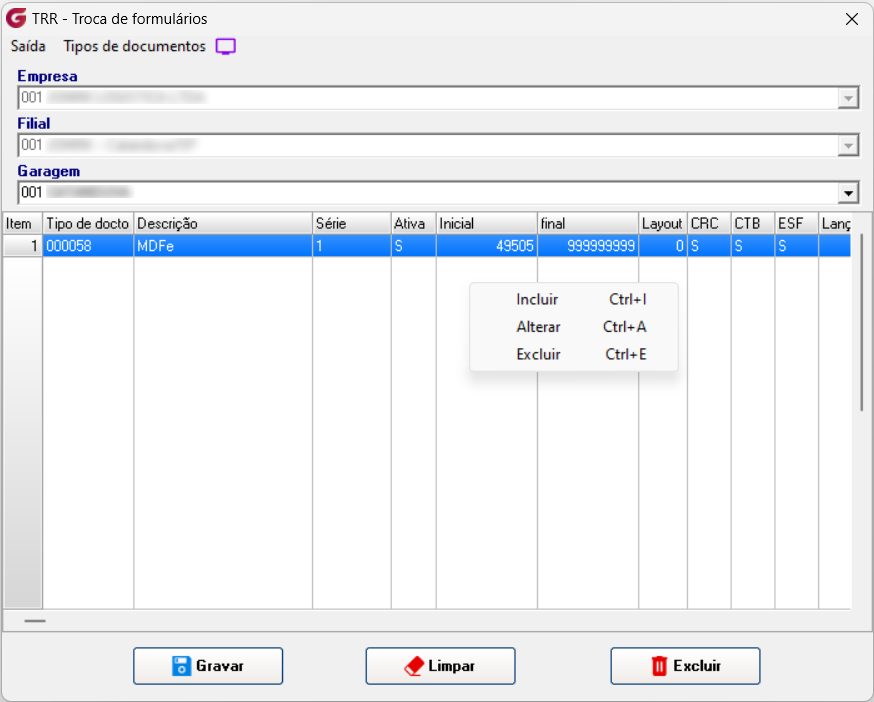
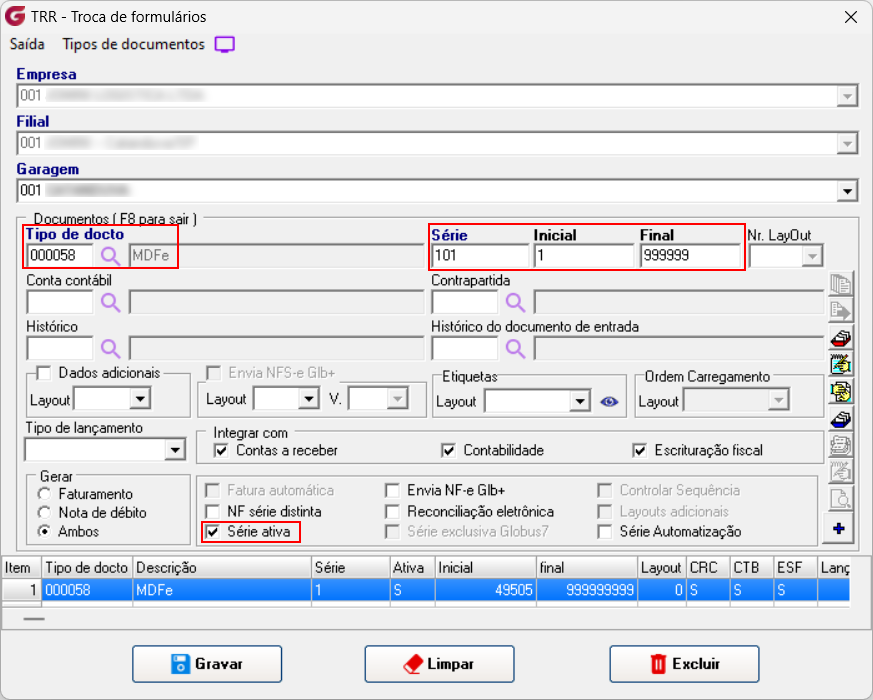
Acesse: Cadastro   Cargas   Troca de formulários


Para a emissão do MDF-e é necessário que seja criado o documento na troca de formulários


Preencha os dados de acordo com o exemplo (A numeração da série pode ser escolhida a gosto)


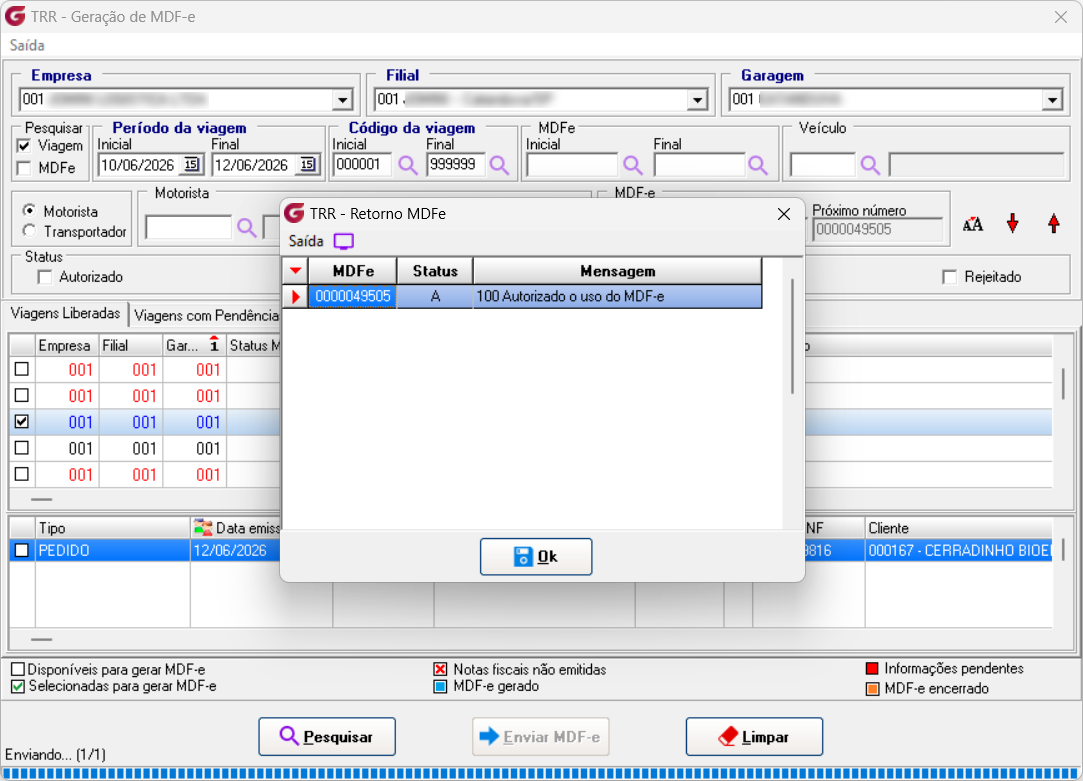
3. Geração

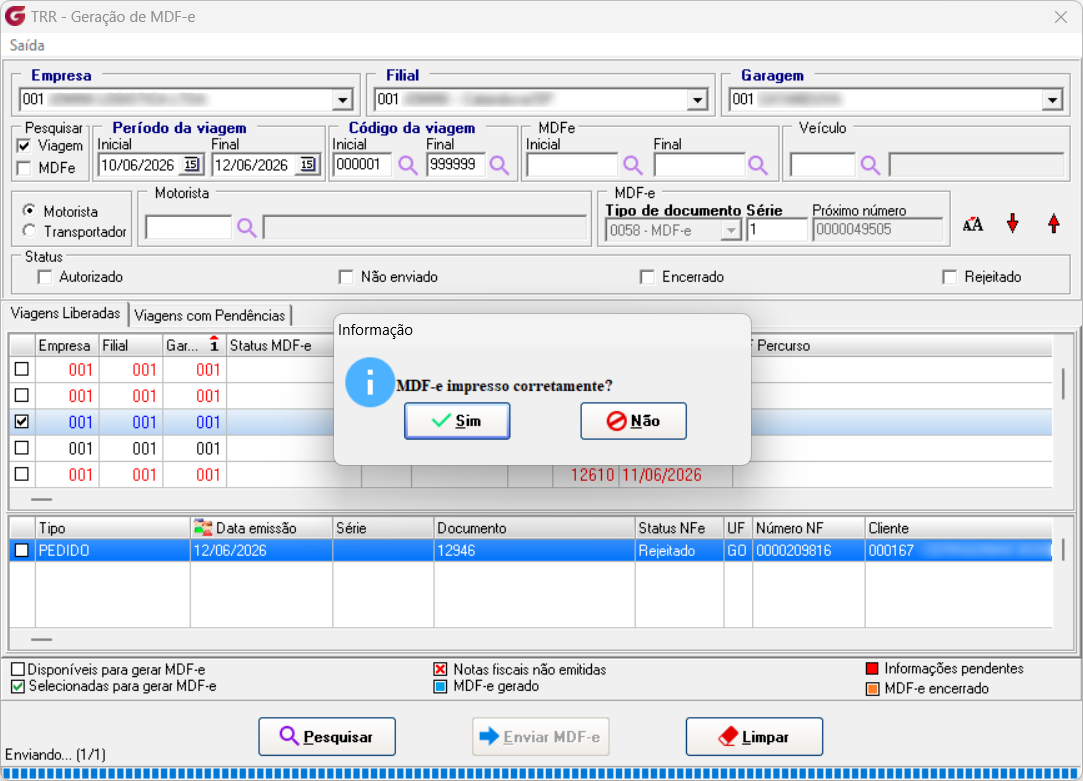
Opercional → MDF-e → Geração


1.Selecione a empresa, filial e garagem que irá emitir o documento.

2. Pesquise por viagem
3. informe o período da viagem desejada
4. É possível filtrar por uma viagem especifica ou visualizar todas do perioo

5. É possível filtrar também por viagens vinculadas a veículo e/ou motorista

6. Informe a série que será emitida
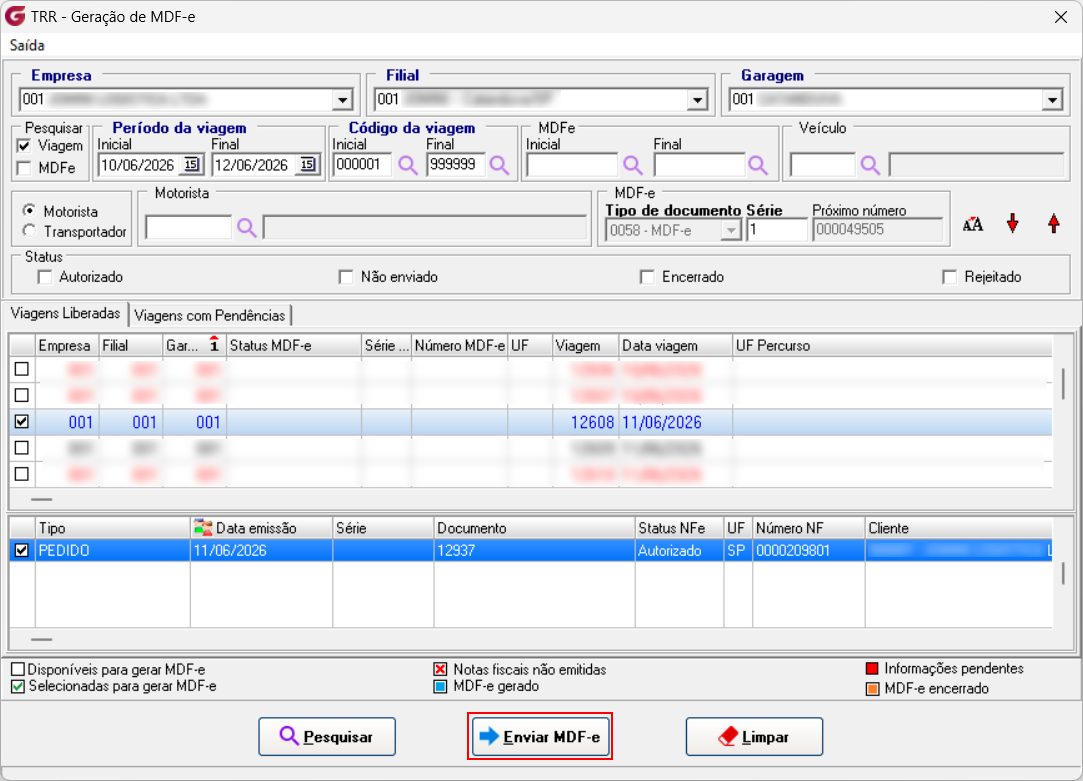
Após informar os filtros selecione uma ou mais viagens desejadas no grid que estejam disponíveis de acordo com a legenda ao final da tela e clique em "enviar MDF-e"


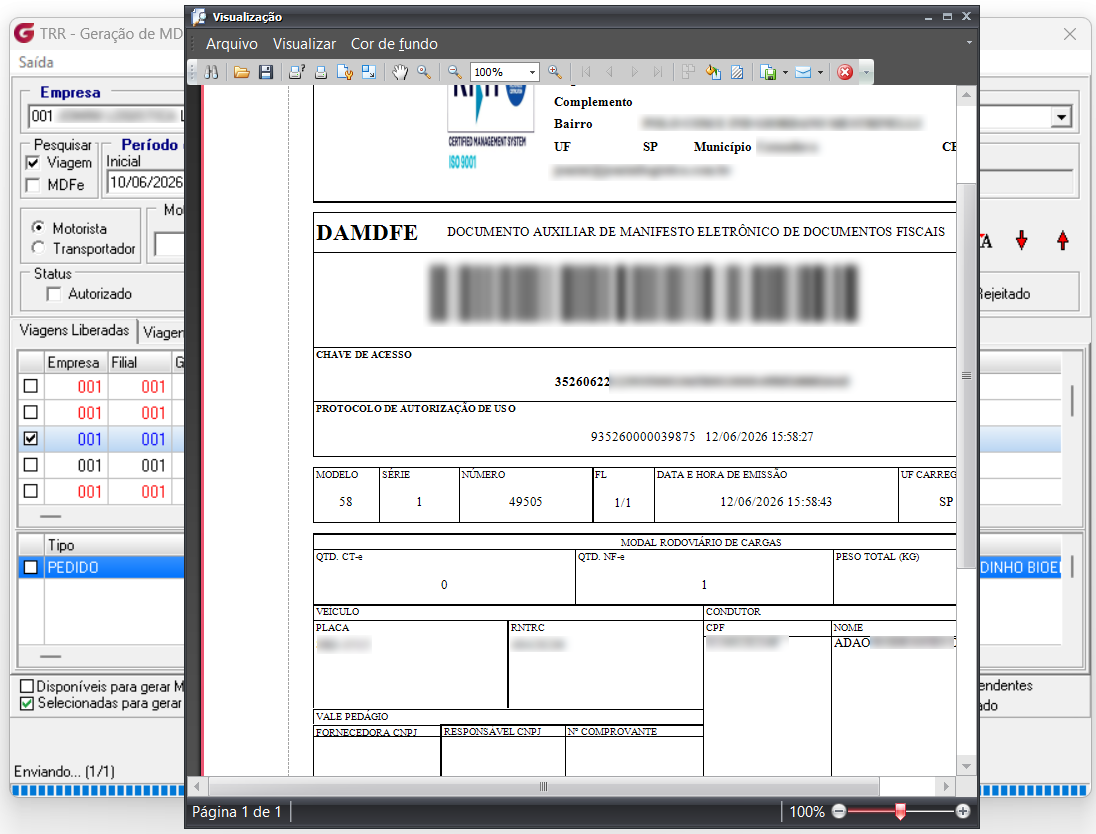
Após enviar o MDF-e serão exibidos os DAMFe's dos documentos gerados


Após isso o sistema irá questionar se a impressão foi feita corretamente caso seja necessário emitir novamente


E ao final será exibido o status final do documento


4. Encerramento

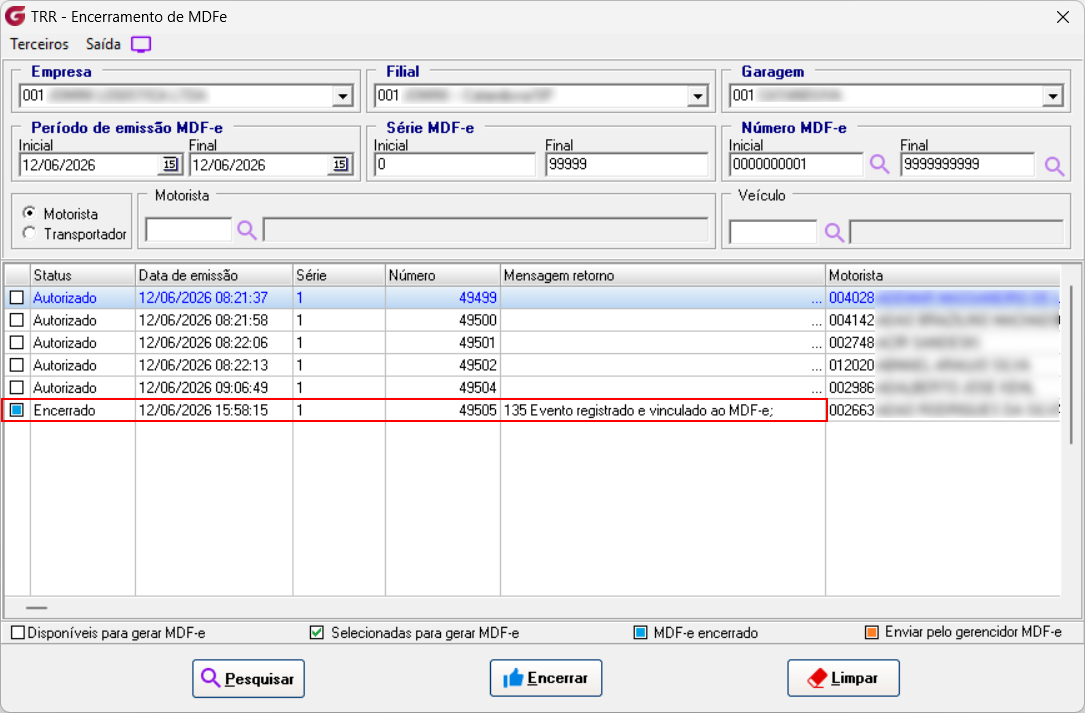
Após o transporte ser concluído o MDF-e deve ser encerrado pra isso acesse: Operacional → MDF-e Encerramento

Selecione o MDF-e desejado e clique em "Encerrar"
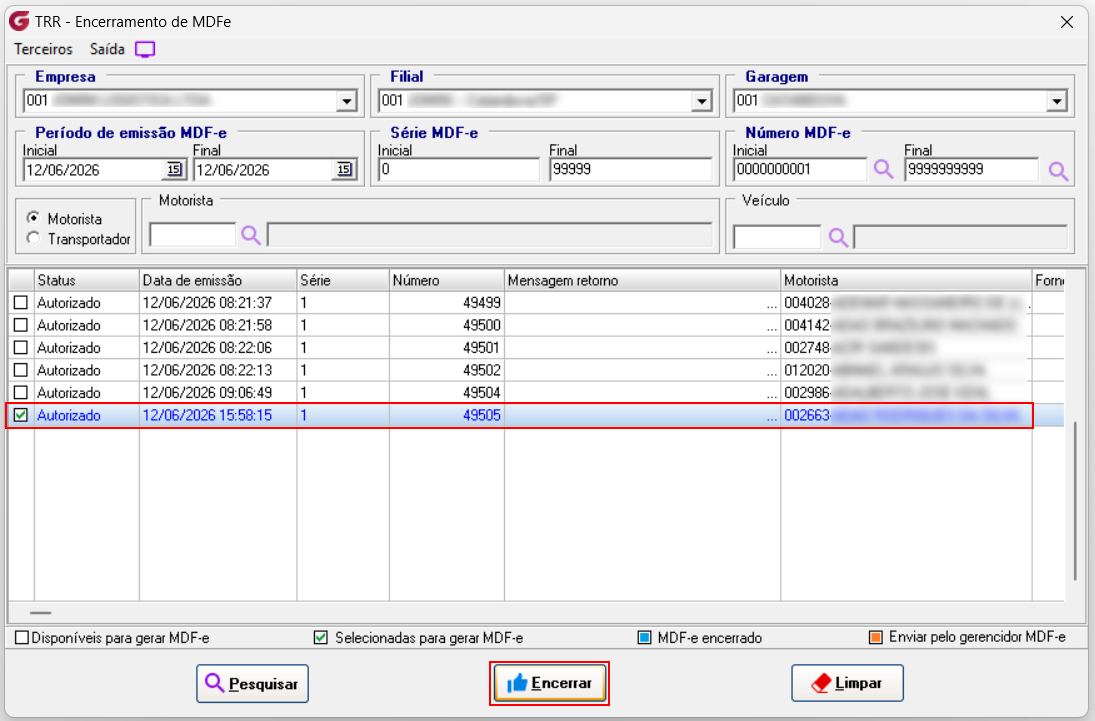

O evento será registrado a sefaz e o retorno será exibido em tela


5. Gerenciador de MDF-e

O gerenciador de MDF-e exibe uma consulta mais ampla sobre os documentos cadastrados na base sejam eles autorizados, cancelados, rejeitados e etc...

Nele você tem os filtros:

1. Empresa
2. Fase -Sendo usada a 1. Produção como padrão
3. Status dos documentos
4. Filiais e garagens vinculadas a empresa as quais o usuário que está consultando tem acesso
5. Filtro por numeração dos documentos 
6. Filtro por data, podendo ser uma especifica ou período
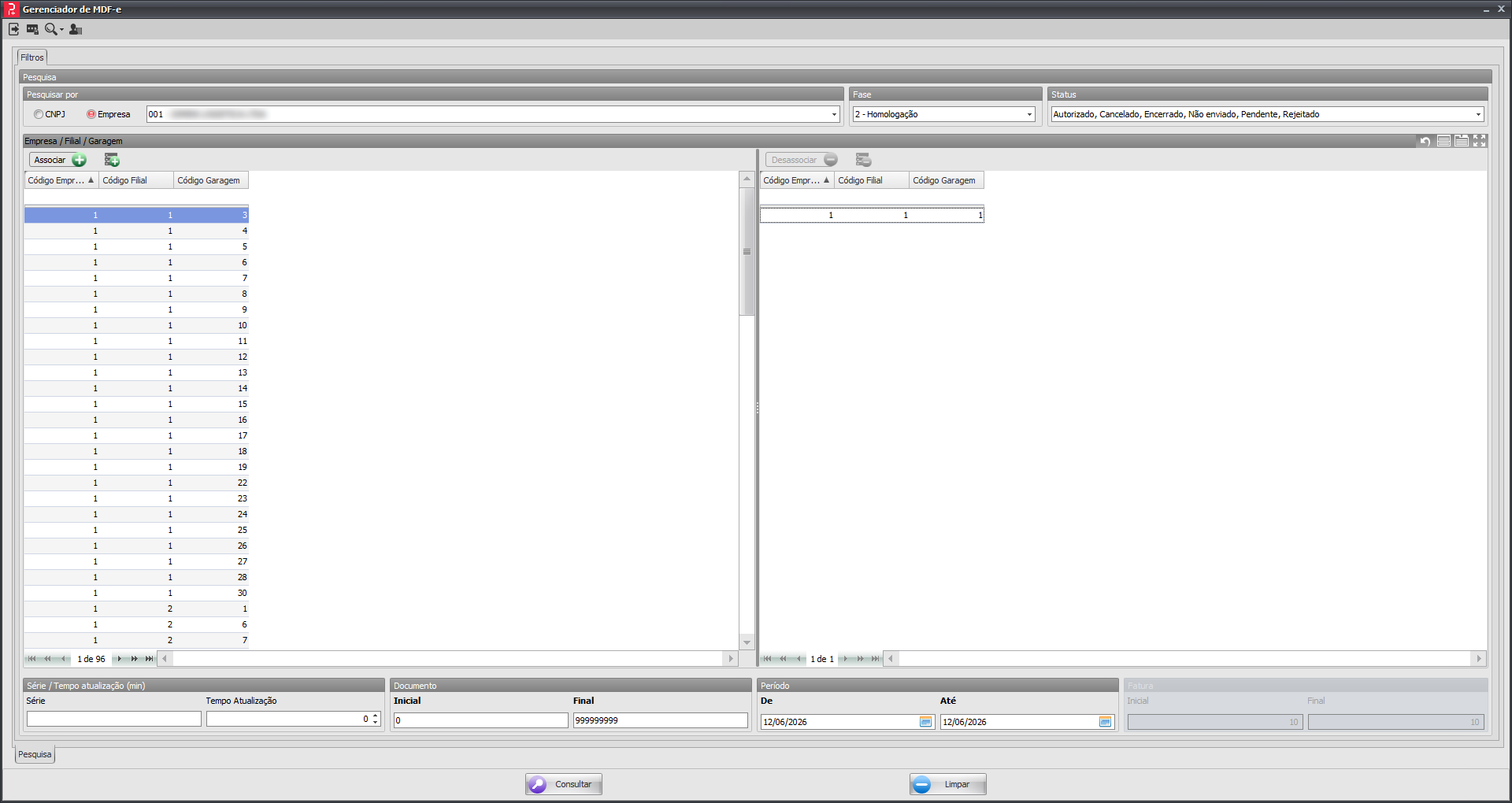

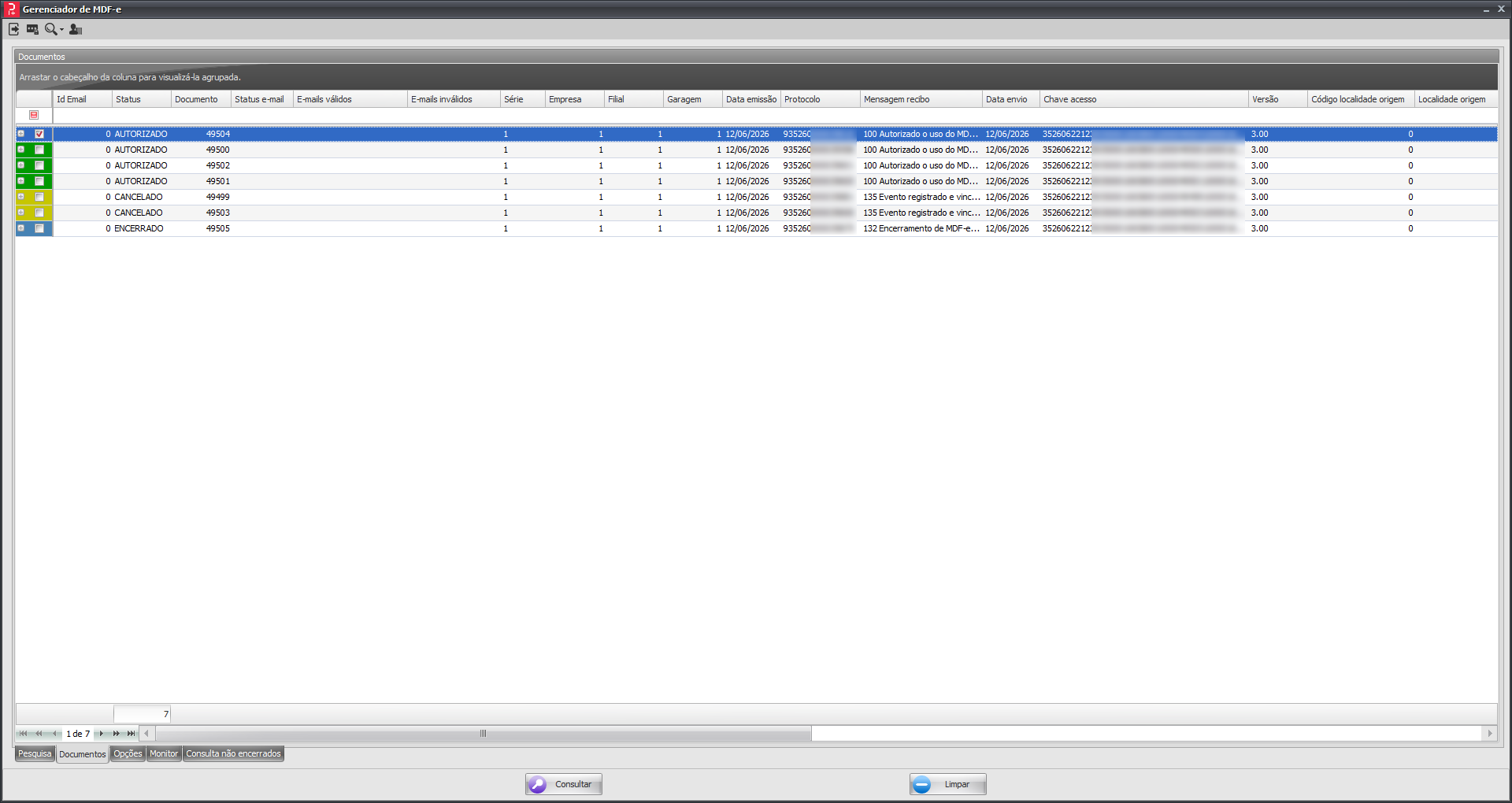
Após realizar os filtros e consultar a aba (lado inferior esquerdo) documentos será populada.
Nela você irá visualizar os documentos que atendem as condições dos filtros informados anteriorment
e

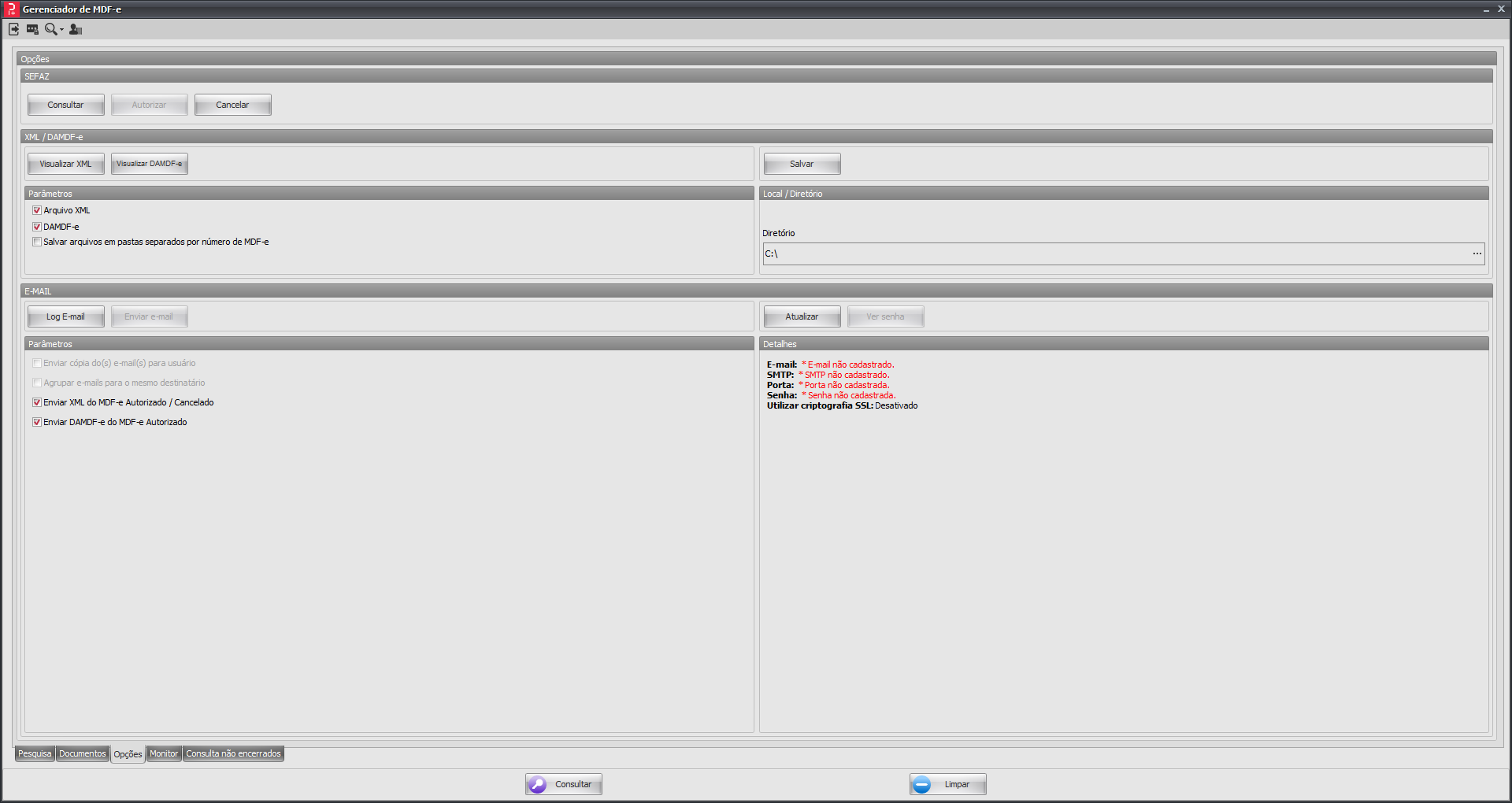
Marcando o documento com botão direito ou utilizando a tecla espaço você poderá navegar a aba(inferior no lado esquerdo) opções.

Nela é possível realizar consulta do status do documento, realizar o cancelamento e realizar tentativa de autorização caso o documento esteja não enviado, pendente ou rejeitado.

Visualizar e/ou salvar a DAMFe e o XML.
Verificar log e um e-mail já enviado ou enviar novamente caso haja necessidade 


Se algum auxílio ou esclarecimento forem necessários, conte conosco através de nossos canais de atendimento. 


Telefone: (11) 5018-2525.

Portal do Cliente: https://portaldocliente.praxio.com.br/


#PodeContar



Este artigo foi útil?

Que bom!

Obrigado pelo seu feedback

Desculpe! Não conseguimos ajudar você

Obrigado pelo seu feedback

Deixe-nos saber como podemos melhorar este artigo!

Selecione pelo menos um dos motivos

Feedback enviado

Agradecemos seu esforço e tentaremos corrigir o artigo