
Informações gerais
Objetivo: |
BPeTM |
Detalhes: |
|
Informações adicionais: |
O desenvolvimento desta funcionalidade tem como objetivo implementar a emissão do BPe TM, Bilhete de Passagem Eletrônico – Transporte Metropolitano.
Configurações Necessárias Para Quem Tem o Servidor Local:
Passo 1: Atualize a subpasta BPe dentro da pasta Schemas. Passo 2: Na sua TMP( É a pasta onde fica as versões do SIGA), cole o arquivo ACBrBPeServicos.ini Passo 3: Dentro da sua pasta schemas, você irá encontrar a subpasta Docs. Dentro da subpasta Docs, crie uma nova pasta chamada “BPEtm”, nessa pasta será salvo todos os XMLs para os documentos emitidos. Passo 4: Execute os scripts de desenvolvimento mais atualizados. Passo 5: Atualize a versão do seu módulo de Tesouraria 2.3.7.7
Parametrizações Necessárias Para Todos: Parametrizando o Estabelecimento Emissor.
Dentro do cadastro de estabelecimento que irá realizar a emissão, configure os dados necessários para emissão.
Caminho: Utilitários > Dados da Empresa > Estabelecimento > (Acesse o Estabelecimento) > Botão “NFe/NFSe...” > Aba “Emissão BP-e TM”.
Passos:
Pelos testes realizados, até então não é uma informação obrigatória exigida pela receita. Caso não seja preenchido, no XML enviaremos da seguinte forma: <TAR>NAO POSSUI TAR</TAR> 6.Defina a série que será utilizada na emissão. 7.As alíquotas de Reforma Tributária não editáveis pois são preenchidos automaticamente. 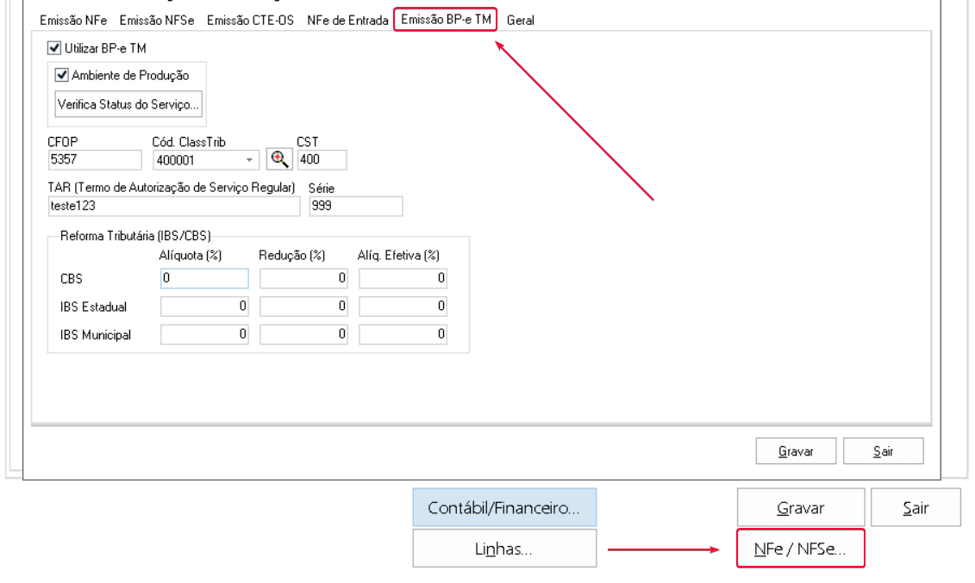 Ainda na rotina atual:
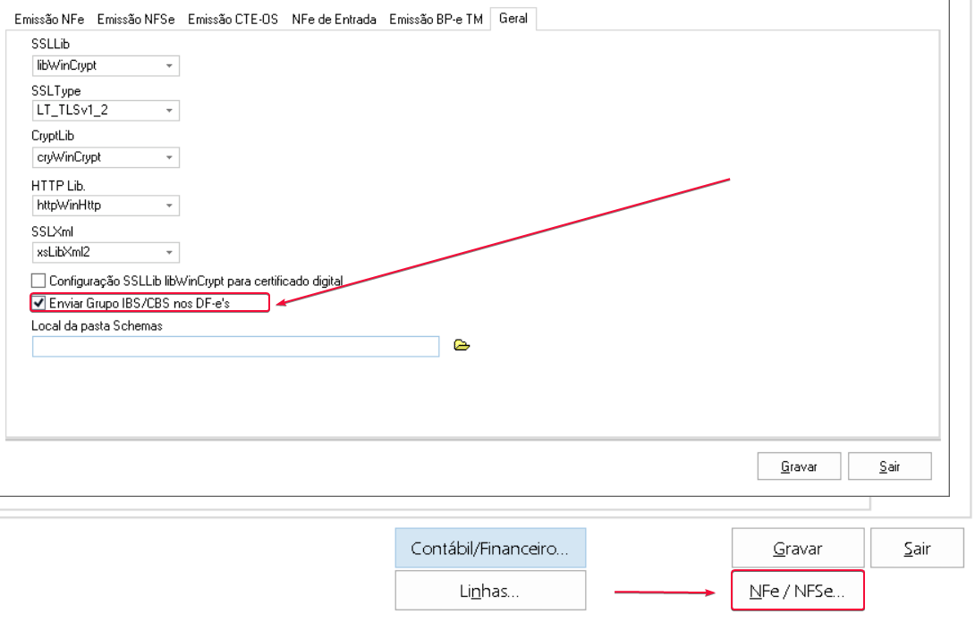
Acesse a aba “Geral”, nela habilite a opção “Enviar Grupo IBS/CBS nos DF-e’s” Ao habilitar essa opção, você estará dizendo ao sistema que envie os dados da reforma durante a emissão. Essa habilitação precisa ser feita, pois os dados da reforma tributária são obrigatórios para BPeTM.
Atenção, para realizar a emissão corretamente o seu estabelecimento precisa estar com o cadastro completo. Como endereço, CNPJ, Inscrição Estadual, Inscrição Municipal e CNAE. A receita não aceita documentos sem essas informações.
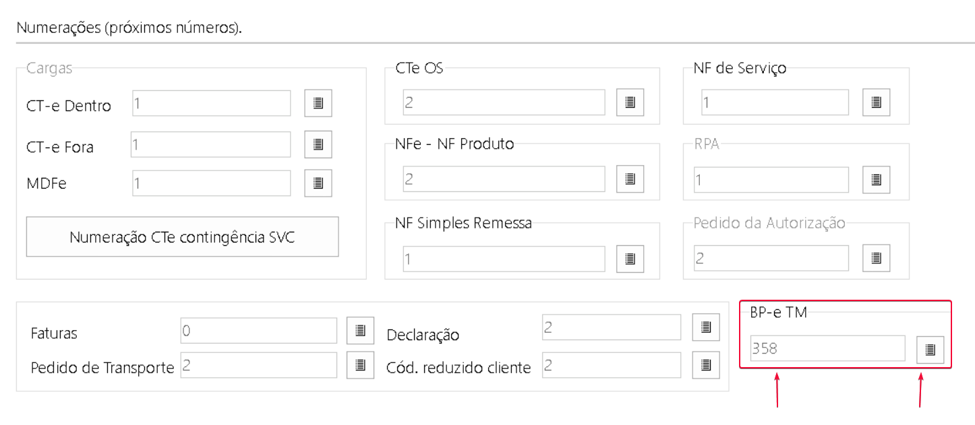
Definindo a numeração do BPeTM:
No caminho abaixo, defina a numeração inicial do seu documento:
Utilitários > Numerações (Próximos Números)...
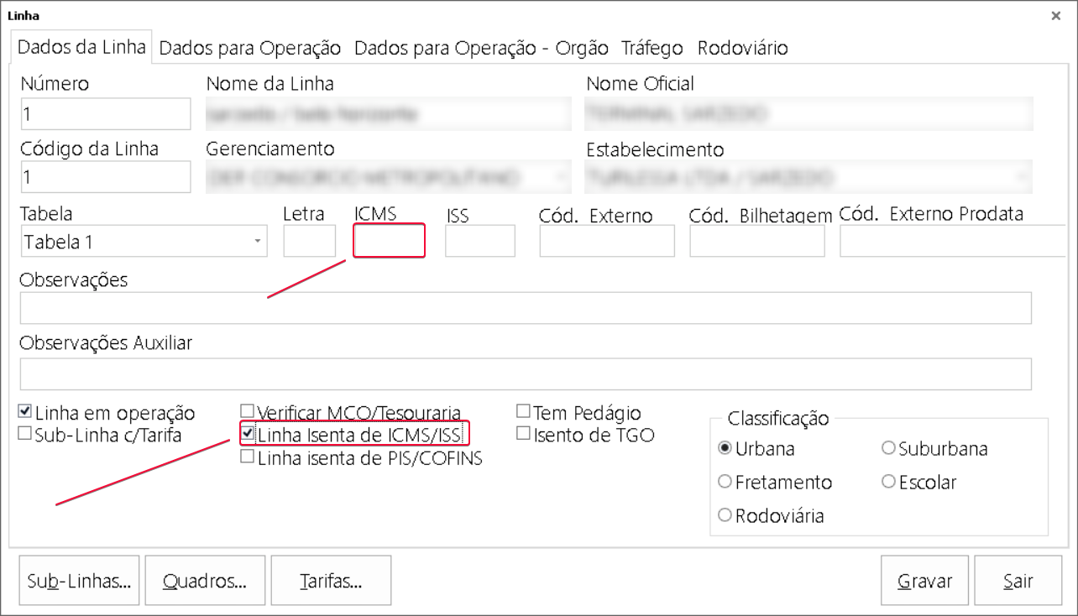
Configurações das linhas: Muito importante. Dentro da linha, certifique-se de que o campo “ICMS” esteja em branco, isso é necessário para que durante a emissão não seja tributado ICMS. Certifique-se também de marcar a opção “Linha isenta da ICMS/ISS”. Isso informa para a receita que a linha é isenta.
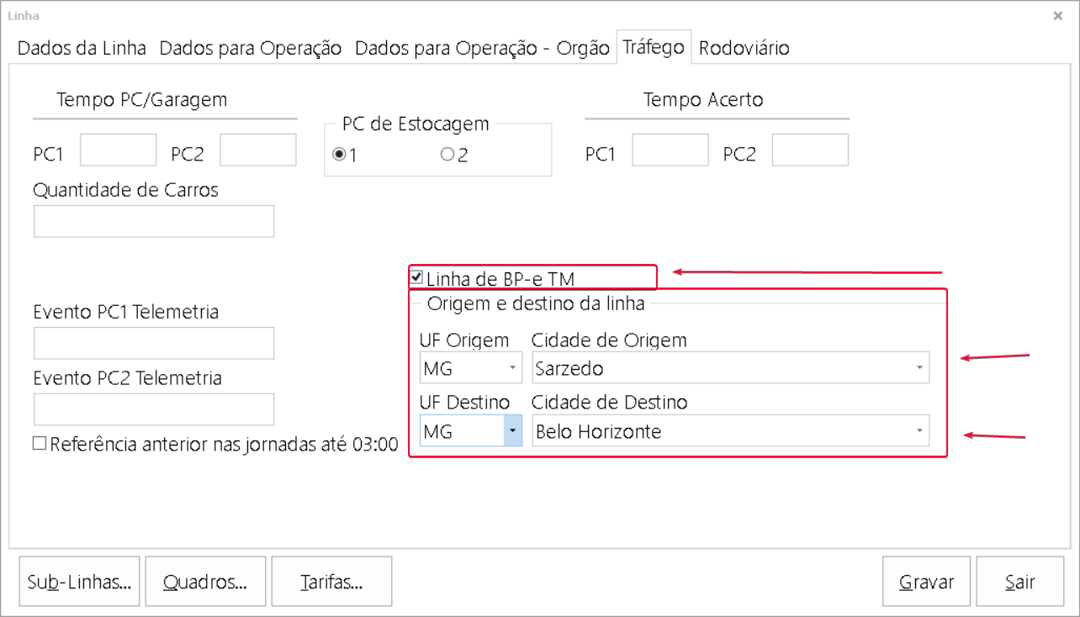
Extremamente importante: Ainda dentro da linha, na aba “Tráfego”, é preciso habilitar a opção “Linha de BP-e TM”. Somente poderão ser emitidos documentos para linhas que estão com essa opção habilitada.
Também é preciso definir a origem e destino dessa linha, pois são informações obrigatórias para a receita.
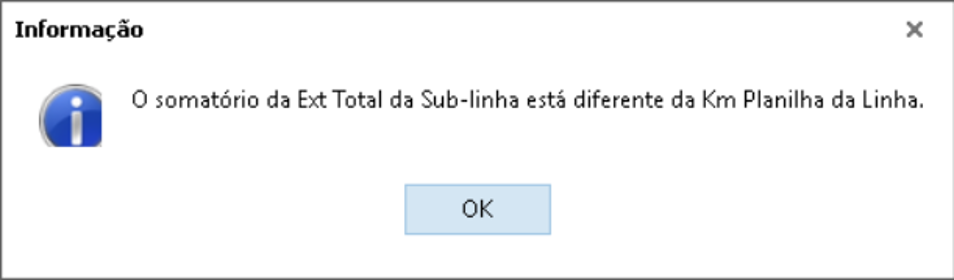
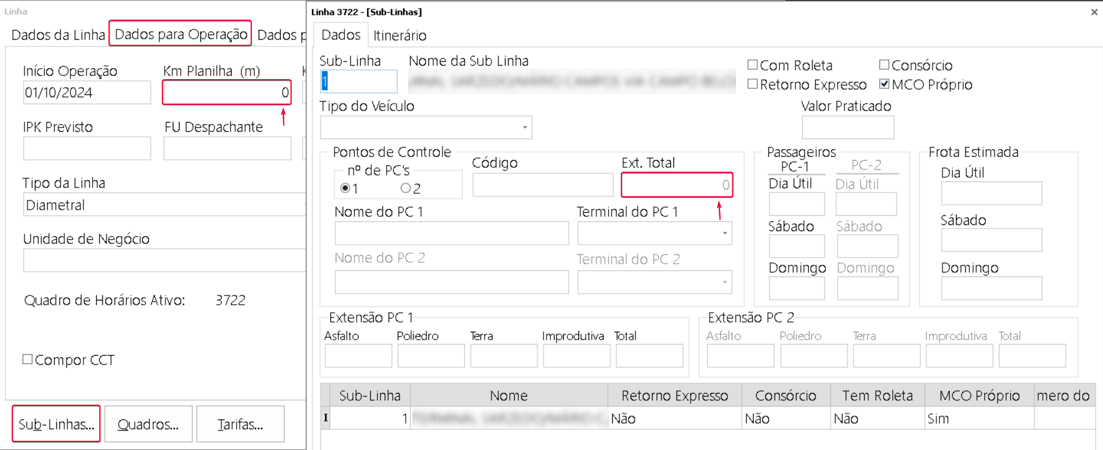
Atenção: Ao gravar a linha novamente você pode se deparar com a seguinte mensagem:
Para corrigir isso, acesse o botão “Sub-Linhas..” veja o valor presente no campo “Ext. Total”, decore este valor e o informe no campo “Km Planilha (m), na aba Dados da operação.
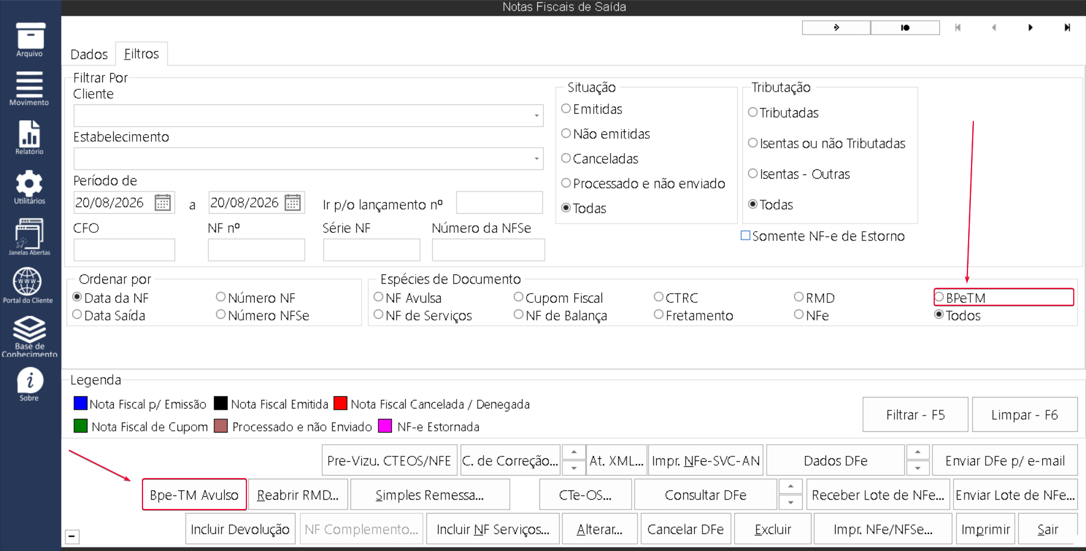
Feitas as configurações, podemos partir para as emissões: BPeTM Avulso: Na tela de Notas Fiscais de Saída (Movimento > Notas Fiscais Emitidas), foi incluso o botão “Bpe-TM Avulso” e também um filtro para filtrar apenas BPeTM.
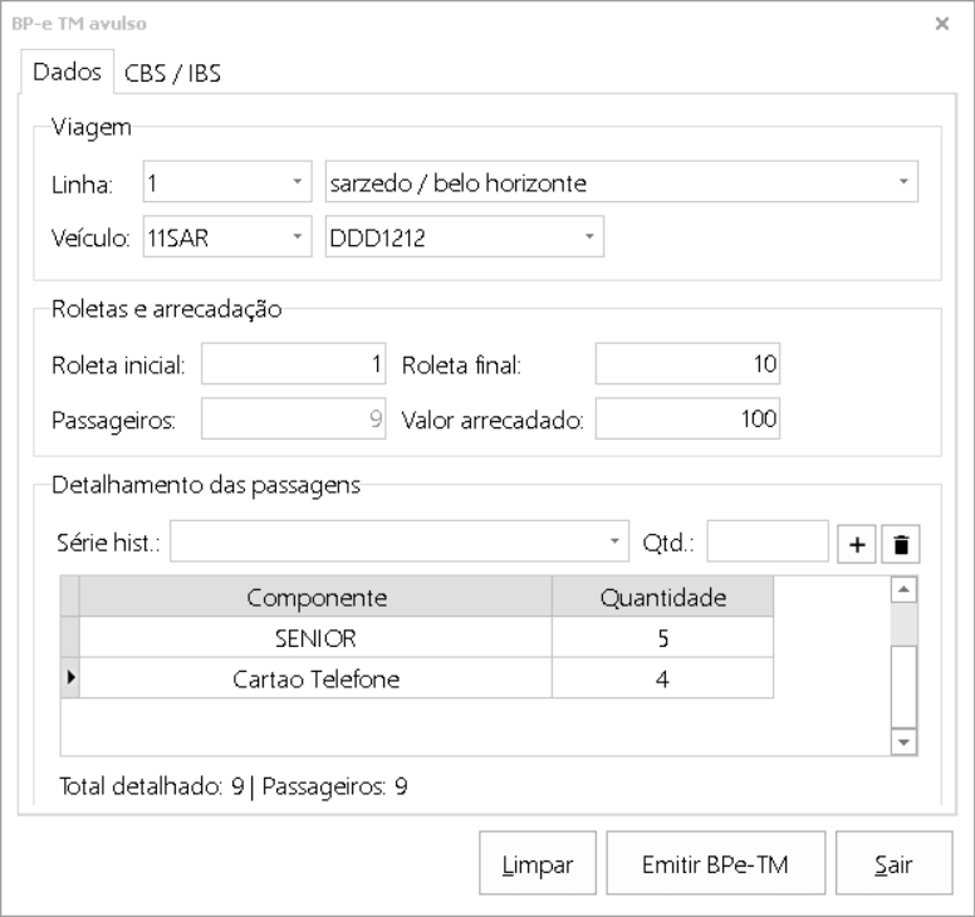
Ao clicar em Bpe-TM Avulso, você poderá emitir um documento avulso, sem nenhuma ligação com mapas, livro caixa e roletas.
1 Nesta tela, será preciso informar a linha. apenas serão exibidas para seleção linhas habilitadas como “Linha de Bpe-TM”. 2 Será preciso informar o veículo. 3 Será preciso informar a roleta inicial e a final, isso irá calcular a quantidade de passageiros. Na emissão avulsa, o sistema não confronta as roletas informadas com as roletas reais do veículo. 4 Informe o valor arrecadado. 5 no detalhamento de passagens, distribua a quantidade de passageiros para cada série histórica. A quantidade de passageiros precisa ser exatamente igual ao total detalhado. A receita limita a quantidade de passageiros por série histórica, o valor total por série é de 99999.
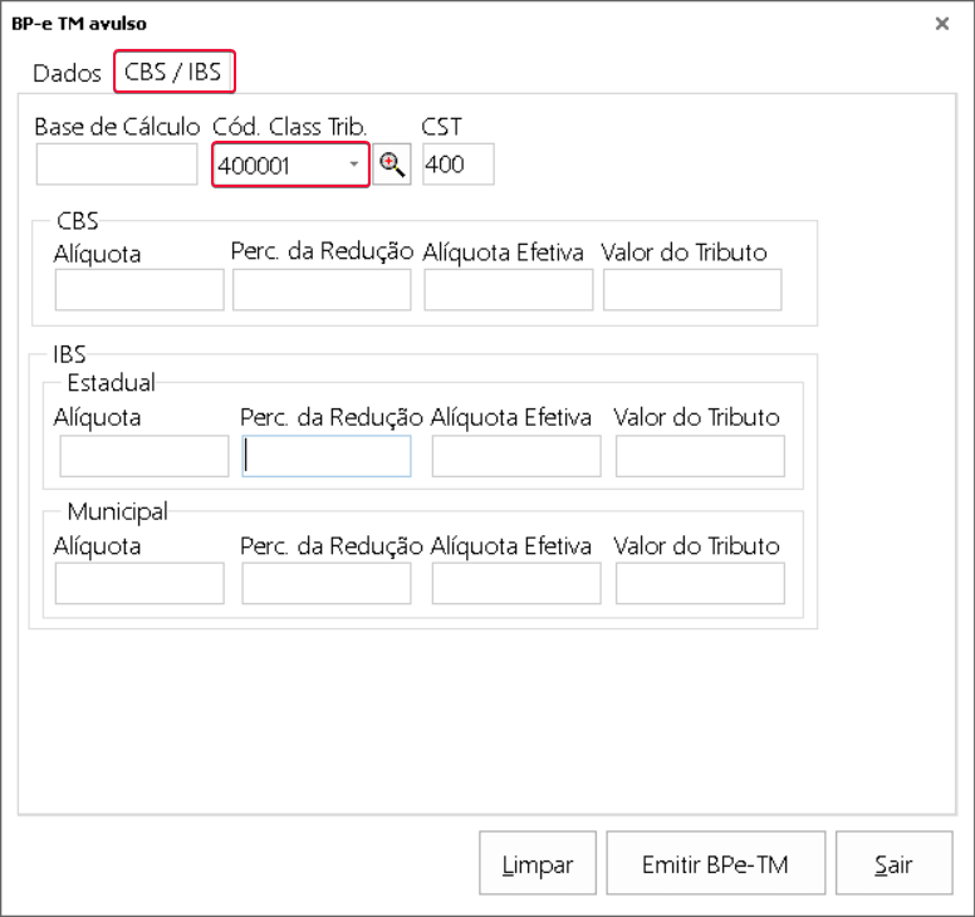
Na aba CBS/IBS, estarão presentes os dados da reforma tributária. O único campo que pode ser editado é o “Cód Class Trib”. Após preenche-lo os demais campos são calculados de forma automática.
Atenção: para facilitar, esse campo sempre virá preenchido com o código eu você definiu dentro do estabelecimento. Desta forma, não precisará ficar preenchendo manualmente a cada emissão.
No exemplo abaixo estamos usando um código de isenção, então os dados da reforma não possuem valor.
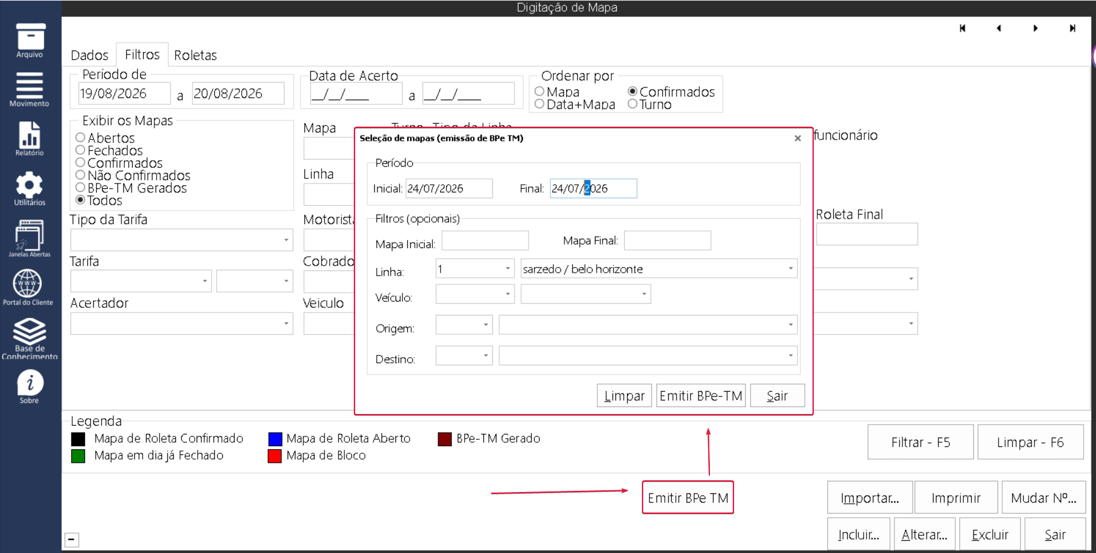
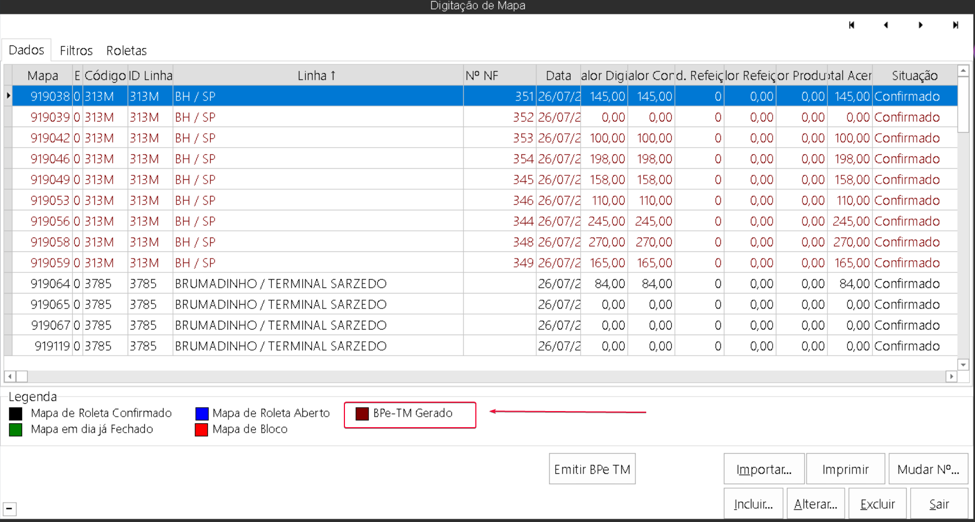
BPeTM Por Meio de Mapas: Na rotina de Mapas, foi incluso o botão “Emitir BPe TM” Esse botão serve para filtrar os mapas que deseja realizar a emissão. É possível realizar vários filtros, quanto mais informações você preencher, mais refinado o filtro será. Apenas são obrigatórios os campos de data inicial e final.
Atenção: apenas serão filtrados mapas que possuem a linha habilitada para emissão de BPeTM. Portanto lembre-se de configurar sua linha. Serão considerados apenas mapas com a situação “confirmado”
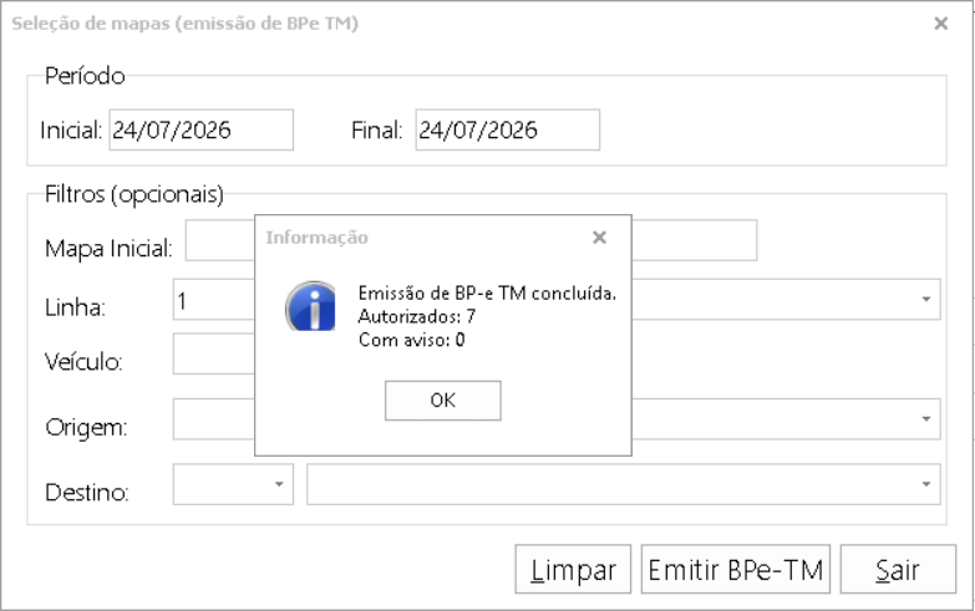
Após realizar o filtro e clicar em “Emitir”, será exibido uma mensagem com informações referente ao processo. Quantos deram certo “Autorizados” e quantos deram errados “Com aviso”. Será gerado um BPeTM para cada mapa.
Caso tenha aviso, os erros serão exibidos após clicar em “OK”.
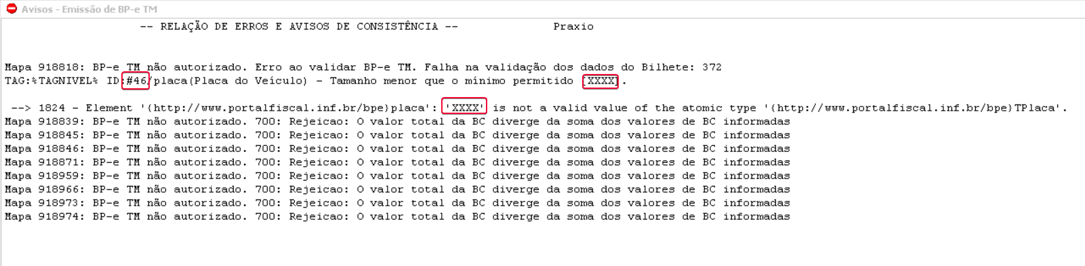
No exemplo abaixo, temos aviso para o mapa 918818 porque a placa do veículo está incorreta [xxxx]. A receita não autoriza.
E as demais rejeições “700: Rejeicao: O valor total da BC diverge da soma dos valores de BC informadas” São porque a linha está retendo ICMS sendo que a empresa é isenta.
Você deve corrigir o problema e depois ir até a tela de Notas Fiscais Emitidas para terminar a emissão do documento. Acesse o registro e clique em emitir. Ele estará na cor azul, essa cor representa um documento pendente. Após a emissão, os mapas com BPeTM emitidos ficam em cor marrom. Seja emitido completamente ou que ainda estejam com alguma pendencia de correção. Ou seja, essa cor indica que na rotina de notas fiscais emitidas ja foi criado um registro para esse mapa. Também foi incluso uma coluna com o numero do BpeTM gerado.
Atenção: após emitir não será possível editar o mapa. Para editar será preciso cancelar o documento.
Cancelando o BPeTM:
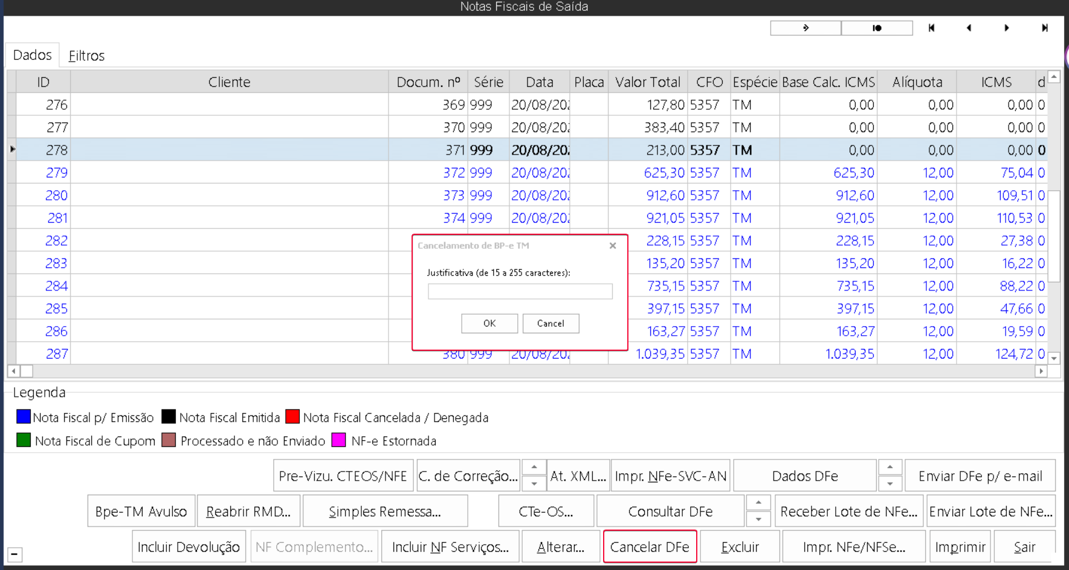
Na rotina de notas fiscais emitidas, selecione a opção “Cancelar DFe” e informe a justificativa:
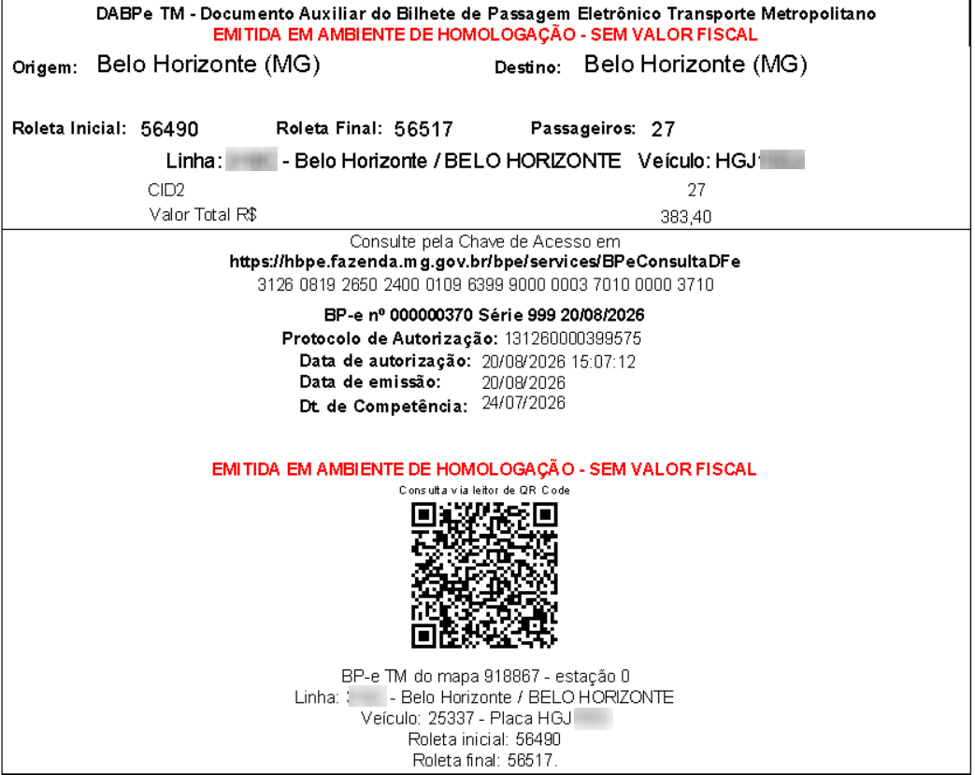
PDF BPeTM:
a receita não possui um PDF, o PDF desenvolvido é uma criação da praxio:
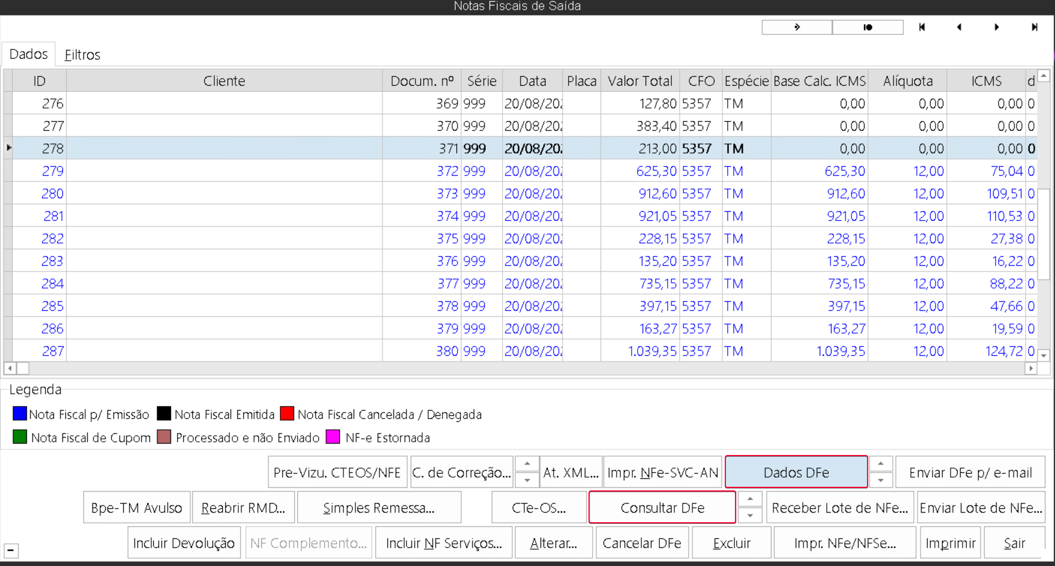
Na tela de Notas Fiscais Emitidas, clique em Dados DFe > Salvar PDF
Para vê-l dentro do sistema, clique em “Consultar DFe”.
PDF:
A data de competência é igual a data do mapa. * Nomes, documentos e telefones lançados nesse teste, são meramente fictícios. “Atendendo assim as normas da LGPD”. |
Se precisar de algum auxílio ou esclarecimento, conte-nos através de nossos canais de atendimento.
Telefone: (31) 2533-5050.
Portal do Cliente: https://portaldocliente.praxio.com.br/
#PodeContar

Este artigo foi útil?
Que bom!
Obrigado pelo seu feedback
Desculpe! Não conseguimos ajudar você
Obrigado pelo seu feedback
Feedback enviado
Agradecemos seu esforço e tentaremos corrigir o artigo