
Informações gerais
Objetivo: |
Integração com Parceiro (Smartec) – Parametrização, importação, consulta e validação de documentos de CRLV (Certificado de Registro e Licenciamento de Veículo). |
Detalhes: |
|
Informações adicionais: |
Instruções Operacionais e Procedimentos.
1. Parametrização do Sistema
Antes de realizar a integração e importação dos dados de CRLV via Smartec, duas etapas de configuração são obrigatórias:
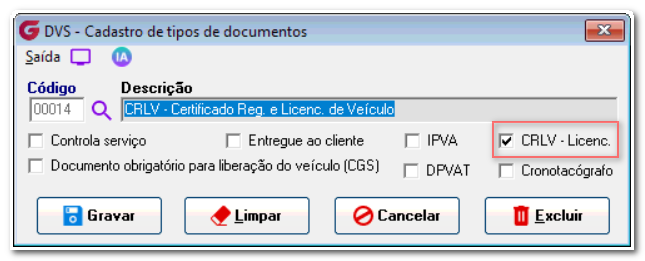
1.1. Cadastro de Tipos de Documento
- Caminho: Cadastro > Tipos> Tipos de Documentos.
- Finalidade: definir as regras e identificadores do documento de porte/licenciamento no sistema.
- Procedimento:
- Localize ou cadastre o registro correspondente ao CRLV.
- Certifique-se de marcar a flag CRLV - Licenc. para identificar o documento como documento de porte/licenciamento veicular.
- Configure as demais flags operacionais necessárias conforme a regra da empresa (por exemplo: Documento obrigatório para liberação do veículo (CGS), Controla serviço, Entregue ao cliente).
- Clique no botão Gravar.
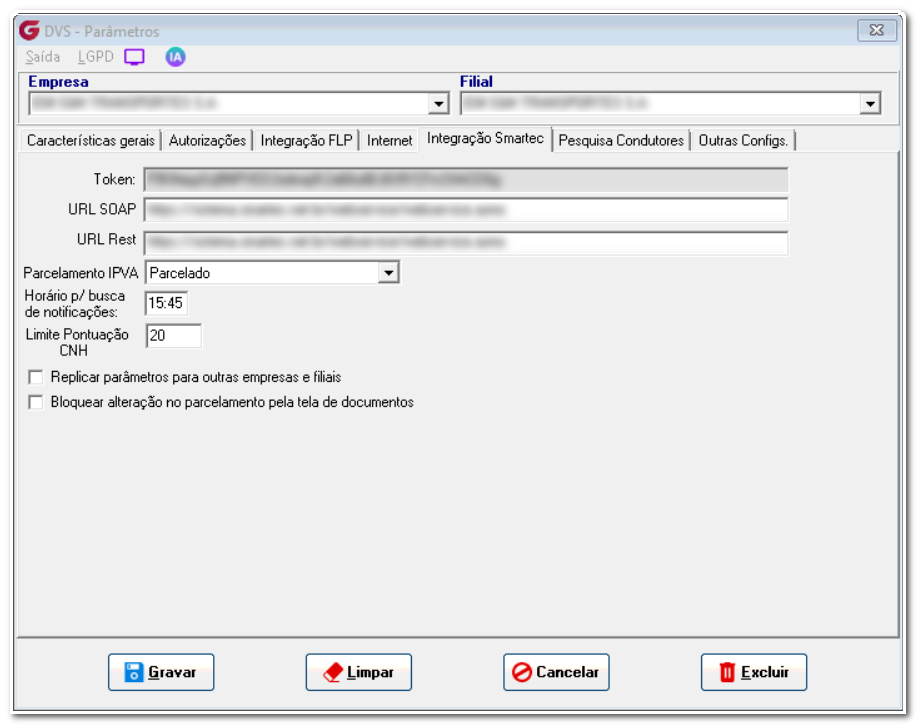
1.2. Parâmetros da Empresa (Integração Smartec)
- Caminho: Parâmetros > Empresa > aba Integração Smartec.
- Campos e Parâmetros:
- Token: Chave de autenticação fornecida pela Smartec.
- URL SOUP / URL REST: Endereços web de comunicação com os serviços da Smartec.
- Horário para busca de notificações: intervalo/horário programado para varredura e retorno de atualizações de licenciamento.
- (Opcional) Replicar parâmetros para outras empresas e filiais: caso a mesma estrutura de integração atenda matriz e filiais.
- Clique no botão Gravar.
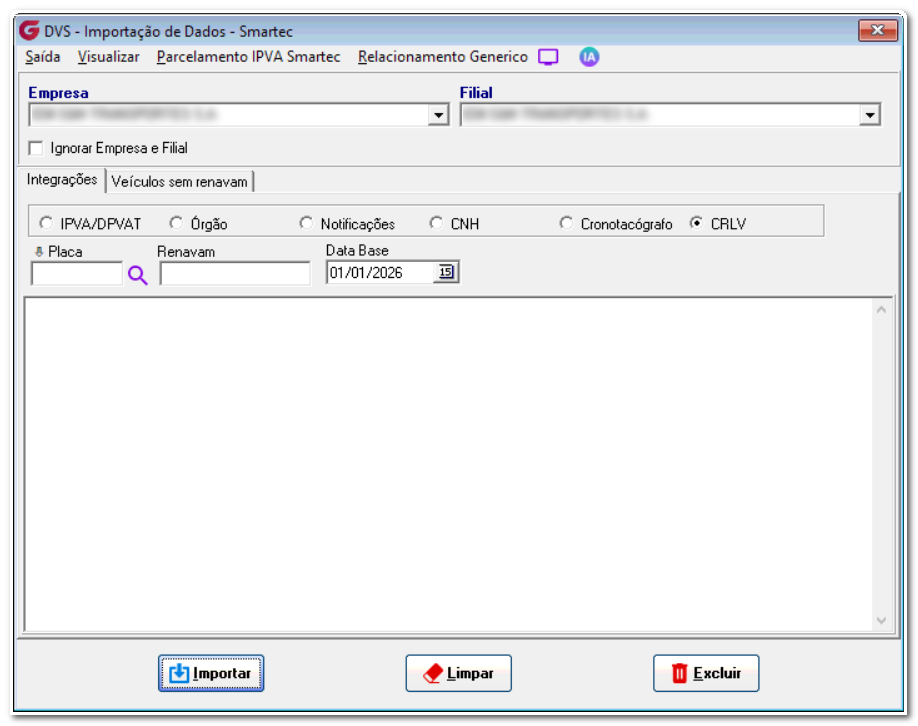
2. Processo de importação do CRLV.
- Caminho: Movimentação > Importação de Dados > Importação Smartec.
- Operação:
- Informe a empresa e a filial desejadas (ou marque a opção Ignorar Empresa e Filial para processamento em lote).
- Acesse a aba correspondente aos documentos veiculares.
- Defina a data-base de competência do exercício de licenciamento.
- Para importar um veículo pontual, preencha os campos Placa ou Renavam; para executar a busca de toda a frota da filial, mantenha os campos de veículo em branco.
- Clique no botão Importar.
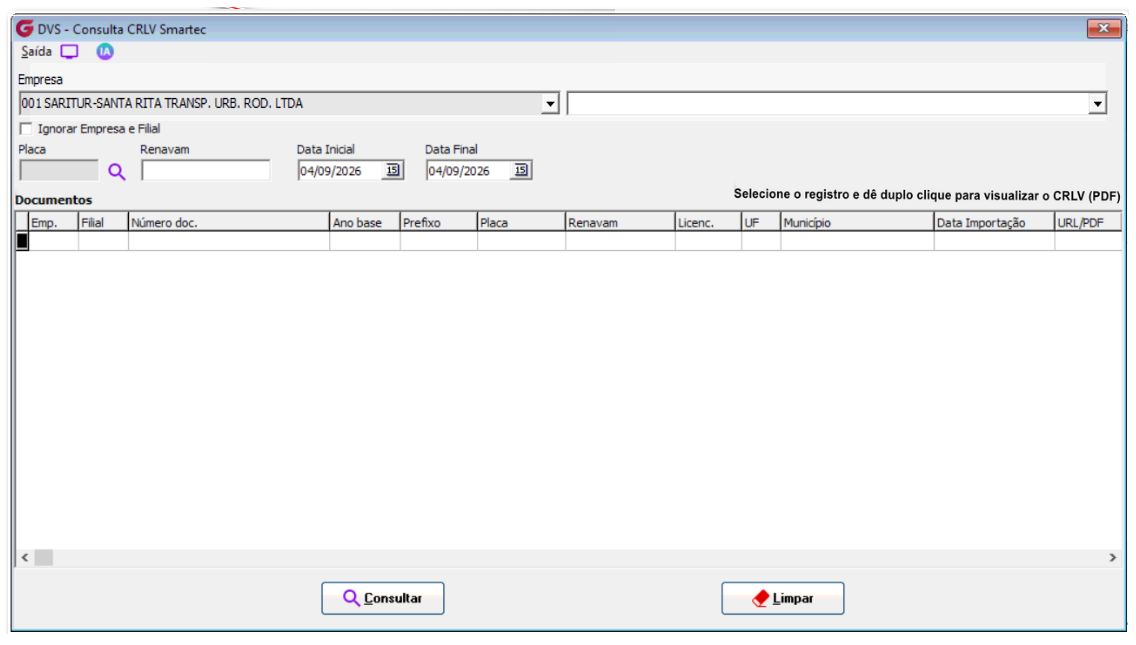
3. Consulta do CRLV importado.
- Caminho: Consulta > Visualizar CRLV Importados.
- Filtros Disponíveis: Empresa, Filial, Placa, Renavam e Período (Data Inicial e Data Final).
- Operação e Visualização:
- Preencha os filtros desejados e clique no botão Consultar.
- Na grade inferior de "Documentos", o sistema apresentará:
- Empresa, filial, número do documento, ano-base, prefixo, placa, Renavam, licença, UF, município, data de importação, URL/PDF.
- Para visualizar o documento do CRLV, basta o usuário realizar um duplo clique sobre a linha em que está o documento; após o clique, será apresentado o documento no formato PDF para visualização e/ou impressão.
4. Verificação e movimentação na tela de documentação.
- Caminho: Movimentação > Documentações > Documentos.
- Comportamento e Regras:
Esta tela consolida os registros vigentes do veículo no Globus.
O documento de CRLV importado via integração tem sua validade, emissão e status registrados diretamente na base.
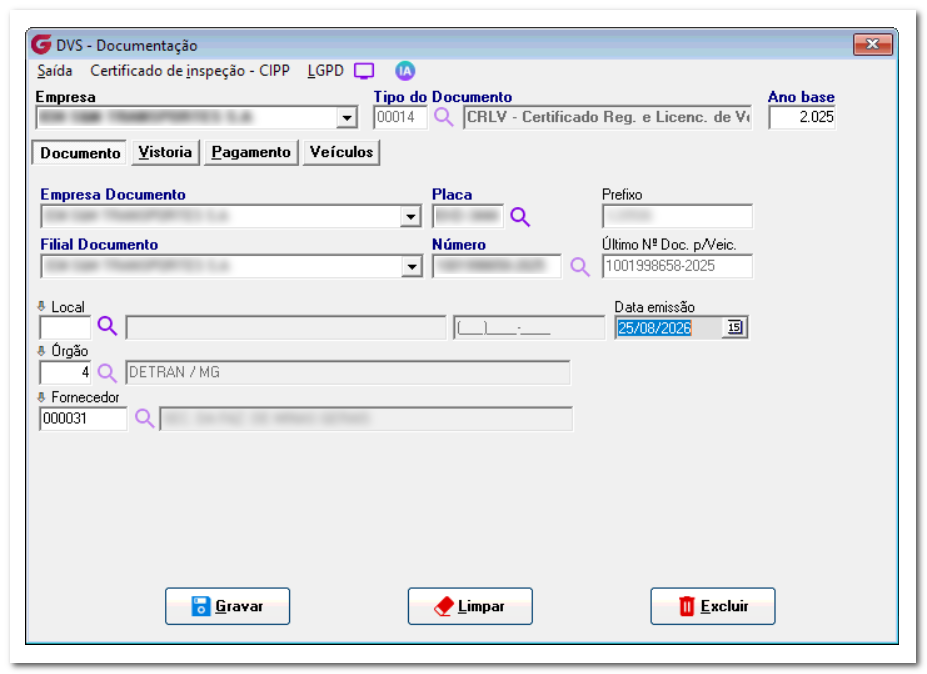
Atenção: evite intervenções manuais ou alterações avulsas diretamente nesta tela para documentos originados via Smartec, garantindo que o status no Globus permaneça sempre sincronizado e idêntico às informações oficiais validadas na plataforma de origem do parceiro.
Se algum auxílio ou esclarecimento for necessário, conte conosco por meio de nossos canais de atendimento.
Telefone: (11) 5018-2525.
Portal do Cliente: https://portaldocliente.praxio.com.br/
#PodeContar

Este artigo foi útil?
Que bom!
Obrigado pelo seu feedback
Desculpe! Não conseguimos ajudar você
Obrigado pelo seu feedback
Feedback enviado
Agradecemos seu esforço e tentaremos corrigir o artigo