
Informações gerais
Objetivo: |
Possibilitar ao usuário importar Notas Fiscais de Serviço de Saída através de arquivo CSV da Prefeitura do Rio de Janeiro. |
Detalhes: |
|
Informações adicionais: Caso não tenha o Menu: Documentos de Saída > Livro de ISS > Importa NFSe e Revogação NFSe liberado, solicite a liberação para o responsável pelo TI; Essa importação será exclusivamente efetuada por arquivo cuja sua extensão deverá estar em CSV; O Tipo de documento será visualizado apenas aquele que estiver marcados que é nota fiscal de serviço; Ao inserir o Vencimento, o mesmo não poderá ser anterior à data de emissão; Para que impostos como PIS, COFINS, CSLL e INSS sejam corretamente escriturados, obrigatoriamente deve usar o grupo de valor complementar, e neste caso, não usaremos as informações que vem do arquivo e sim o cadastro de cada valor complementar (alíquotas e retenção)
Com a adoção da NFS-e ( Nota Fiscal de Serviço Eletrônica de Padrão nacional), ao realizar a importação do arquivo em CSV, o sistema exibirá a mensagem " Deseja Importar no Layout da NFS-e Nacional", a seguir, apresentamos os detalhes desse procedimento. “Caso opte por importar o arquivo no layout da NFS-e Nacional, consulte a base de conhecimento no link abaixo: https://bconhecimento.freshdesk.com/a/solutions/articles/43000753996 |
1. Escolha do tipo de Importação
Neste primeiro passo, o usuário define se a importação será realizada no layout da NFS-e Nacional ou por meio de um arquivo CSV. Essa escolha ocorre a partir da mensagem exibida pelo sistema:
“Deseja importar no layout da NFS-e Nacional?”
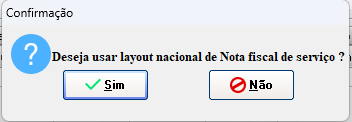
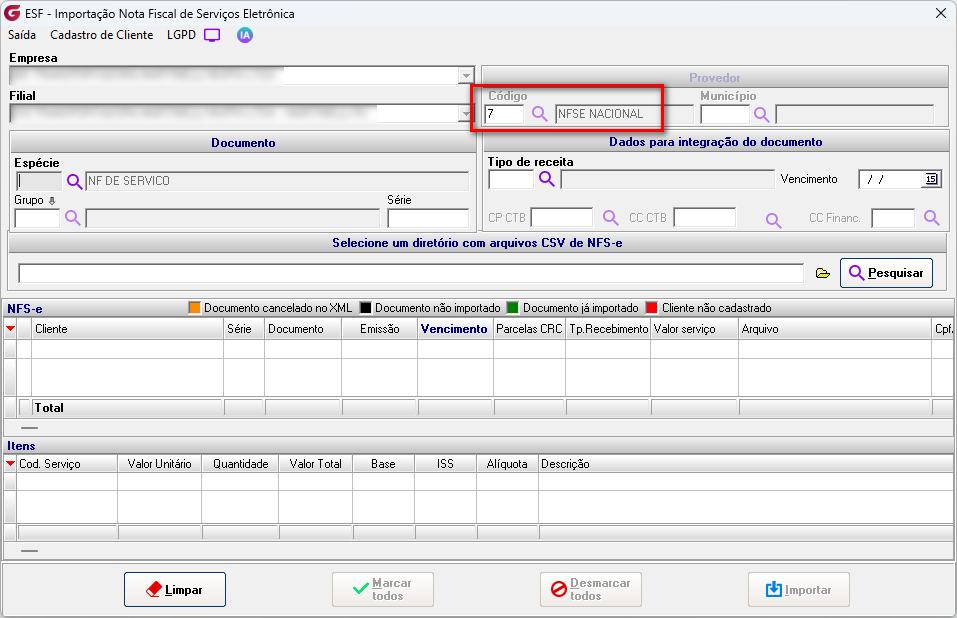
Se o usuário selecionar SIM
Indica que a importação será realizada no layout da NFS-e Nacional.
O campo Código será automaticamente preenchido com 7 – NFS-e Nacional.
Após isso, o usuário deve seguir com o preenchimento dos demais campos para concluir a importação.
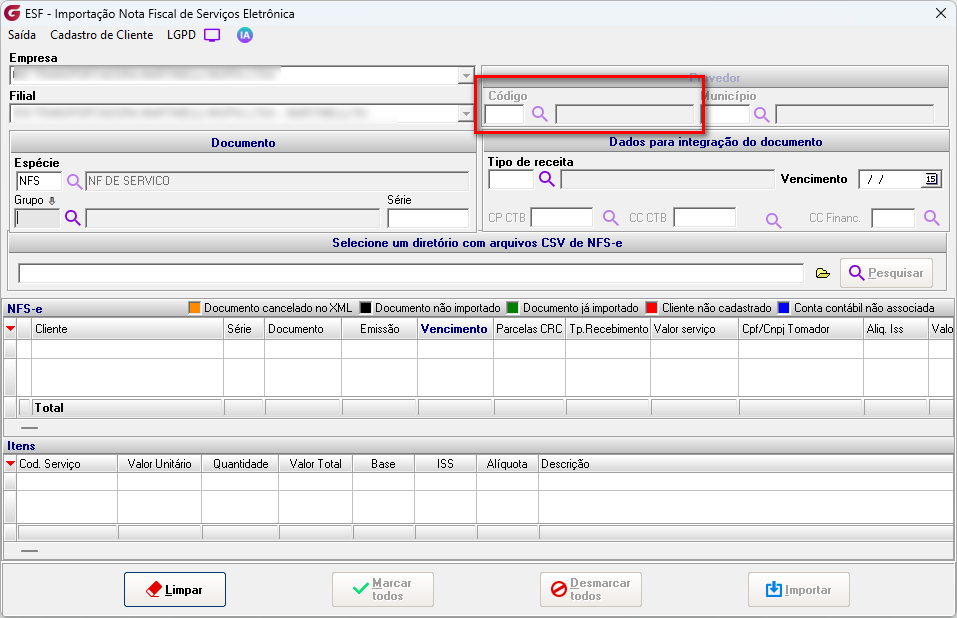
Se o usuário selecionar NÃO
Indica que o usuário irá importar um arquivo CSV comum, que não segue o layout da NFS-e Nacional.
O usuário deverá continuar o preenchimento normalmente para concluir a importação no formato CSV tradicional.
2. Efetuando a Importação em CSV
Acesse> Documentos de Saída > Livro ISS> Importar NFSe
Preencher os filtros da tela e selecionar a pasta onde se encontra o arquivo a ser importado - o mesmo deverá estar na extensão CSV;
Ao clicar em pesquisar serão mostrados no grid, os documentos constantes no arquivo CSV, após marcar todos ou somente os documentos desejados, clique em "IMPORTAR".
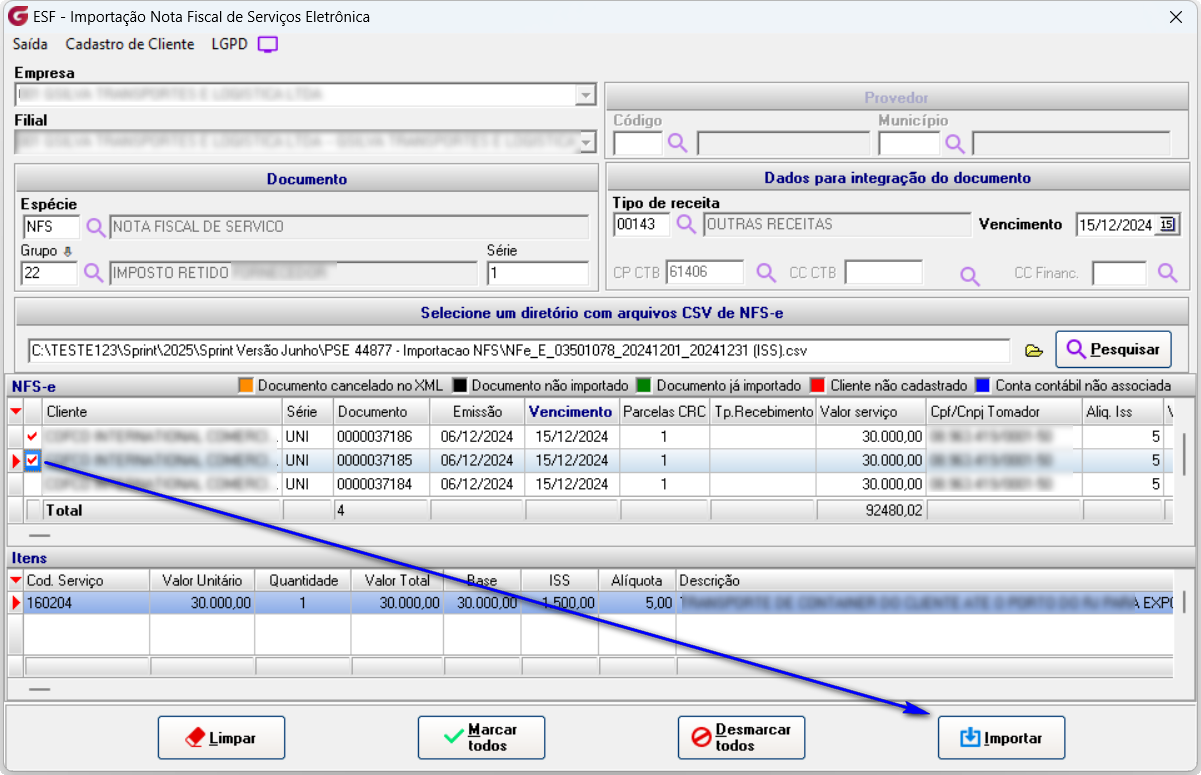
Caso precise alterar a data de vencimento basta clicar no campo Vencimento e insira a nova data, no exemplo abaixo eu alterei a data de um documento e importei
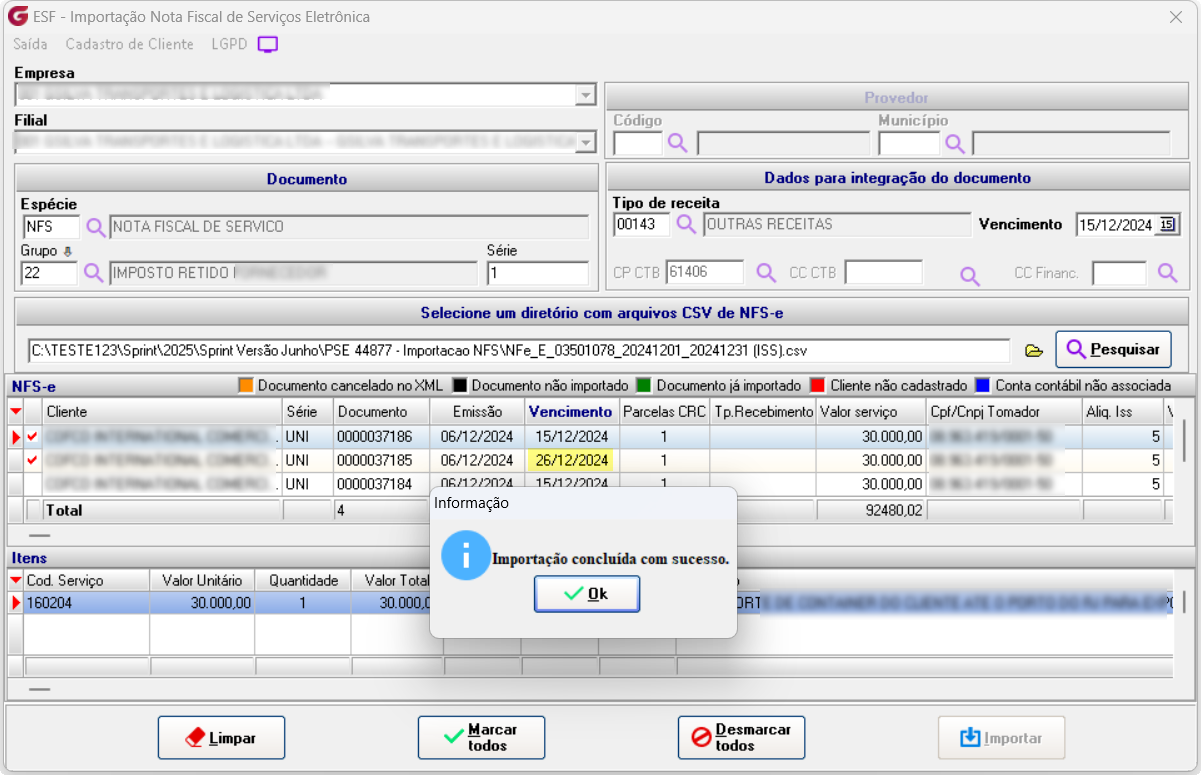
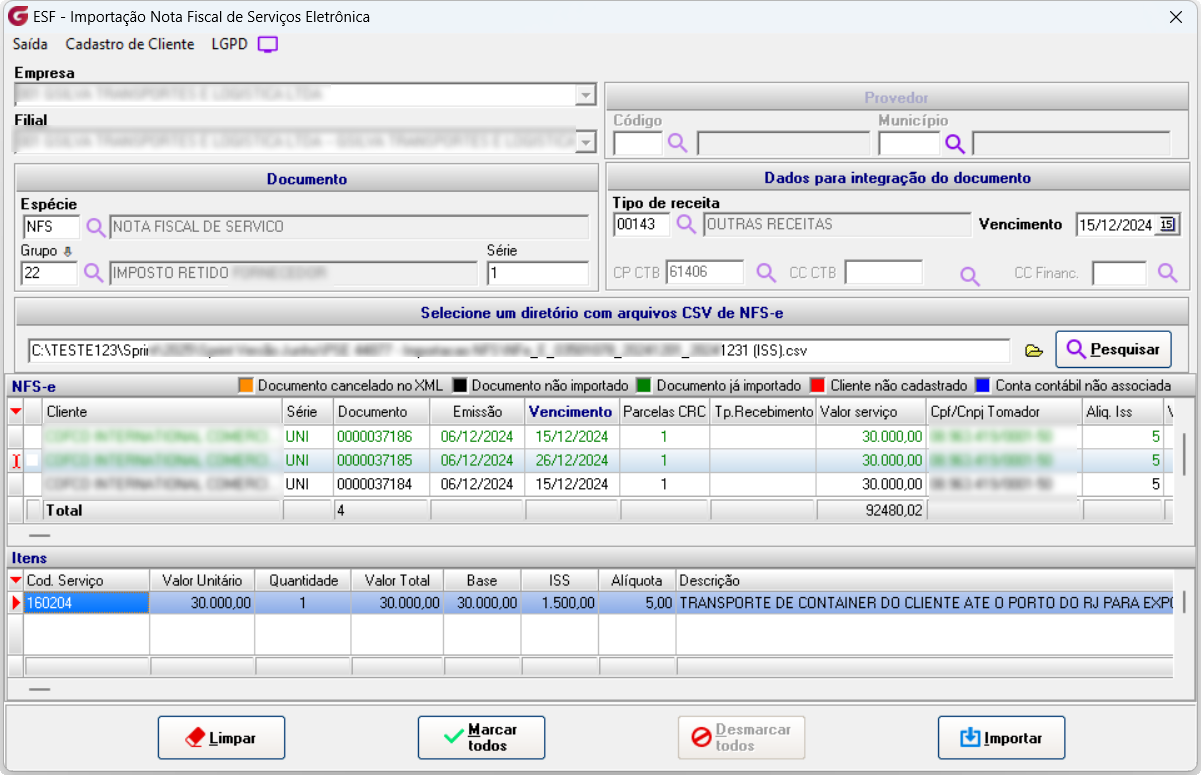
Após a importação, os documentos que já foram importados ficaram marcados em verde, que significa que o usuário já efetuou a importação.
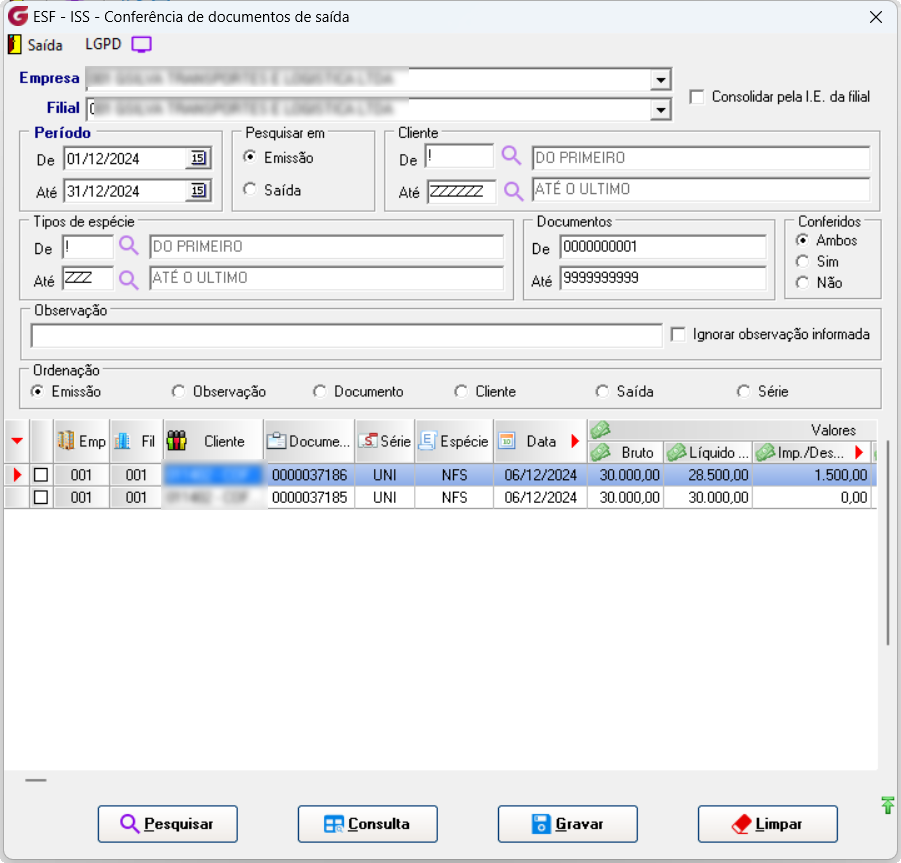
Ao acessar a conferência de documentos de Saída os documentos estão integrados com sucesso
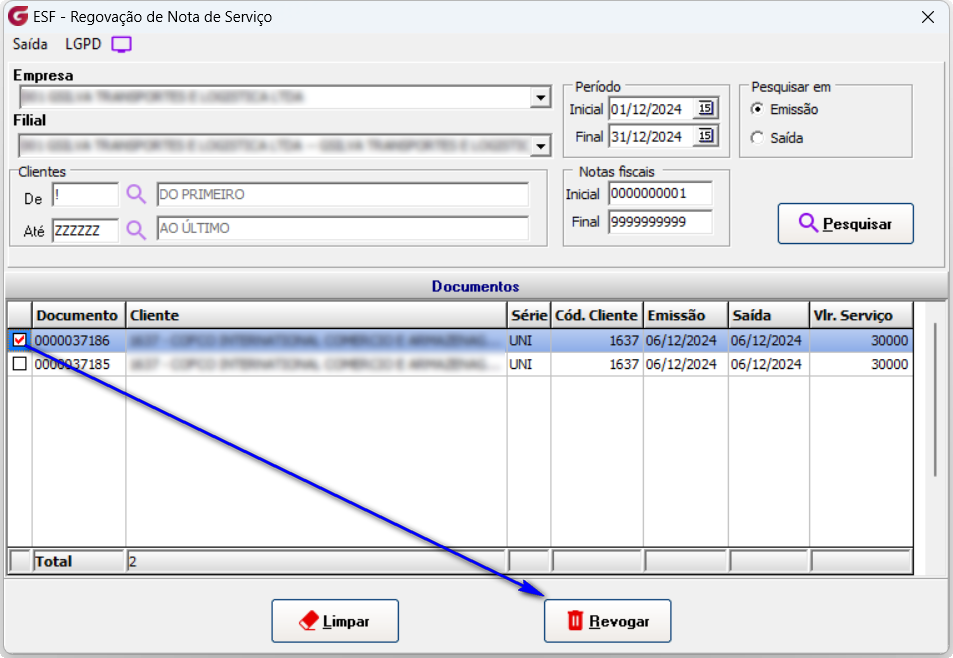
Caso seja preciso efetuar o exclusão pode-se utilizar a exclusão na tela de manutenção de documentos ou o menu revogação, Acesse > documentos de Saída > Livro de ISS > Revogação NFSe, efetue os filtros da Tela e marque as notas a serem revogadas e clicar no botão "REVOGAR", para efeitos de teste revogarei o documento 37186
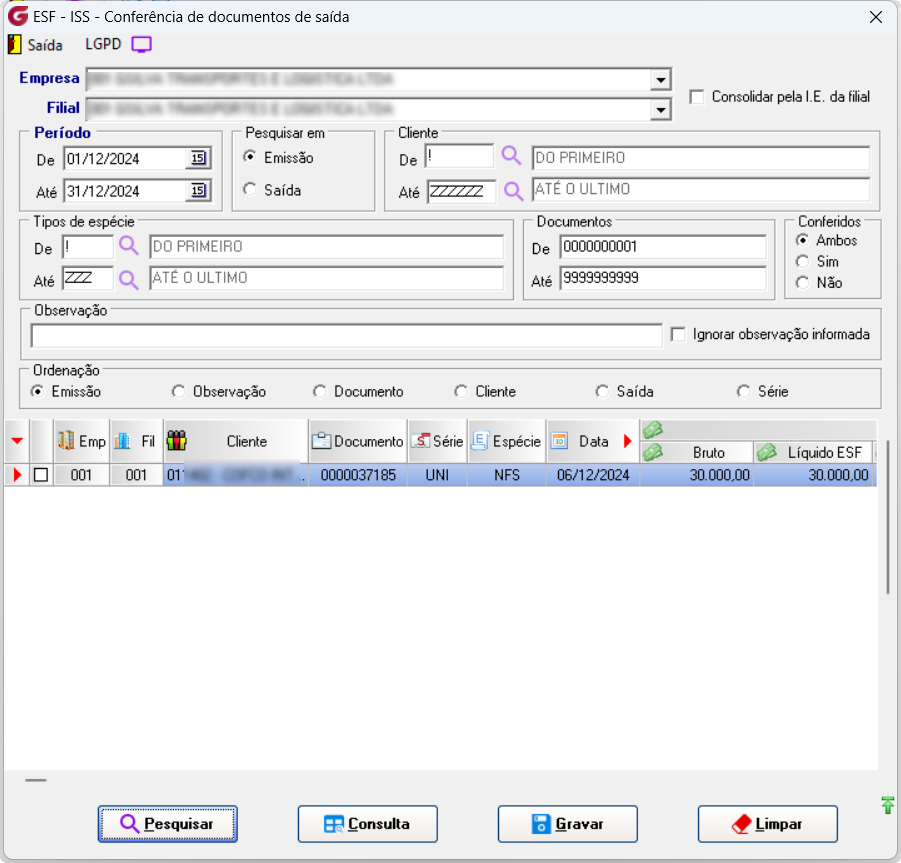
Na tela de conferencia de documentos de saída ficou apenas o documento 37185.
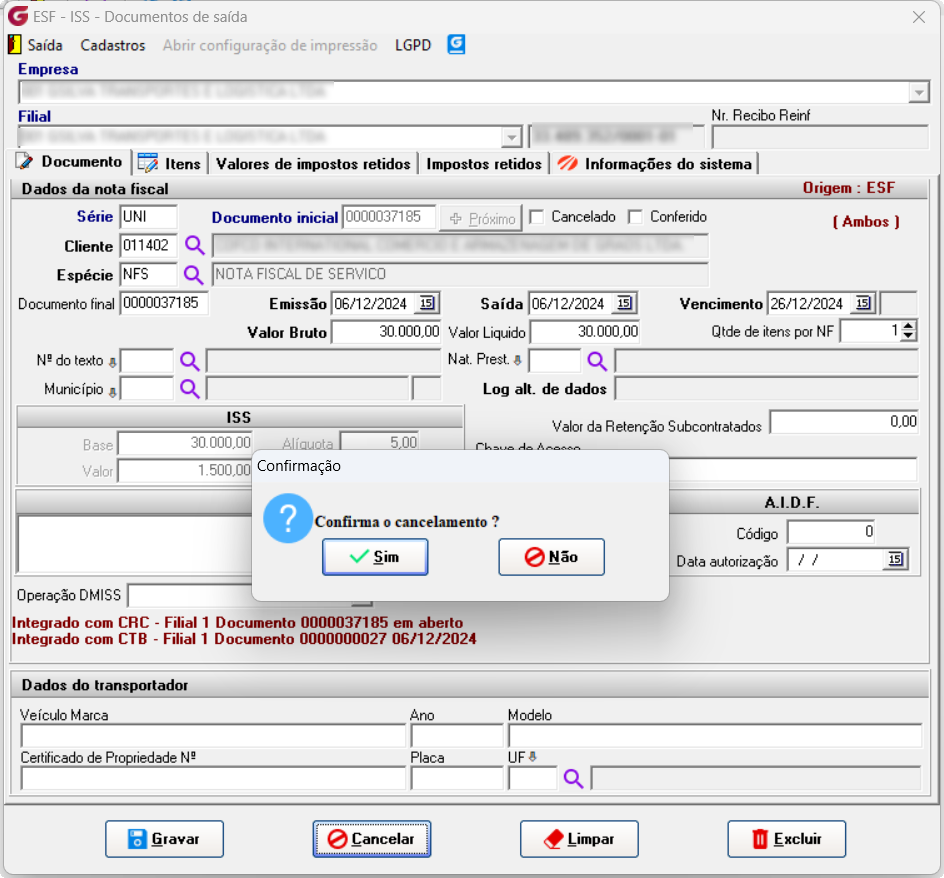
Caso eu queira efetuar o cancelamento do documento, clicar em cancelar, será visualizada a mensagem para confirmação do cancelamento
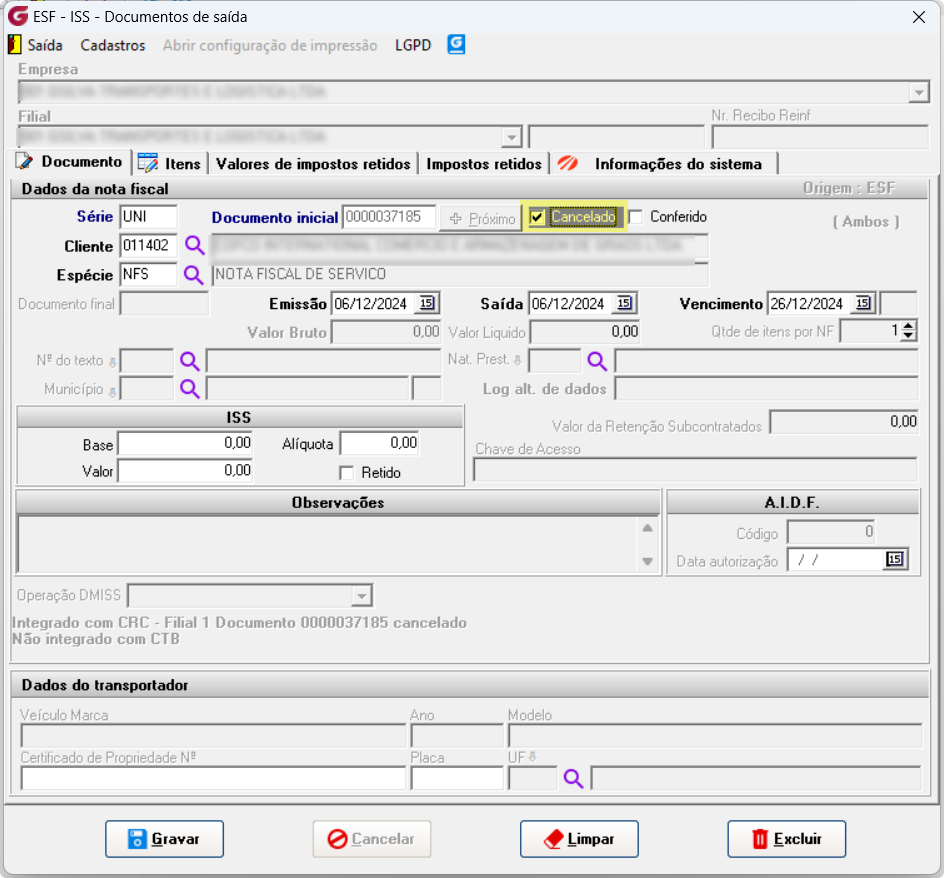
Ao consultar o documento, a flag cancelado estará marcada e o documento zerado
__________________________________________________________________________________________________________________________________
Se algum auxílio ou esclarecimento forem necessários, conte conosco através de nossos canais de atendimento.
Telefone: (11) 5018-2525.
Portal do Cliente: https://portaldocliente.praxio.com.br/
#PodeContar

Este artigo foi útil?
Que bom!
Obrigado pelo seu feedback
Desculpe! Não conseguimos ajudar você
Obrigado pelo seu feedback
Feedback enviado
Agradecemos seu esforço e tentaremos corrigir o artigo