
Informações gerais
Objetivo: |
Integração com a plataforma da Comprovei. |
Detalhes: |
|
Informações adicionais:
|
| 1. Parametrização |
Para habilitar a integração com a plataforma Comprovei, acesse o caminho: Cadastros → Parâmetros → Integrações de Software → Comprovei
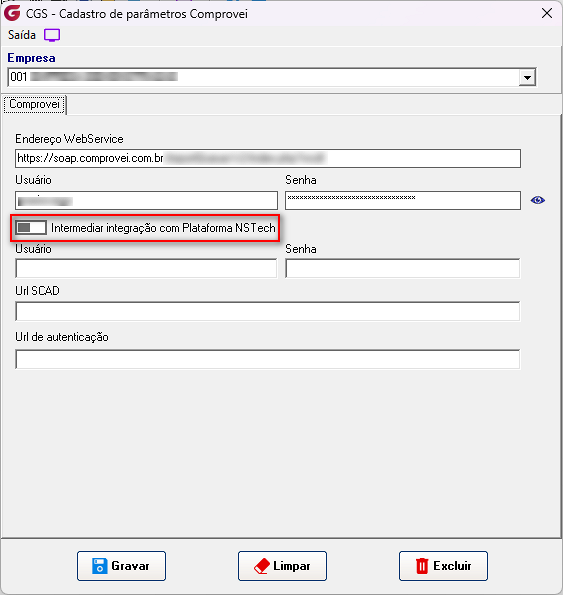
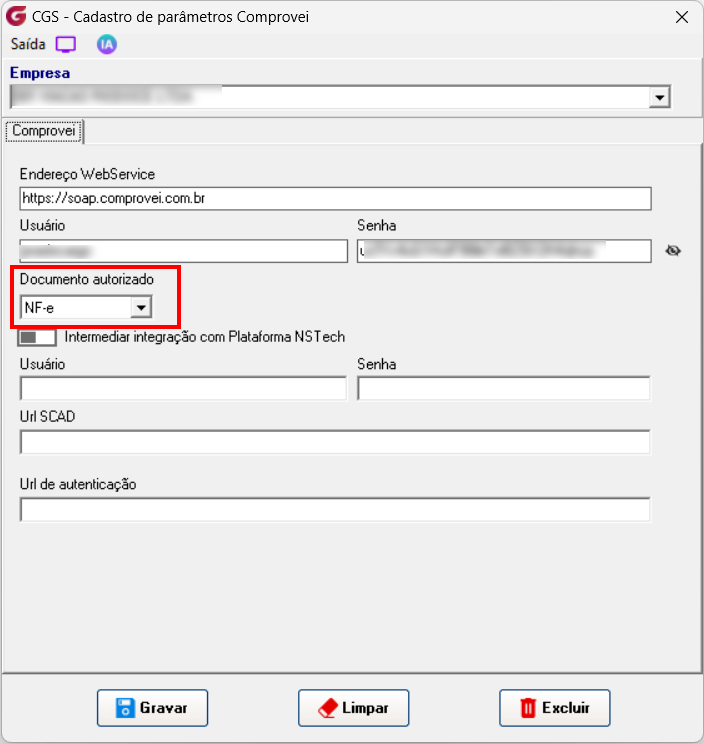
Ao abrir a tela, informe os dados de configuração da empresa responsável pela integração. Preencha os seguintes campos:
As credenciais de acesso (Usuário e Senha) são fornecidas exclusivamente pela equipe da Comprovei e devem ser solicitadas diretamente ao fornecedor. Integração intermediada pela Plataforma nstechCaso a integração seja realizada por meio da Plataforma nstech, marque a opção: ✔ Intermediar integração com Plataforma nstech Após habilitar o parâmetro, preencha os demais campos utilizando as informações fornecidas pela nstech. Caso a comunicação seja realizada diretamente com a Comprovei, mantenha esse parâmetro desmarcado.
Após concluir o preenchimento das informações, clique em Gravar para salvar a configuração. |
2. Funcionamento |
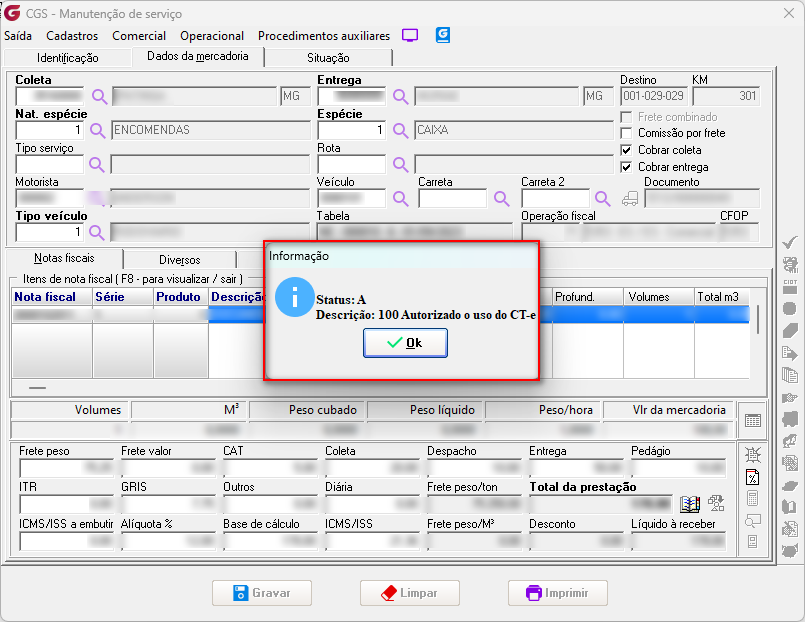
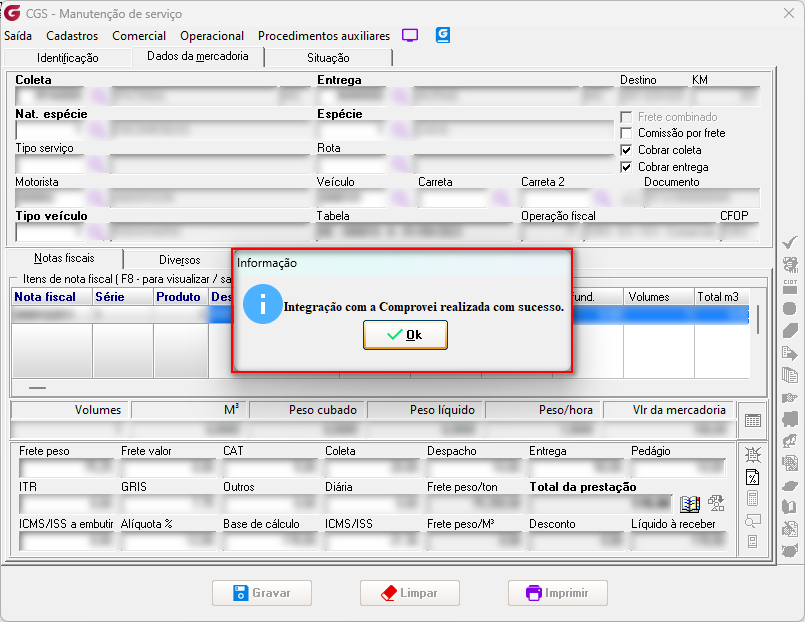
Após concluir a parametrização, o sistema iniciará automaticamente a integração sempre que um CT-e for autorizado pela SEFAZ para a empresa configurada. Essa rotina é independente da tela utilizada para emissão do documento, ou seja, qualquer processo de emissão que resulte em um CT-e autorizado acionará automaticamente a integração. O fluxo ocorre da seguinte forma:
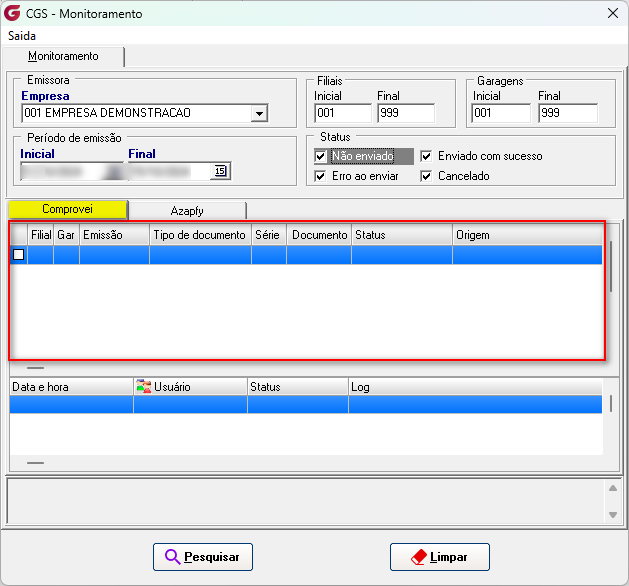
O acompanhamento das integrações pode ser realizado através do menu: Procedimentos Auxiliares → Monitoramento → Integrações Na aba Comprovei, serão apresentados todos os documentos enviados para integração, permitindo acompanhar seu processamento e possíveis ocorrências.
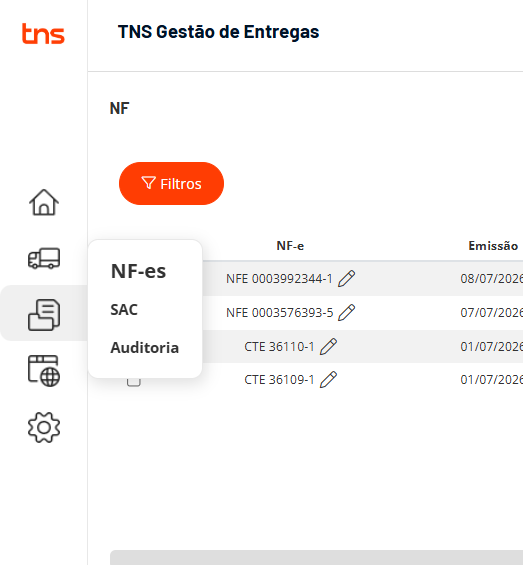
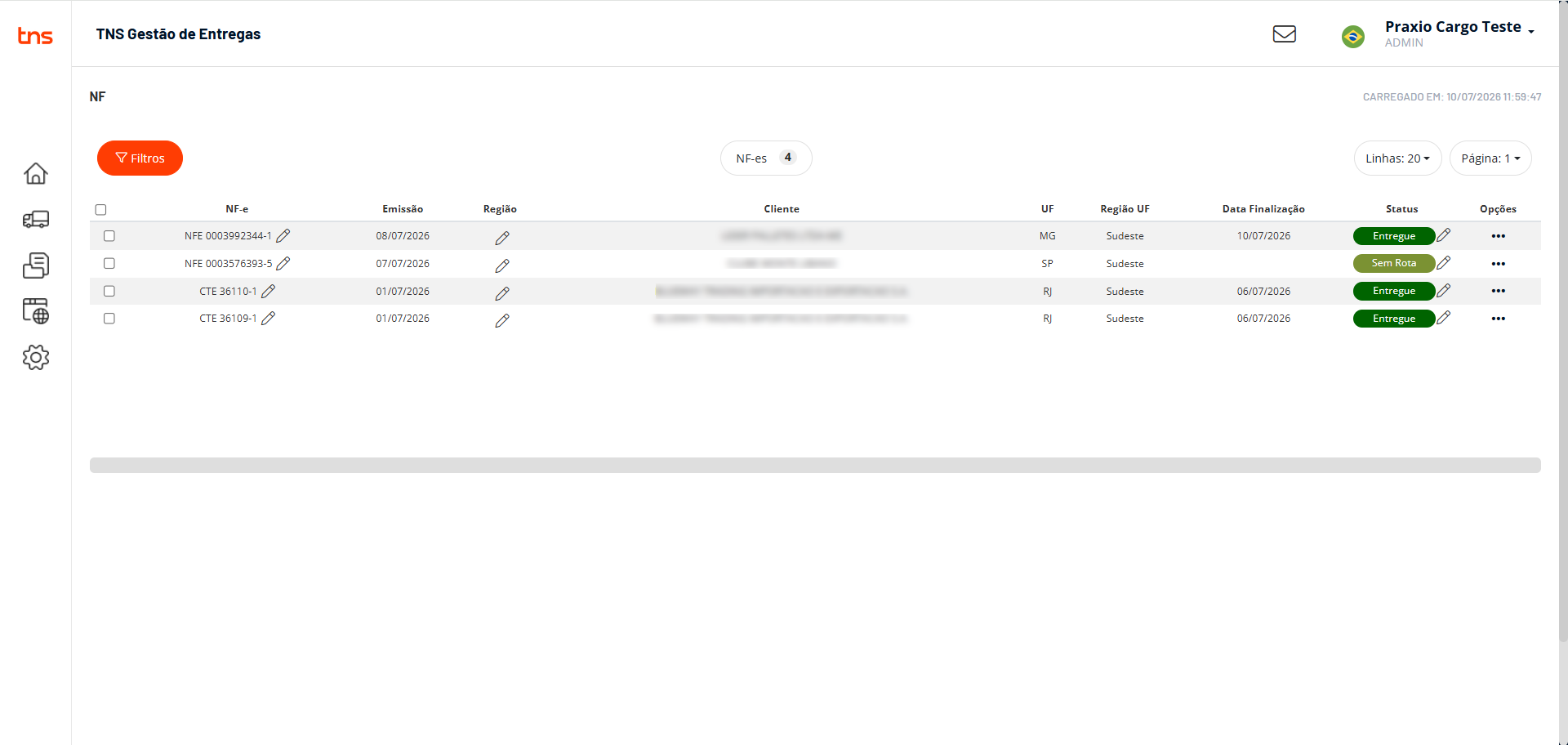
Após o processamento da integração, os documentos poderão ser consultados diretamente na plataforma Comprovei. Na tela de Notas Fiscais, será possível visualizar informações como:
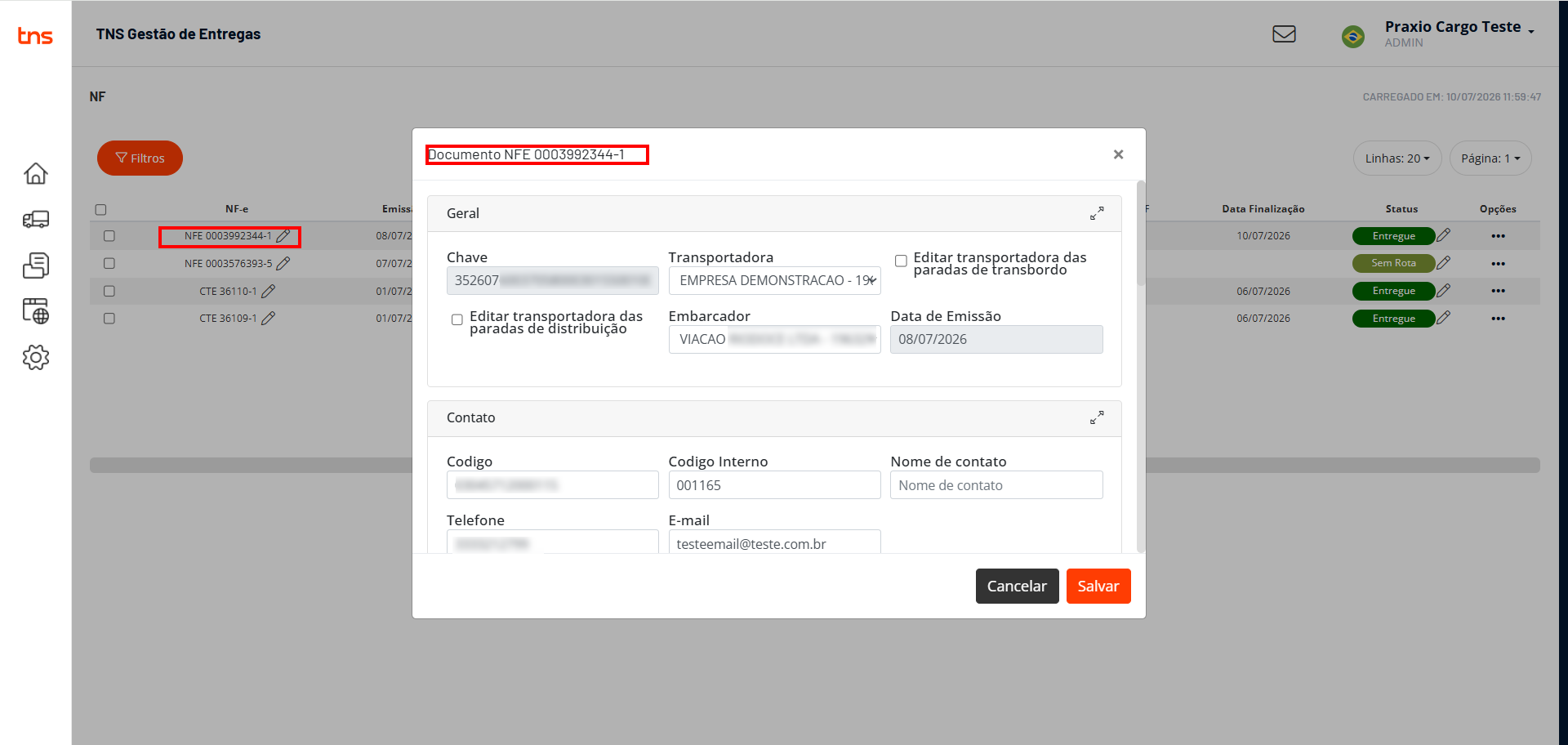
3. Regras de Funcionamento A integração com a Comprovei é sempre iniciada a partir da autorização do CT-e, independentemente da forma escolhida para visualização dos documentos na plataforma. No entanto, o sistema permite definir se o envio será organizado por CT-e ou por NF-e, conforme a necessidade operacional da transportadora. Essa configuração pode ser realizada em: Cadastros → Parâmetros → Integrações de Software → Comprovei No campo responsável pelo tipo de documento, selecione uma das opções:
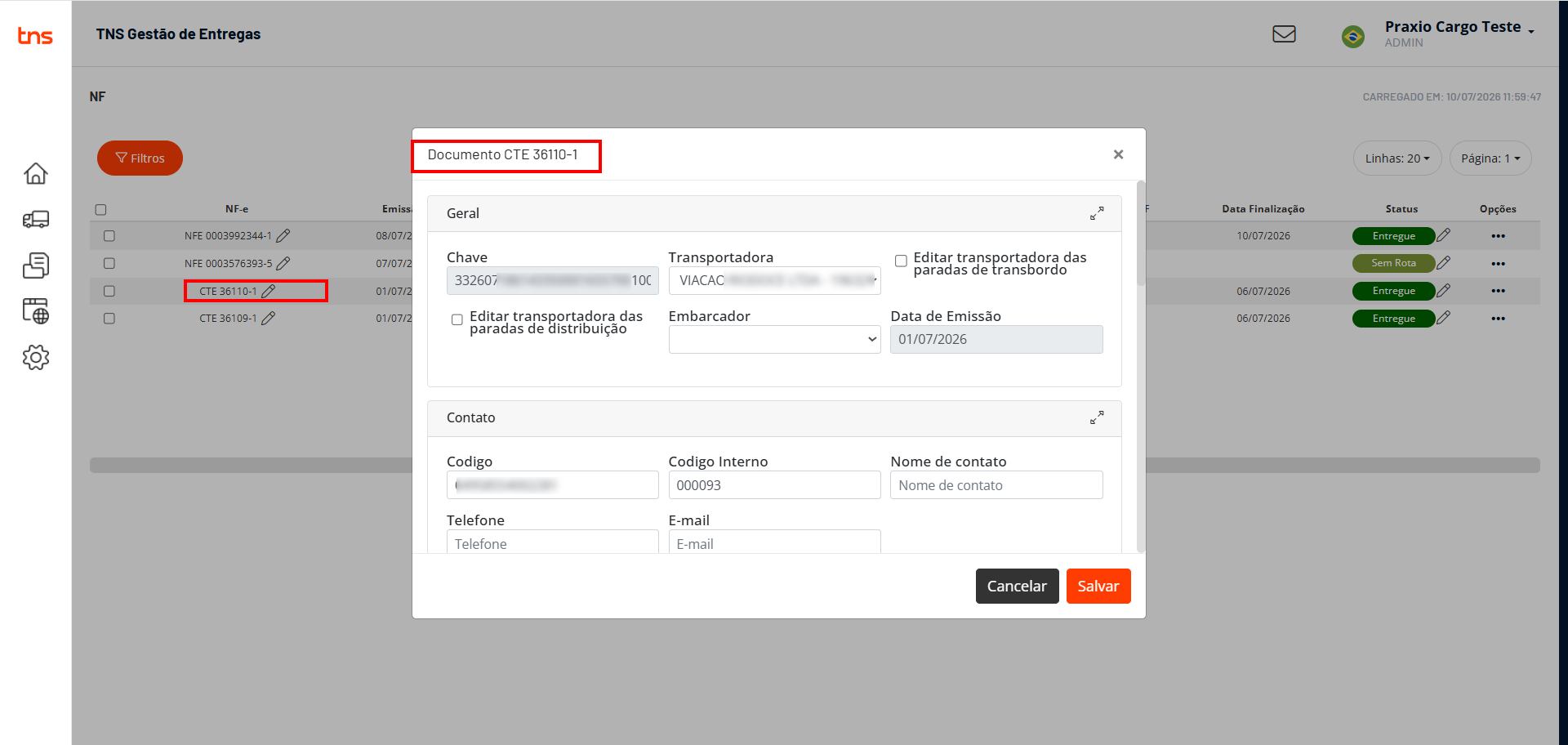
Quando configurado para CT-e, o sistema enviará:
Na plataforma Comprovei, o acompanhamento ocorrerá agrupado por CT-e, permitindo que todas as notas fiscais pertencentes ao mesmo transporte sejam visualizadas em conjunto. Esse modelo é recomendado para empresas cujo controle operacional é realizado por conhecimento de transporte. Quando configurado para NF-e, o sistema continuará iniciando a integração após a autorização do CT-e. A diferença está apenas na forma como as informações são enviadas para a Comprovei. Nesse cenário, cada NF-e vinculada ao CT-e será enviada individualmente, permitindo que o acompanhamento seja realizado por nota fiscal. Essa modalidade é recomendada para transportadoras que desejam controlar os comprovantes de entrega individualmente para cada mercadoria transportada. |
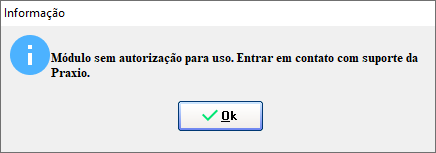
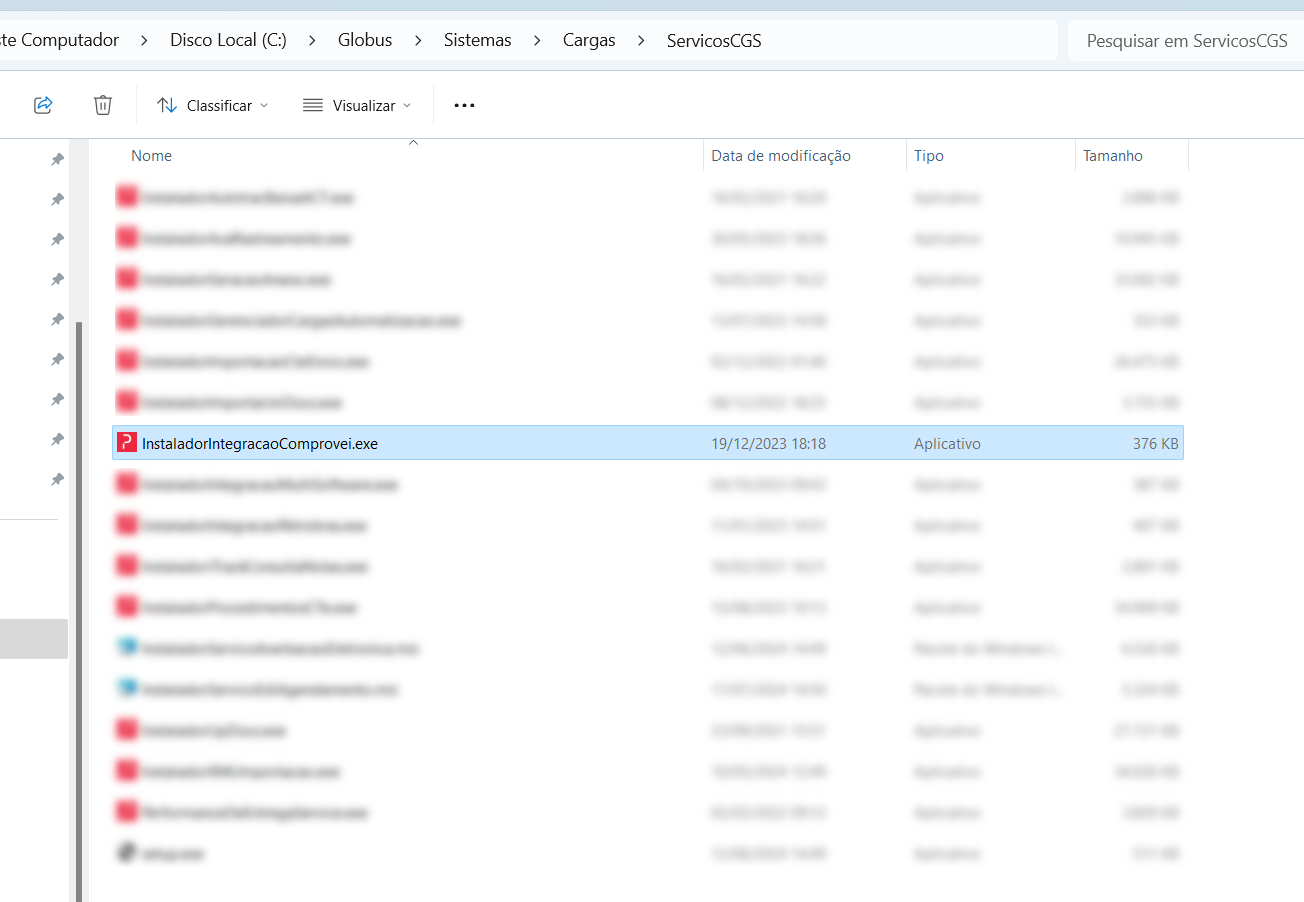 A partir de sua instalação, os CTe's autorizados serão integrados à Comprovei via serviço, e estarão disponíveis para acompanhamento na tela de Monitoramento.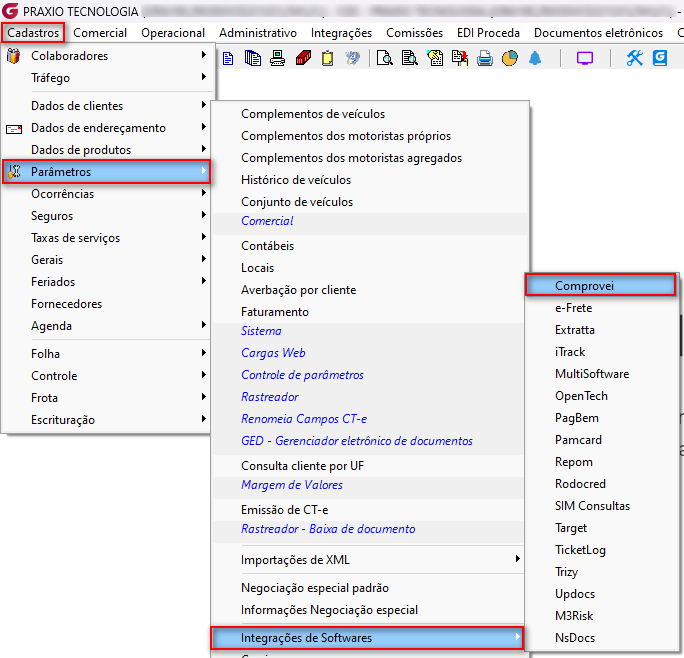
Se algum auxílio ou esclarecimento forem necessários, conte conosco através de nossos canais de atendimento.
Telefone: (11) 5018-2525.
Portal do Cliente: https://portaldocliente.praxio.com.br/
#PodeContar

Este artigo foi útil?
Que bom!
Obrigado pelo seu feedback
Desculpe! Não conseguimos ajudar você
Obrigado pelo seu feedback
Feedback enviado
Agradecemos seu esforço e tentaremos corrigir o artigo