
Informações gerais
Objetivo: |
Automatizar a identificação das entregas realizadas por meio da plataforma Comprovei, permitindo que o Globus Cargas associe automaticamente os comprovantes de entrega aos respectivos CT-es e atualize a situação da entrega no sistema. |
Detalhes: |
|
Informações adicionais:
|
1. Introdução
Após a realização da entrega, os motoristas normalmente registram o comprovante de entrega diretamente na plataforma Comprovei.
Anteriormente, o acompanhamento dessas entregas exigia consultas manuais na plataforma e, em muitos casos, a associação manual do comprovante ao documento transportado.
Com esta funcionalidade, todo esse processo passa a ocorrer automaticamente.
O Serviço Windows monitora continuamente a plataforma Comprovei em busca de novas ocorrências de entrega.
Quando identifica um comprovante disponível, o sistema:
- localiza o CT-e correspondente;
- associa automaticamente o comprovante de entrega ao documento;
- atualiza a situação do CT-e para Entregue.
Dessa forma, elimina-se a necessidade de intervenção manual para registrar a conclusão da entrega.
2. Instalação do Serviço
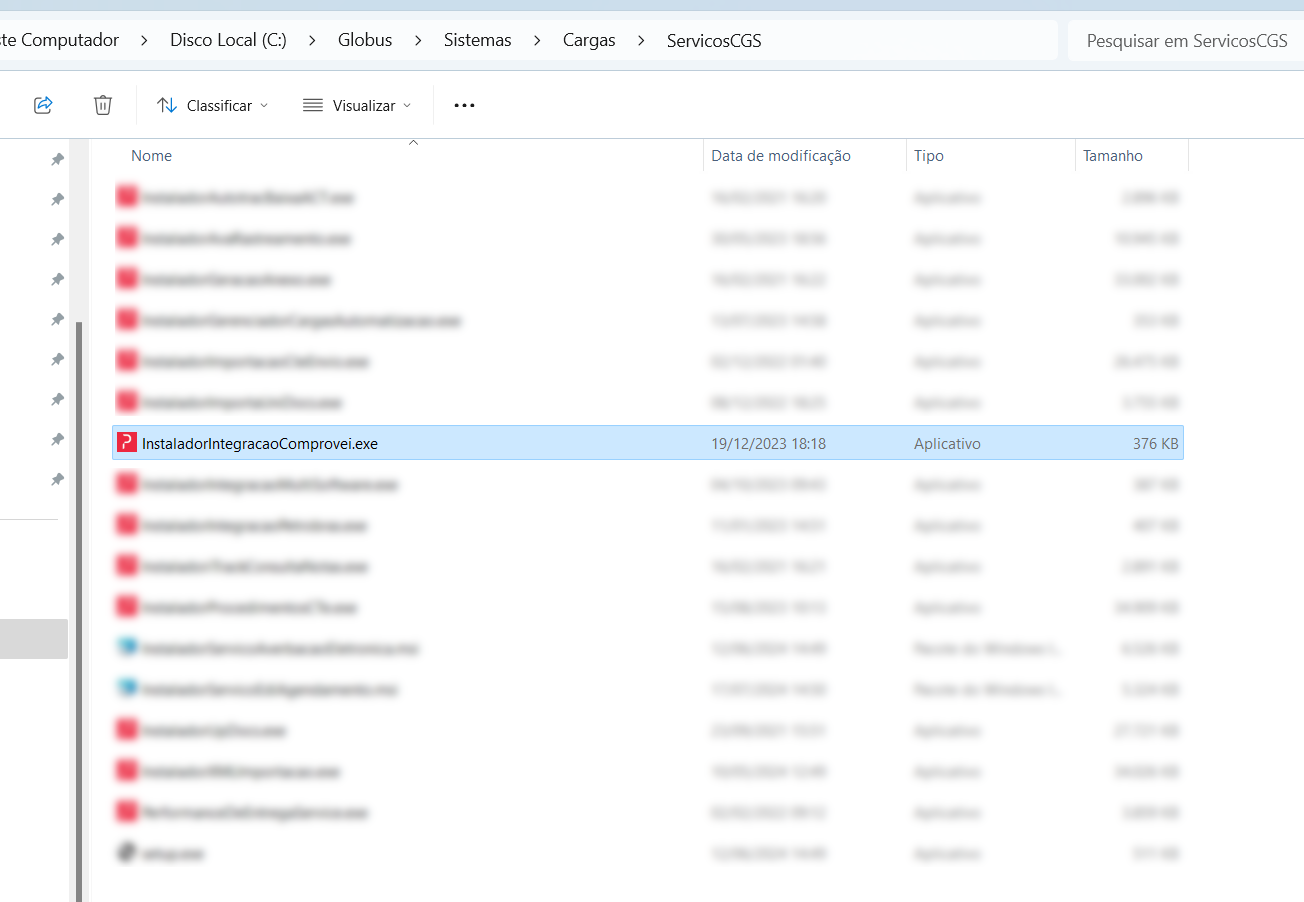
Para utilizar a funcionalidade é necessário instalar o Serviço Windows responsável pela comunicação com a plataforma Comprovei.
Após a instalação:
- o serviço permanece em execução continuamente;
- realiza consultas periódicas à plataforma;
- identifica novas ocorrências de entrega;
- importa automaticamente os comprovantes disponíveis.
⚠️ Recomenda-se que o serviço permaneça sempre em execução no servidor da aplicação.
3. Funcionamento
Após a instalação do serviço, nenhuma ação adicional do usuário será necessária.
O processo ocorre automaticamente conforme o fluxo abaixo:
- O motorista realiza a entrega da mercadoria.
- O comprovante de entrega é registrado na plataforma Comprovei.
- O Serviço Windows identifica uma nova ocorrência disponível.
- O sistema realiza automaticamente o download das informações da entrega.
- O comprovante é associado ao CT-e correspondente.
- O status do documento é atualizado para Entregue.
Todo o processamento ocorre em segundo plano, sem necessidade de intervenção do usuário.
Quando uma entrega é identificada, o sistema realiza automaticamente:
- associação do comprovante de entrega ao CT-e;
- atualização da ocorrência de entrega;
- alteração da situação do documento para Entregue.
Caso existam anexos enviados pelo motorista (imagem, foto ou comprovante digital), estes também poderão ficar disponíveis conforme as informações retornadas pela plataforma Comprovei.
Para que a baixa automática ocorra, é necessário que:
- o CT-e tenha sido previamente integrado à plataforma Comprovei;
- exista uma ocorrência de entrega registrada;
- o Serviço Windows esteja em execução;
- a comunicação entre o Globus Cargas e a Comprovei esteja operacional.
Caso alguma dessas condições não seja atendida, a baixa automática não será realizada até que a inconsistência seja resolvida.
Se algum auxílio ou esclarecimento forem necessários, conte conosco através de nossos canais de atendimento.
Telefone: (11) 5018-2525.
Portal do Cliente: https://portaldocliente.praxio.com.br/
#PodeContar

Este artigo foi útil?
Que bom!
Obrigado pelo seu feedback
Desculpe! Não conseguimos ajudar você
Obrigado pelo seu feedback
Feedback enviado
Agradecemos seu esforço e tentaremos corrigir o artigo