
Informações gerais
Objetivo: |
TNS Kote é um portal de compras online, integrado ao módulo de compras, criado para facilitar o processo de compras, garantindo um maior número de ofertas e melhores preços. Com o nskote você economiza tempo em suas negociações, acompanha em tempo real a interação dos fornecedores em suas cotações e pedidos. |
Detalhes: |
Módulo: Compras (CPR) Caminho de acesso: >Parâmetros>Compras>Configurações gerais >nskote>Cadastros>Parâmetro de integração >nskote>Cadastros>Associação de empresas/filiais >nskote>Cadastros>Associar grupo de compras >nskote>Gerenciador de usuários >nskote>Cadastros>Região dos fornecedores >Cadastros> Agrupamento> Associa marcas a serem enviadas ao fornecedor >Cadastro>Locais de entrega TNS kote >Parâmetros>Compras>integração TNS Kote >nskote>Cotações>Enviar cotações para os fornecedores >nskote>Cotações>Receber cotações dos fornecedores >nskote>Cotações> Reenviar cotações para os fornecedores >Cotação>Mapa de compras/ranking >Pedido> Aprovação >nskote>Pedidos>Enviar pedidos para os fornecedores
|
Informações adicionais: |
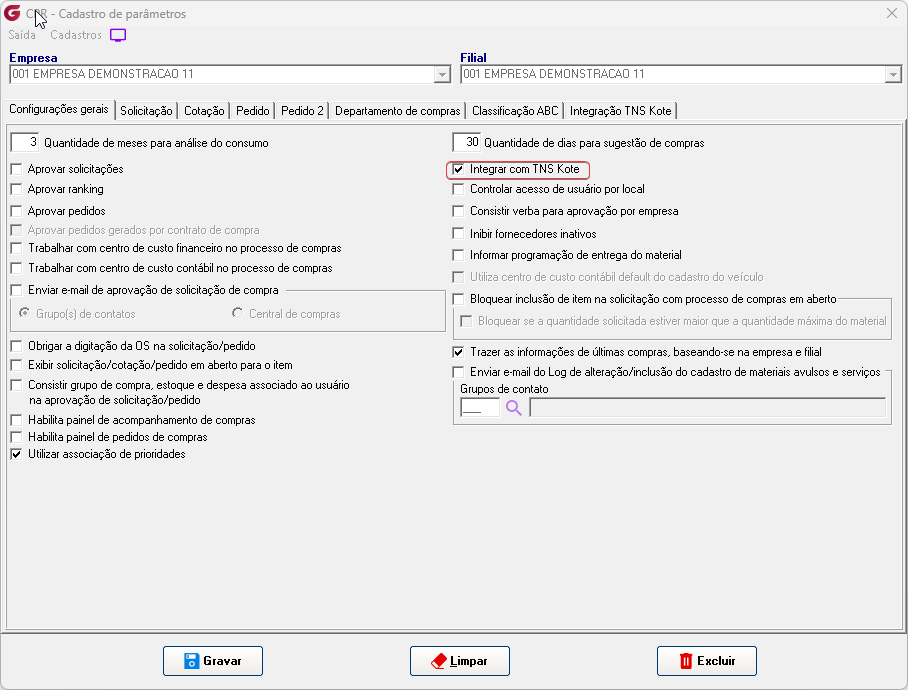
Parâmetros>Compras>Configurações gerais Marque a opção "Integrar com TNS Kote".
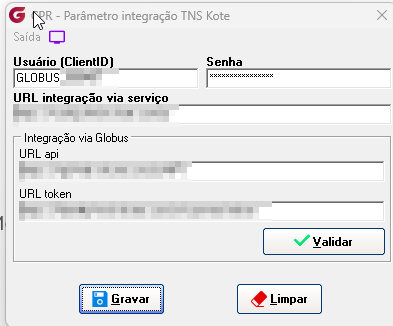
TNS Kote>Cadastros>Parâmetro de integração Na tela de integração informe os dados que serão fornecidos pela equipe do nskote. Implementados campos para informar os endereços para integração via API.
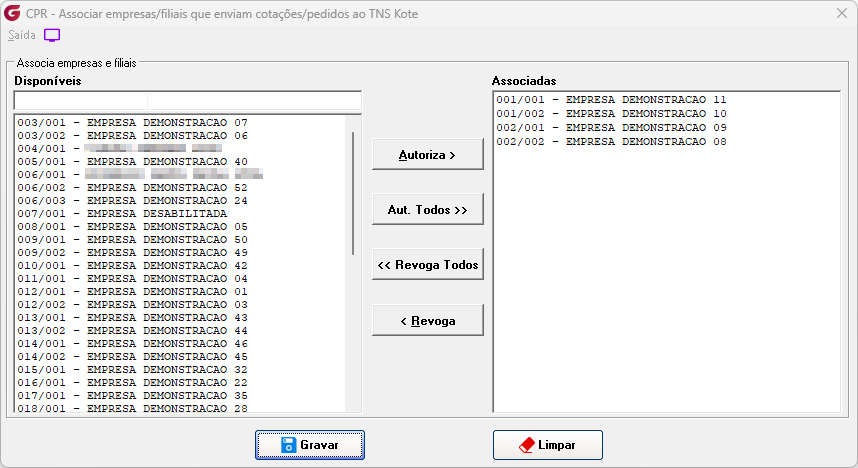
TNS Kote>Cadastros>Associação de empresas/filiaisNessa rotina selecione as empresas/filiais que devem enviar cotações e pedidos ao nskote.Serão enviadas ao TNS Kote apenas a cotações e pedidos de empresas/filiais associadas nesta rotina.
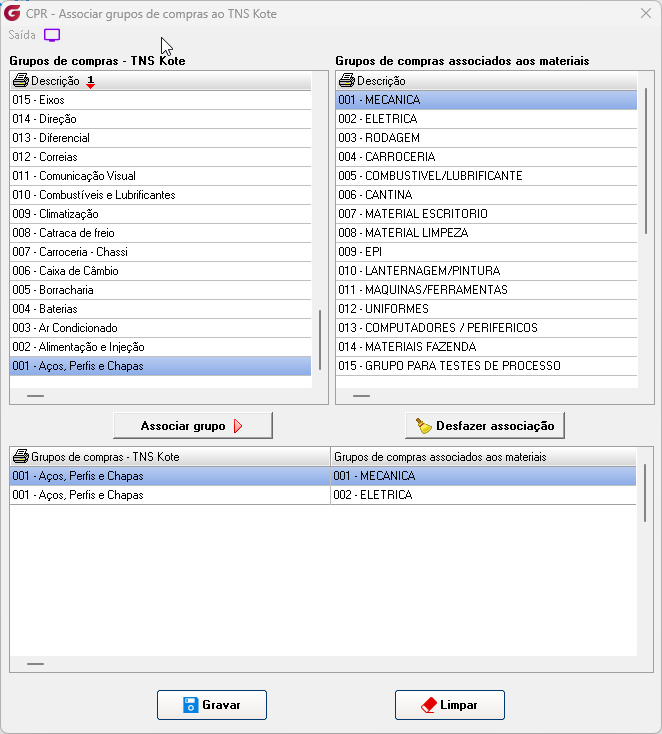
TNS Kote>Cadastros>Associar grupo de compras Associe os grupos de compras do Globus aos grupos de compras disponíveis do TNSKote.
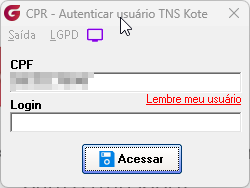
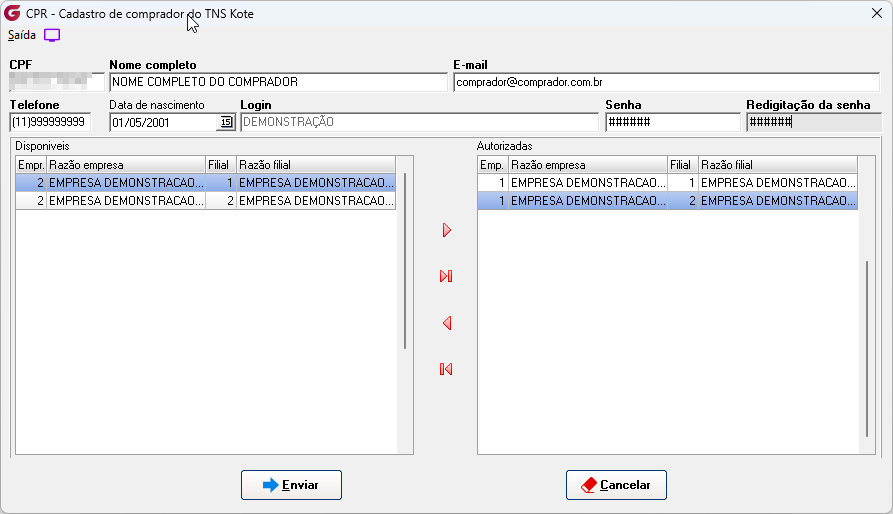
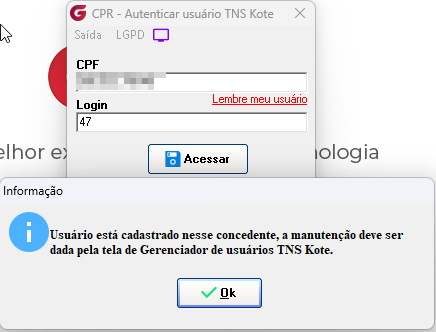
TNS Kote>Cadastros>Compradores Realize o cadastro dos compradores para acesso ao portal TNS Kote. Informe o CPF e defina um login.
Na tela de cadastro, informe dados de identificação do comprador e defina as empresas filiais autorizadas.
Caso o comprador esteja associado a outra empresa, o TNS Kote fará a transferência.
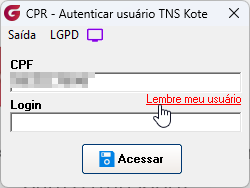
Se o comprador já for cadastrado, informe o CPF e clique em "Lembre meu usuário"
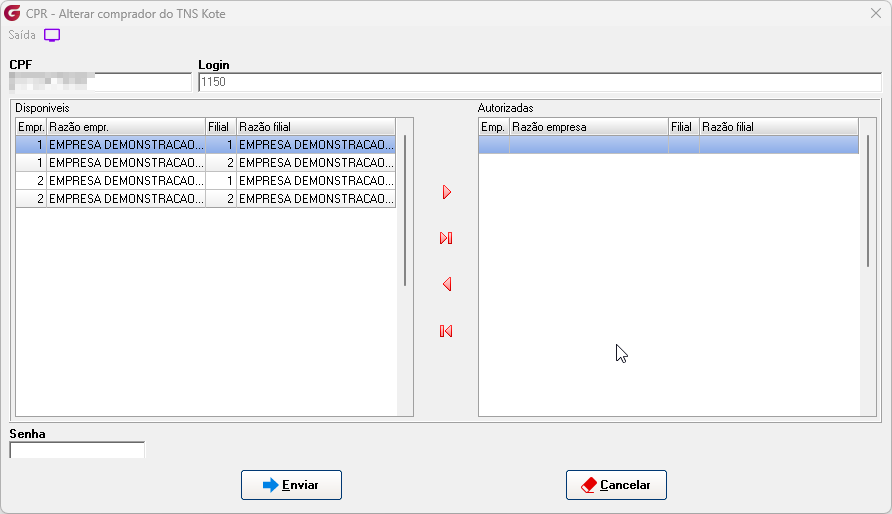
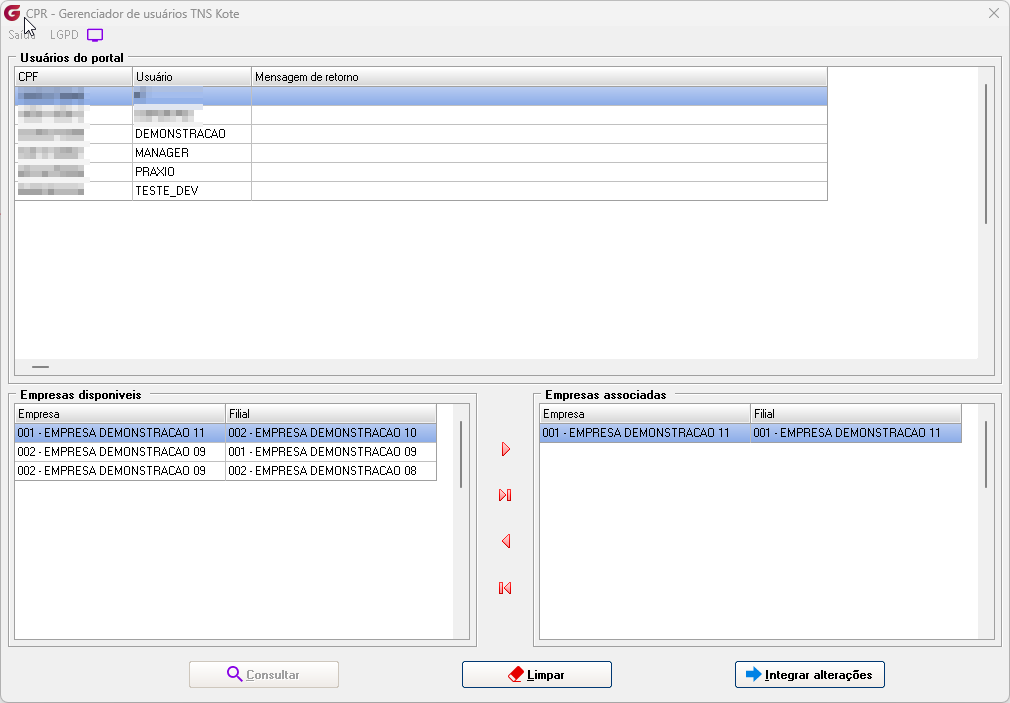
A manutenção da associação do funcionário às empresas filiais deve ser feita na rotina gerenciador de usuários.
TNS Kote>Gerenciador de usuários Para alterar a associação do comprador às empresas /filiais utilize a rotina de gerenciador de usuários.
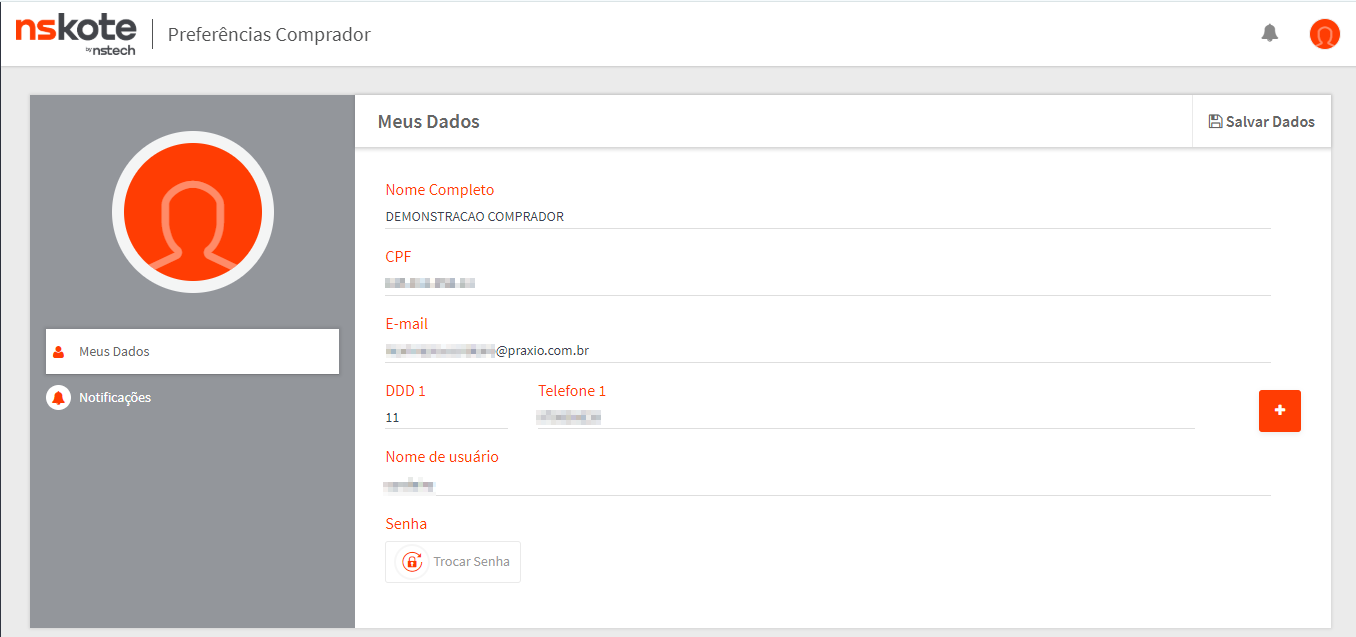
Os dados do comprador podem ser atualizados pelo portal TNS Kote.
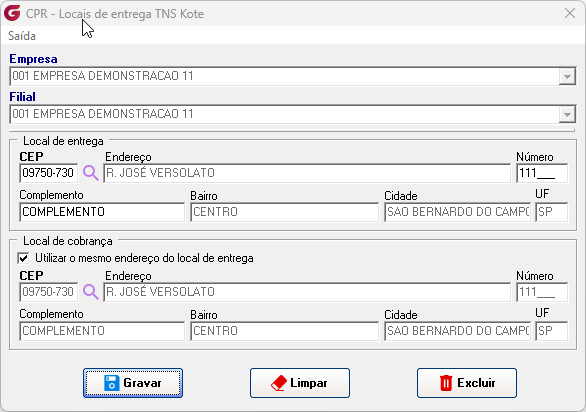
Cadastro>Locais de entrega TNS Kote Mantenha o cadastro de local de entrega e cobrança atualizados.
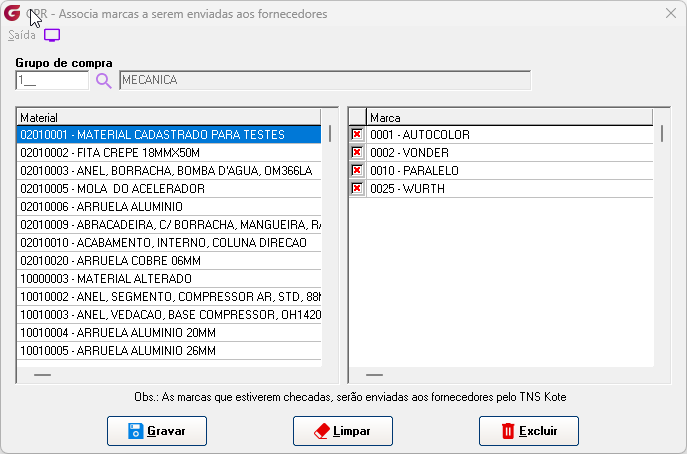
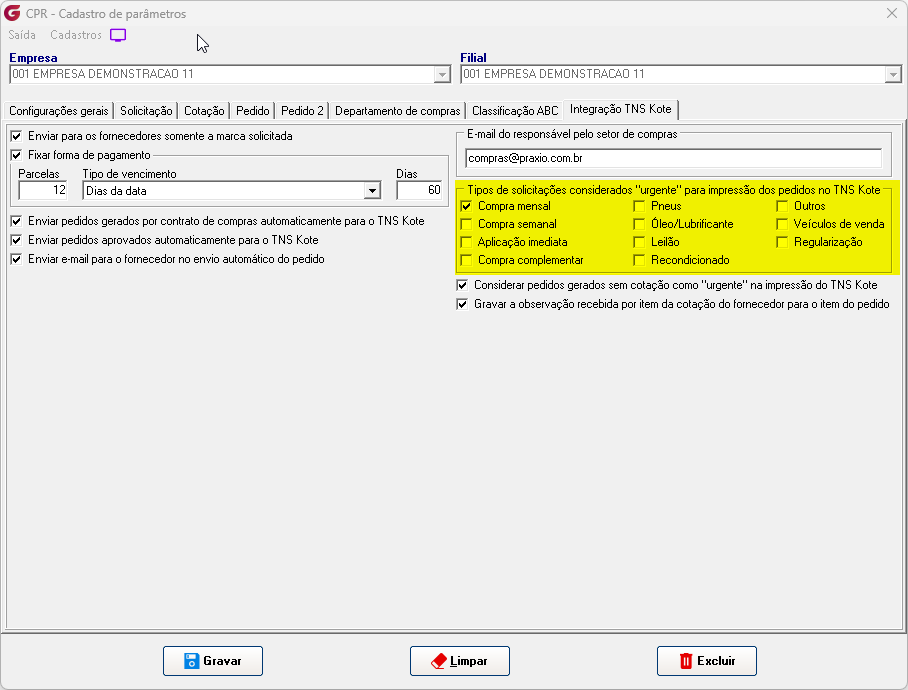
Parâmetros>Compras>Integração TNS Kote Enviar aos fornecedores somente a marca solicitada Com essa opção marcada, será enviada na cotação apenas a marca gravada no item da cotação. Desmarcada, serão enviadas aos fornecedores, todas as marcas que estiverem marcadas no cadastro de agrupamento de marcas. Cadastros> Agrupamento> Associa marcas a serem enviadas ao fornecedor Rotina para definição de marcas que devem ser enviadas aos fornecedores.
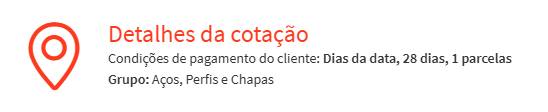
Fixar forma de pagamento Com essa opção marcada, a forma de pagamento será enviada como sugestão aos fornecedores.
O fornecedor visualizará como sugestão de condição de pagamento.
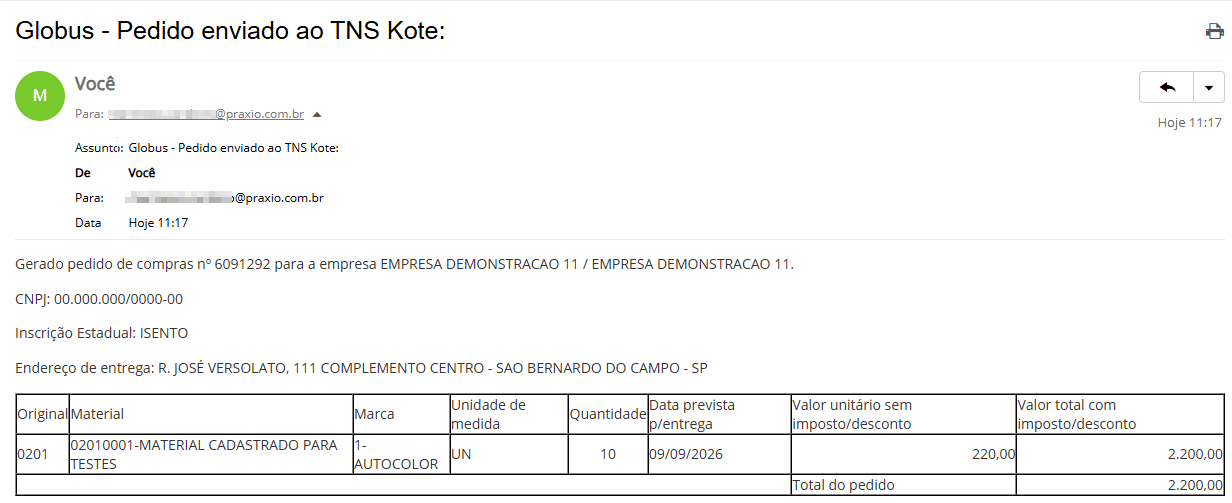
Com essa opção marcada, os pedidos gerados por contrato serão enviados ao TNS Kote no momento de sua geração, desmarcado serão enviados através da rotina de enviar pedidos aos fornecedores. Para validar esse parâmetro é preciso que o parâmetro "Configurações gerais>Aprovar pedidos gerados por contrato de compra" esteja desmarcado. Enviar pedidos aprovados automaticamente para o TNS Kote Com esse parâmetro marcado, os pedidos serão enviados ao TNS Kote no momento da sua aprovação. Enviar e-mail para o fornecedor no envio automático do pedido Com o parâmetro marcado, ao enviar o pedido ao TNS Kote é enviado um email de aviso ao fornecedor.
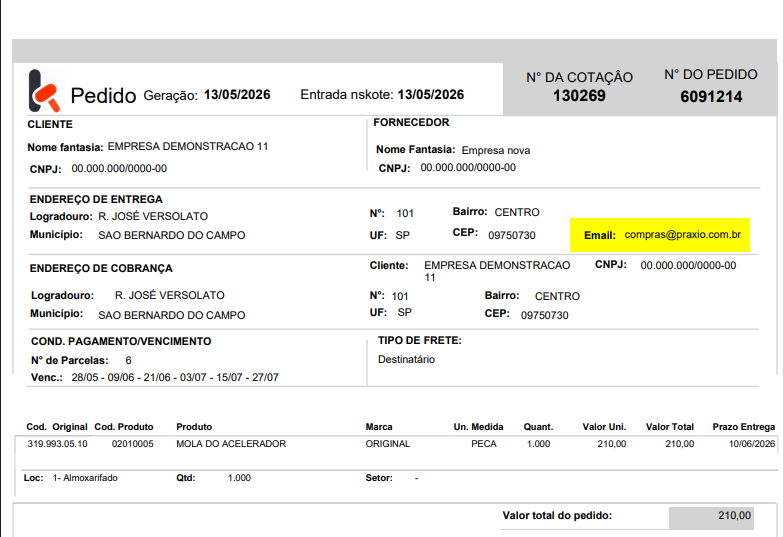
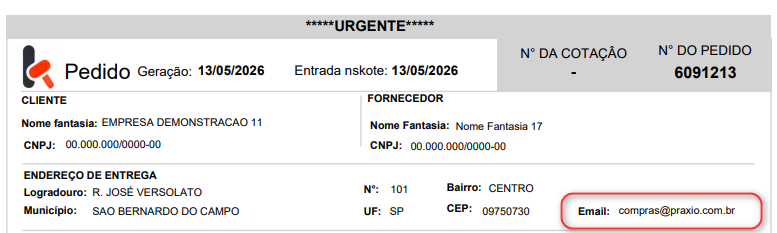
E-mail do responsável pelo setor de compras Campo para informar o e-mail do responsável pelo setor de compras, que é utilizado pelo TNS Kote na impressão do pedido de compras.
Tipos de solicitações consideradas "urgente" para impressão dos pedidos no TNS Kote Defina quais tipos de solicitações devem ser identificadas como urgente na emissão dos pedidos de compras enviados aos fornecedores.
Considerar pedidos gerados sem cotação como "urgente" na impressão do TNS Kote Com essa opção marcada o pedido gerado sem utilização de cotação será emitido com a identificação de urgente.
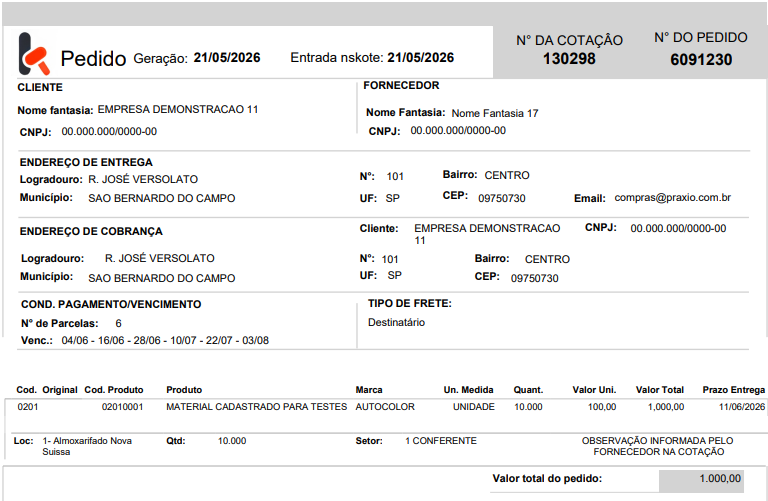
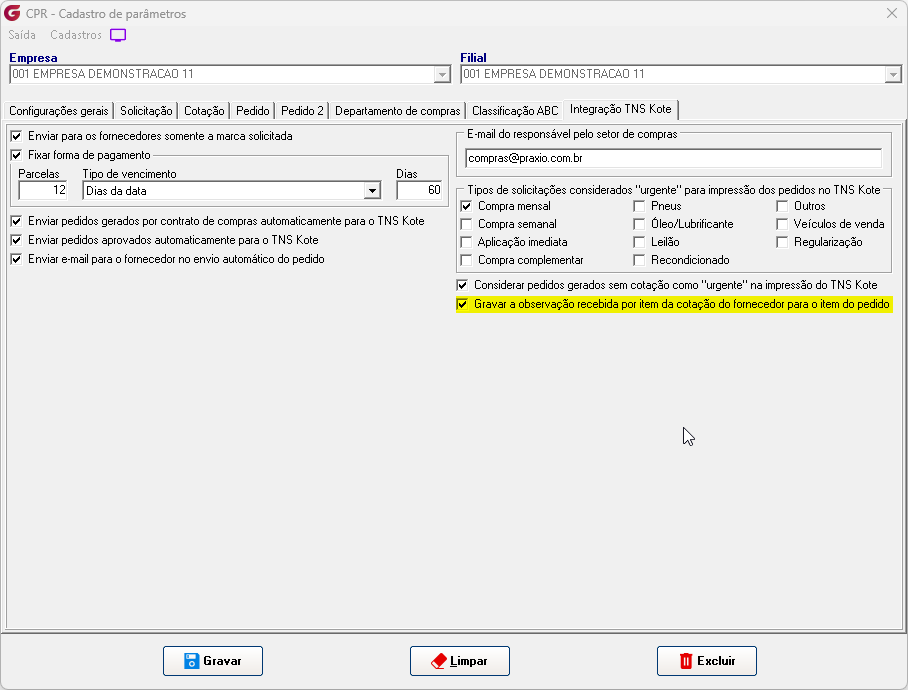
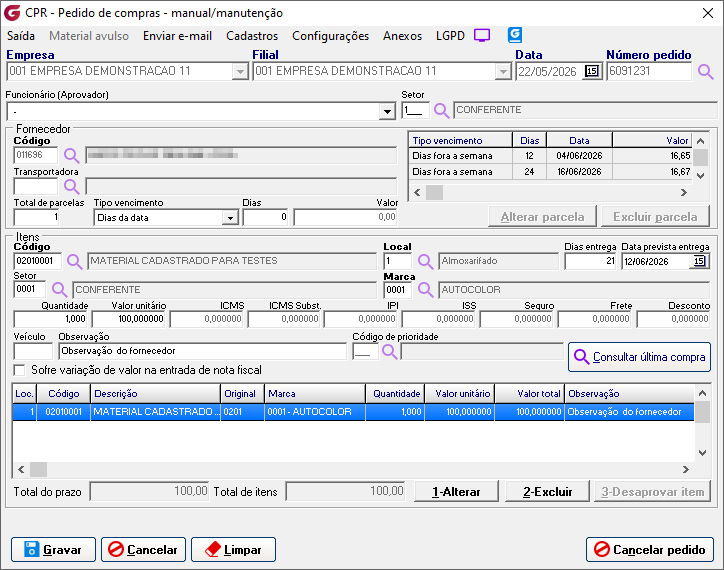
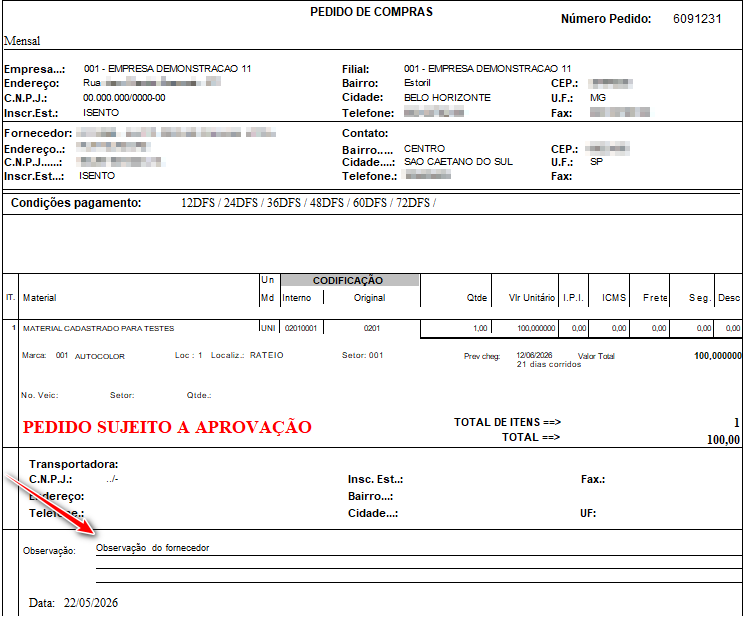
Gravar observação recebida por item da cotação do fornecedor para o item do pedido Com esse parâmetro marcado, a observação informada pelo fornecedor no item da cotação será impressa no pedido de compras.
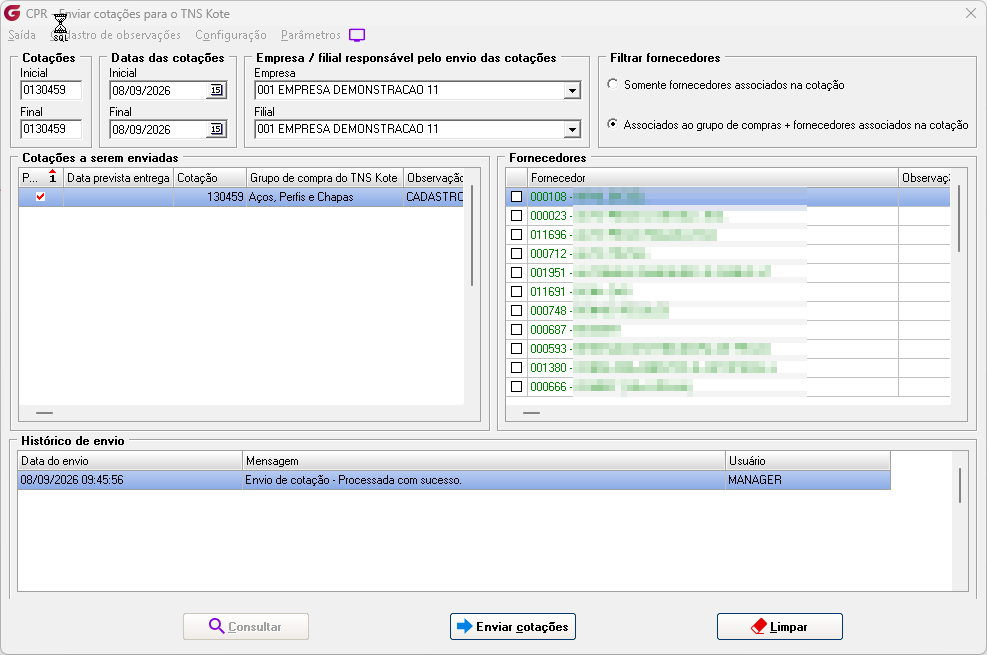
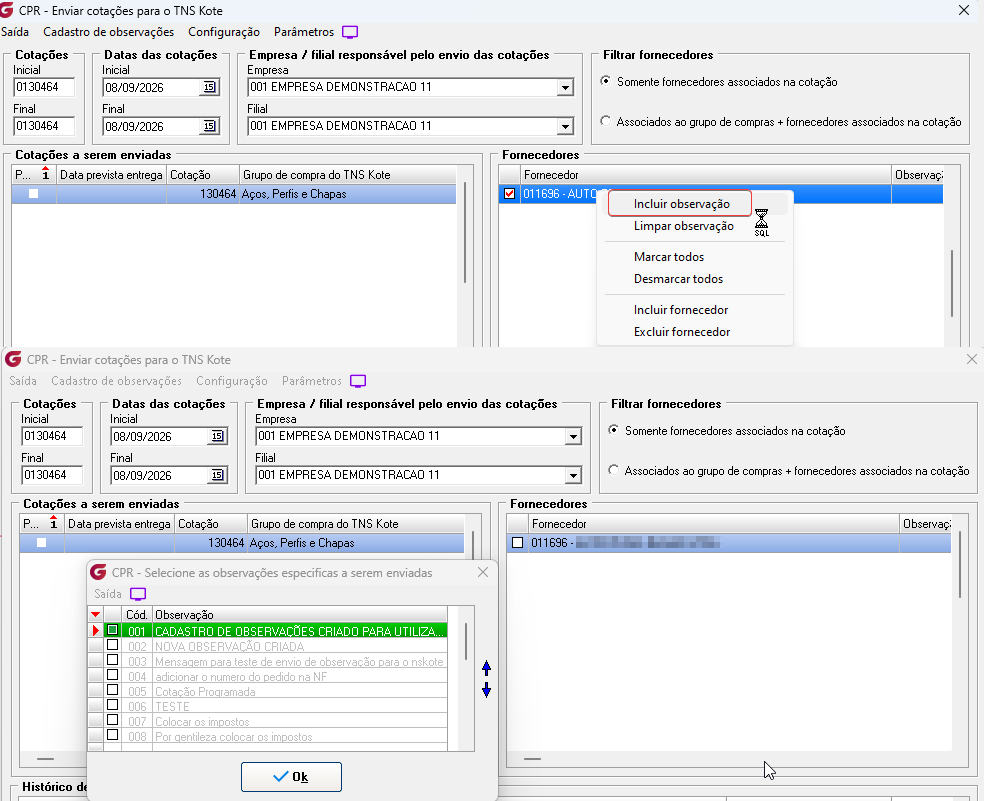
TNS Kote>Cotações>Enviar cotações para os fornecedores O envio de cotações é realizado nesta tela, a apresentação dos fornecedores no grid é feita de acordo com o campo “Filtrar fornecedores”. É possível cadastrar novas observações utilizando o menu “Cadastro de observações”. No grid de fornecedores, clicando com o botão direito do mouse é possível incluir e excluir observações específicas ao fornecedor e/ou incluir e excluir fornecedores.
Para que as cotaçõs sejam visualizadas apenas pelos fornecedores selecionados, desmarque a o opção “Marcar todas as cotações como pública”.
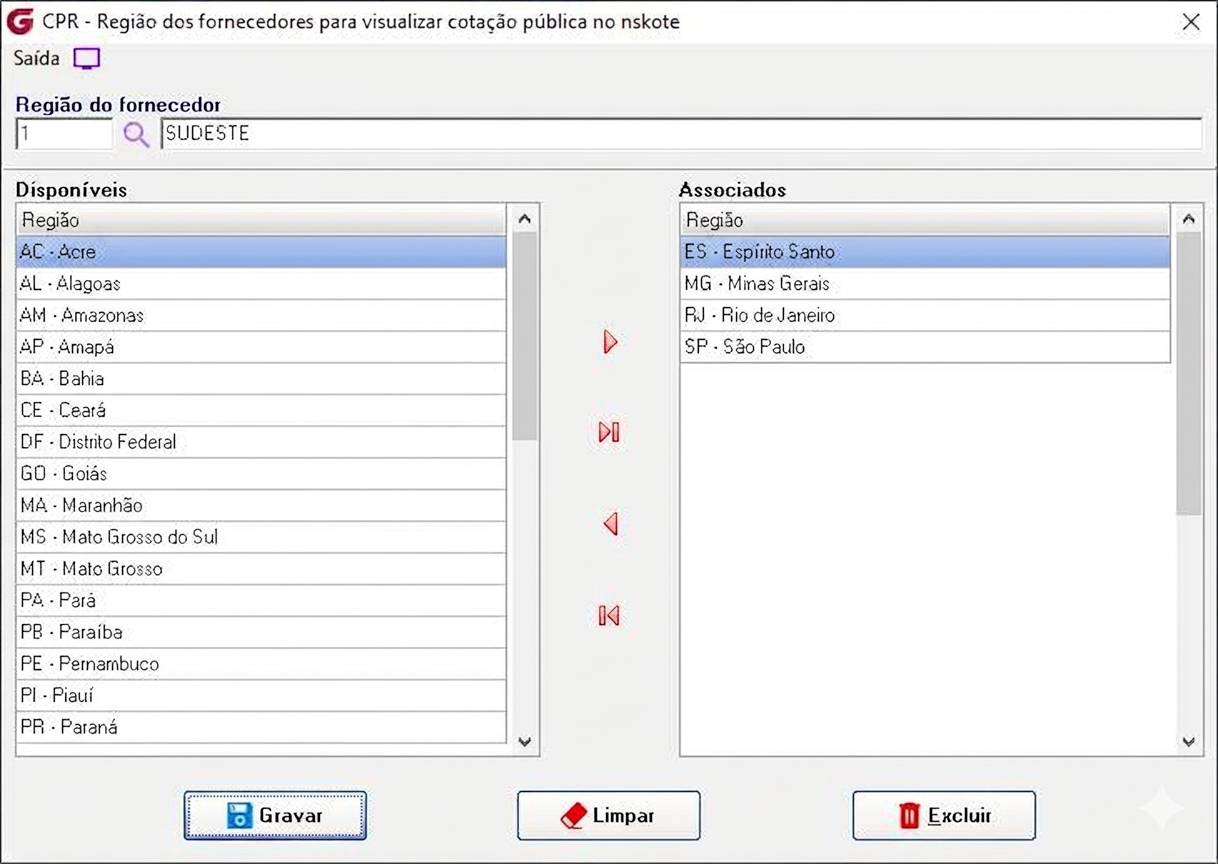
TNS Kote>Cadastros>Região dos fornecedores Defina grupos de fornecedores de acordo com sua área de atuação.
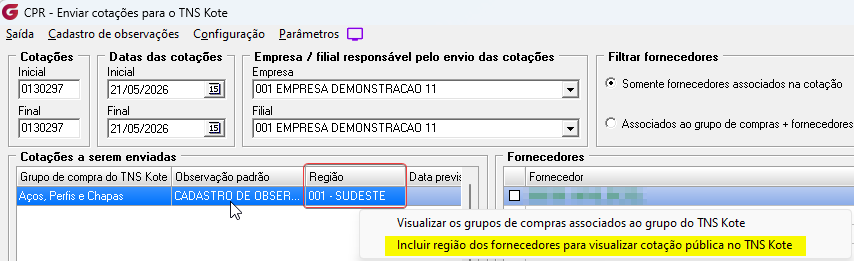
Na rotina de envio de cotação, clique com o botão direito do mouse sobre a cotação e selecione a opção: "Incluir região dos fornecedores para visualizar cotação pública no TNS Kote".
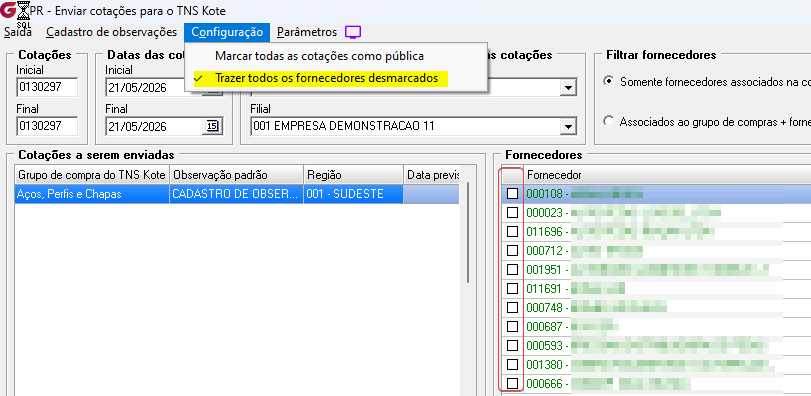
Para trazer todos os fornecedores desmarcados, clique no menu configuração e marque a opção “Trazer todos os fornecedores desmarcados”.
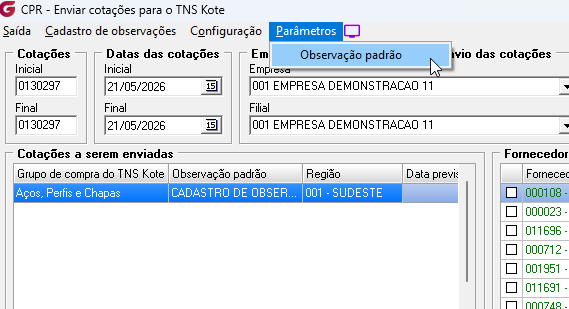
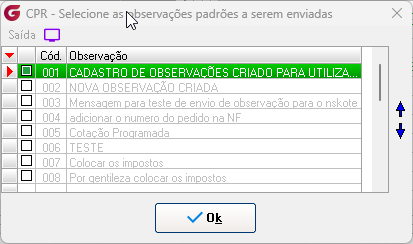
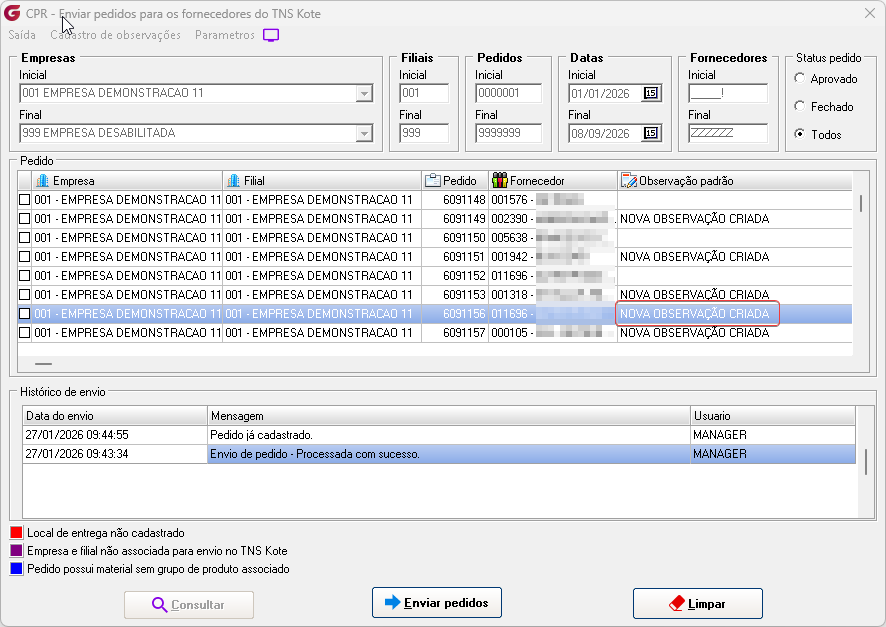
Para enviar observação padrão a todos os fornecedores, no menu Parâmetros clique em observação padrão. Escolha a observação desejada entre as observações apresentadas no grid (cadastradas no menu cadastro de observações).
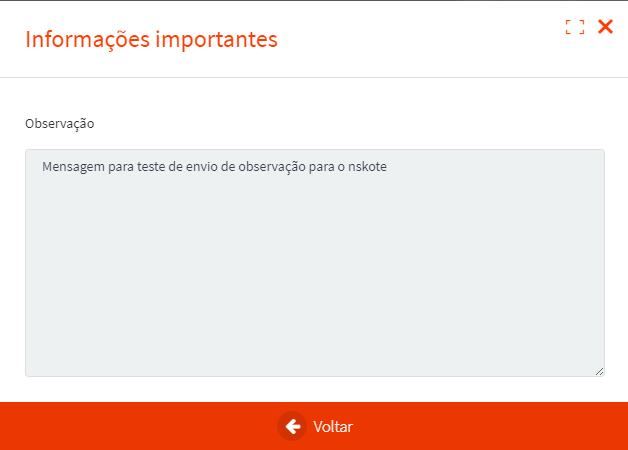
A observação é visualizada pelo fornecedor
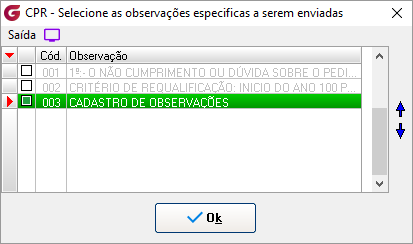
Para enviar a observação a um fornecedor específico clique no botão direto do mouse sobre o fornecedor e marque a opção incluir observação. Com isso será aberta a tela para selecionar a observação.
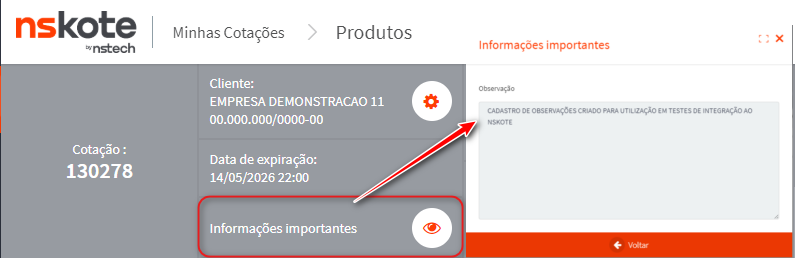
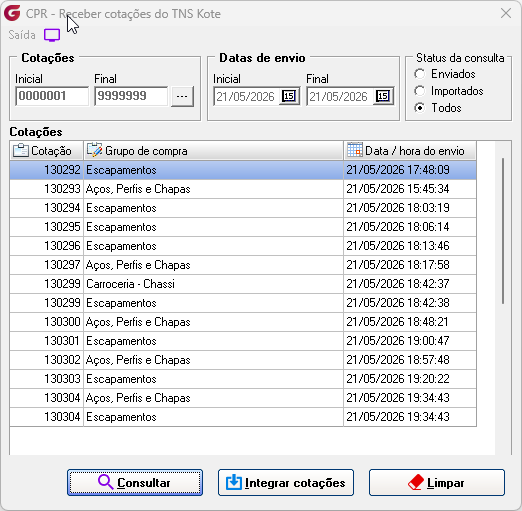
Visualizado pelo fornecedor no campo visualizações importantes. TNS Kote>Cotações>Receber cotações dos fornecedores Nesta tela o usuário consulta as cotações de acordo com os filtros informados podendo integrar as cotações desejadas. Filtro de consulta de cotação para permitir que a consulta seja feita várias vezes enquanto não existir nenhum pedido gerado para algum item. Opção de consulta de cotação já importada e que não possui pedido associado.
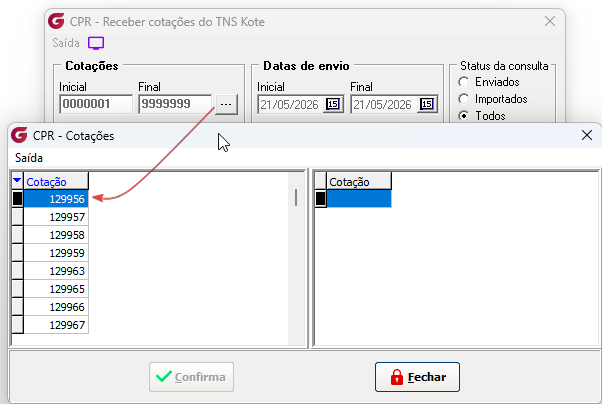
O filtro de cotações a serem recebidas é possível clicando no botão reticências, escolher as cotações de maneira aleatória.
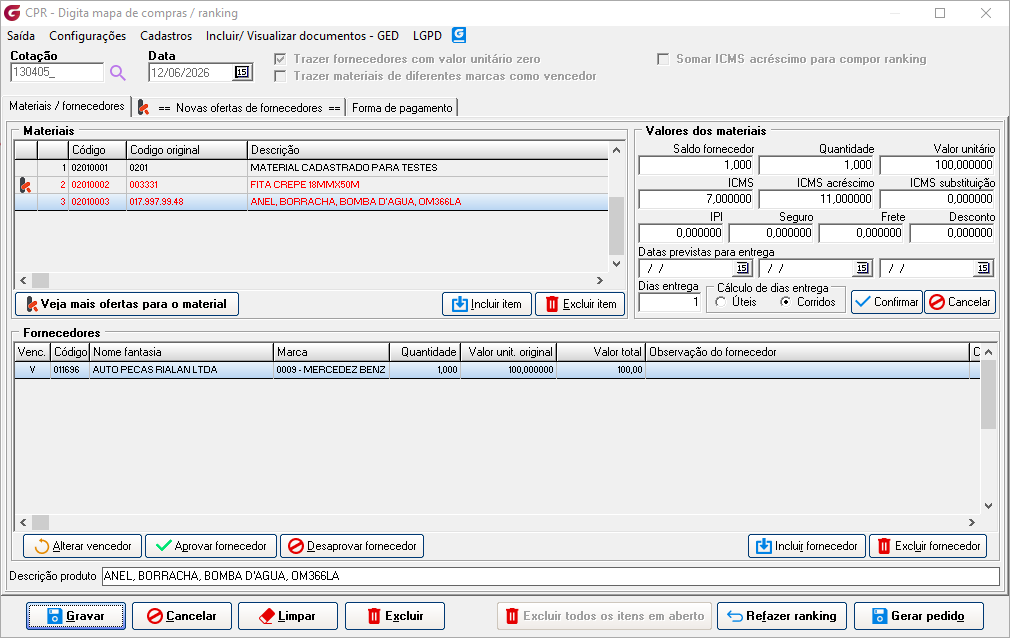
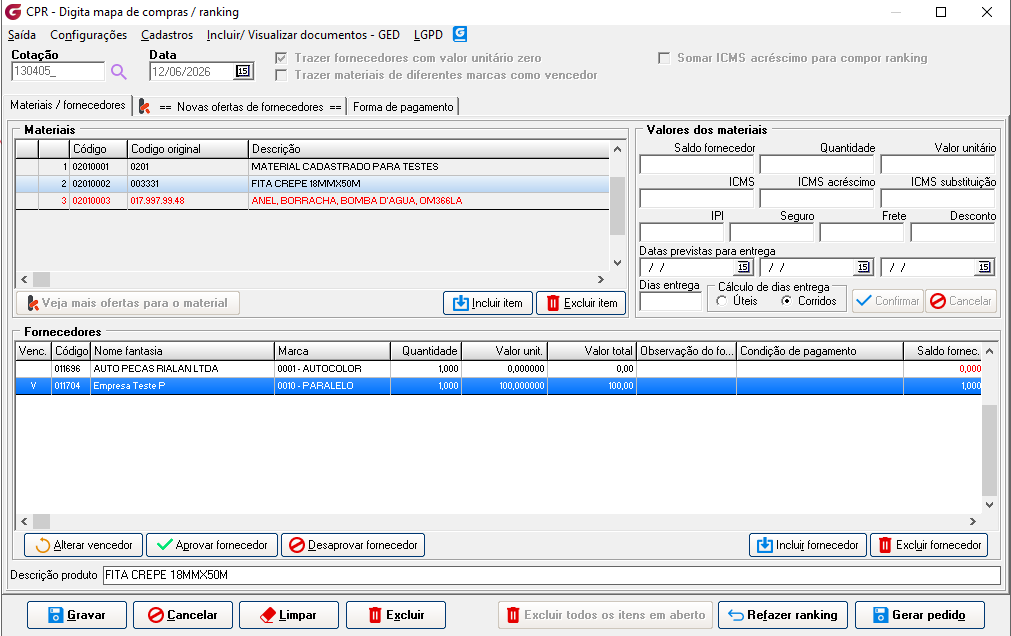
Recebimento de cotações de fornecedores não cadastrados Implementado logo abaixo do grid principal do material, um botão para direcionar a consulta aos fornecedores que não foram selecionados no envi, mas responderam a cotação No grid principal do material, os itens que receberam cotação de outros fornecedores ficam em vermelho. Os itens que tiverem um preço menor que o vencedor da cotação será apresentado um logo do TNS Kote ao lado.
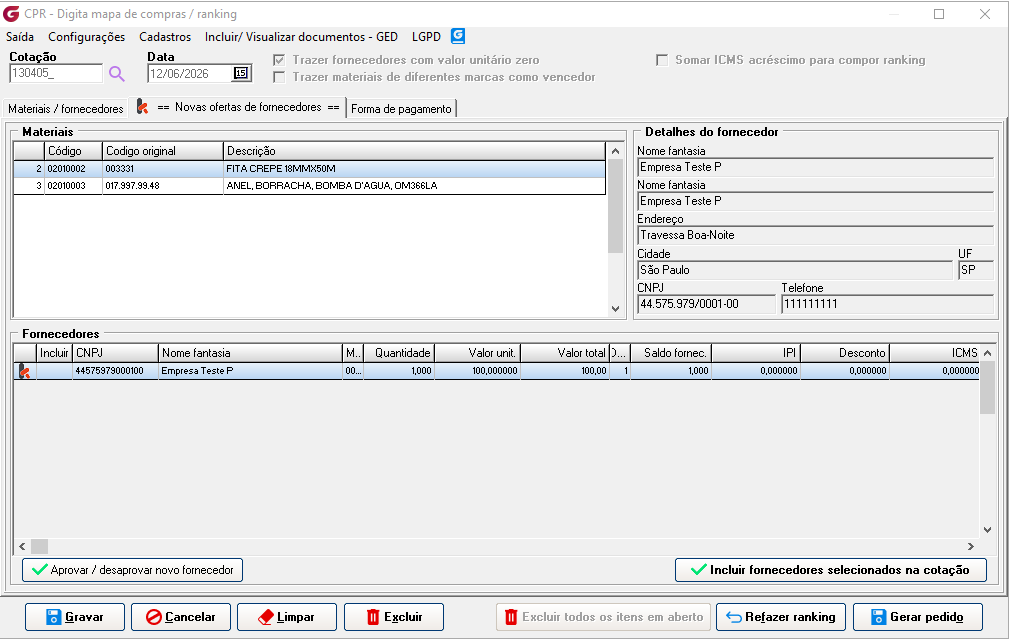
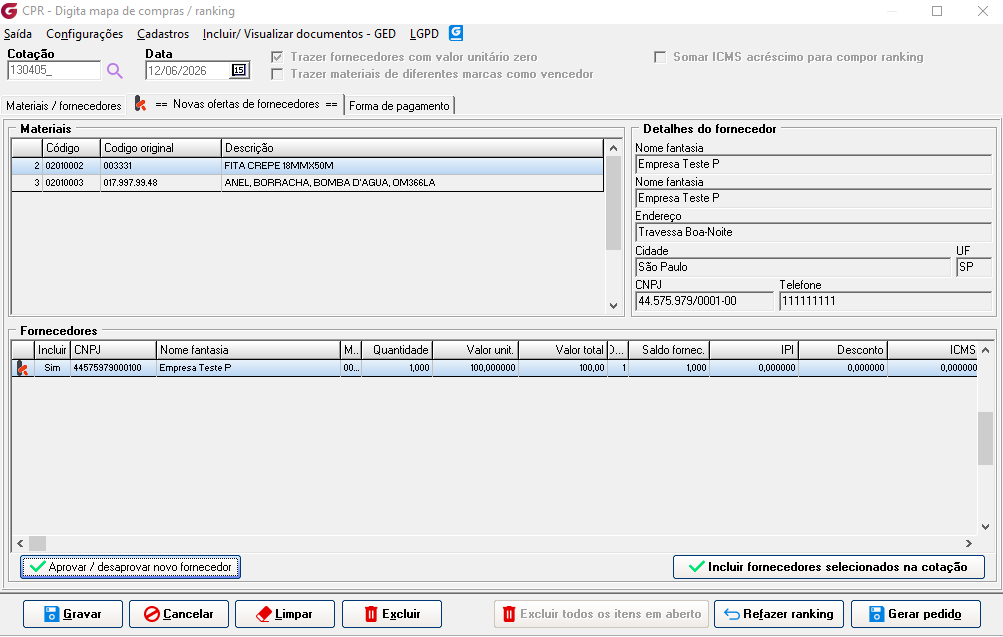
Novas ofertas de fornecedores Nessa aba são apresentados os itens que foram respondidos por fornecdores não selecionados no envio da cotação. No grid de fornecedor é apresentado o logo TNS Kote para os itens com menor preço que o vencedor da cotação.
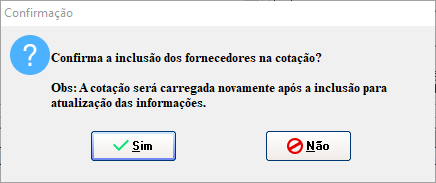
No grid do fornecedor, se desejar incluir a oferta à cotação, selecione o item e clicar no botão “Aprovar / desaprovar novo fornecedor” e em seguida clique no botão "Incluir fornecedores selecionados na cotação”, o fornecedor e o item serão incluídos na cotação.
Confirme a inclusão
Quando se tratar de um novo fornecedor, o sistema realiza o cadastro automaticamente e o inclui na cotação.
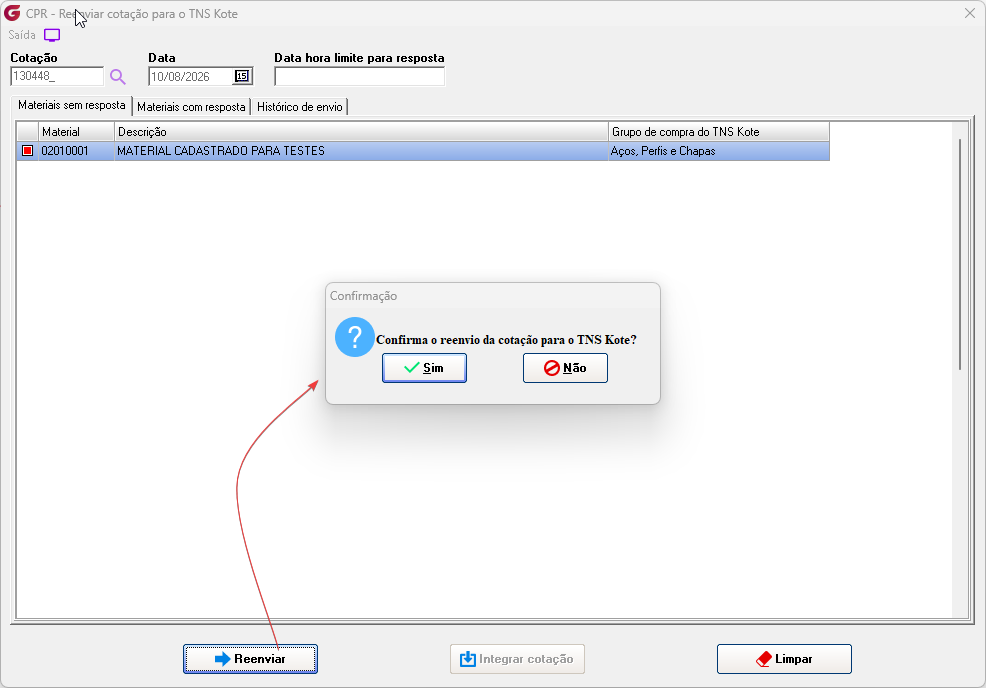
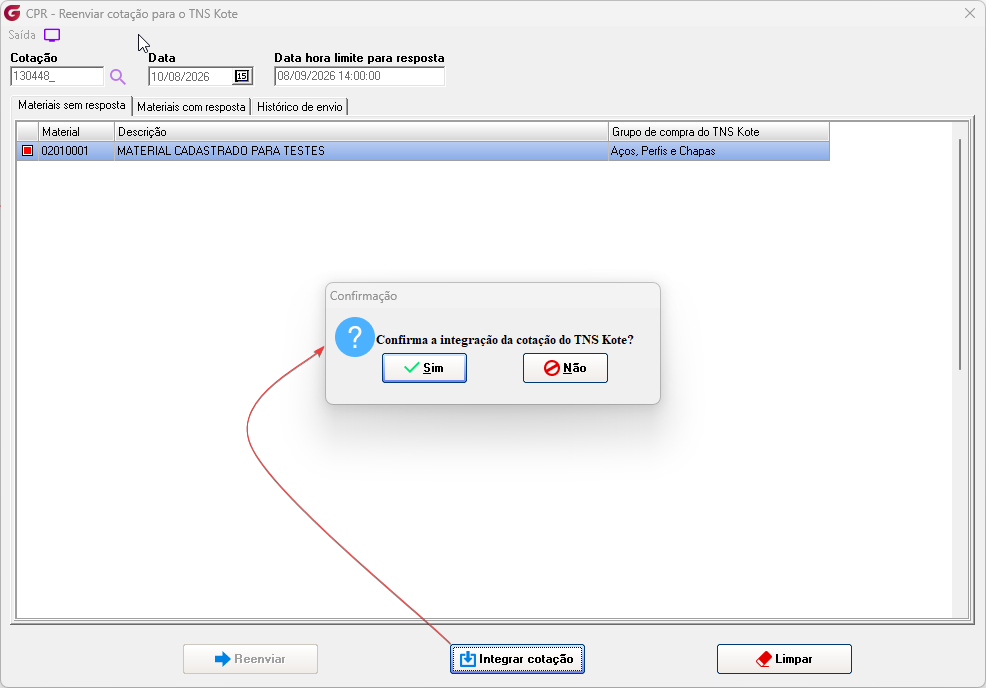
TNS Kote>Cotações> Reenviar cotações para os fornecedores Rotina de reenvio de cotações recebidas. Depois de retornada uma cotação ao Globus, é possível disponibilizar os itens mais uma vez no TNS Kote para resposta dos fornecedores, em busca de mais ofertas, sem a necessidade de criar um novo processo de compras. Para reenvio, basta informar o número da cotação, selecionar os itens que deseja reenviar, definir um prazo limite para resposta e reenviar a cotação ao TNS Kote.
Ao término do prazo estipulado para resposta, basta consultar a cotação e integrar as respostas dos fornecedores.
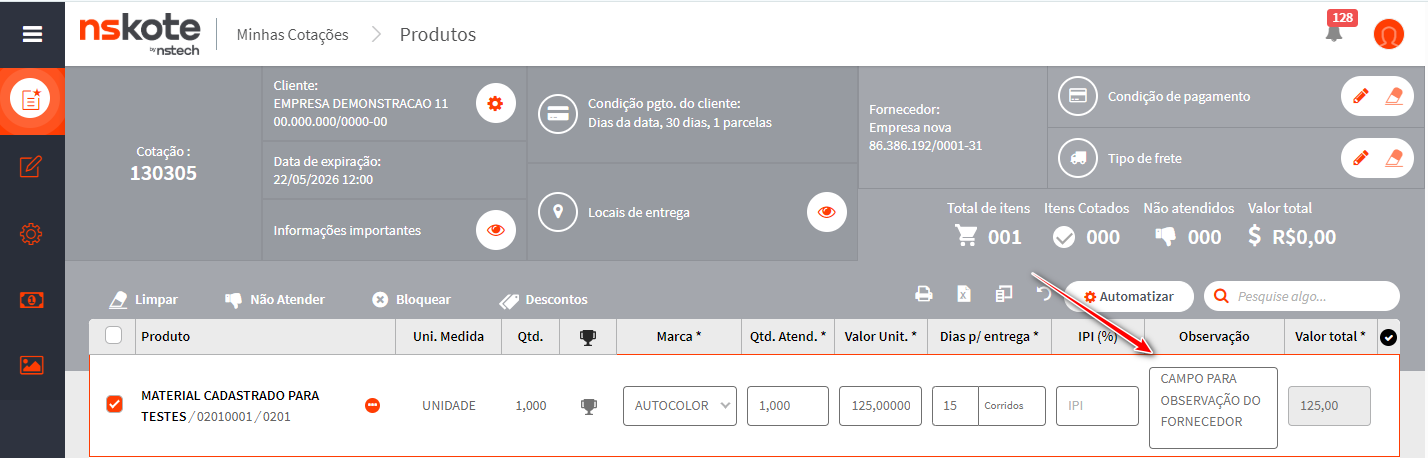
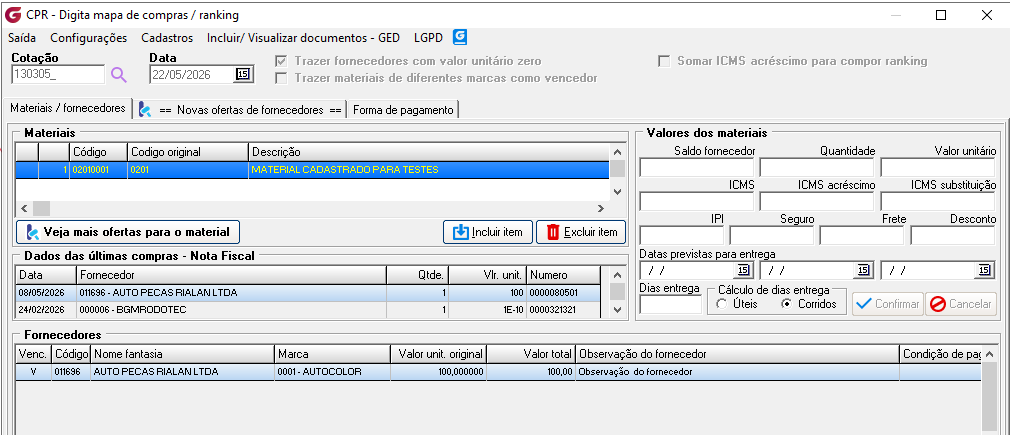
Cotação>Mapa de compras/ranking Na tela de parâmetros de integração com o TNS Kote, marcando a opção "Gravar observação recebida por item da cotação do fornecedor para o item do pedido" , a observação informada pelo fornecedor no TNS Kote será apresentada ao retornar a cotação para o Globus e se gerado pedido de compras também será visualizado.
Observação informada no TNS Kote.
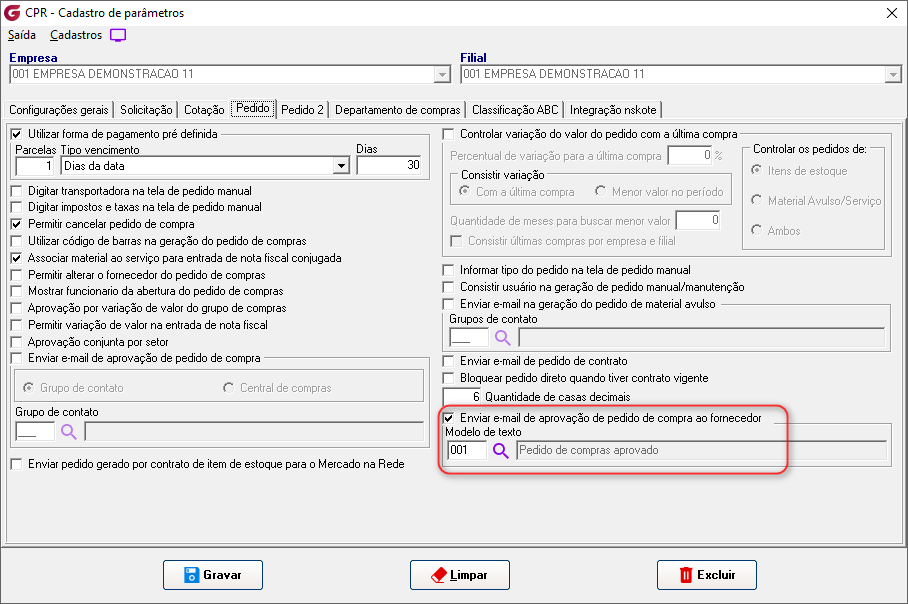
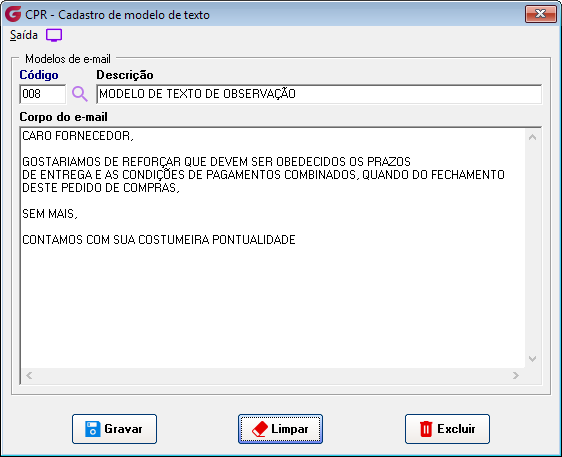
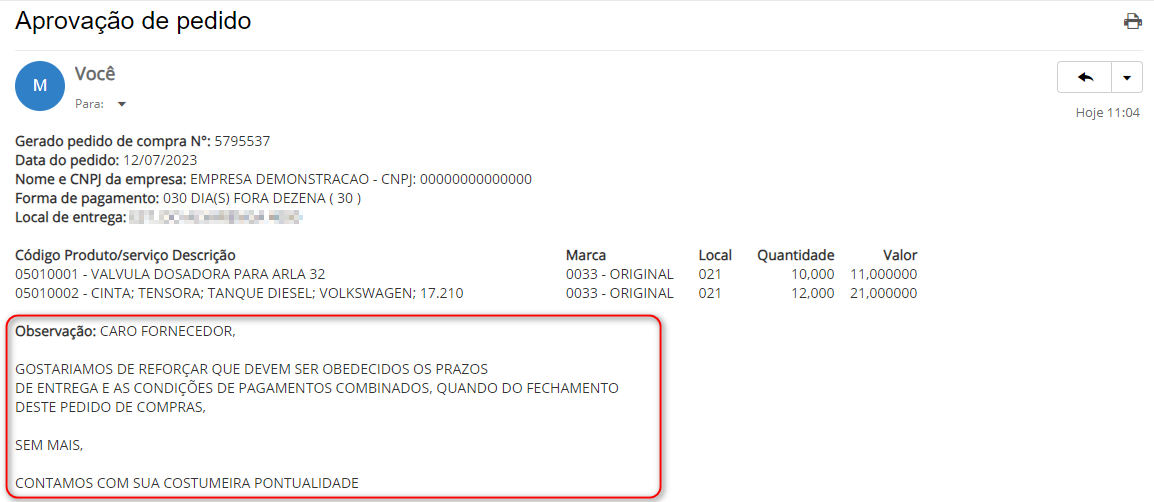
Pedido>Aprovação Implementado o parâmetro "Enviar e-mail de aprovação de pedido de compra ao fornecedor" na tela "Parâmetros >Compras >Pedido". Implementado campo para associar modelo de texto ao e-mail.
Implementado um atalho ao cadastro de modelo de texto.
O parâmetro é validado para pedidos de compras não decorrentes de cotação enviada ao TNS Kote. Com o parâmetro marcado, na aprovação do pedido de compra, para pedido não decorrente de cotação enviada ao TNS Kote, ao aprovar um pedido de compras, será enviado e-mail ao fornecedor.
Parâmetros> Observação padrão
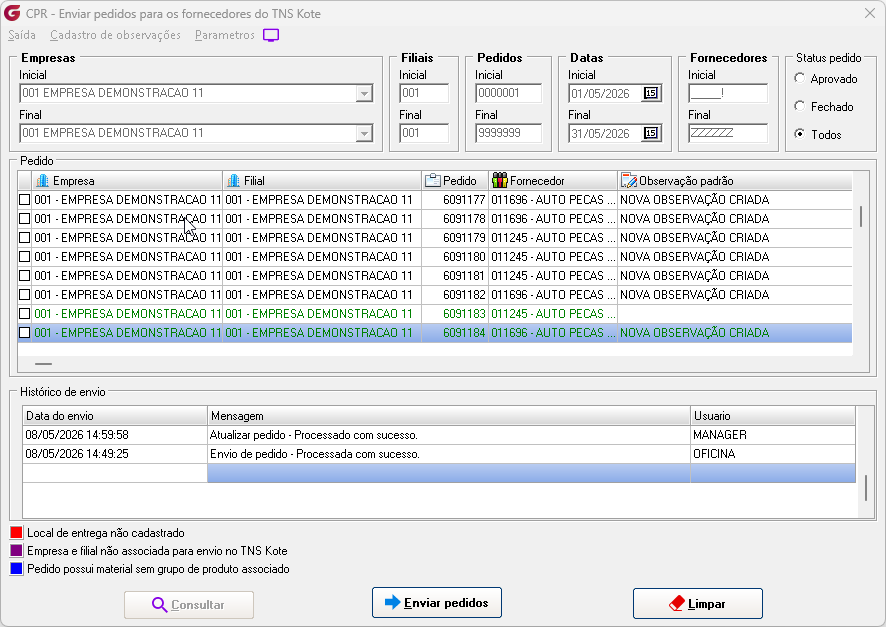
Para enviar observação padrão a todos os fornecedores, no menu "Parâmetros" clique em Observação padrão, em seguida defina qual observação deseja incluir, no grid de pedido clicando com o botão direito do mouse é possível incluir uma observação a um fornecedor específico.
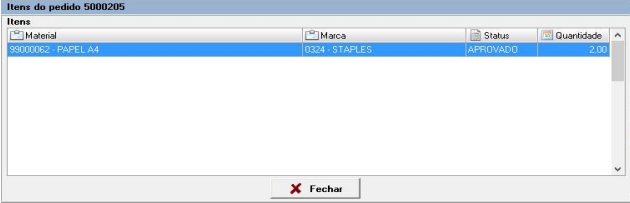
Para visualizar os itens do pedido que serão enviados, clique com o botão direito do mouse e escolha a opção “Visualizar os itens do pedido”.
Implementada rotina que atualiza os dados dos pedidos de compras automaticamente nos processos de alteração, cancelamento, exclusão e recebimento de itens. Implementada rotina que permite o reenvio aos fornecedores de pedidos de compras, mesmo que estejam fechados.
|



Se algum auxílio ou esclarecimento for necessário, conte conosco através de nossos canais de atendimento.
Telefone: (11) 5018-2525.
Portal do Cliente: https://portaldocliente.praxio.com.br/
#PodeContar
Este artigo foi útil?
Que bom!
Obrigado pelo seu feedback
Desculpe! Não conseguimos ajudar você
Obrigado pelo seu feedback
Feedback enviado
Agradecemos seu esforço e tentaremos corrigir o artigo