
Informações gerais
________________________________________________________________________________
Objetivo:
________________________________________________________________________________
O presente trabalho tem como objetivo demonstrar as parametrizações principais dentro do ponto virtual (Stefanini) para a integração de marcações com a frequência (Globus).
______________________________________________________________________________________________________________
Detalhes:
________________________________________________________________________________
- Modulo : Frequência
- Caminho de Acesso: Praxio Ponto Virtual
______________________________________________________________________________________________________________
Informações Adicionais:
______________________________________________________________________________________________________________
Todos os métodos disponíveis na API necessitam de uma chave de segurança para serem consumidos. Essa chave contém algumas informações básicas para o processo. Através dessa chave (fornecida pela Stefanini por email), deverá ser consumido o método StartSession.
O método StartSession irá retornar um token de acesso temporário com validade de 60 minutos. Caso o tempo passe, a chave expirará e será necessário chamar novamente o startSession solicitando um novo token.
O token de acesso deverá ser informado para todo os métodos consumidos, cada método consumido devolverá o token atualizado.
Portal do Empregador - Ponto Certificado
O Portal do Empregado, é o portal destinado ao cadastro e manutenção das informações do Ponto Certificado Stefanini.
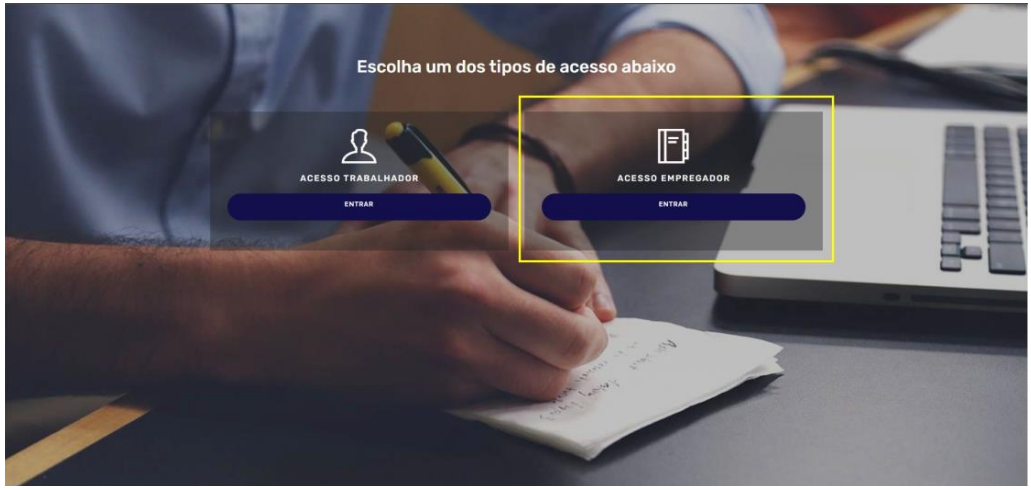
O empregador vai acessar o site do Ponto Certificado (www.pontocertificado.com.br) e clicar em ACESSAR, e em seguida selecionará o ACESSO EMPREGADOR.
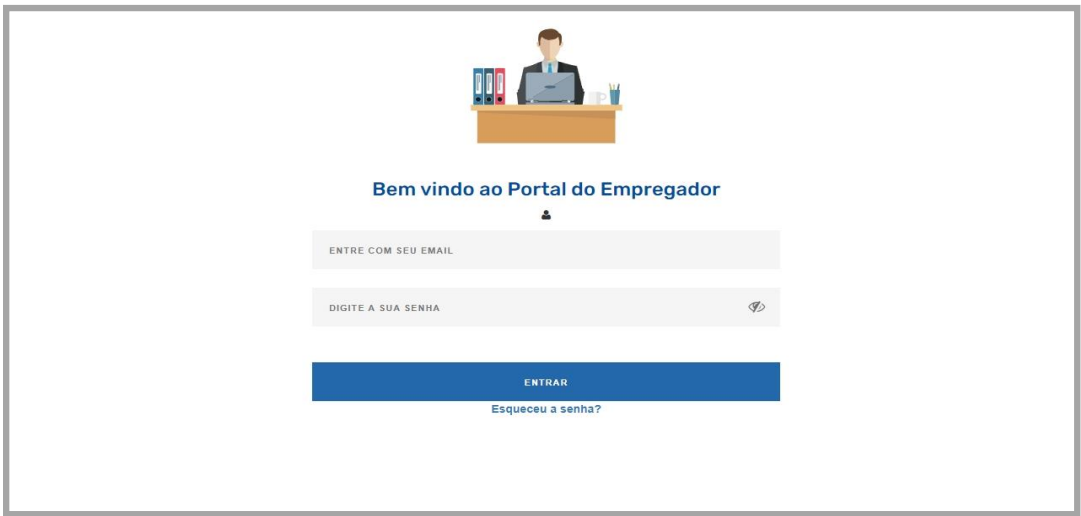
Irá informar o e-mail e senha cadastrados, em seguida, clicar em ENTRAR.
*Caso tenha esquecido sua senha, selecione a opção Esqueceu a senha? e realize o
passo a passo indicado.
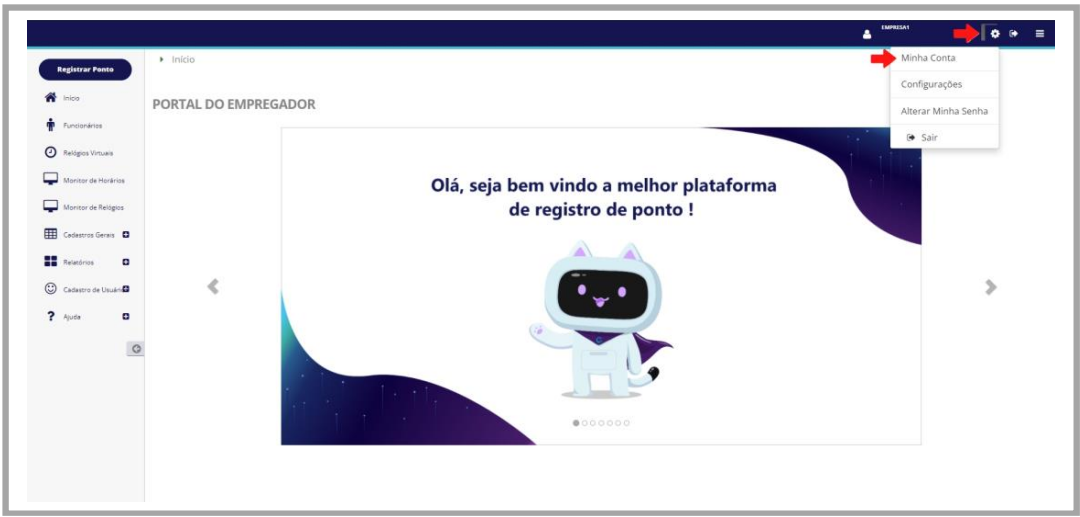
Para realizar alterações em seus dados cadastrais, clique na engrenagem localizada no canto superior direito da tela, em seguida, clique em MINHA CONTA.
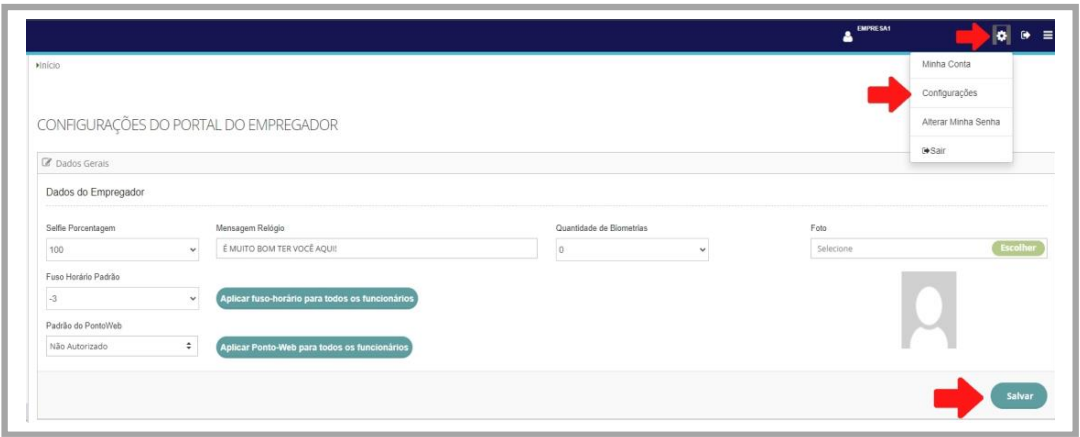
OBS: Na tela seguinte após realizar as alterações necessárias, clique em SALVAR.
Para incluir o logo da sua empresa e realizar alterações na configuração, clique na engrenagem no canto superior direito, após a inclusão, clique em SALVAR.
No menu lateral, temos varias opções como: Funcionários, Relógio Virtuais, Monitor de Horários, Cadastro Gerais, Relatório e Cadastro de usuários.
CADASTRO DE USUÁRIOS:
Dentro do menu de cadastro de usuários, temos 03 submenus para cadastro como: Usuários, Unidades administrativas e API.
API:
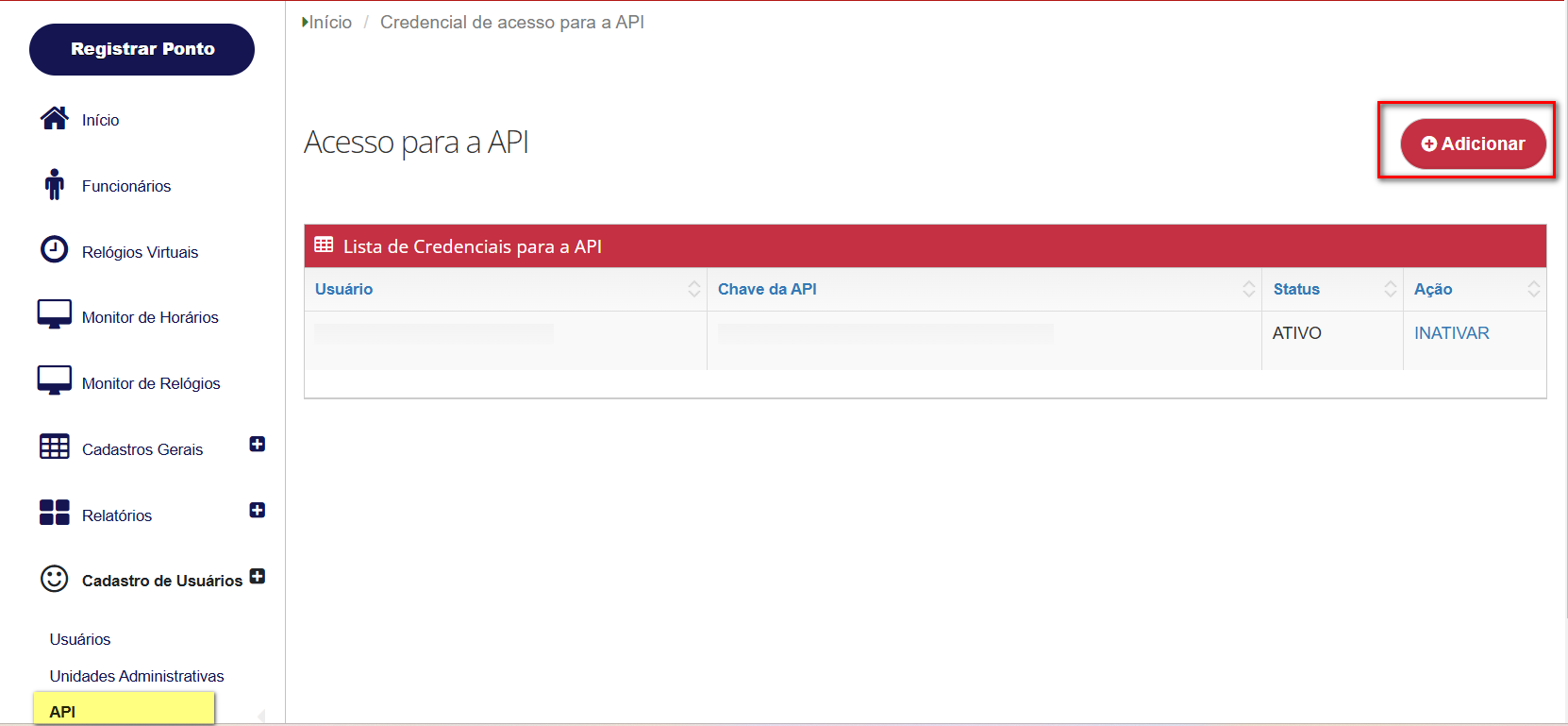
Nesse campo, podemos criar um usuário voltado para consumo da API, para criar, execute os passos a seguir:
- No menu lateral, clique em CADASTRO DE USUÁRIOS, em seguida clique em API;
- Na tela seguinte, clique em ADICIONAR;
- Usuário (E-mail) – E-mail utilizado para o método “Start Session”.
- Senha – Define a senha a ser utilizada no método “Start Session” (não é a senha do
portal).
Após preencher os campos a cima, basta clicar em salvar e utilizar as informações para consumo da API.
USUÁRIOS:
Através dos usuários, é possível criar credenciais de acesso para gestores e definir privilégios para o mesmo, assim podemos ter mais de um gestor por empresa controlando seus devidos funcionários com as devidas permissões.
Para criar usuários, execute os passos a seguir:
- No menu lateral, clique em CADASTRO DE USUÁRIOS, em seguida clique em USUÁRIOS;
- Clique no botão ADICIONAR localizado no canto superior direito da tela;
- Na tela seguinte informe o e-mail para cadastro, o privilégio para acessar as informações do sistema e defina o idioma;
Os privilégios de acesso, estão divididos em 4 categorias:
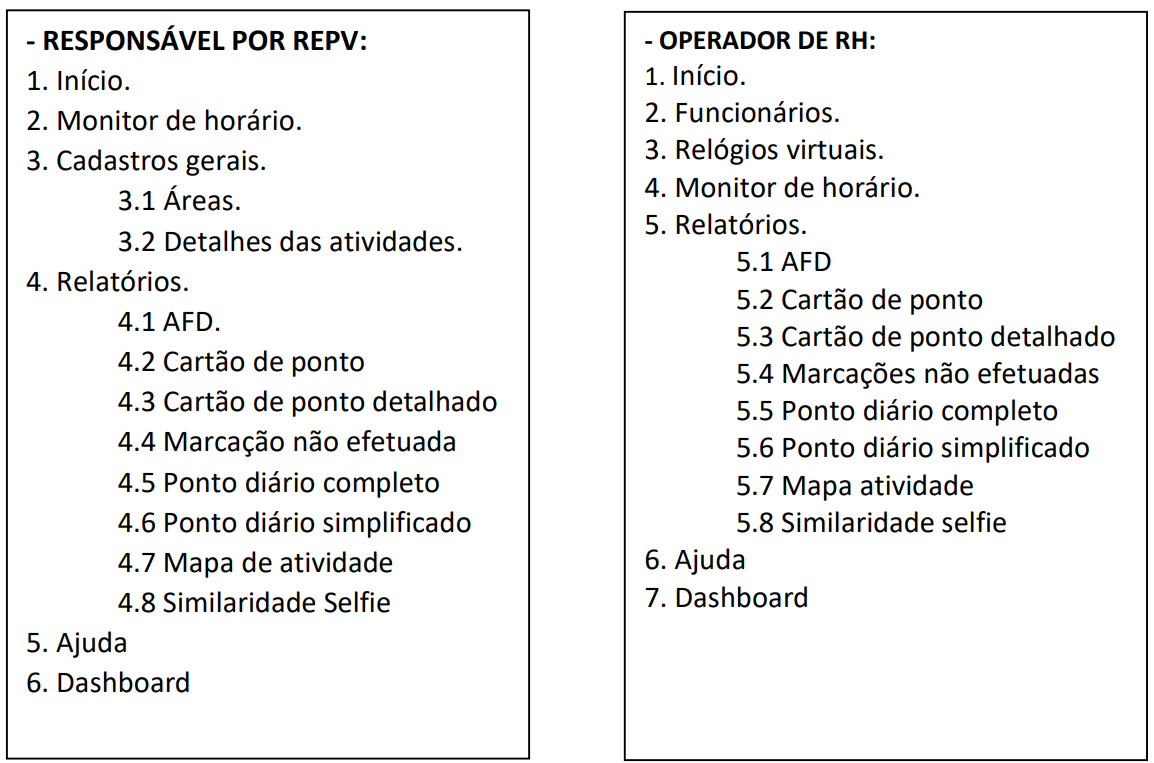
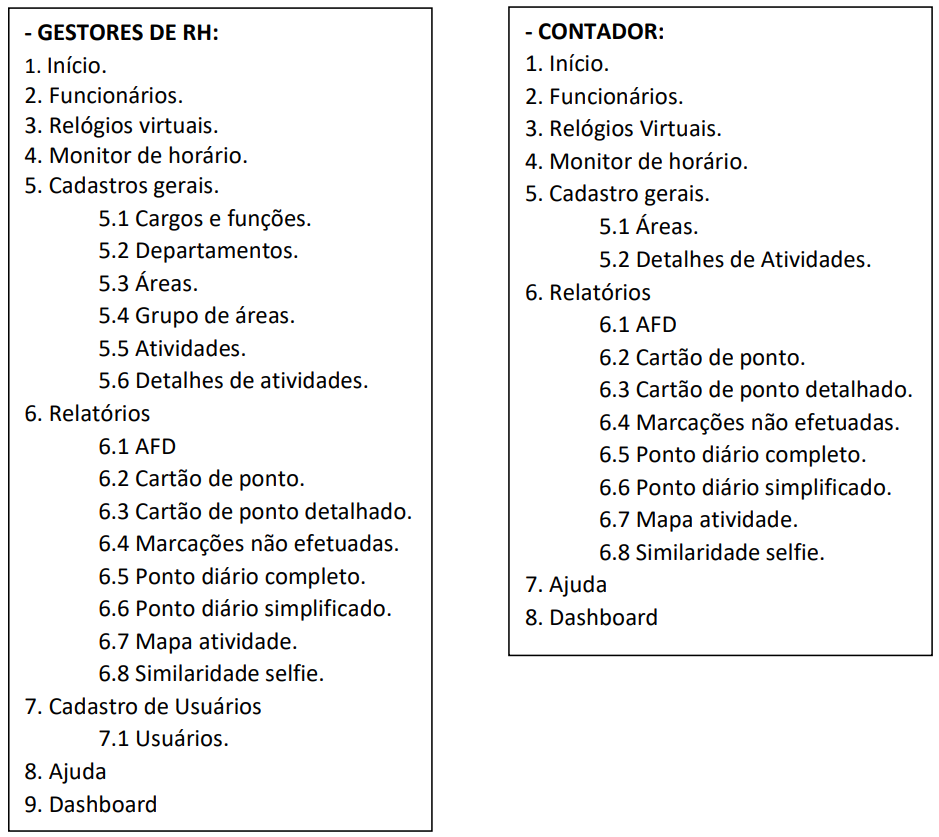
Após preencher os dados, clique em SALVAR. Bem como após os dados serem salvos, será enviado um e-mail com as credenciais do primeiro acesso do gestor, onde será solicitado a confirmação de algumas informações pessoais e a definição da pergunta de segurança.
UNIDADES ADMINISTRATIVAS:
A unidade Administrativa trabalha junto com o usuário, onde podemos definir quais funcionários/relógios poderão ser visualizados por ele. Quando a conta é criada, temos a unidade padrão, e a partir dela podemos “dividir” a empresa através de um organograma como no exemplo abaixo.
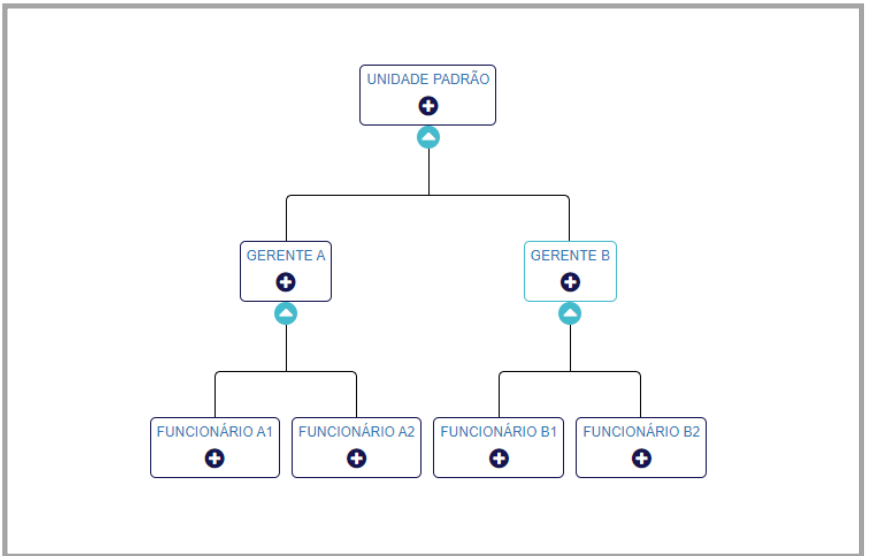
Caso deseje que mais de um gestor tenha a mesma visualização, basta acessar a unidade e vincular ambos a ela.
Observação: Não é permitido 2 unidades administrativas com níveis de hierarquia diferentes para o mesmo usuário.
Para criar uma Unidade Administrativa, siga as orientações abaixo:
- Clique no símbolo + dentro da unidade administrativa superior à que deseja;
- Insira as informações solicitadas;
- Descrição: Nome da Unidade a ser criada.
- CPF e endereço, em seguida clique em SALVAR.
Para vincular usuários, funcionários e relógios as unidades criadas, clique no nome dentro do organograma apresentado na tela inicial das unidades.
Diante desses cadastro podemos destacar que são os primordiais para a funcionalidade correta do sistema.
FUNCIONÁRIOS:
Nessa seção podemos incluir, inativar e realizar toda manutenção dos funcionários como: vinculo a relógio, áreas de informações adicionais como o endereço e contatos do mesmo.
Para incluir um funcionário podemos fazer manualmente pelo botão ADICIONAR ou podemos usar a API e importar os funcionários do ERP Globus para o ponto certificado, evitando assim a digitação de dados errados.
RELÓGIOS VIRTUAIS
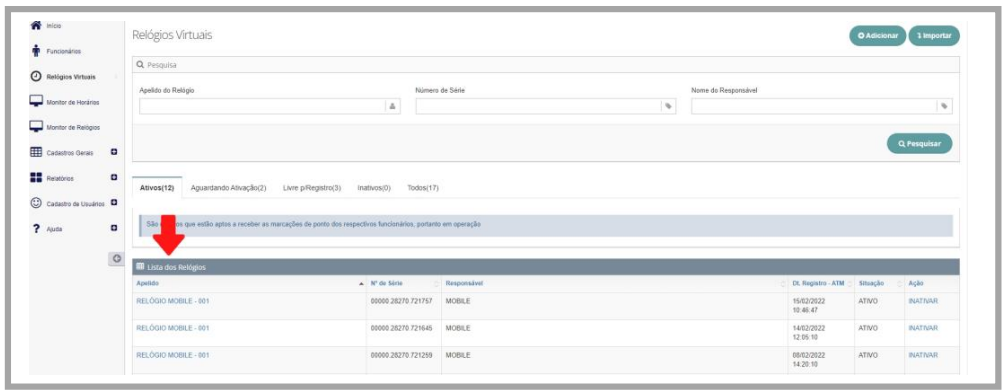
Relógios virtuais são utilizados para vincular um dispositivo ao nosso sistema de ponto. Cada dispositivo que for utilizar o Ponto Certificado Stefanini, deve conter um relógio virtual vinculado para o mesmo.
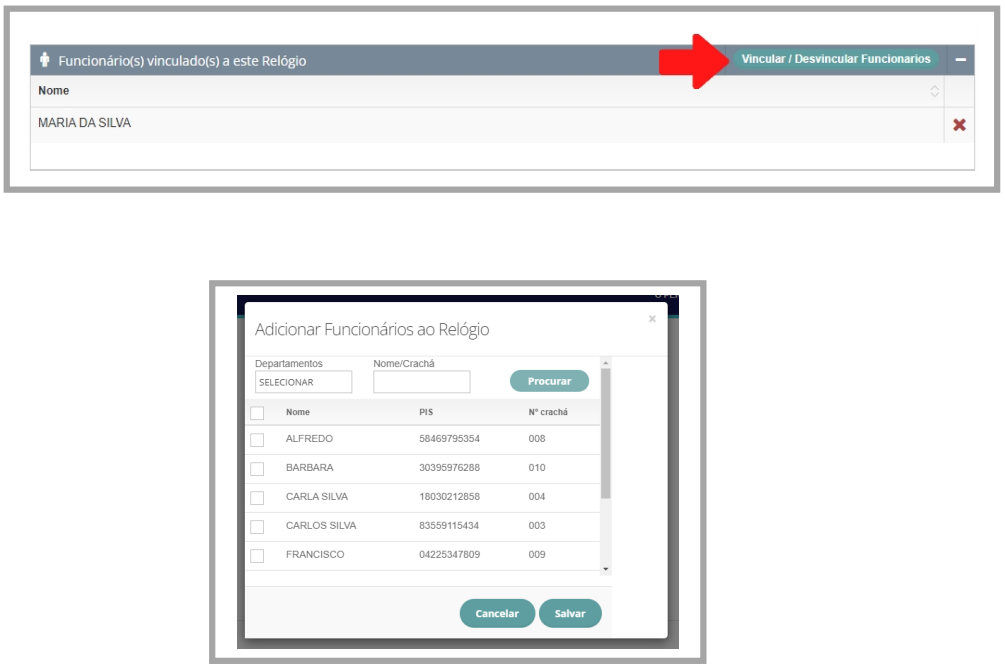
Os dispositivos não possuem limites de funcionários, assim como os funcionários não possuem limites de relógio, ou seja, é possível vincular mais de um funcionário em um relógio, e mais de um relógio em um funcionário.
VINCULAR FUNCIONÁRIO
Há duas maneiras de se vincular um funcionário a um relógio, a primeira é selecionar o relógio na lista de relógios, e após rolar a página para baixo, clicar em VINCULAR/DESVINCULAR FUNCIONÁRIO, onde será possível realizar alguns filtros e selecionar quais funcionários devem ser vinculados.
A segunda opção para vinculo é através do próprio funcionário:
- No menu lateral, clique em FUNCIONÁRIOS;
- Na lista de funcionários, selecione o funcionário para vincular ao relógio;
- Na tela seguinte, deslize até a parte inferior da tela;
- Clique em VINCULAR A UM RELÓGIO;
- Selecione os relógios este funcionário será vinculado, após, clique em SALVAR
CADASTROS GERAIS
Nesse menu temos a opção de criar e editar cargos a serem vinculados aos seus funcionários, bem como departamentos de sua empresa que podem serem vinculados aos funcionários.
Outro fator importante dentro desse menu seria a criação de "AREA" onde podemos definir o local de operação do funcionário possibilitando assim, gerar alertas caso o funcionário realize uma marcação em outro local, essas áreas atuam como CERCAS.
Ainda falando em fator importante, nesse menu temos a criação de " ATIVIDADES " onde conseguimos detalhar a marcação do funcionário indicando qual atividade se trata a marcação efetuada , desde o básico como inicio de expediente, retorno de almoço, etc. até algo mais complexo como visita ao cliente ou trabalho externo.
CRIANDO UMA ÁREA
O sistema possui dois tipos de áreas, são eles:
• Círculo – Nesta a área é definida através do raio a partir de um ponto definido.
• Polígono – É possível definir exatamente qual a área em que o trabalhador deve realizar a marcação, marcando seus vértices.
- No menu lateral, dentro de CADASTROS GERAIS, clique em ÁREAS;
- Na tela seguinte, clique em ADICIONAR e preencha os dados;
• Nome: Informe o nome da área a ser definida;
• Descrição da área: Dados adicionais referentes a área;
• Unidade Administrativa: Unidade cujo o funcionário pertence;
• Círculo / Polígono: Selecione um dos formatos desejados
• Procurar Endereço: Informe o endereço onde será definido a área.
Por se tratar de uma API do Google, é possível localizar o endereço utilizando apenas o nome do local, como se estivesse no pesquisando no Google. Exemplo: Empresa ABC.
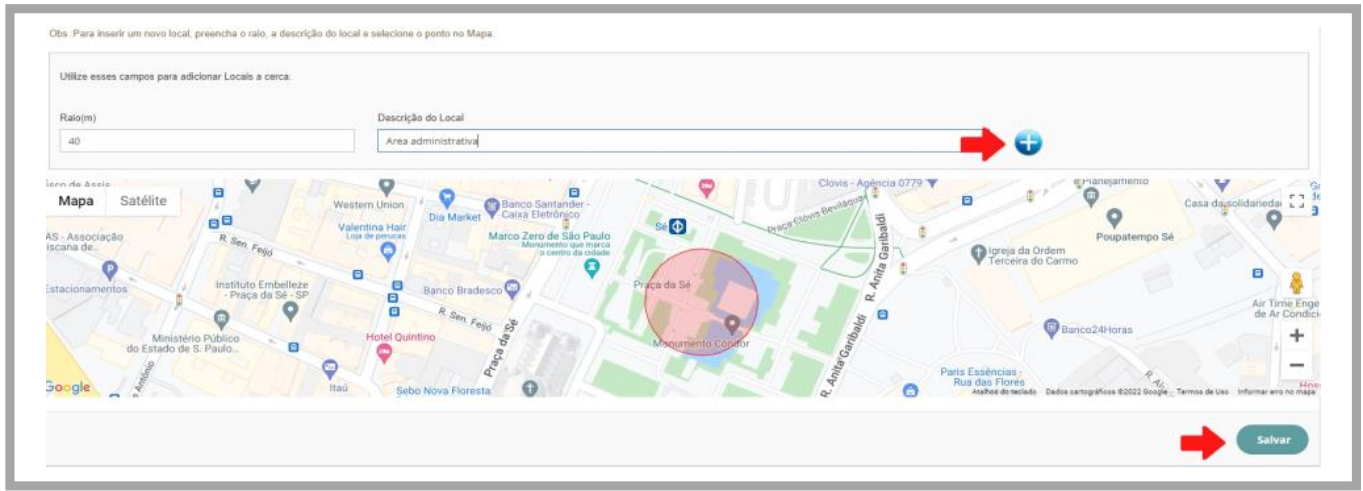
• Raio: Define o tamanho da área desejada (Disponível apenas para o tipo de
área definido como CÍRCULO);
• Descrição do Local: Insira alguma informação adicional relacionada ao local.
(Disponível apenas para o tipo de área definido como CÍRCULO);
• Selecione a área desejada no mapa;
• Clique no símbolo de ADIÇÃO localizado acima do mapa, em seguida SALVAR.
CRIANDO ATIVIDADES
- No menu lateral, dentro de CADASTROS GERAIS clique em ATIVIDADES;
- Na tela seguinte, clique em ADICIONAR;
- Descrição da categoria - Informe um nome para identificação;
- Nome da Atividade – Informe o nome da atividade desejada para a marcação do funcionário e clique em SALVAR. Insira um nome de atividade por vez.
DETALHES DA ATIVIDADES
O detalhe das atividades trabalha junto com a atividade, onde é possível após selecionar a atividade, dar alguma informação adicional a mesma, como o nome do cliente por exemplo.
Atualmente possuímos quatro opções de atividade:
• Texto: Exibe uma caixa de texto para o funcionário digitar o que desejar;
• Número: Exibe uma caixa onde o funcionário inseri apenas números;
• Hora: Permite que o funcionário declare uma hora diferente da marcação (No arquivo
AFD, o horário será sempre o da marcação);
• Combo: Exibe um conjunto de informações.
Adicionar Detalhes das Atividades
- No menu lateral, dentro de CADASTROS GERAIS, clique em DETALHES DAS ATIVIDADES;
- Selecione quais opções de detalhes deseja (texto, número, hora e combo), defina se o campo deve ser obrigatório;
- No caso do “Combo”, é possível adicionar mais linhas clicando no +clique em SALVAR.
RELATÓRIOS
Por fim, não menos importante temos os relatórios, onde podemos analisar as marcações dos funcionários de vários anglos, bem como podemos emitir o arquivo AFD para uma possível importação manual.
Lembrando que com a parametrização da API a importação do ponto é automatizada, sem a necessidade da geração de um AFD.
Os relatórios podem ser exportados nos seguinte formatos: Visualização na tela, CSV e PDF
CARTÃO DE PONTO
Exibe as marcações alinhadas pelo dia. Ele é um relatório individual e simplificado, exibindo apenas data e hora da marcação, o dia da semana e a soma das horas
trabalhadas.
CARTÃO DE PONTO DETALHADO
Exibe uma marcação por linha. Ele é um relatório individual e completo, exibindo a data e a hora da marcação, nome do trabalhador, matricula, relógio virtual, cerca virtual (Área), a categoria (Atividade), o horário em que a marcação chegou em nosso servidor (recepção) e a selfie.
MARCAÇÃO NÃO EFETUADA
O relatório de marcações não efetuadas exibe todos os funcionários que não realizaram marcação dentro dos horários estipulados no Monitor de horários. O relatório trará o nome do funcionário, data, dia da semana, matrícula do funcionário, departamento e cargo/função da marcação que deveria existir.
PONTO DIÁRIO COMPLETO
O ponto diário completo exibe diversas informações dos funcionários com a vantagem de não exigir um funcionário específico, sendo possível gerar da empresa toda. As informações que ele traz são: data da marcação, nome do funcionário, matrícula, função, departamento, horário da marcação e o total de horas trabalhadas.
PONTO DIÁRIO SIMPLIFICADO
O ponto diário simplificado é bem similar ao ponto diário completo, porém ele não exibe a matrícula e a função do funcionário, exibindo apenas a data da marcação, nome do funcionário, departamento, horário da marcação e o total de horas trabalhadas.
MAPA DE ATIVIDADE
O mapa Atividade mostra todas as marcações no mapa, sendo possível assim identificar o local em que o funcionário estava no momento da marcação.
SIMILARIDADE SELFIE
O relatório de similaridade selfie exibe de formar clara e dinâmica à similaridade das marcações, além da data e hora da marcação, trabalhador, matricula e a selfie.
CRIANDO ATIVIDADES COM OPÇÃO DE INSERIR O QR CODE COM O PREFIXO DO VEICULO
Passo a passo: Cadastro de Detalhe de Atividades
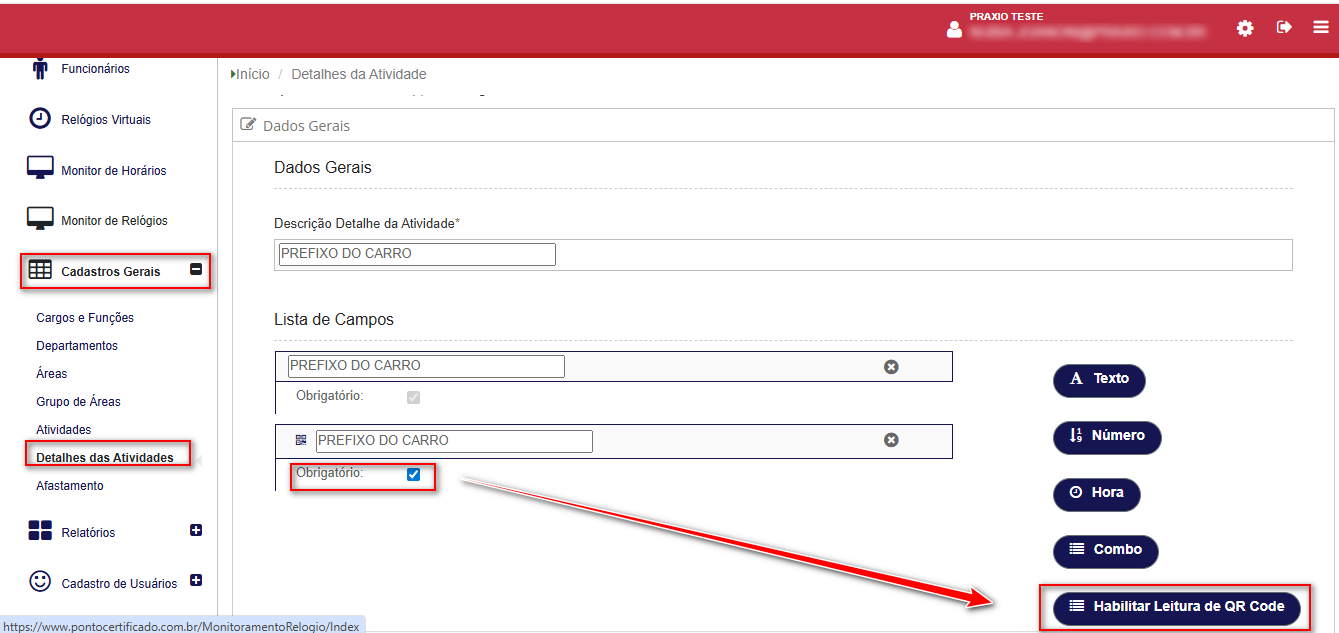
Acesse o menu lateral e, dentro de CADASTROS GERAIS, clique em Detalhe de Atividades.
Na tela exibida, clique em ADICIONAR.
Preencha os campos:
- Descrição do Detalhe da Atividade: informe o nome ou descrição desejada.
- Obrigatório: marque a caixa de seleção para tornar o campo obrigatório.
- Habilitar leitura de QR Code: ative esta opção, se necessário.
Após preencher as informações, clique em SALVAR.
Parametrização necessária no cadastro de parâmetros
Para configurar corretamente, siga os passos:
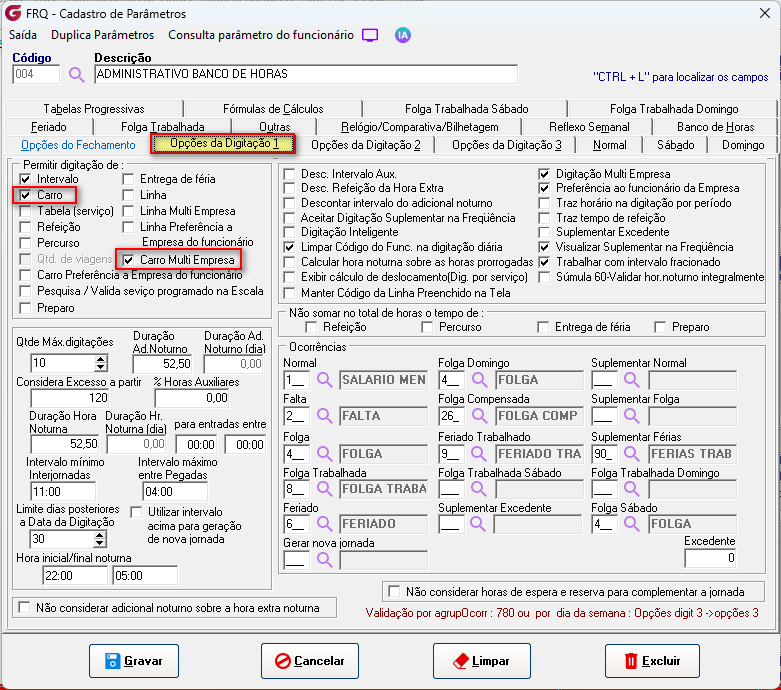
Acesse o menu: Cadastros → Parâmetros → Cadastro
Na Aba: Opção de Digitação 1, habilite as opções:
- Permitir digitação de:
- Carro
- Carro Multiempresa
- Permitir digitação de:
Caso o motorista utilize um veículo da frota que não pertença à sua empresa ou filial, é necessário que o parâmetro “Carro Multiempresa” esteja habilitado. Essa configuração garante que as informações sejam corretamente importadas para a Frequência.
Processo de Importação de Marcações do Ponto Virtual
Após os funcionários realizarem as marcações no Ponto Virtual, utilizando as identificações dos veículos cadastrados na Frota da empresa, o sistema exibirá essas informações nas telas:
- Alterar Arquivo do Relógio
- Digitação Diária
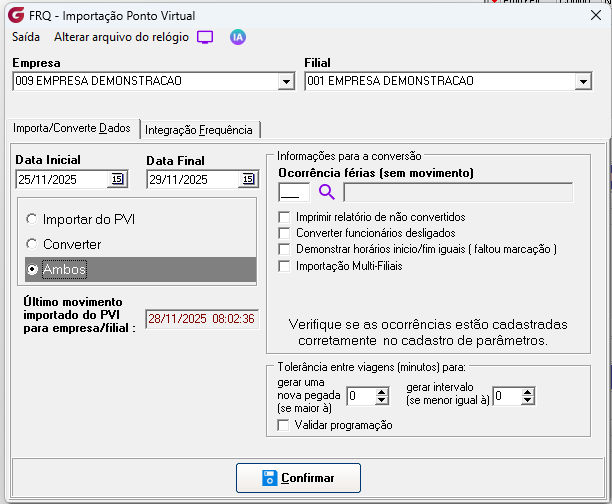
Como realizar a importação das marcações
Acesse o menu: Praxio Ponto Virtual → Integrações → Importação de Marcações
Siga as instruções da tela para concluir a importação.
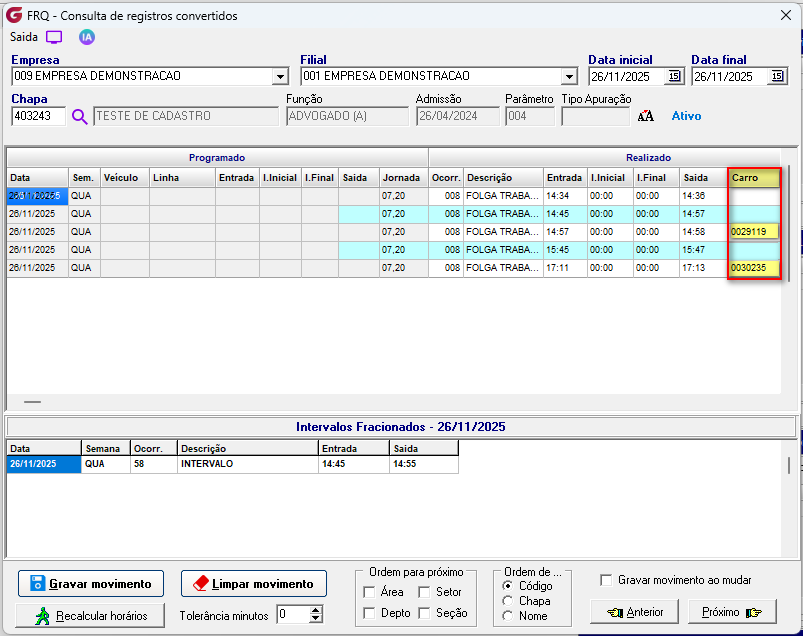
Após concluir a importação, consulte a tela de Registros Convertidos para verificar os dados processados.
Na coluna Carro serão exibidos os prefixos dos veículos ativos na frota.
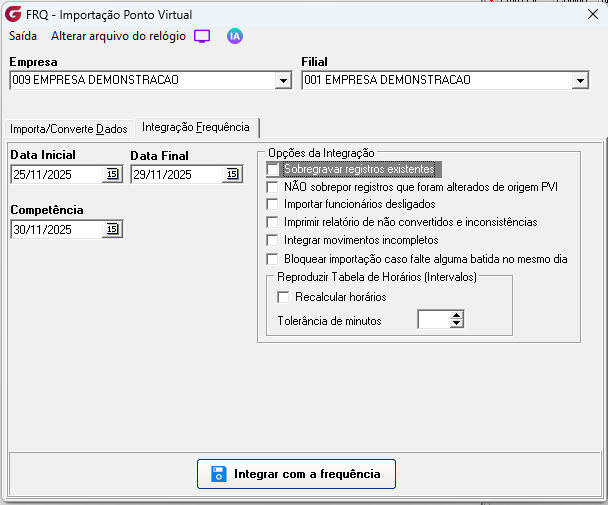
Como realizar a Integração com a Frequência
Acesse o menu: Praxio Ponto Virtual → Integrações → Importação de Marcações
Aba: Integração Frequência
Informe o período desejado e Integrar com a Frequência
Consulta na Digitação Diária
Após a importação, já é possível visualizar as informações do veículo na tela de Digitação Diária.
Para isso, siga os passos:
Acesse o menu: Movimentação → Digitação Diária
Selecione o funcionário que possui movimentações no dia.
Caso tenha sido registrada uma batida vinculada a um carro, a informação será exibida diretamente na digitação diária.
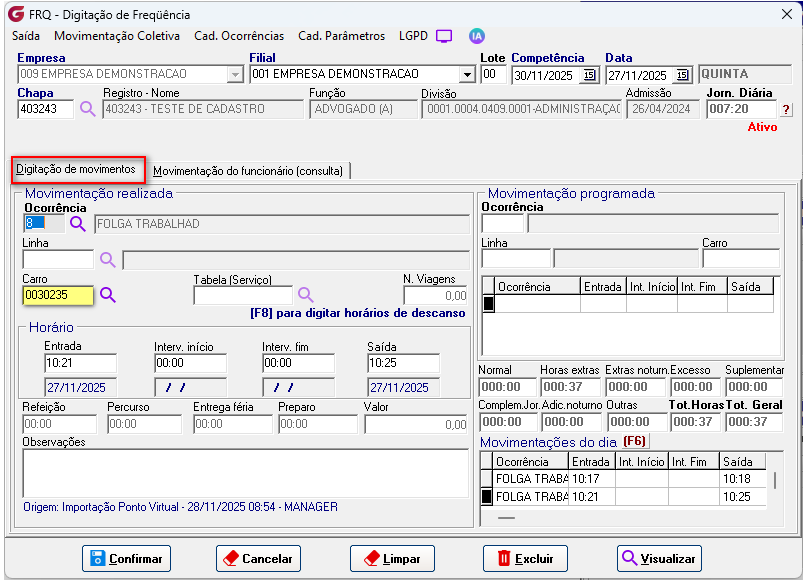
Observação Importante
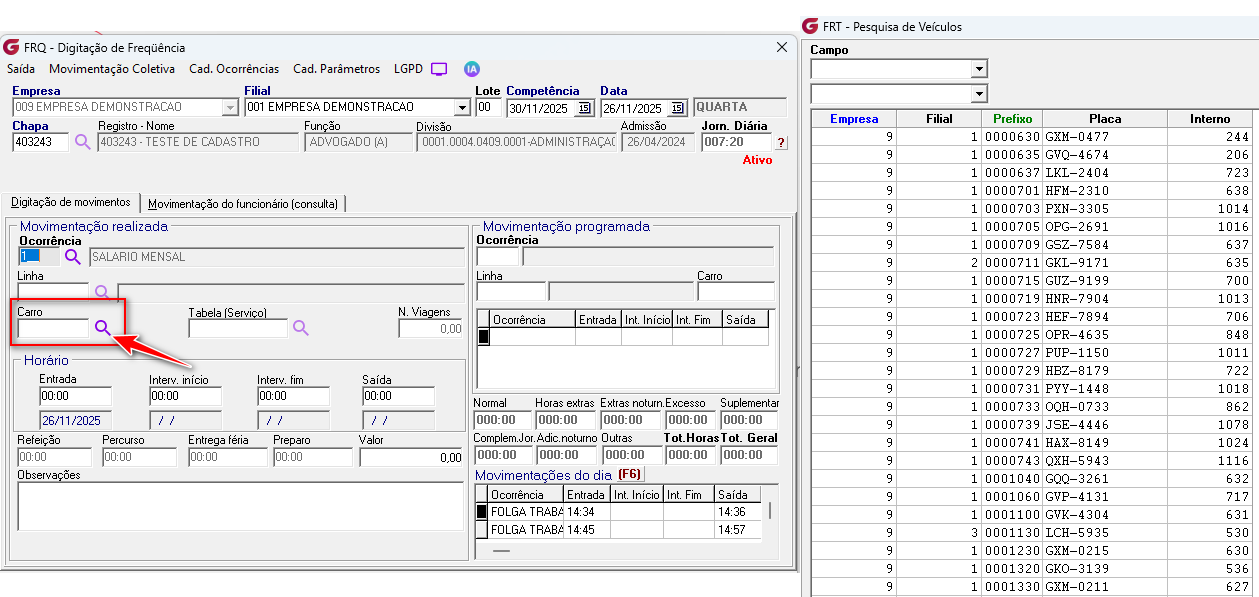
Caso seja registrado no QR Code do Ponto Virtual um veículo que não esteja ativo no módulo de Frotas, a informação não será importada para a Frequência.
Exemplo: Na tela de Digitação Diária, onde é exibida a lista de veículos para visualização, o carro inativo não aparecerá.
No exemplo abaixo foi digitado um Prefixo que não consta no sistema da Frota de Veículos.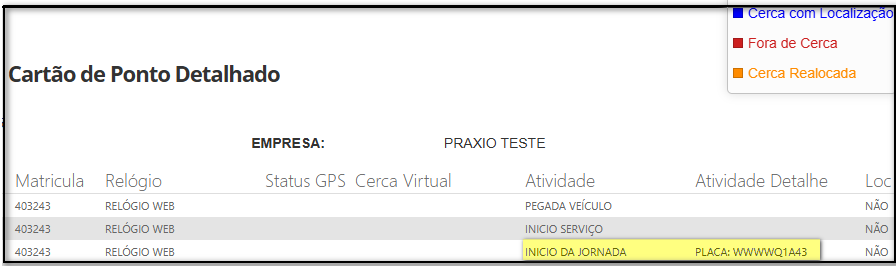
Dessa forma, a informação não será exibida na tela de Digitação Diária.
Utilização da Listagem de Movimentos
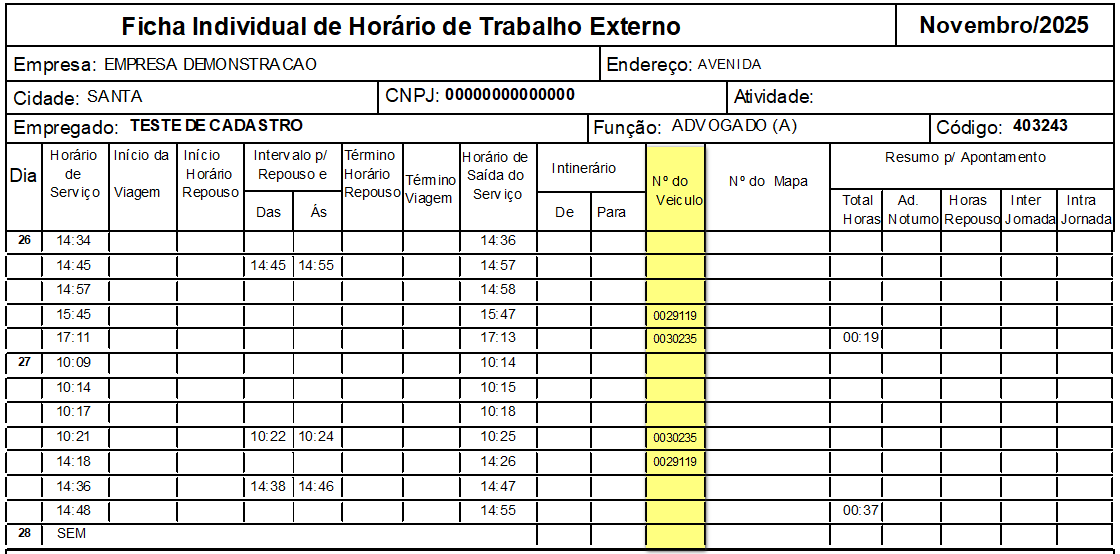
Caso queira gerar uma listagem com as informações das movimentações, é possível utilizar os modelos 28 e 53.
Exemplo: Modelo 53.
Para acessar, siga o caminho: Listagem → Listagem de Movimentos
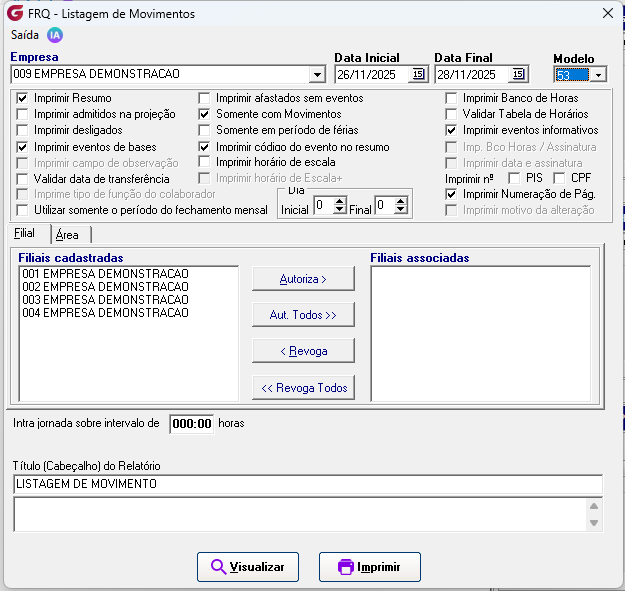
Modelo 53 com informações do horário de trabalho e do nº do Veiculo.
_________________________________________________________________________________________
Se algum auxílio ou esclarecimento forem necessários, conte conosco através de nossos canais de atendimento.
Telefone: (11) 5018-2525.
Portal do Cliente: https://portaldocliente.praxio.com.br/
#PodeContar

da
Este artigo foi útil?
Que bom!
Obrigado pelo seu feedback
Desculpe! Não conseguimos ajudar você
Obrigado pelo seu feedback
Feedback enviado
Agradecemos seu esforço e tentaremos corrigir o artigo