
Informações gerais
Objetivo: |
Registrar e gerenciar solicitações de compras de materiais e serviços, permitindo o controle por empresa, filial e setor, com integração ao fluxo de aprovação e posterior geração de cotações e pedidos de compra. |
Detalhes: |
Módulo: Compras (CPR) Caminho de acesso: > Solicitação> Manual / Manutenção |
Informações adicionais: |
Solicitação> Manual / Manutenção
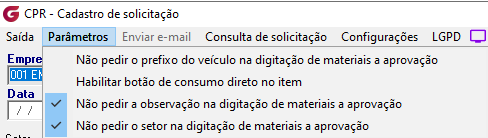
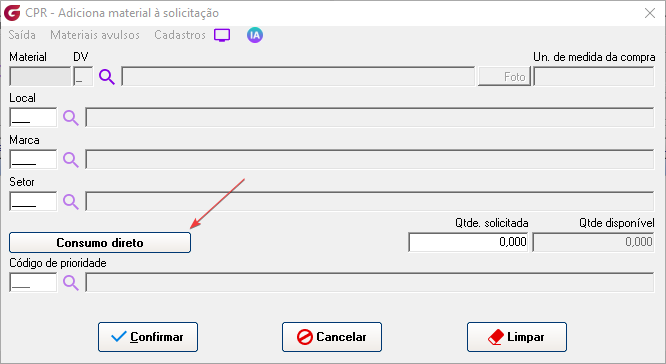
Parâmetros Não pedir o prefixo do veículo na digitação de materiais a aprovação Com a opção marcada, não são habilitados campos para informar prefixos e nem centos de custo Habilitar botão de consumo direto no item Com a opção marcada, na tela de adição de item ou material avulso/serviço é apresentado botão para abrir a tela para informação de consumo direto. A opção é desabilitada quando marcada a opção "Não pedir o prefixo do veículo na digitação de materiais a aprovação"
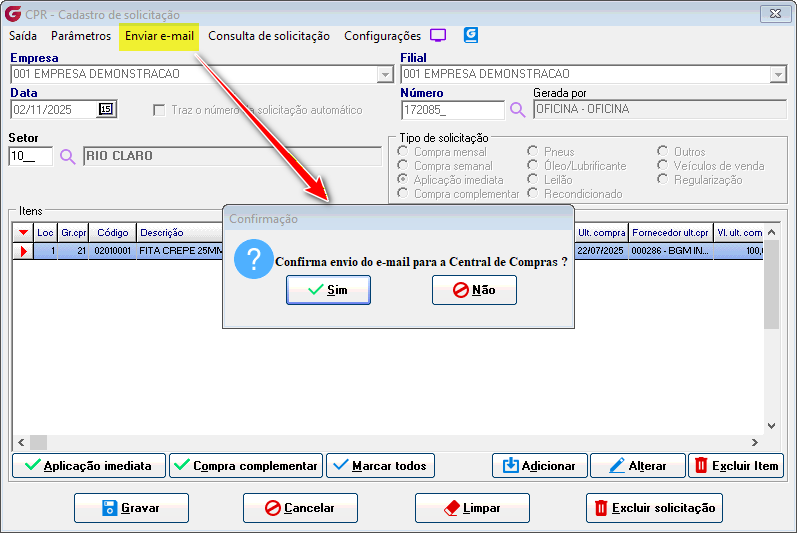
Não pedir a observação na digitação de materiais a aprovação. Com a opção marcada, não é habilitado campo para inclusão de observação Não pedir o setor na digitação de materiais a aprovação. Com a opção marcada, não é habilitado campo para inclusão de setor Enviar e-mail
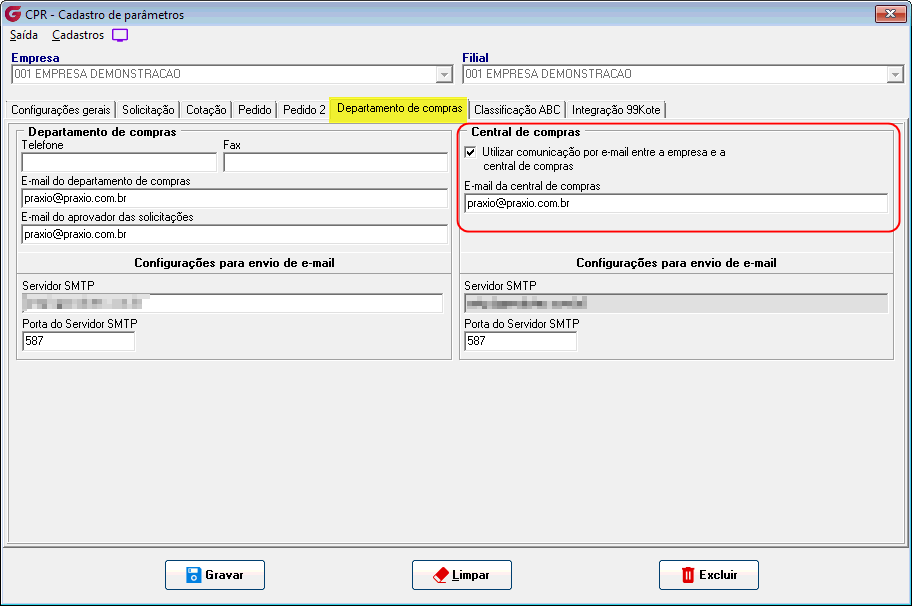
Campo habilitado quando marcado o parâmetro "Utilizar comunicação por e-mail entre a empresas e a central de compras".
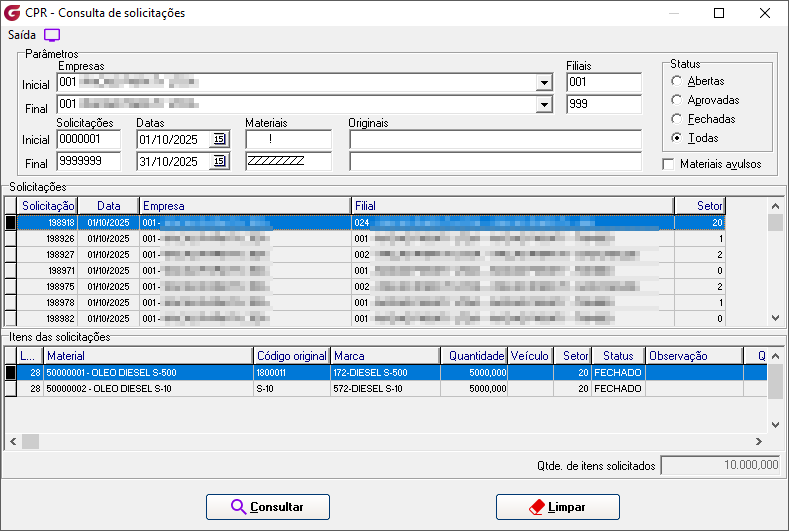
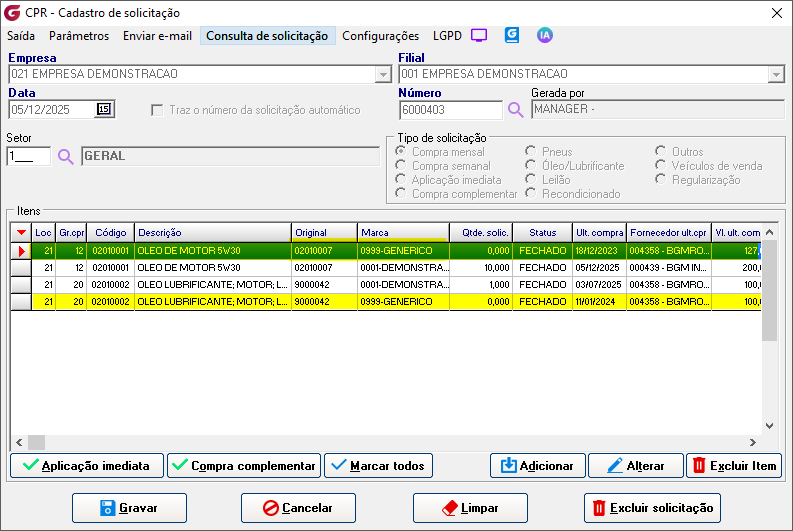
Consulta de solicitação Clique para consultar solicitações de compras realizadas.
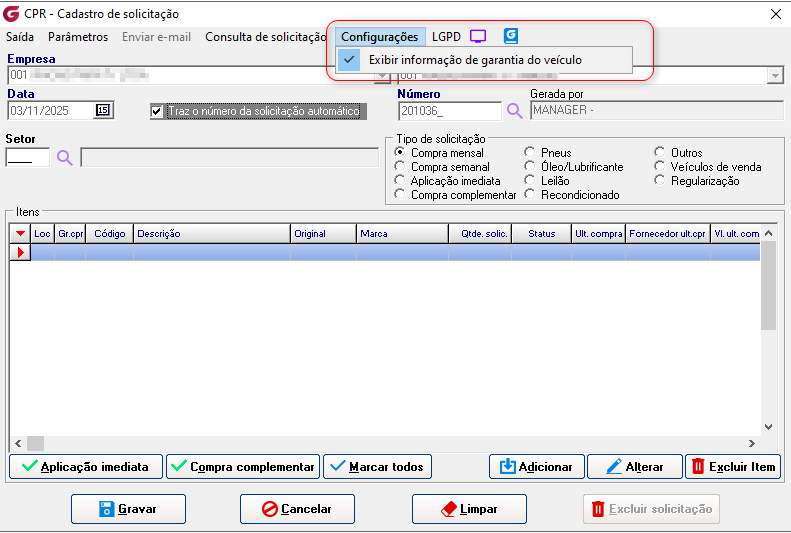
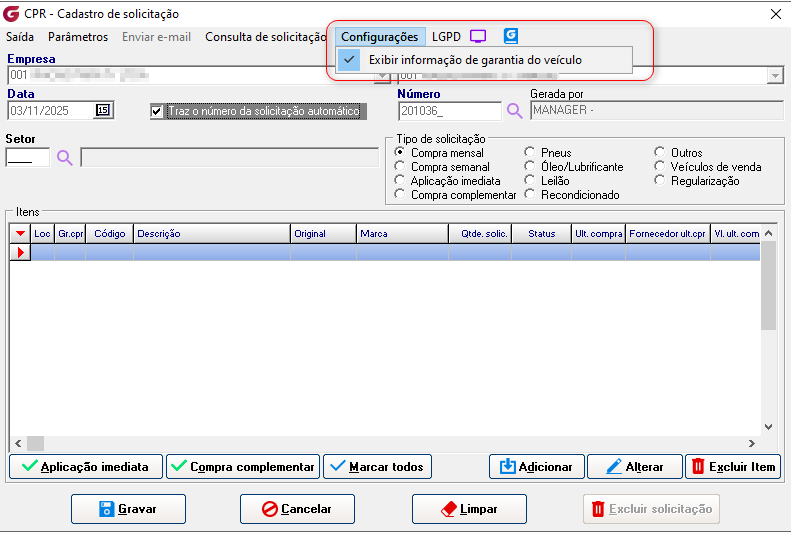
Configurações Com a opção "Exibir informação de garantia do veículo" marcada
Ao associar veículo que esteja em garantia, é apresentada mensagem informativa.
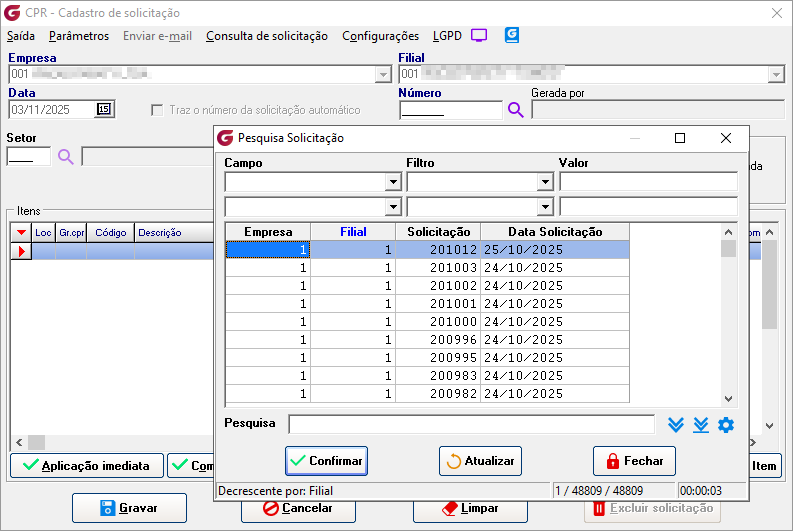
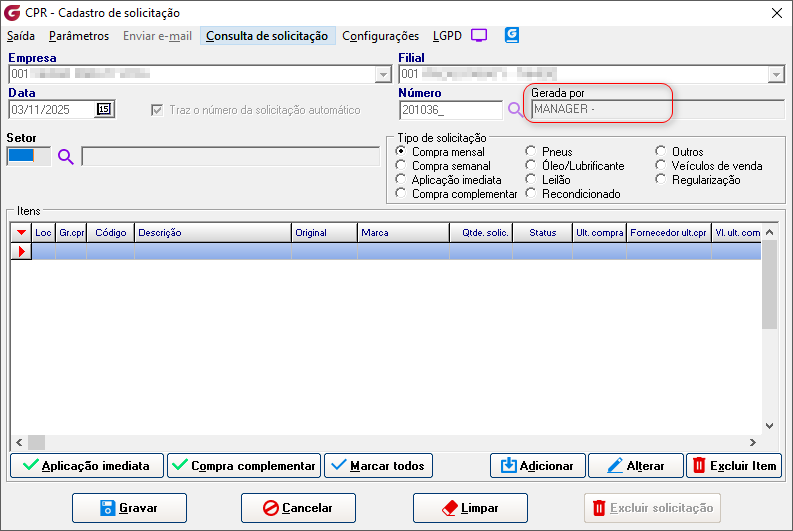
Empresa - Selecione a empresa FIlial - Selecione a filial Data - Campo preenchido pelo sistema com a data atual Traz o número da solicitação automático - Com essa opção marcada o campo número é preenchido pelo sistema de acordo com uma numeração sequencial, desmarcada, o número deve ser preenchido pelo usuário. Número - Campo com número da solicitação de compras, quando a opção "Traz o número da solicitação automático" está desmarcada é possível consultar solicitações geradas anteriormente.
Gerada por - Campo com identificação do usuário que gerou a solicitação.
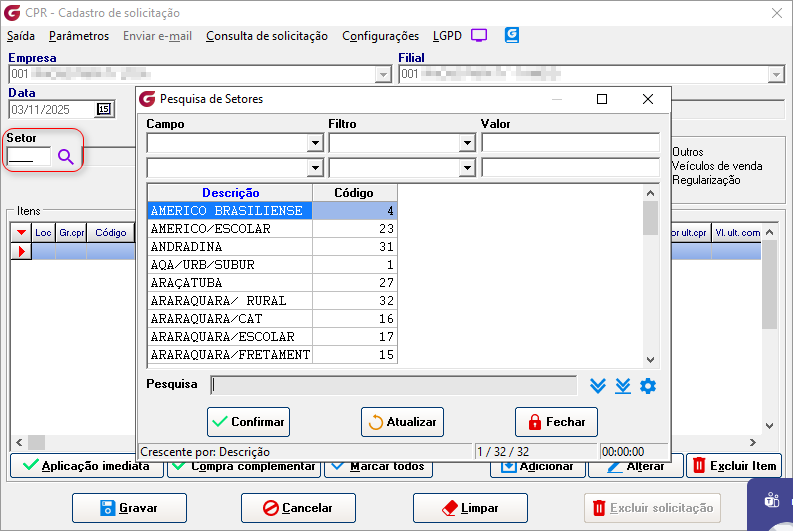
Setor - Campo para selecionar o setor responsável pela solicitação.
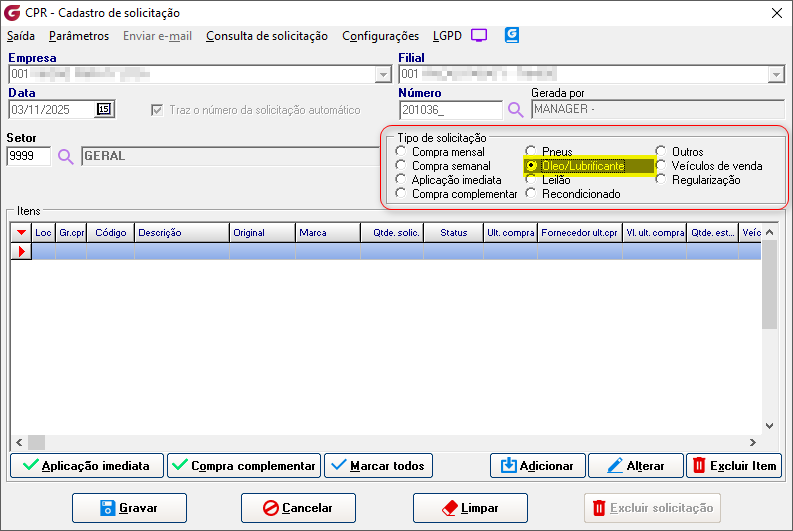
Tipo de solicitação - Grid para selecionar o tipo de solicitação gerada
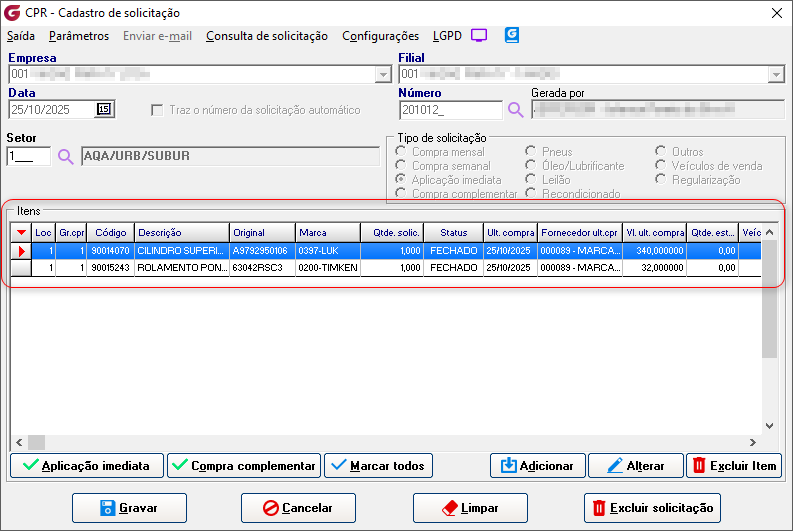
Grid de itens Grid com informações dos itens ou materiais avulsos/serviços solicitados.
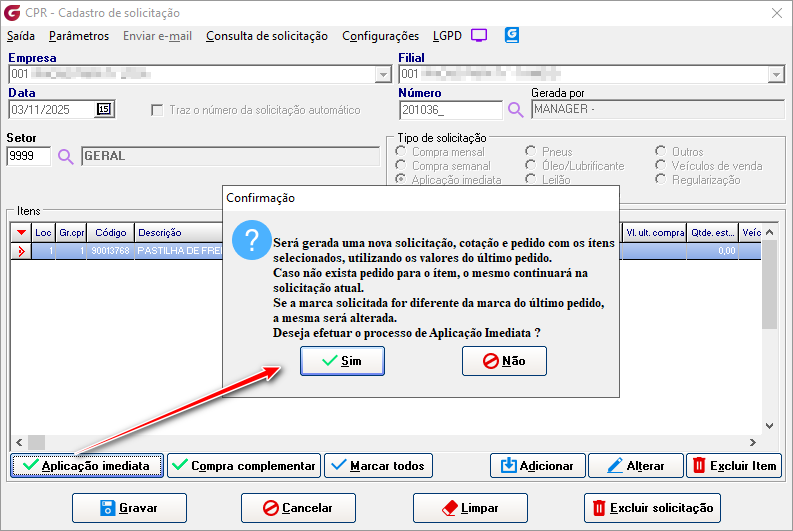
Botões Aplicação imediata - Clique no botão após gerar uma solicitação do tipo "Aplicação imediata".
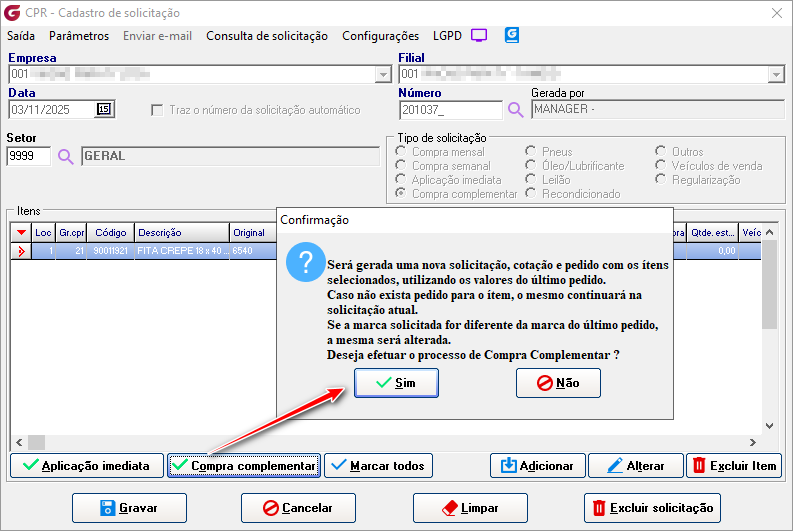
Compra complementar - Clique no botão após gerar uma solicitação do tipo "Compra complementar".
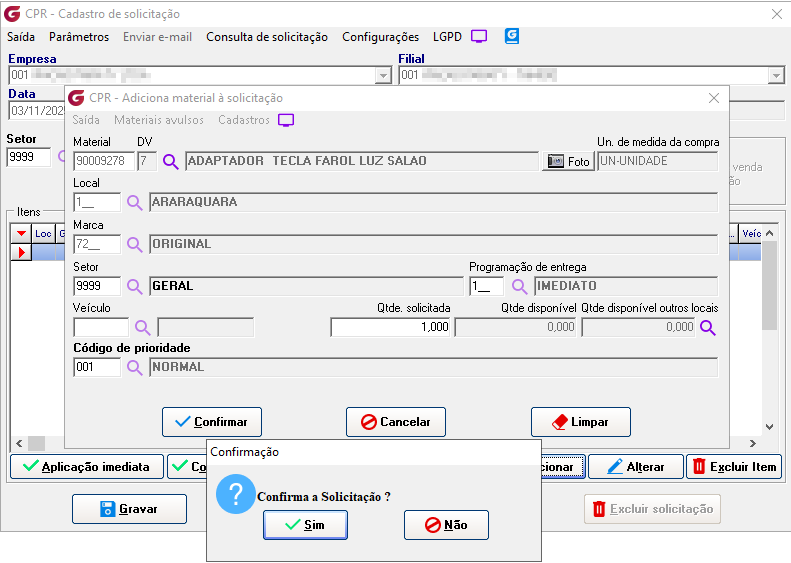
Marcar todos - Utilize o botão para selecionar todos os itens do grid Adicionar - Ao clicar no botão é aberta tela para selecionar o item.
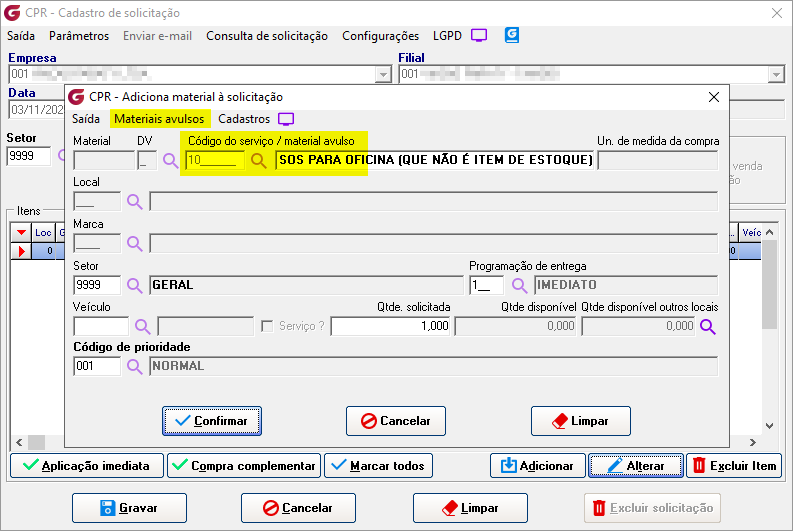
Para selecionar material avulso e/ou serviço selecione o menu materiais avulsos na tela aberta
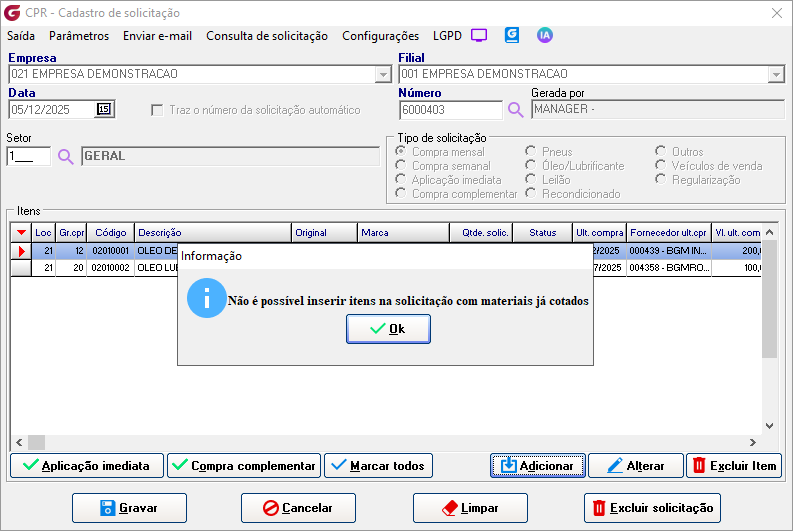
Ao gerar cotação de qualquer item da solicitação, não é permitido adicionar novos itens.
Se na cotação forem incluídas marcas não solicitadas, essas marcas são adicionadas à solicitação de compras com quantidade zero.
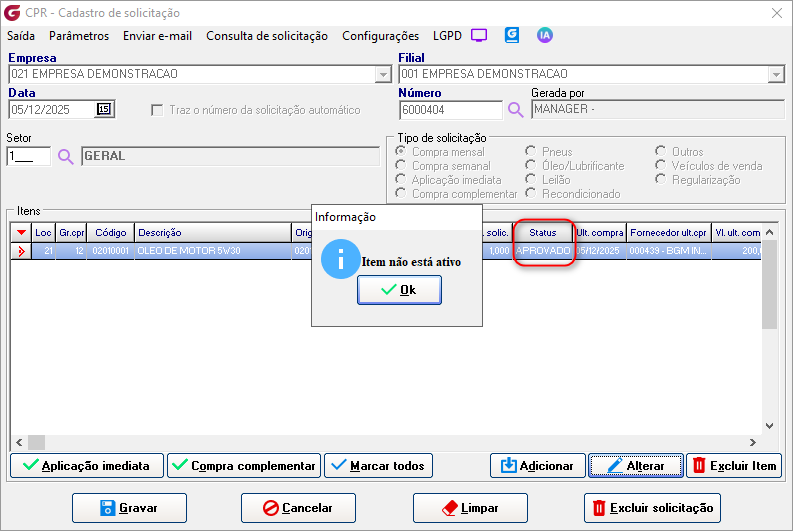
Alterar - Selecione o item no grid e clique no botão para realizar alterações dos itens solicitados. Após aprovação os itens não podem ser alterados.
Gravar - Botão para gravar a solicitação Cancelar - Utilize para cancelar informações ainda não gravadas. Limpar - Utilize para limpar a tela Excluir solicitação - Exclui a solicitação desde que não haja cotação associada à solicitação. |
Se algum auxílio ou esclarecimento for necessário, conte conosco através de nossos canais de atendimento.
Telefone: (11) 5018-2525.
Portal do Cliente: https://portaldocliente.praxio.com.br/
#PodeContar

Este artigo foi útil?
Que bom!
Obrigado pelo seu feedback
Desculpe! Não conseguimos ajudar você
Obrigado pelo seu feedback
Feedback enviado
Agradecemos seu esforço e tentaremos corrigir o artigo