
Informações gerais
Objetivo: |
APP Tá.On - Tela de Novo Atestado |
Detalhes: |
|
Informações adicionais: |
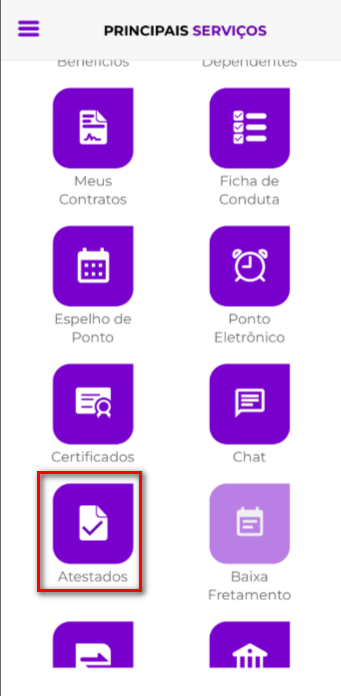
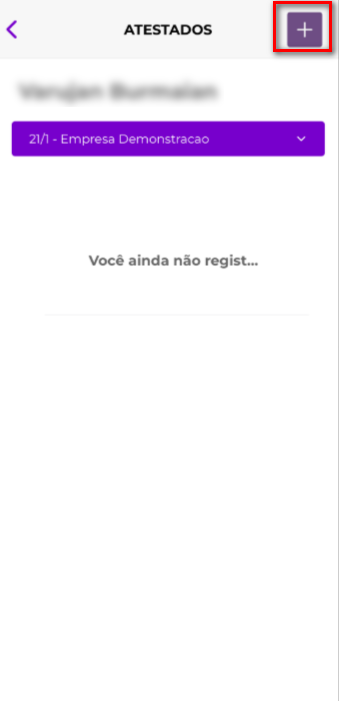
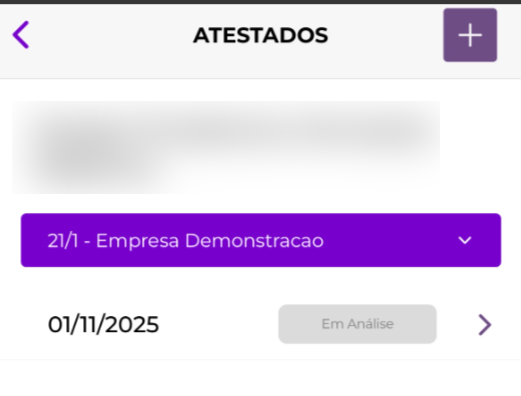
Atestados No Tá.On, o botão 'Atestados' permite que o colaborador registre um novo atestado diretamente pelo aplicativo, de forma simples e padronizada, incluindo a possibilidade de anexar o documento de atestado. Ao acessar a tela de Atestados, o usuário visualizará um botão '+' (Inserir) no canto superior da tela.
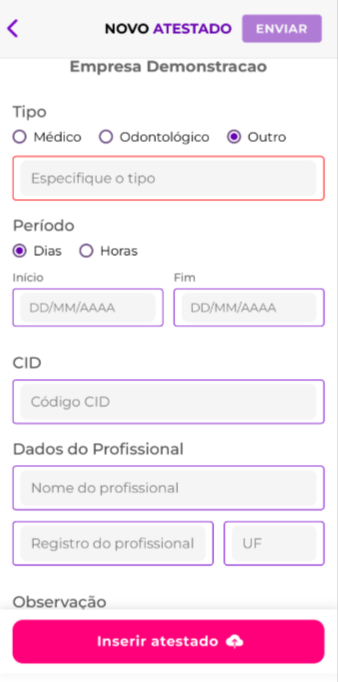
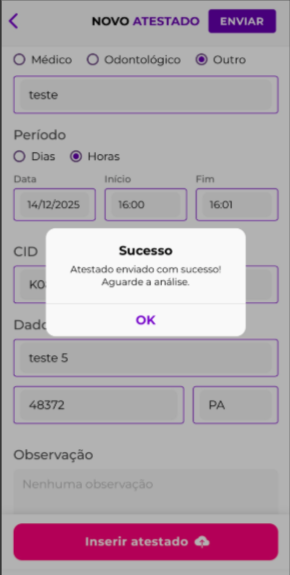
Ao clicar no botão '+', será aberta a tela Novo Atestado, onde será possível cadastrar um novo atestado.
Tela geral de Novo Atestado
1. Tipo de atestado
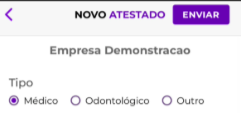
O usuário deverá selecionar o tipo de atestado:
Caso o usuário selecione os tipos 'Médico' ou 'Odontológico', o campo de descrição do tipo não será habilitado, pois o próprio nome já identifica o tipo. Só será habilitado, caso seja selecionado o tipo: 'Outro' para que seja informado o tipo de atendimento, como exemplo: Psicólogo, Fisioterapeuta. 2. Período do Atestado
O usuário poderá escolher entre:
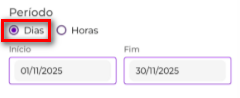
Opção: Dias
Ao selecionar Dias, a tela de Atestados habilitará os seguintes campos:
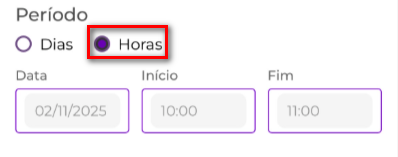
Essa opção deve ser utilizada quando o afastamento ocorrer por dia ou dias. Opção: Horas
Ao selecionar as horas, o usuário poderá informar:
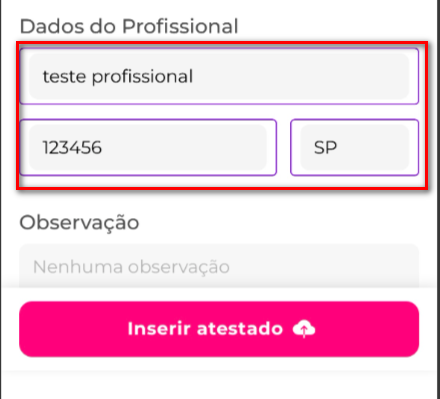
Essa opção deve ser utilizada quando o afastamento ocorrer por algumas horas em um mesmo dia. 3. Dados do Profissional
Preencher as informações do profissional responsável pelo atestado:
Obs.: Os dados do atestado — Dias, Horas, CID, Nome do Profissional e Registro do Profissional — terão o preenchimento manual inicialmente bloqueado. Essas informações serão preenchidas automaticamente pela I.A. (Inteligência Artificial) no momento em que o usuário anexar o atestado. Após o preenchimento automático, será permitida a edição dos campos Dias, Horas, Nome do Profissional e Registro do Profissional, não sendo permitida a edição do campo CID. 4. Inserção do Atestado Após preencher todos campos obrigatórios e anexar o atestado, o usuário deve clicar no botão 'Enviar'. Este passo registra o atestado no sistema.
|

Se algum auxílio ou esclarecimento forem necessários, conte conosco através de nossos canais de atendimento.
Telefone: (11) 5018-2525.
Portal do Cliente: https://portaldocliente.praxio.com.br/
#PodeContar

Este artigo foi útil?
Que bom!
Obrigado pelo seu feedback
Desculpe! Não conseguimos ajudar você
Obrigado pelo seu feedback
Feedback enviado
Agradecemos seu esforço e tentaremos corrigir o artigo