
Informações gerais
NOVA DIRF 2026 – Ano Calendário 2025: |
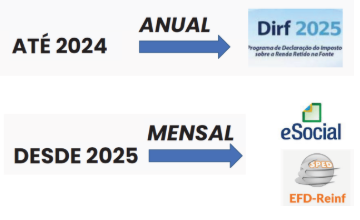
Com a substituição da DIRF no EFD REINF à partir de Jan/2025, o arquivo gerado pelo sistema não deverá mais ser utilizado e consequentemente não deverá mais ser importado no Programa Gerador da DIRF (PGD). Com essas mudanças surgiram dúvidas sobre como ficam as conferências e a emissão do Informe de Rendimentos. A obrigação continua existindo e não ficou mais complexa — o que mudou foi o processo. Agora, o documento será reflexo direto do que for enviado mensalmente ao governo, através dos envios ao EFD REINF dos eventos R-4010, R-4020 e R-4080.
Com o encerramento da DIRF anual, as informações que antes eram declaradas nesse programa passam a ser consolidadas por meio de envios mensais do:
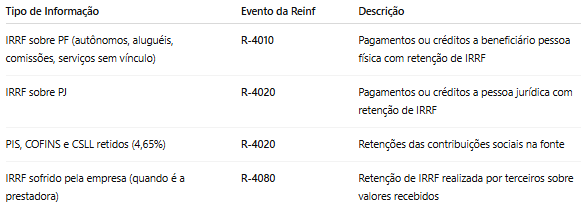
Ou seja, o informe será montado com base no que foi transmitido ao longo do ano nessas obrigações. A EFD-Reinf passou a receber as informações relacionadas a retenções que não fazem parte da folha de pagamento, como:
. Na EFD-Reinf, as informações que substituíram a Declaração do Imposto sobre a Renda Retido na Fonte devem ser enviadas conforme o tipo de retenção:
|
Detalhes: |
|
Informações adicionais: |
Liberação de Acesso ao MenuÉ necessária a liberação do do menu no módulo Controle. Emissão do Informe de Rendimentos – EFD-Reinf (GLOBUS)O Informe de Rendimentos será emitido exclusivamente com base nos documentos enviados ao EFD-Reinf pelo sistema GLOBUS. Para que a emissão seja realizada corretamente, é obrigatório que:
|
1 - Liberação de Acesso ao Menu
Como se trata de um novo menu, é necessário que o responsável pela gestão de acessos do módulo Controle realize a liberação de permissão para os usuários que precisarão utilizá-lo.
Sem a concessão da permissão adequada, o menu não estará disponível para visualização ou acesso pelos usuários.
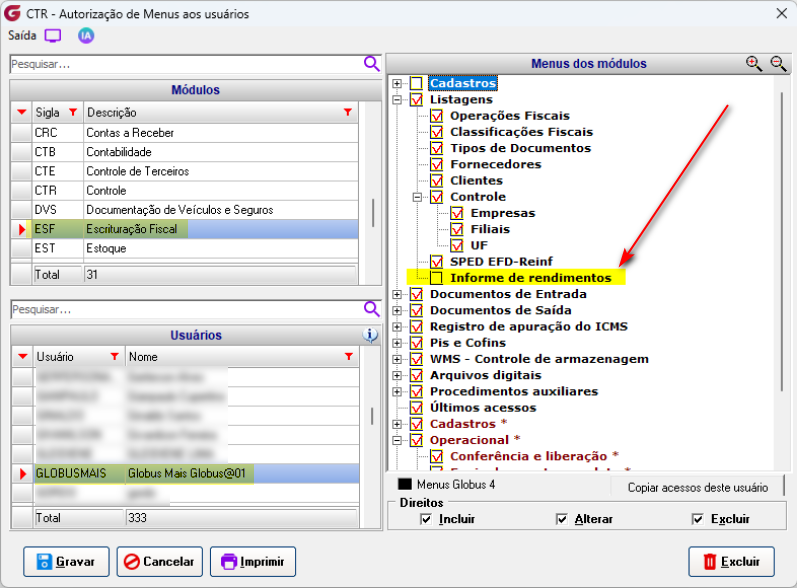
Acesso: Módulo Controle> Acesso > Usuários > Aos Menus
Em seguida, realize as seguintes etapas:
Módulos: selecione Escrituração Fiscal.
Usuários: selecione um usuário específico ou todos os usuários, conforme o critério da empresa.
Menus dos Módulos: acesse Listagem e selecione Informe de Rendimento.
Após realizar as seleções, clique em Gravar para finalizar a liberação do acesso.
2. Parâmetros para Emissão do Informe de Rendimentos
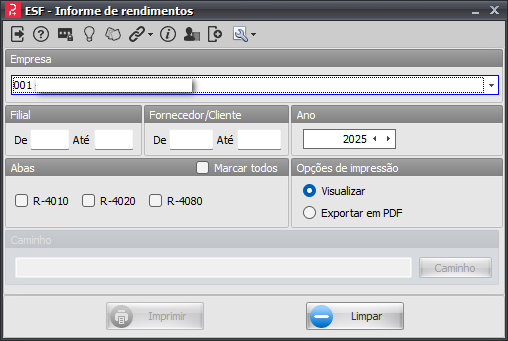
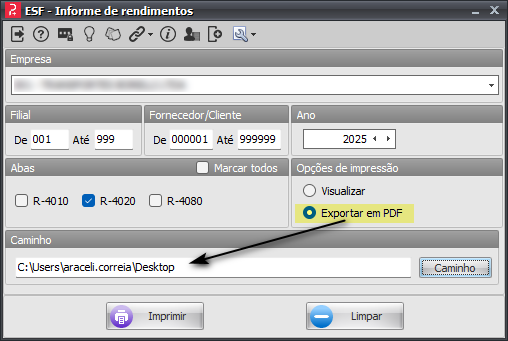
Para gerar o Informe de Rendimentos, preencha os seguintes campos:
1. Identificação
Empresa: Selecione a empresa desejada.
Filial: Selecione a filial correspondente ou todas as filiais.
2. Fornecedor / Cliente
É possível:
Gerar o informe para um fornecedor/cliente específico; ou
Gerar para todos os fornecedores/clientes de uma única vez.
3. Ano-Base
No campo Ano, informe o ano-base para o qual deseja emitir o Informe de Rendimentos.
Seleção dos Registros (Aba)
Na aba de seleção, estão disponíveis as seguintes opções de registros da EFD-Reinf:
R-4010
R-4020
R-4080
Você pode:
Marcar os registros individualmente; ou
Clicar na opção “Marcar todos” para selecionar todos os registros disponíveis.
Opções de Impressão
Após configurar os parâmetros, escolha a forma de emissão:
Visualizar
O informe será exibido na tela para conferência.Exportar em PDF
O sistema solicitará que o usuário escolha um local para salvar os arquivos.
Os informes serão gerados individualmente por CNPJ/CPF, sendo salvo um arquivo para cada fornecedor/cliente.
2 - Exemplo da geração de Informe de Rendimentos
Composição do Informe de Rendimentos
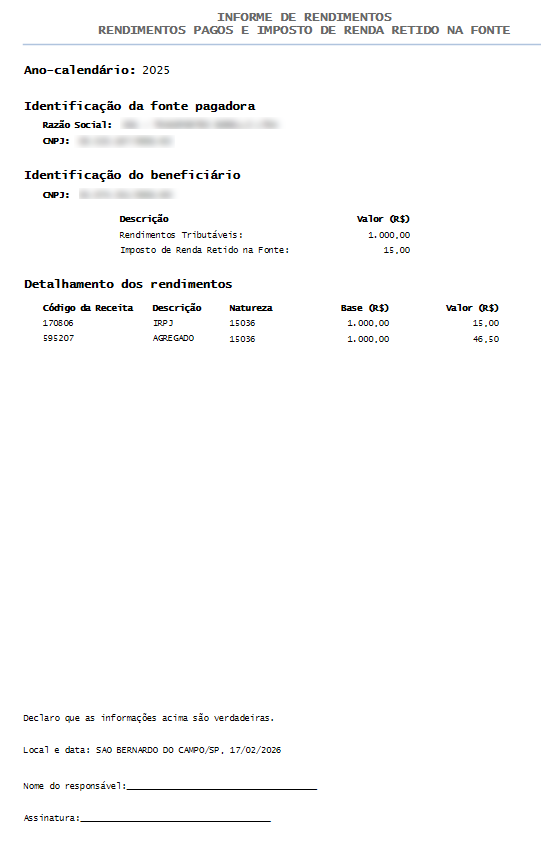
No Informe de Rendimentos gerado pelo sistema, o detalhamento será apresentado conforme os registros:
R-4010
R-4020
R-4080
As informações demonstradas no relatório considerarão exclusivamente os eventos transmitidos pelo GLOBUS para a EFD-Reinf no ano-base selecionado.
Ou seja, o relatório refletirá apenas o que foi efetivamente entregue via sistema, dentro das respectivas competências daquele ano-base selecionado.
Conferência de Divergências
Caso seja identificada divergência entre o Informe de Rendimentos e a EFD-Reinf, verifique:
O documento foi transmitido pelo GLOBUS para a EFD-Reinf?
O evento possui recibo de entrega?
A competência correspondente está devidamente fechada?
Pontos de Atenção
⚠️ Se o evento R-4099 – Fechamento não tiver sido enviado pelo GLOBUS, o Informe de Rendimentos não será gerado.
⚠️ Eventos R-4010, R-4020 ou R-4080 que tenham sido transmitidos diretamente pelo e-CAC (fora do GLOBUS) não serão considerados na geração do Informe de Rendimentos pelo Globus.
Demonstração do Fluxo para Emissão do Informe de Rendimentos
(Exemplo de um registro R-4020)
1. Pré-requisitos
Antes de realizar a emissão, verifique:
O registro R-4020 foi devidamente transmitido e possui recibo de entrega;
O evento contém os tributos correspondentes (IR, PIS, COFINS e CSLL, quando aplicável);
A competência está obrigatoriamente fechada (evento R-4099 transmitido).
⚠️ Sem o fechamento da competência, o Informe de Rendimentos não poderá ser gerado.
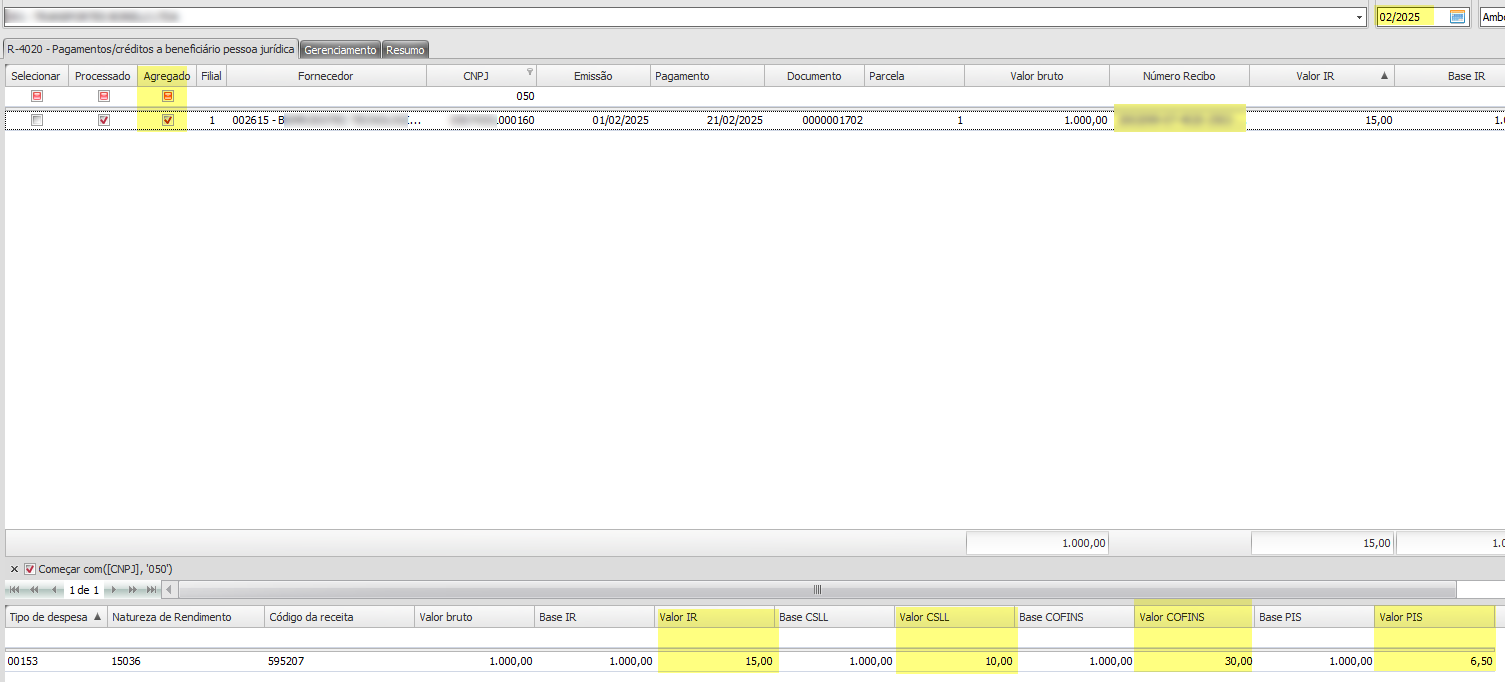
A competência está devidamente fechada

2. Emissão do Informe de Rendimentos
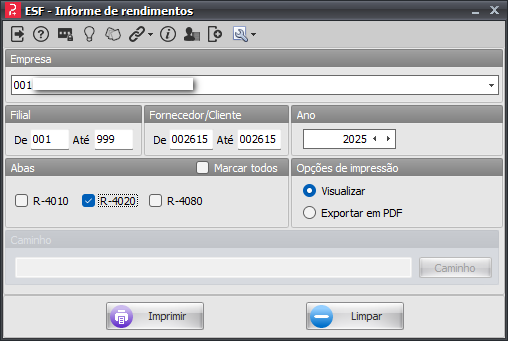
Ao acessar a rotina de emissão:
É possível emitir para todos os fornecedores/clientes;
Caso deseje gerar para todos, basta avançar no campo Fornecedor/Cliente pressionando Enter, sem informar um código específico;
Também é possível emitir para um fornecedor/cliente específico, informando o respectivo cadastro.
Após confirmar os parâmetros, o sistema realizará a geração do Informe de Rendimentos.
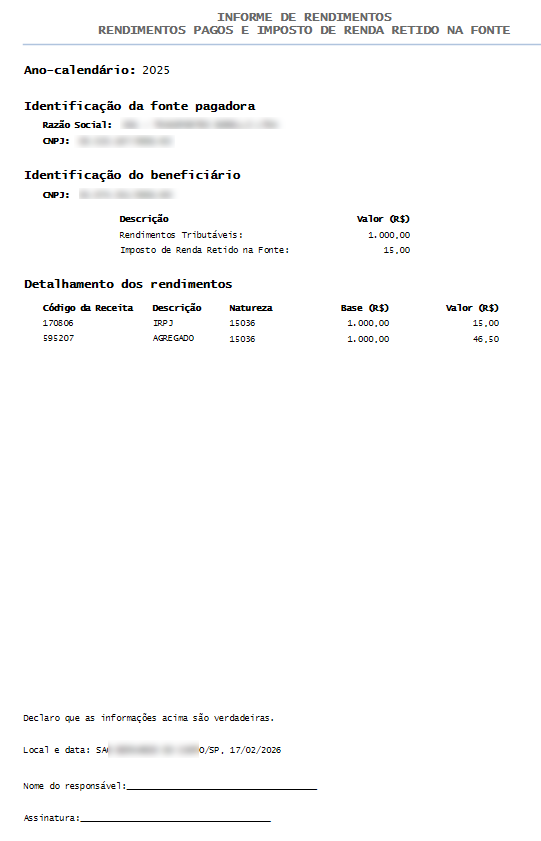
E assim é emitido o informe de rendimento
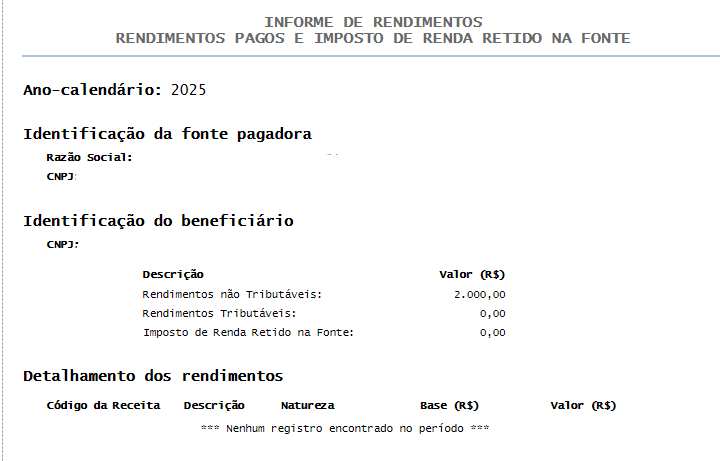
Quando houver fornecedor que não possui rendimentos tributáveis, mas o usuário optou por realizar o envio do registro, o sistema também gerará o informe de rendimentos.
Nesse caso, os valores serão apresentados como rendimentos não tributáveis.
3. Temos a Opção de “Exportar em PDF”
Durante a emissão, é possível selecionar a opção “Exportar em PDF”.
Procedimento:
Marque a opção Exportar em PDF;
Selecione o diretório onde os arquivos serão salvos;
Confirme a geração.
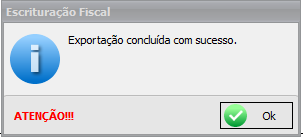
O sistema exibirá uma mensagem informando que a exportação foi realizada com sucesso.
Os arquivos serão:
Gerados individualmente por CPF/CNPJ do beneficiário;
Salvos com a mesma formatação apresentada na opção Visualizar.

3. Geração de relatório para Conferência
O Informe de Rendimentos é gerado com base nos documentos enviados ao EFD-Reinf pelo sistema Globus.
Para possibilitar a conferência das informações, o sistema disponibiliza um relatório comparativo, no qual o usuário pode verificar:
EFD-Reinf enviado x Informe de Rendimentos gerado pelo Globus
Parâmetros para emissão do relatório
Competência
Deve ser selecionada mês a mês, conforme a forma de envio da EFD-Reinf.
Tipo de Processamento
Para conferência com o Informe de Rendimentos, selecione sempre: Processados e Válidos.
A opção Não Processados e Inválidos apresentará documentos que, por algum motivo, não foram entregues.
Série
Selecionar sempre R-4000, pois o Informe de Rendimentos corresponde aos eventos da Série 4000.
Abas
Marque o(s) registro(s) que deseja consultar:
R-4010, R-4020 e/ou R-4080.
Status
Caso deseje visualizar o status da competência, é necessário marcar a aba “Gerenciamento”.
Somente após essa seleção o campo Status será habilitado para consulta.
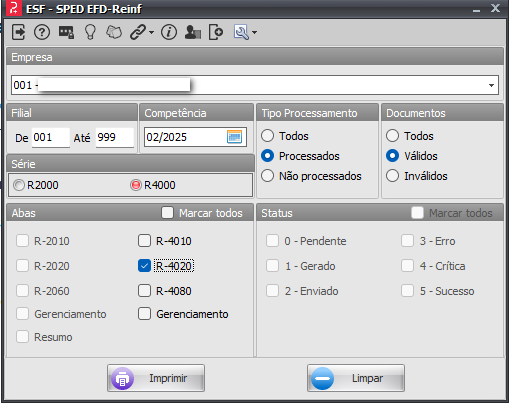
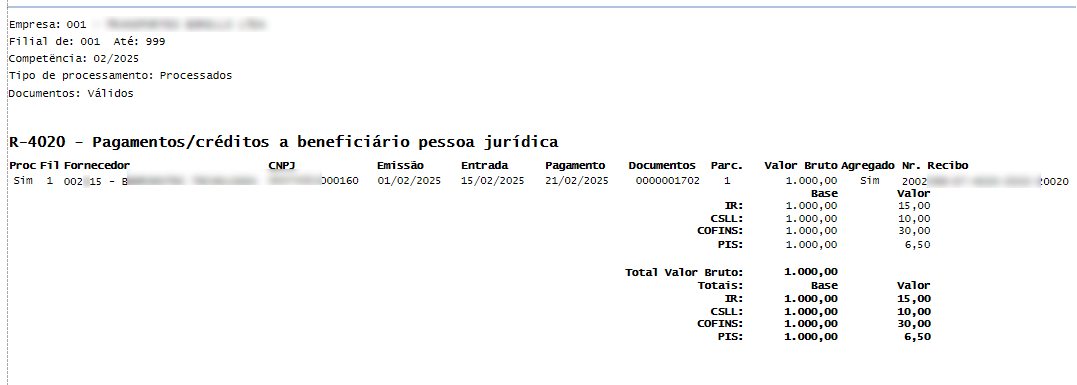
E, dessa forma, o relatório será emitido com o detalhamento dos documentos enviados na respectiva competência, permitindo a conferência das informações transmitidas.
4 - Procedimento de conferência perante a Receita Federal
ATENÇÃO, o EFD-REINF NÃO EMITE:
❌ Informe de Rendimentos.
Formas de Conferência junto à Receita Federal
Atualmente, possuímos a forma de conferência de informações junto à Receita Federal do Brasil:
Consulta via e-CAC – EFD-Reinf
Acesso realizado pelo portal e-CAC, na opção EFD-Reinf, permitindo a conferência das informações enviadas por meio da escrituração.Possibilita consultar eventos da Série R-4000;
Permite acesso aos totalizadores por competência;
Disponibiliza detalhamentos sintético e analítico para conferência dos valores apurados.
Acesso pelo e-CAC – EFD-Reinf
Siga os passos abaixo para consultar as informações da EFD-Reinf no portal da Receita Federal do Brasil:
Acesse o portal do e-CAC pelo endereço: https://cav.receita.fazenda.gov.br/ecac
Realize o login utilizando o certificado digital da empresa.
No menu principal, acesse:
Declarações e Demonstrativos > Acessar EFD-Reinf
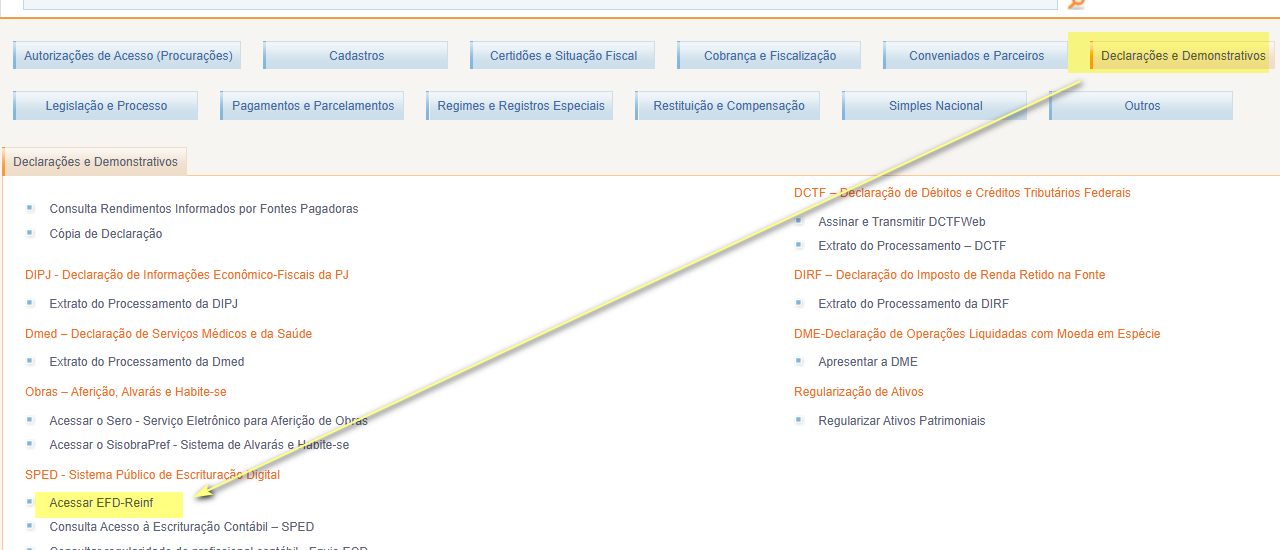
4 - Selecione a opção:
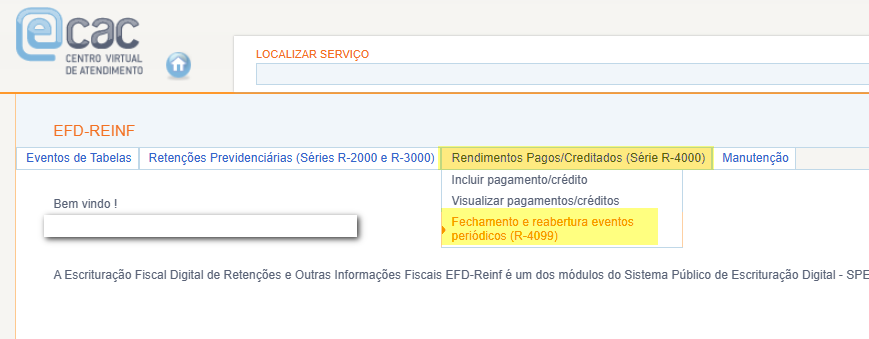
Rendimentos pagos/creditados (Série R-4000)
5 - Em seguida, clique em:
Fechamento e Reabertura de Eventos Periódicos (R-4099)
6 - Selecione a competência desejada e clique em Totalizador.
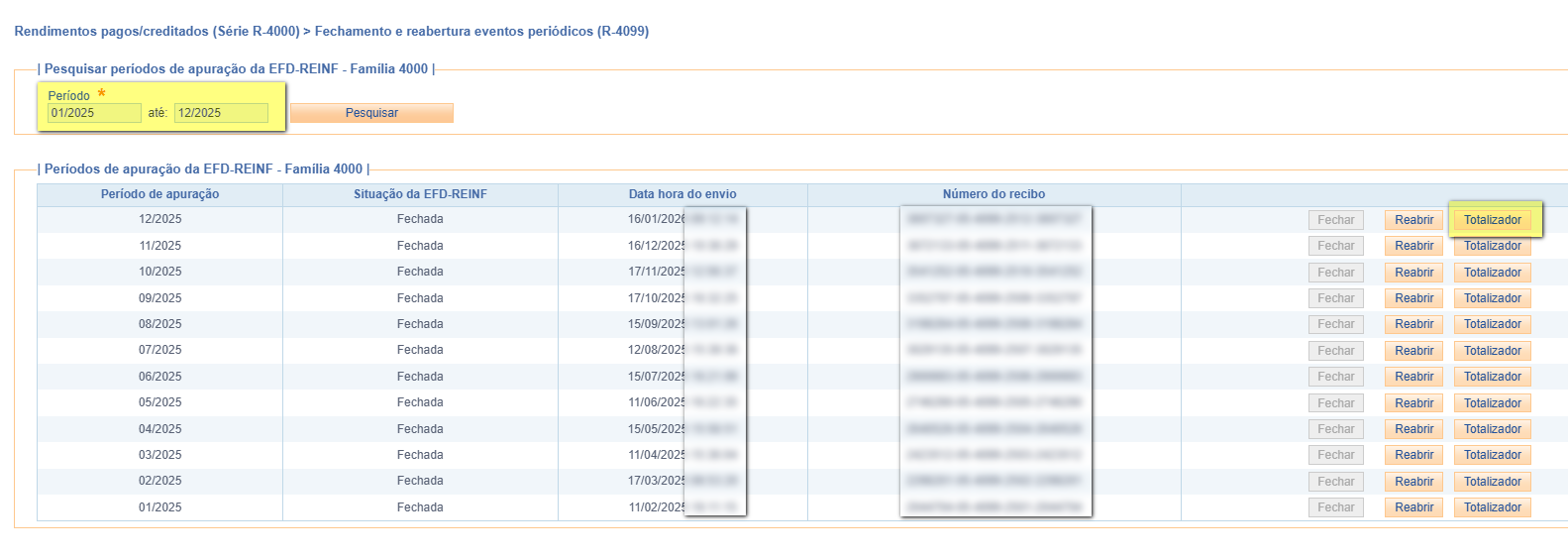
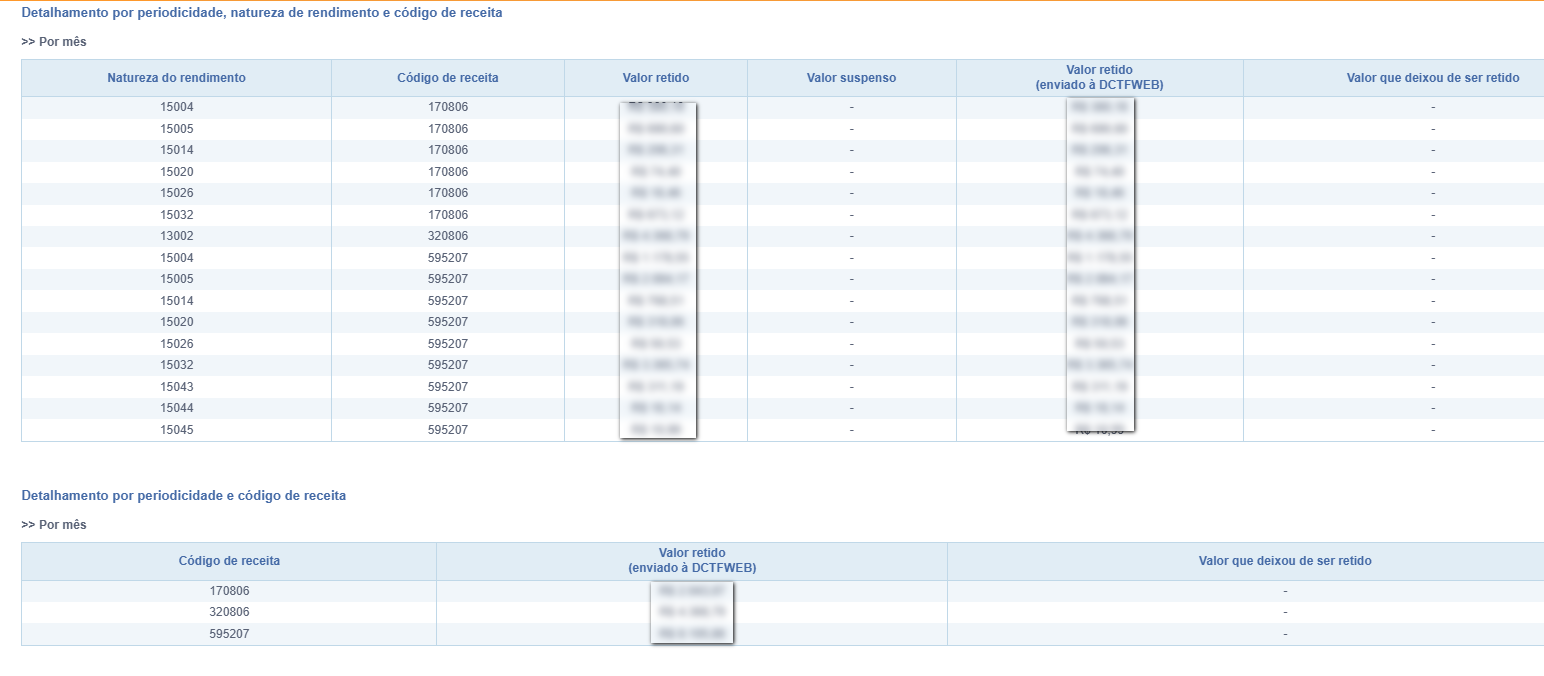
7 - Será exibida a tela com dois tipos de detalhamento para conferência:
1. Detalhamento por periodicidade, natureza de rendimento e código de receita (Sintético)
2. Detalhamento por periodicidade e código de receita (Analítico)
Se algum auxílio ou esclarecimento forem necessários, conte conosco através de nossos canais de atendimento.
Telefone: (11) 5018-2525
Portal do Cliente: https://portaldocliente.praxio.com.br/
#PodeContar

Este artigo foi útil?
Que bom!
Obrigado pelo seu feedback
Desculpe! Não conseguimos ajudar você
Obrigado pelo seu feedback
Feedback enviado
Agradecemos seu esforço e tentaremos corrigir o artigo