
Informações gerais
Objetivo: |
A solicitação possibilita ao usuário importar XMLs de notas de saída e escriturá-las nos módulos Escrituração Fiscal (ESF). |
Detalhes: |
|
Informações adicionais: O item 2 desta base de conhecimento contém o passo a passo completo de como proceder ao importar a DANFE quando for exibida a mensagem: "Material avulso não cadastrado". |
1. Importando o DANFE
Acesse:Arquivos Digitais- NF-e- Impressão/importação de DANFe Saída
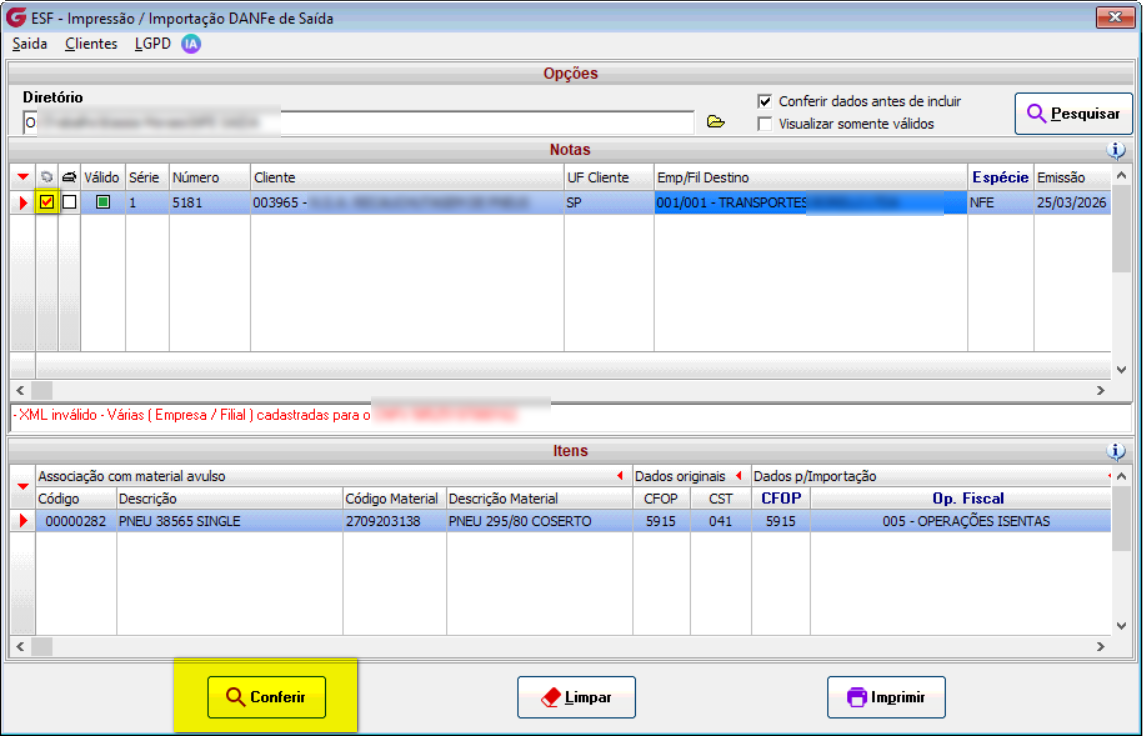
Primeiramente deve abrir a tela de Importação de Danfe, no menu informado anteriormente, selecionar a pasta onde se encontra o arquivo a ser importado.
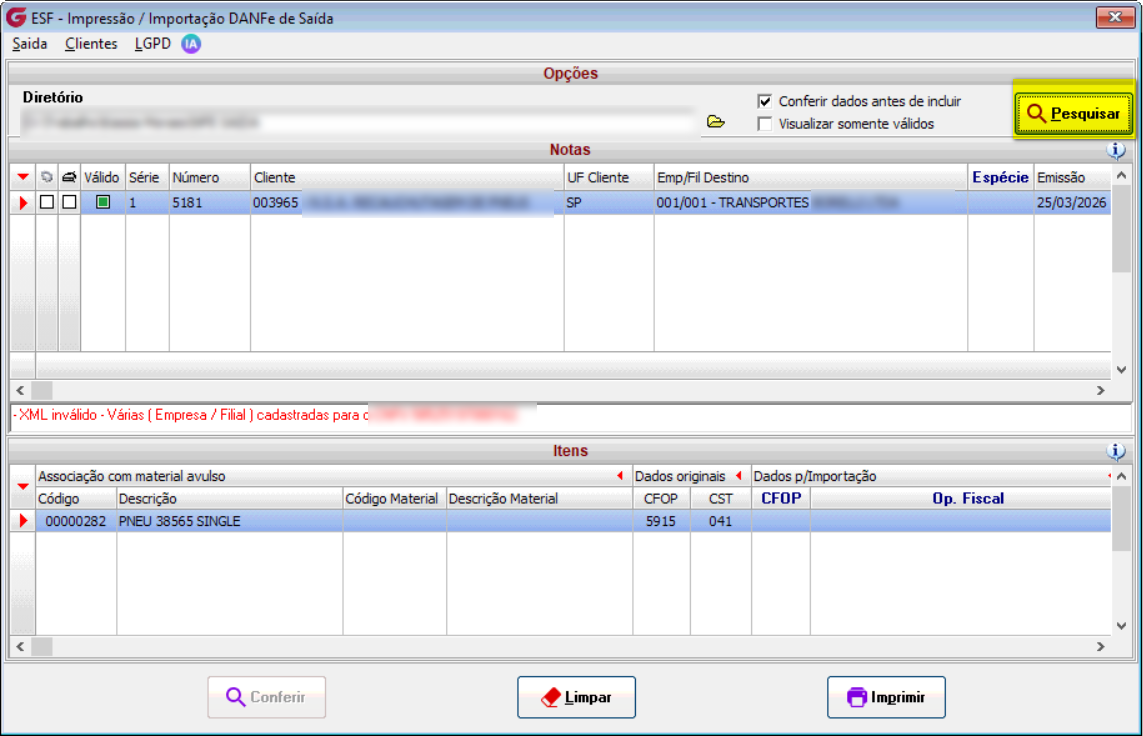
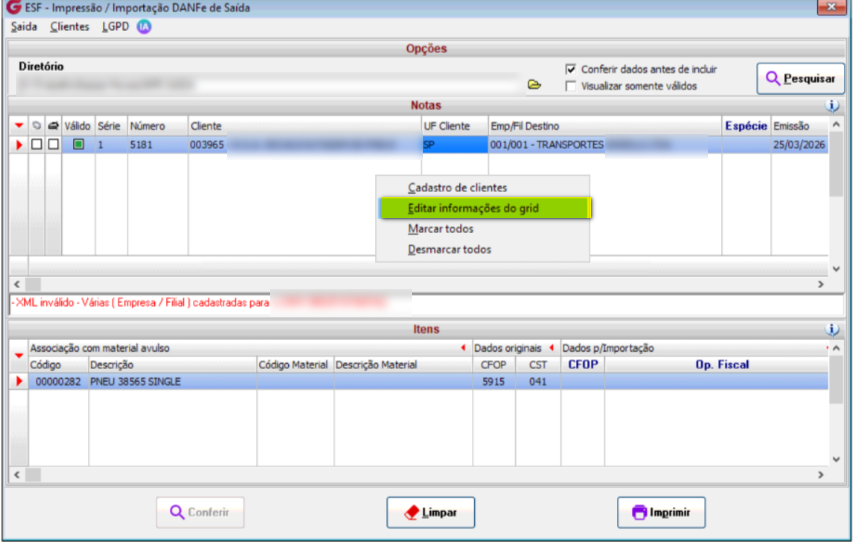
Preencher o grid de informações fiscais clicando com o botão direito do mouse, cujas informações são necessárias para que o arquivo se torne válido para seguir com a importação, tanto este do grid superior da tela conforme demonstra no print abaixo quanto do grid inferior, onde tem que fazer associação dos itens da nota fiscal com os itens cadastrados no Globus (material avulso).
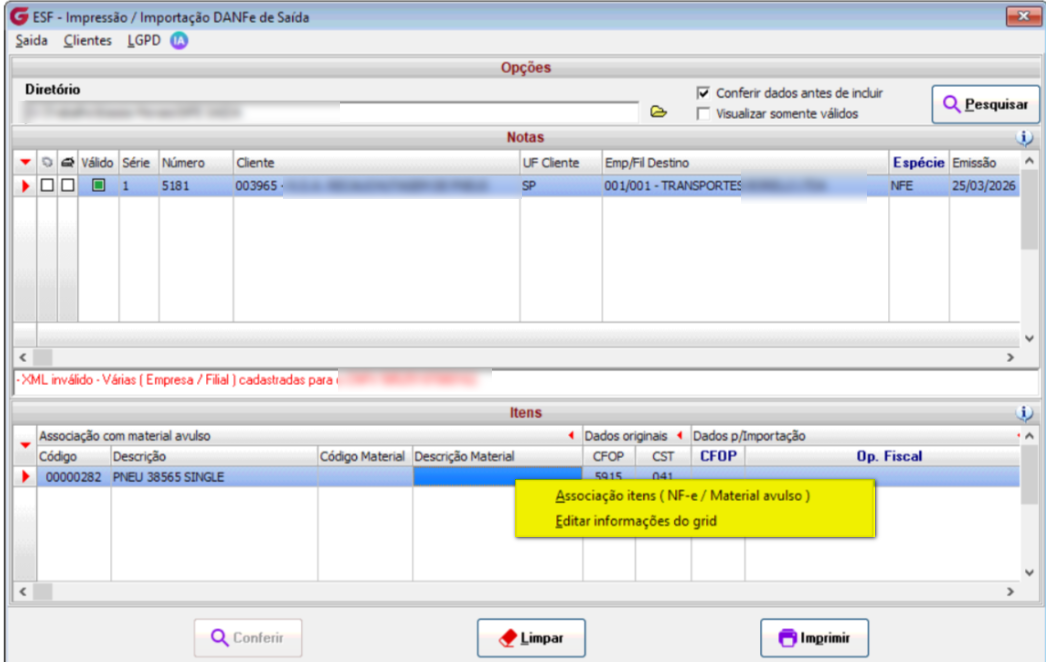
O preenchimento do grid abaixo, vai determinar como esse documento será importado, qual CFOP, qual operação fiscal, se tributará ou não ICMS.
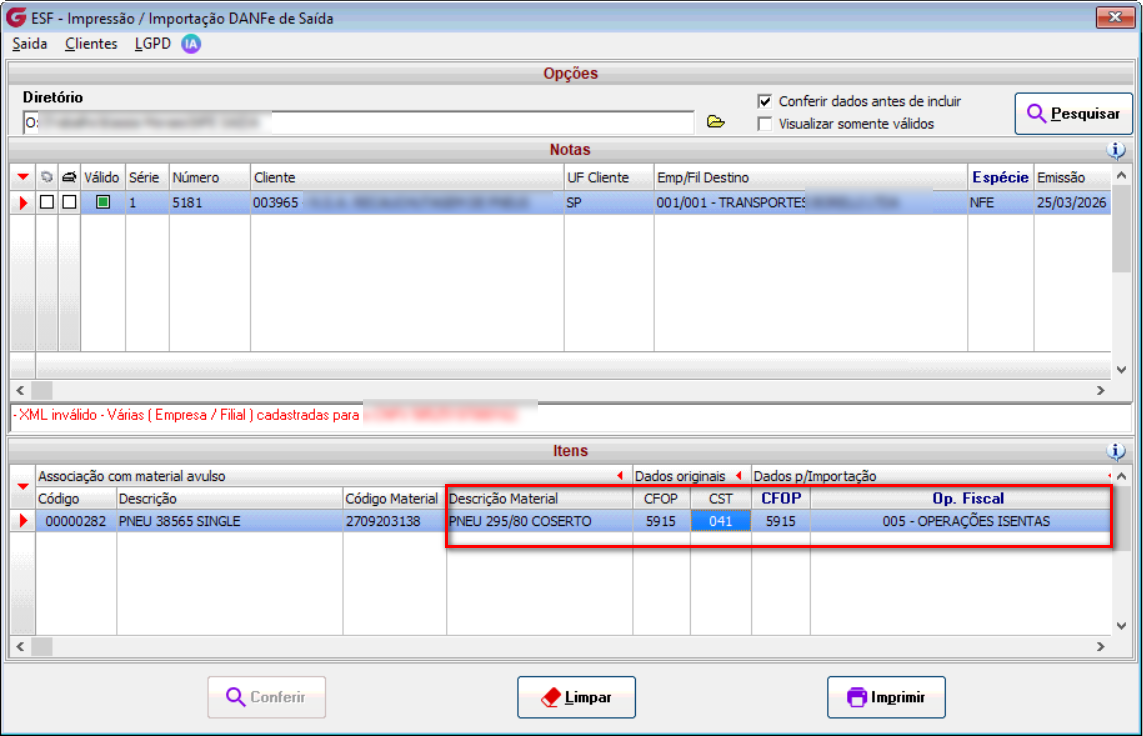
Após todas as informações preenchidas basta selecionar o documento no check box de seleção e clicar no botão Conferir.
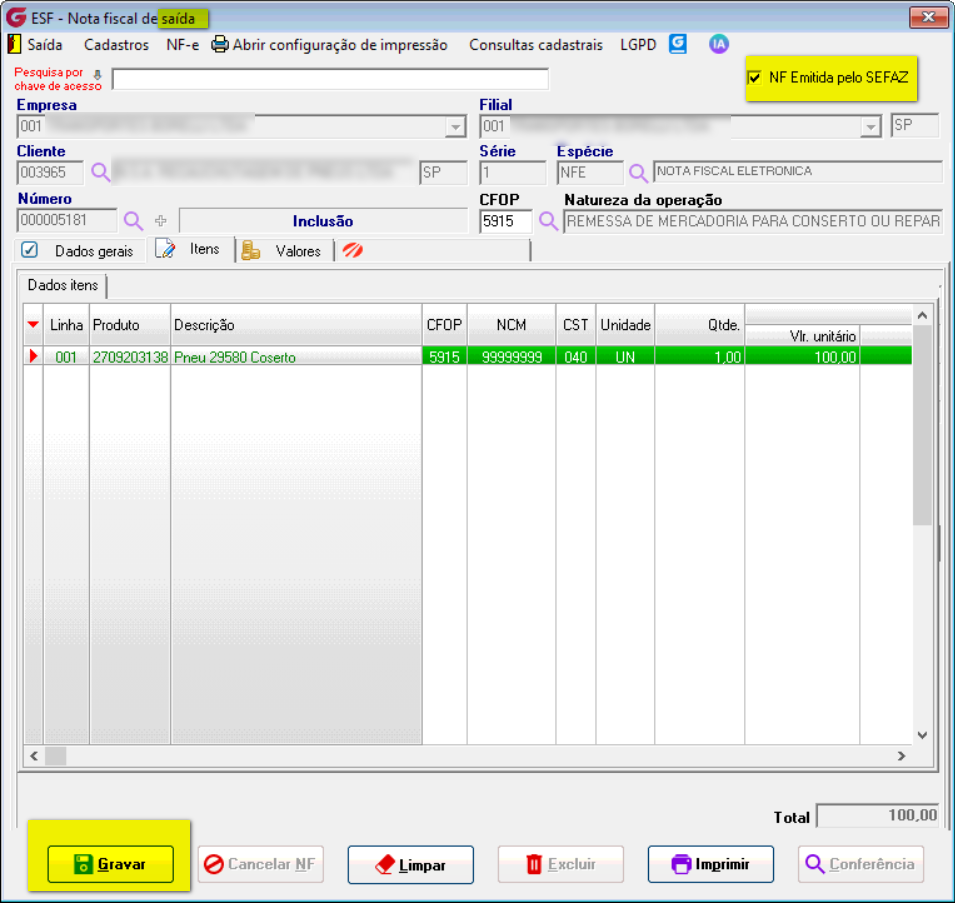
Em seguida abrirá a tela de Nota Fiscal para a devida conferência dos dados importados de acordo com o XML e após deve navegar e gravar a nota.
Por se tratar de saída, a fleg (NF Emitida pelo SEFAZ) deverá estar marcada, isso virá automático na importação.
2 . Como proceder ao importar a DANFE com a mensagem "Material avulso não cadastrado"
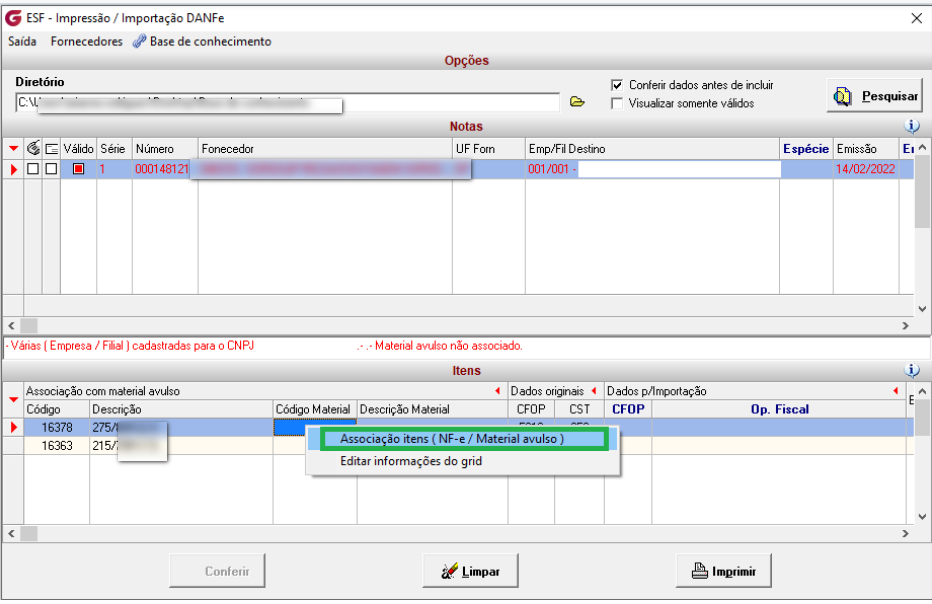
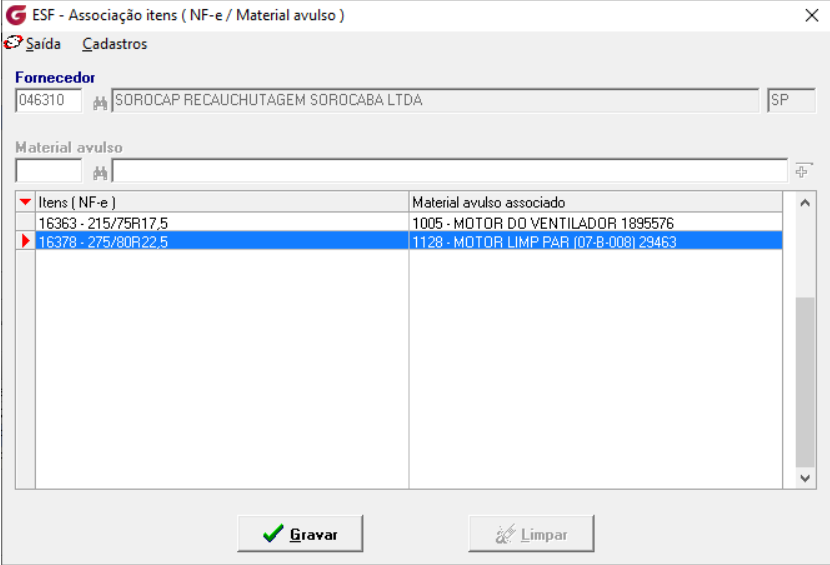
Se, ao importar a DANFE, a mensagem "Material avulso não cadastrado" for exibida, siga os passos abaixo para realizar a associação corretamente:
Clique com o botão direito do mouse sobre a linha do material indicado como avulso.
Selecione a opção "Associar".
3. No campo de associação, informe o código do material avulso e pressione Enter até que o material apareça na linha inferior como associado.
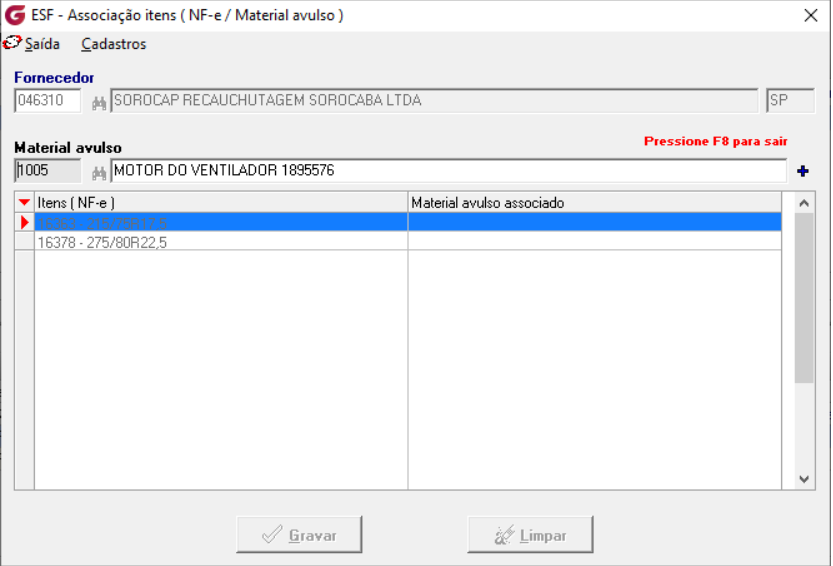
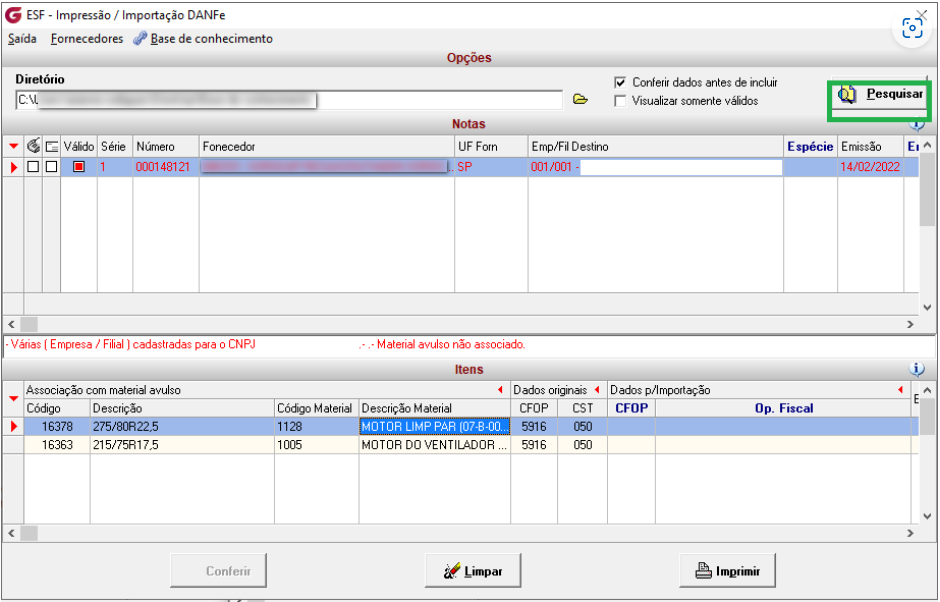
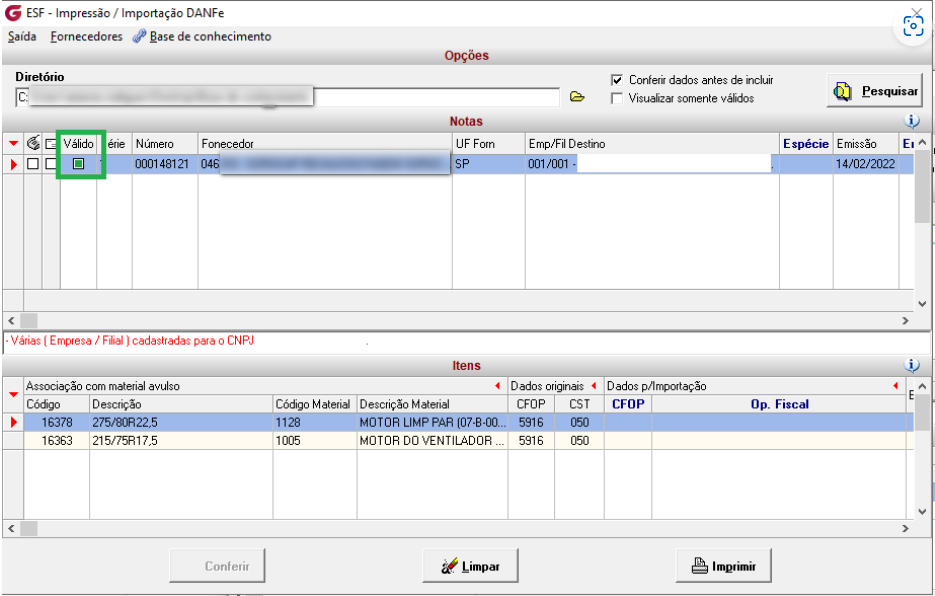
5 .Ao finalizar a nova pesquisa, a nota será apresentada como válida, permitindo a edição dos dados para importação ou conferência.
______________________________________________________________________________________________
Se algum auxílio ou esclarecimento forem necessários, conte conosco através de nossos canais de atendimento.
Telefone: (11) 5018-2525.
Portal do Cliente: https://portaldocliente.praxio.com.br/
#PodeContar

Este artigo foi útil?
Que bom!
Obrigado pelo seu feedback
Desculpe! Não conseguimos ajudar você
Obrigado pelo seu feedback
Feedback enviado
Agradecemos seu esforço e tentaremos corrigir o artigo