
Informações gerais
Objetivo: |
Desenvolver e implementar no módulo de Folha de Pagamento, a integração com os layouts bancários do BanPará, de forma a viabilizar: o cadastro para abertura de conta dos funcionários e o processamento do crédito de salários conforme os padrões exigidos pelo banco (Layout). |
Detalhes: |
Módulo: Folha de Pagamento (FLP)
Caminho: FLP – Relatórios Auxiliares – Abertura de Conta FLP – Relatórios – Relatórios Mensais – Relação de Líquido |
Informações adicionais: |
PARAMETRIZAÇÕES NECESSÁRIAS:
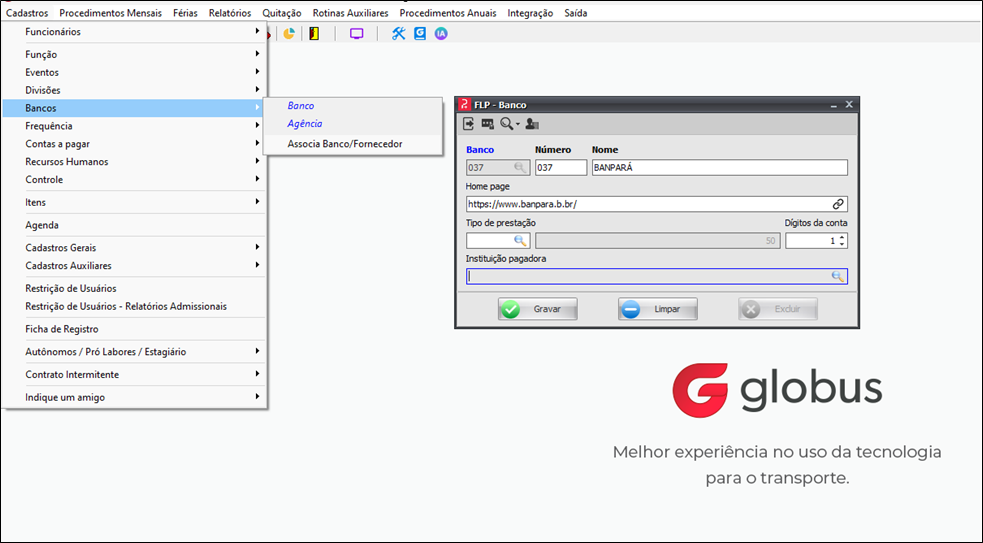
Para iniciarmos a apresentação da implementação é necessário realizar previamente o cadastro do banco 037 – BANPARÁ, bem como a criação da respectiva agência no sistema.
FLP – Cadastro - Bancos - Banco
FLP – Cadastro – Agência – Agência 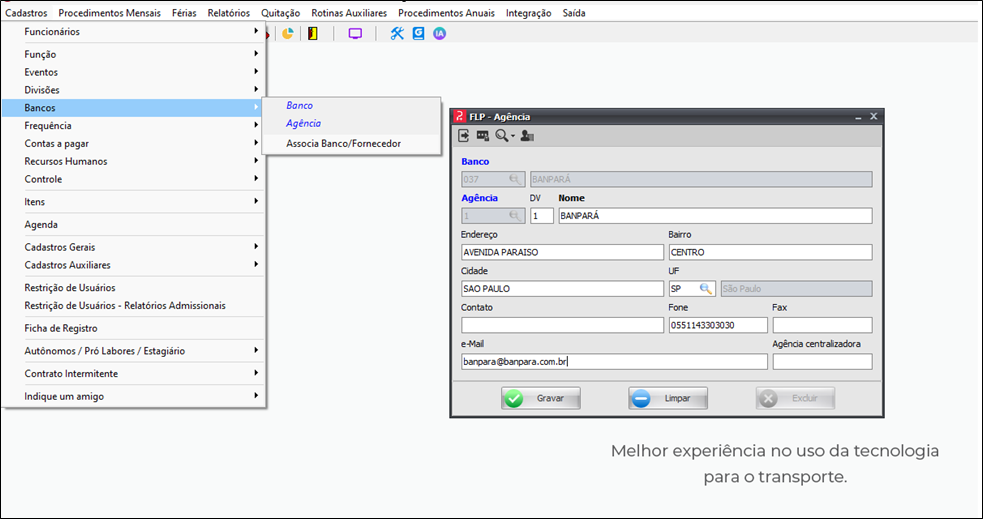
Tela: Abertura de Contas
FLP – Relatórios Auxiliares – Abertura de Conta
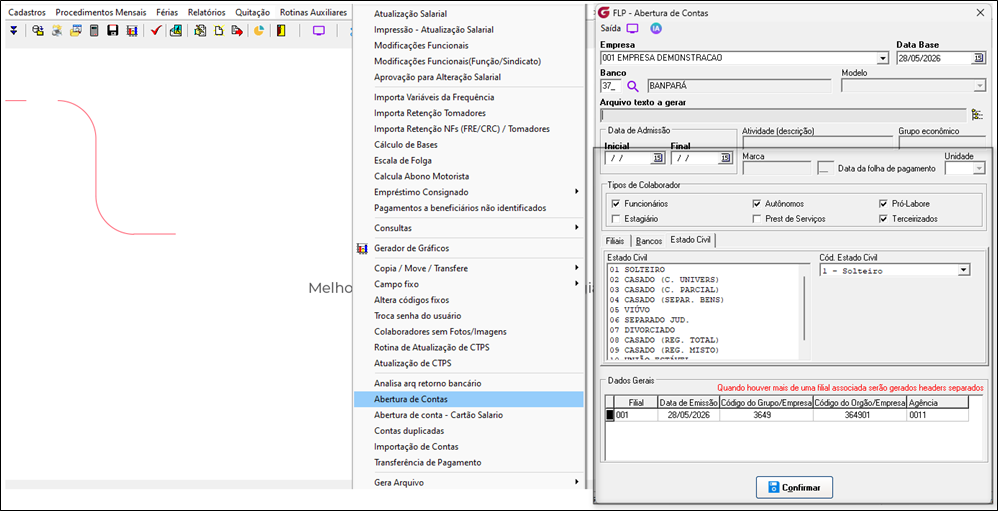
Nesse momento vamos orientar o preenchimento da tela Abertura de Contas (FLP), destacando as principais abas e regras necessárias para correta geração do arquivo bancário.
A tela Abertura de Contas (FLP) permite a geração de arquivo de abertura de contas dos colaboradores, de forma centralizada e padronizada.
Por meio dessa funcionalidade, é possível emitir arquivos contemplando diferentes tipos de vínculo, sendo eles:
- Funcionários
- Estagiários
- Prestadores de Serviço
- Pró-labore
- Terceirizados
A seleção dos tipos de colaboradores é realizada diretamente na tela, garantindo flexibilidade no processo e permitindo que o arquivo seja gerado conforme a necessidade da empresa.
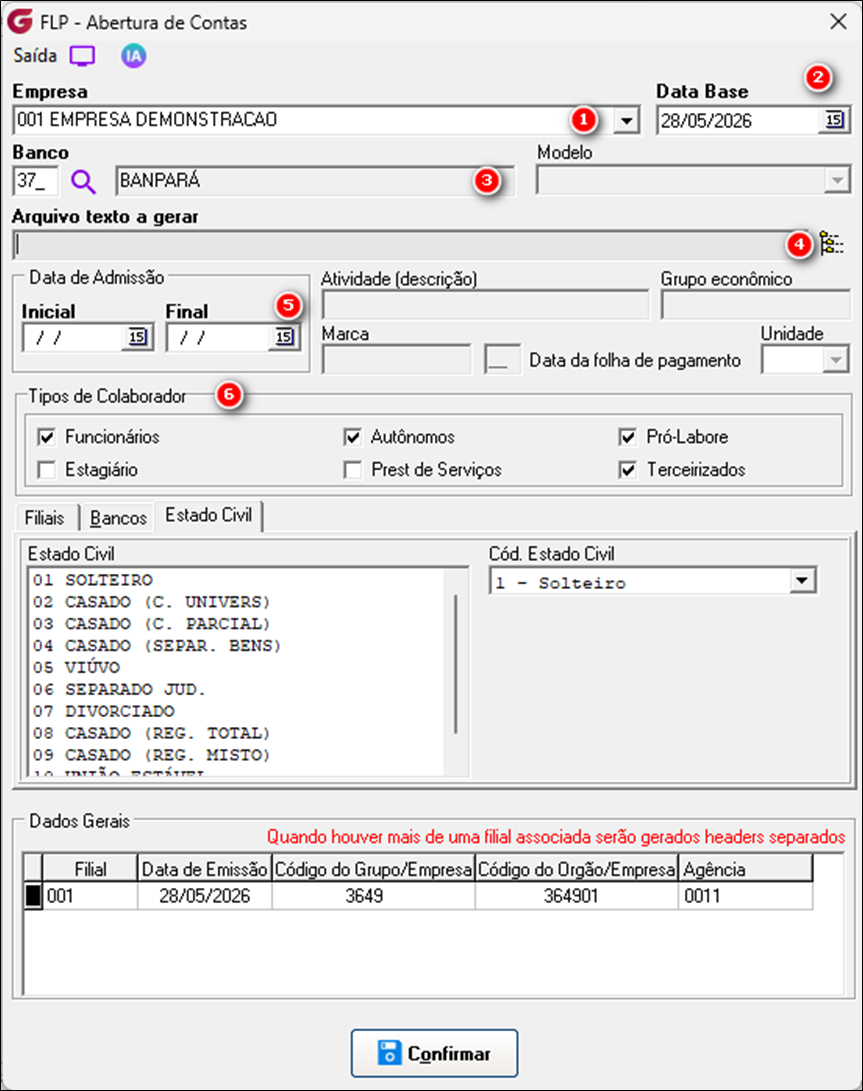
Campos para preenchimento:
1- Empresa: Selecionar a empresa desejada
2- Data Base: Informar a data de geração
3- Banco: Selecionar o banco (ex: BANPARÁ)
4- Arquivo texto a gerar: Escolher o caminho para geração do arquivo
5- Data de Admissão
6- Tipo de Colaborador
Abas para Parametrização
1. Aba Filiais
Selecionar as filiais disponíveis
Utilizar os botões:
- Autoriza > → adiciona filial
- Revoga → remove filial
**IMPORTANTE**
Caso haja mais de uma filial selecionada, serão gerados headers separados no arquivo.
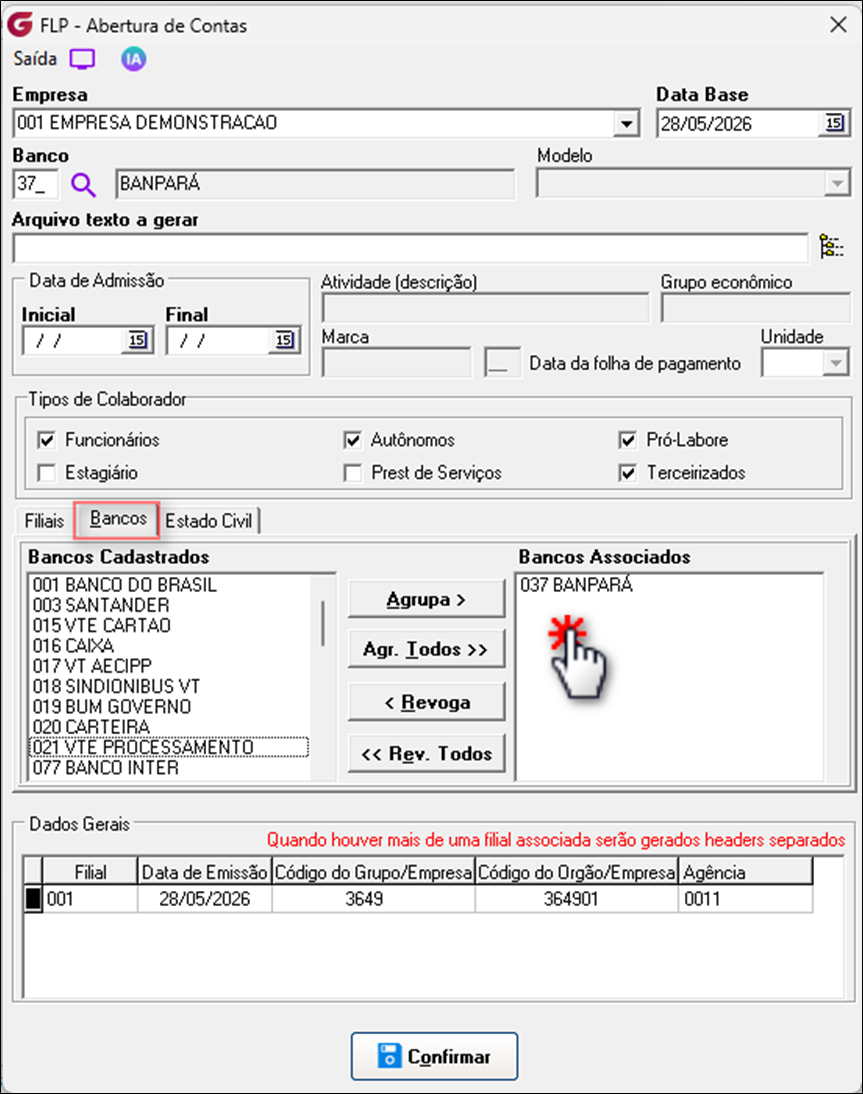
2. Aba Bancos
Lista de Bancos cadastrados à esquerda e Bancos associados à direita.
Ações:
Agrupa > → adiciona banco selecionado
Agr. Todos >>→ adiciona todos
Revoga→ remove banco
Obrigatório: Associar os bancos de origem cujas contas serão migradas para cadastro no Banco Banpará.
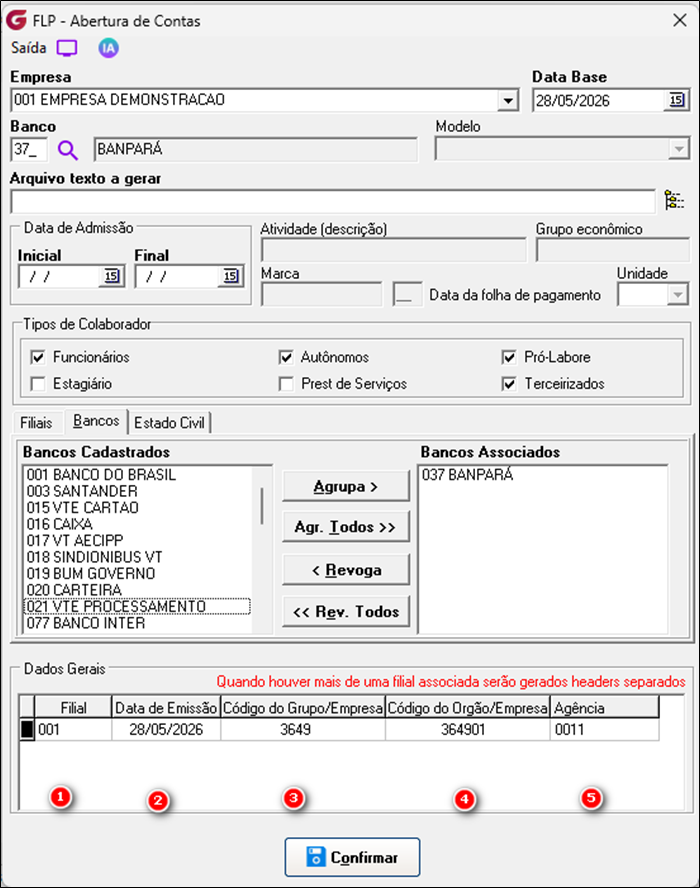
3. Campo Dados Gerais localizado no Rodapé da Tela.
Relacionar informação em Dados Gerais:
1 - Filial
2- Data de Emissão __/__/__
3 - Código do Grupo / Empresa
4 - Código do Órgão / Empresa
5 - Agência
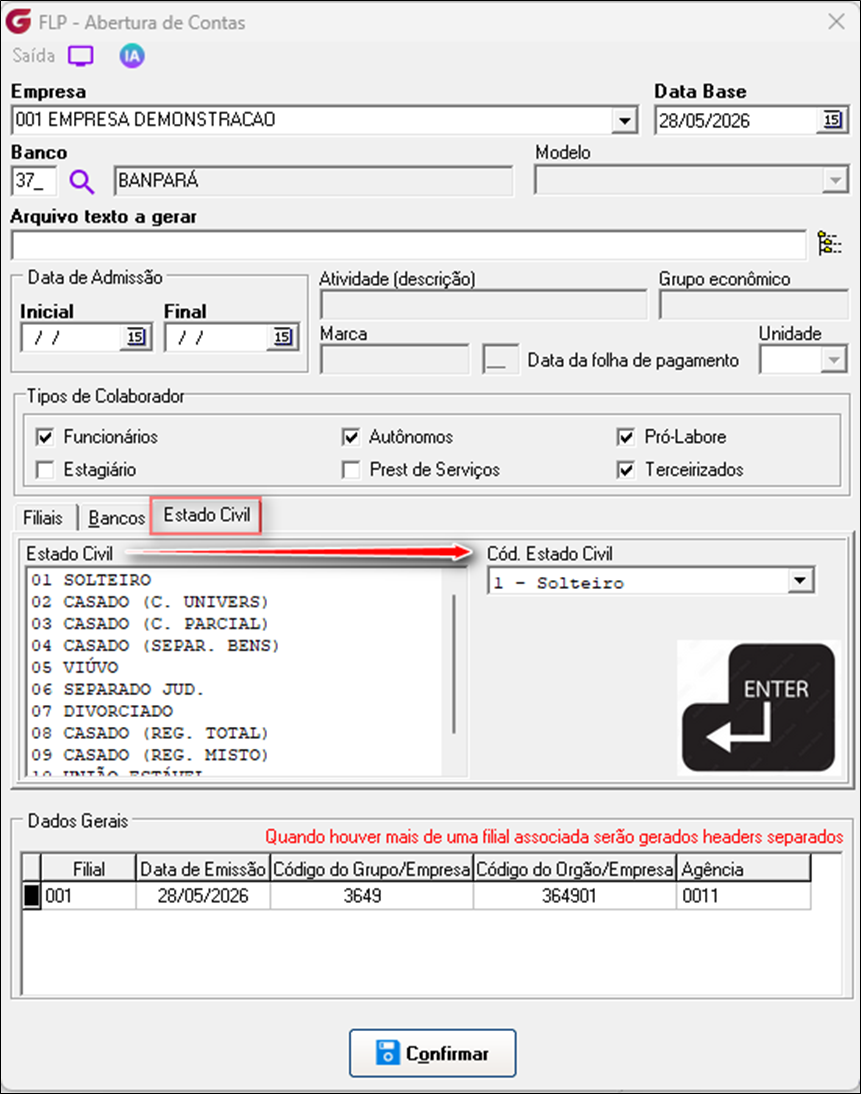
4. Aba Estado Civil
Ponto de Atenção
Deve ser realizado um DE/PARA completo entre:
- Estados civis cadastrados no sistema
- Códigos exigidos pelo banco
- O processo é selecionar o código equivalente dos dois lados e acionar a tecla “Enter”para gravação do processo.
Exemplo:
|Sistema | Banco
| ---------- | ----------------------
|Solteiro | 1
|Casado | 2
|Divorciado | 3
|Outros | 4
Regra obrigatória:
Todos os registros do estado civil devem estar mapeados, a ausência dessa configuração pode causar rejeição do arquivo bancário.
Para garantir o correto processamento do arquivo bancário:
✔ Preencher todas as abas obrigatórias
✔ Validar associação de banco
✔ Realizar DE/PARA completo de estado civil (item crítico)
✔ Clicar em Confirmar
Tela Relação de Líquidos (FLP)
FLP – Relatórios – Relatórios Mensais – Relação de Líquido
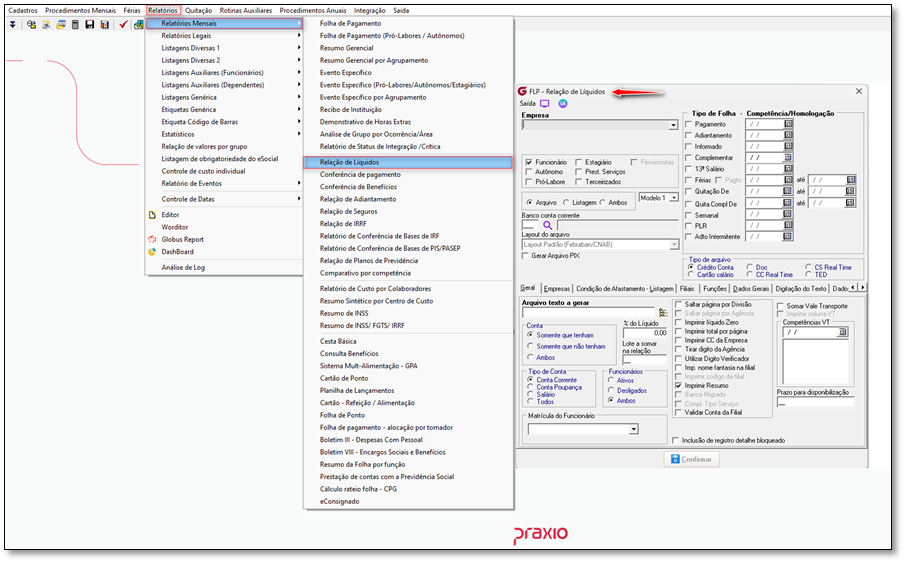
Para correta geração do arquivo, os seguintes campos devem ser obrigatoriamente informados:
- Empresa
- Tipo de Folha (ex: Pagamento, Adiantamento, Férias, 13º, etc.)
- Competência / Data
- Tipo de Colaborador (Funcionários, etc.)
- Tipo de Saída:
- Arquivo
- Listagem
- Modelo
- Tipo de Saída:
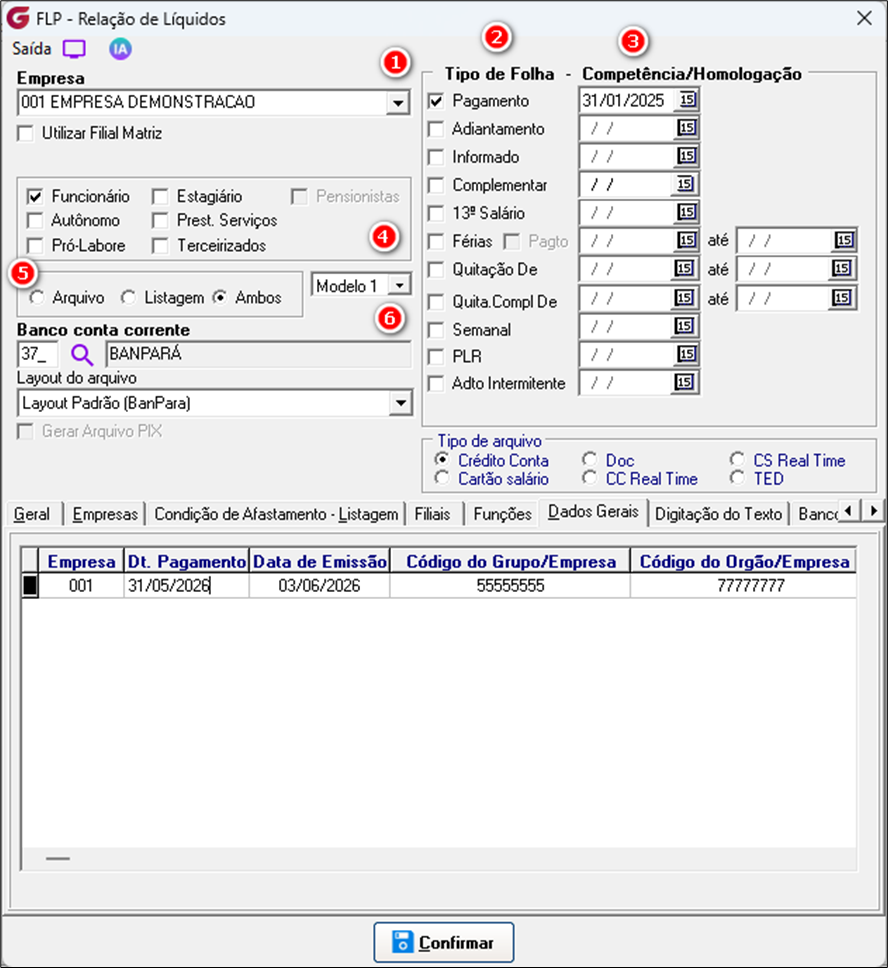
A tela Relação de Líquidos (FLP) tem como finalidade a geração de arquivo bancário para pagamento dos colaboradores, conforme os valores líquidos processados na folha.
Visão Geral da Tela
Tipos de Colaboradores
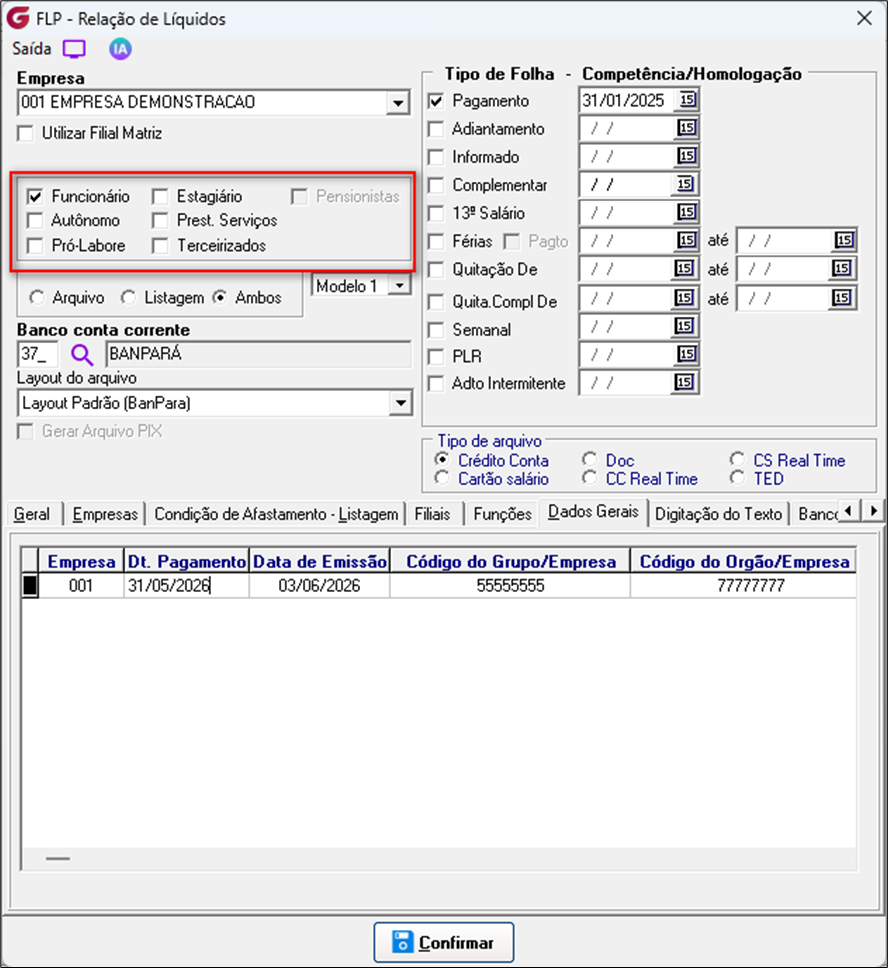
A tela permite selecionar quais vínculos serão considerados na geração do arquivo:
✔ Funcionários
✔ Estagiários
✔ Prestadores de Serviço
✔ Pró-labore
✔ Terceirizados
✔ Pensionistas
✔ Autônomos
**IMPORTANTE**
É possível selecionar um ou mais tipos simultaneamente de tralhador, conforme a necessidade do processamento.
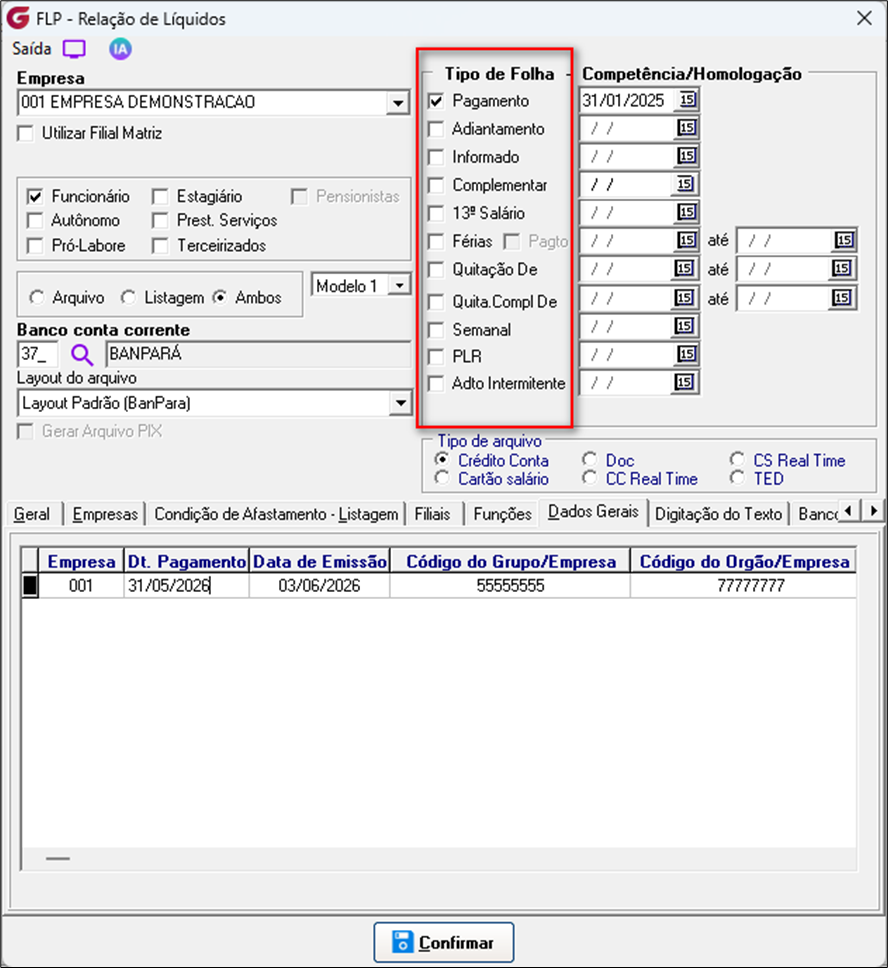
Tipo de Folha e Competência/Homologação
Permite a geração do arquivo para diferentes tipos de folha:
- Pagamento
- Adiantamento
- 13º Salário
- Férias
- Rescisão (Quitação / Complementar)
- PLR
- Semanal
- Adto. Intermitente
- Informado / Complementar
- Definir corretamente a competência/data de cada tipo selecionado.
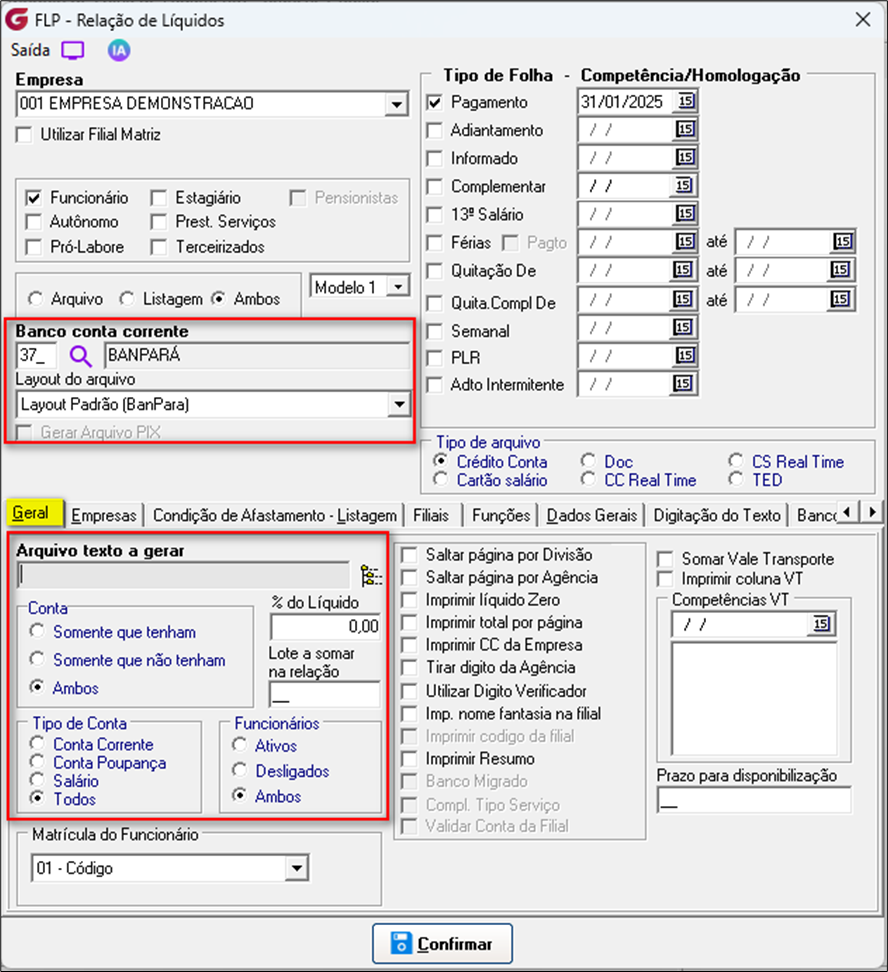
Dados Bancários
- Banco: Selecionar o banco (ex: BANPARÁ)
- Layout do arquivo: Exemplo: Layout Padrão
- Tipo de arquivo:
- Crédito em Conta
Aba Geral
Nesta aba são definidos os principais parâmetros para geração do arquivo:
Arquivo texto a gerar: caminho onde será salvo o arquivo
Conta:
- Somente que tenham
- Somente que não tenham
Ambos
- Tipo de Conta:
- Conta Corrente
- Conta Poupança
- Salário
- Todos
Funcionários:
- Ativos
- Desligados
- Ambos
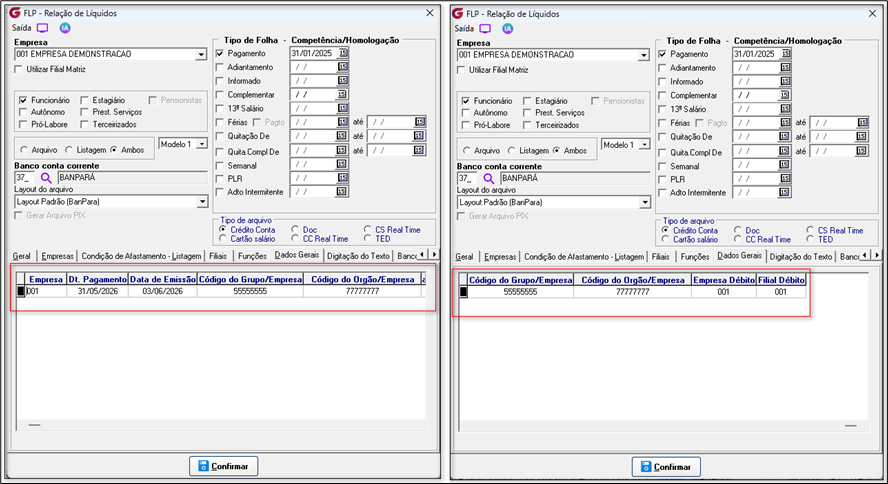
Aba Dados Gerais
Responsável pelas informações que irão compor o arquivo:
- Empresa
- Data de Pagamento
- Data de Emissão
- Código do Grupo / Empresa
- Código do Órgão / Empresa
- Empresa Débito
- Filial Débito
Essas informações devem ser conferidas antes da geração, pois são enviadas ao banco.
Execução
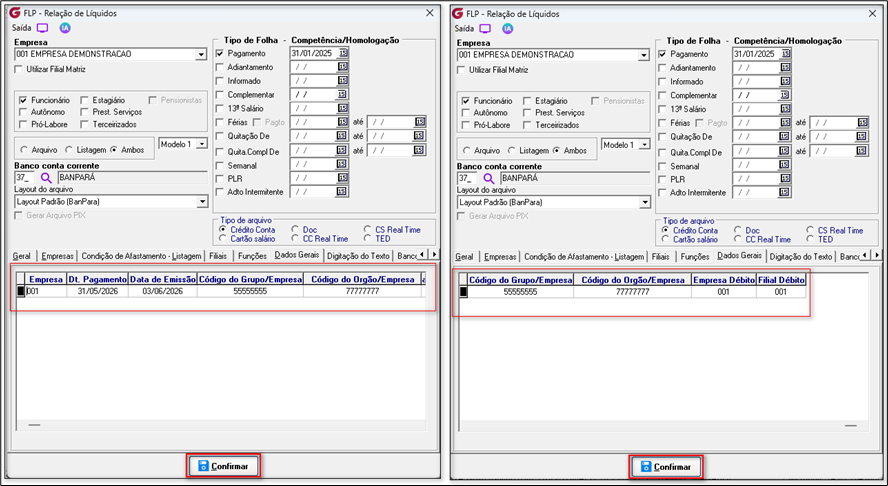
- Preencher os campos obrigatórios
- Selecionar tipo de folha e competência
- Definir tipos de colaboradores
- Configurar aba Geral conforme necessidade
- Conferir aba Dados Gerais
- Selecionar tipo de saída
- Clicar em Confirmar
1ª Alteração
Registro: Header
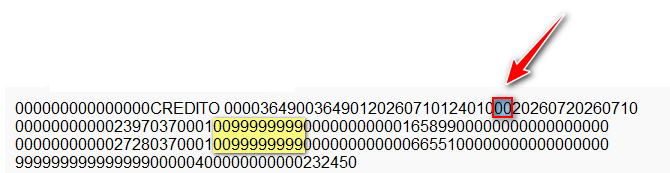
Campo: Tipo de Pagamento (posições 54 a 55)
Na geração do arquivo de crédito, o campo Tipo de Pagamento deverá ser preenchido conforme as regras abaixo:
Para arquivos referentes à Folha Mensal, o campo deverá ser preenchido obrigatoriamente com o valor "00", independentemente da competência (mês/ano).
Para os demais tipos de folha, como Adiantamento, Férias, Quitação, 13º Salário, Folha Complementar, entre outros, o campo deverá receber uma numeração sequencial, considerando todos os arquivos gerados dentro da mesma competência (mês/ano).
A sequência deverá ser iniciada em "01" para o primeiro arquivo gerado na competência e incrementada a cada novo arquivo dos demais tipos de folha.
Ao ocorrer mudança da competência (mês/ano), a sequência deverá ser reiniciada em "01".
Importante: O valor "00" é exclusivo para arquivos de Folha Mensal e não participa da sequência numérica dos demais tipos de folha.
Exemplo de geração na mesma competência:
Adiantamento: 01
Férias: 02
Quitação: 03
Folha Complementar: 04
Caso seja gerado um arquivo de Folha Mensal em qualquer momento da competência, o campo Tipo de Pagamento deverá permanecer com o valor "00".
Exemplo:
Pagamento
Campo: Tipo de Pagamento (posições 54 a 55) = 00
2ª Alteração
Registro: Detalhe
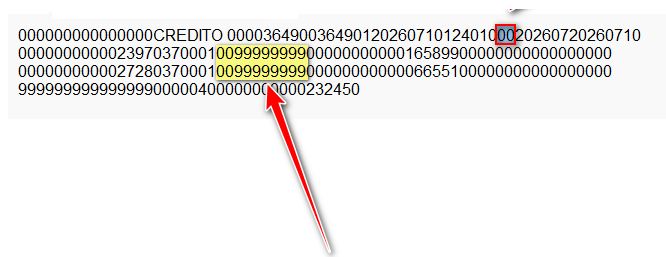
Campo: Conta Corrente (posições 23 a 32)
O campo Conta Corrente deverá ser preenchido obrigatoriamente com o valor fixo 0099999999 para todos os funcionários.
O valor deverá ser gerado independentemente de o funcionário possuir ou não uma conta corrente cadastrada em Cadastro de Funcionários > Aba Dados Pessoais > Campo "Nº da Conta".
Dessa forma, o número da conta informado no cadastro do funcionário não deverá ser considerado na geração do arquivo de crédito, sendo sempre utilizado o valor fixo 0099999999.
Exemplo:
Pagamento
Campo: Conta Corrente (posições 23 a 32)
 ________________________________________________________________________________
Se algum auxílio ou esclarecimento for necessário, conte conosco através de nossos canais de atendimento.
Telefone: (11) 5018-2525.
Portal do Cliente: https://portaldocliente.praxio.com.br/
#PodeContar

Este artigo foi útil?
Que bom!
Obrigado pelo seu feedback
Desculpe! Não conseguimos ajudar você
Obrigado pelo seu feedback
Feedback enviado
Agradecemos seu esforço e tentaremos corrigir o artigo