
Informações gerais |
|---|
Objetivo: |
Consultar pedido de compras. |
Detalhes: |
Módulo: Compras (CPR) Caminho de acesso: >Pedido> Consulta |
Informações adicionais: |
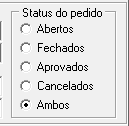
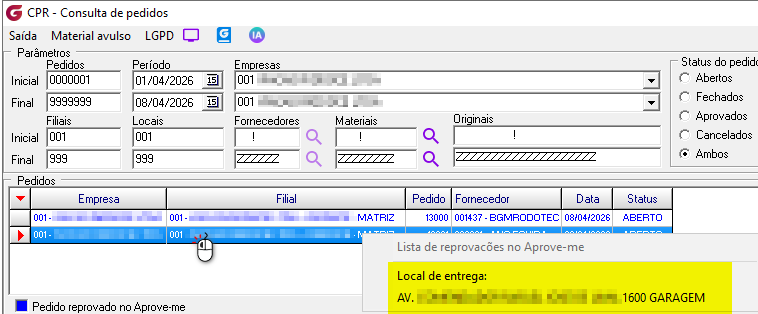
Pedido> Consulta 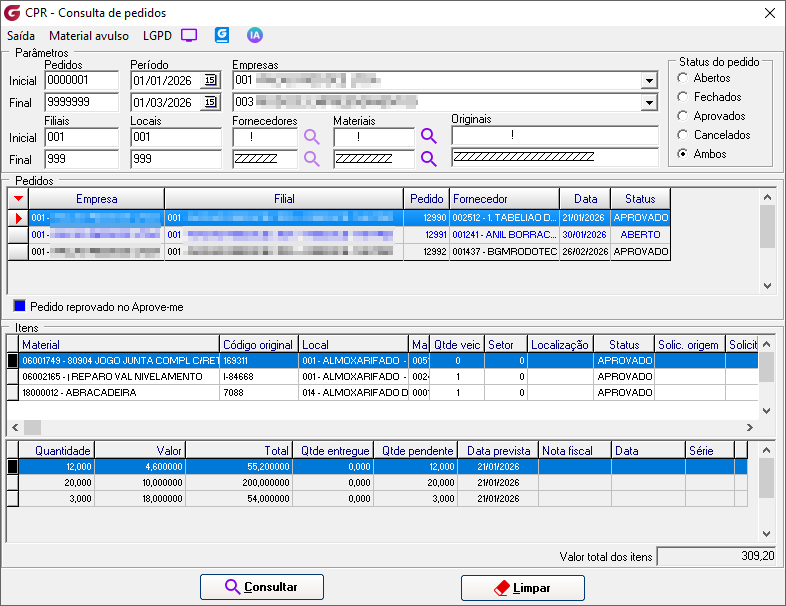 Clique no menu "Material avulso" para consultar pedidos de compras de materiais avulsos/serviços. Parâmetros Pedidos | Inicial/Final - Defina um intervalo de pedidos Período | Inicial/Final - Defina um intervalo de datas Empresas | Inicial/Final - Defina um intervalo de empresas Filiais | Inicial/Final - Defina um intervalo de filiais Locais | Inicial/Final - Defina um intervalo de locais Fornecedore | Inicial/Final - Defina um intervalo de fornecedores Materiais | Inicial/Final - Defina um intervalo de materiais Originais| Inicial/Final - Defina um intervalo de códigos originais dos materiais Status do Pedido Escolha um status do pedido: abertos, fechados, aprovados, cancelados ou ambos.
Grid de pedidos No grid de pedidos são apresentados Empresa - Código e descrição Filial - Código e descrição Pedido - Número do pedido Fornecedor - Código e descrição Data - Data de geração do pedido Status - Condição atual do pedido
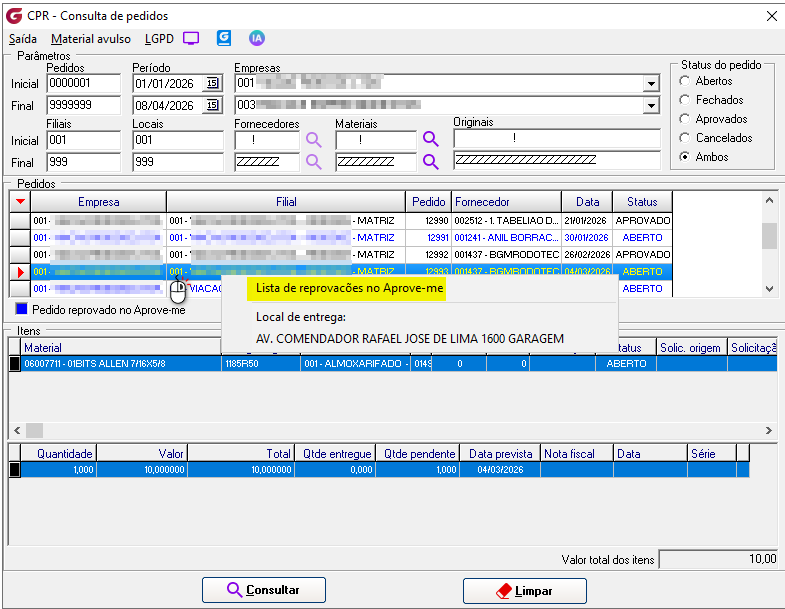
Pedido reprovado no Aprove-me Os pedidos que tiveram alguma recusa pelo Aprove-me ficam em azul. Clique com o botão direito do mouse sobre o pedido,selecione a opção "Lista de reprovações no Aprove-me"
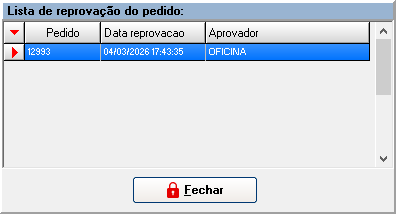
É aberta uma janela com o número do pedido, data de reprovação e o aprovador que recusou.
Clicando com o botão direto sobre o pedido é possivel consultar o local de entrega.
Grid de itens No grid de itens são apresentados: Material - Código e descrição do material Código original - Código original do item Local - Código e descrição do local Marca - Código e descrição da marca Qtde. Veic - Quantidade de veículos associados ao item Setor - Código do setor Localização - Localização do item no estoque Status - Condição do item no pedido de compras Solic. origem - Código da solicitação de origem Solicitação - Código da solicitação de compras Tipo de solicitação - Descrição do tipo de solicitação gerada Cotação - Número da cotação Grupo de despesa - Código e descrição do grupo de despesa do material
Clique com o botão direito do mouse sobre o item e selecione a opção "Consulta veículos/c.custo contábil"
É apresentado grid com os dados: Material - Código e descrição Empresa - Código da empresa do veículo Filial - Código da filial do veículo Prefixo - Prefixo do veículo Placa - Placa do veículo OS - Número de OS quando informada Posição - Código da posição do material no veículo C.custo fin - Código do centro de custo financeiro quando informado Setor - Código do setor C. custo - Código do centro de custo contábil Qtde. - Quantidade de itens associados ao veículo
Clique com o botão direito do mouse sobre o item e selecione a opção "Consulta Nta Fiscal"
É apresentado grid com os dados: Número - Numero da nota fiscal Data de emissão - Data de emissão da nota fiscal No grid inferior dos itens são apresentados os dados: Quantidade - Quantidade do item Valor - Valor unitário do item Total - Valor total do item Qtde entregue - Quantidade já recebida do material Qtde pendente - Quantidade aguardando entrega Data prevista - Data prevista para entrega Nota fiscal - Número da nota fiscal em que o material foi lançado Data - Data de lançamento da nota fiscal Série - Código de série da nota fiscal
Se algum auxílio ou esclarecimento for necessário, conte conosco através de nossos canais de atendimento. Telefone: (11) 5018-2525. Portal do Cliente: https://portaldocliente.praxio.com.br/ #PodeContar
|







Este artigo foi útil?
Que bom!
Obrigado pelo seu feedback
Desculpe! Não conseguimos ajudar você
Obrigado pelo seu feedback
Feedback enviado
Agradecemos seu esforço e tentaremos corrigir o artigo