
Informações gerais
Objetivo: |
Realizar a importação de notas fiscais via XML. |
Detalhes: |
|
Informações adicionais:
|
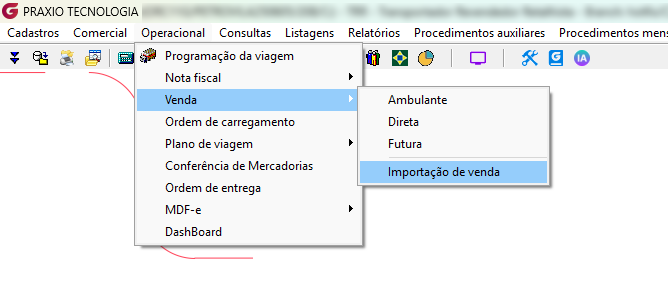
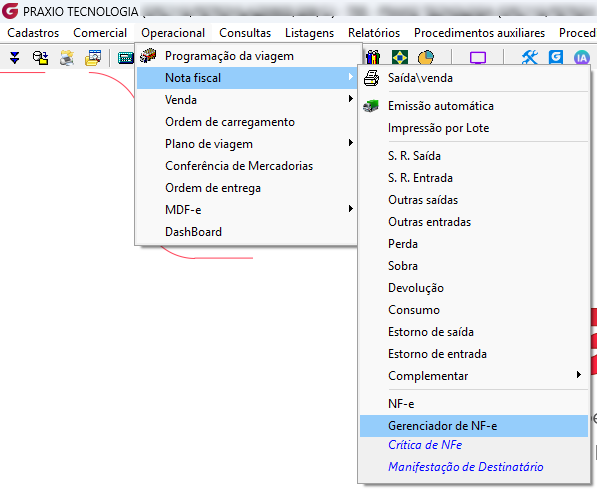
1. Localização Acessando o caminho:
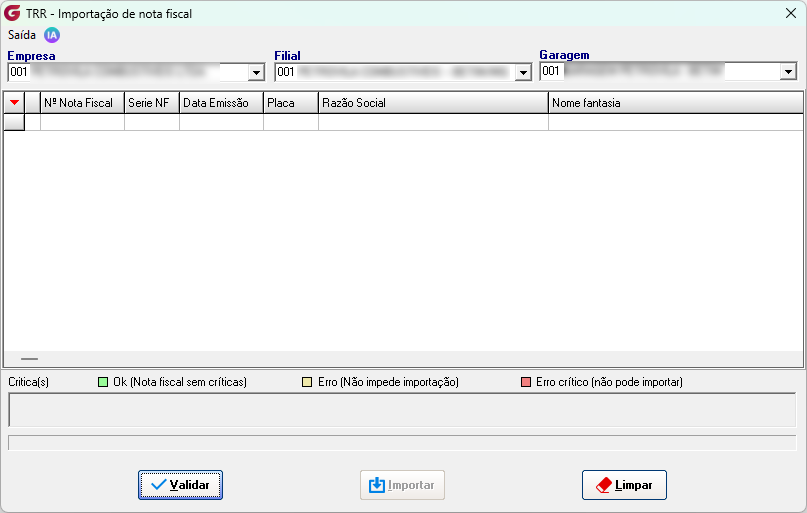
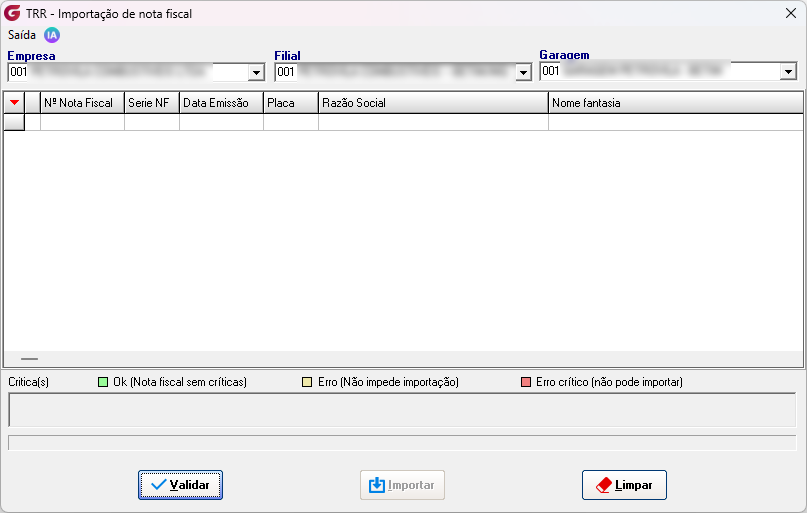
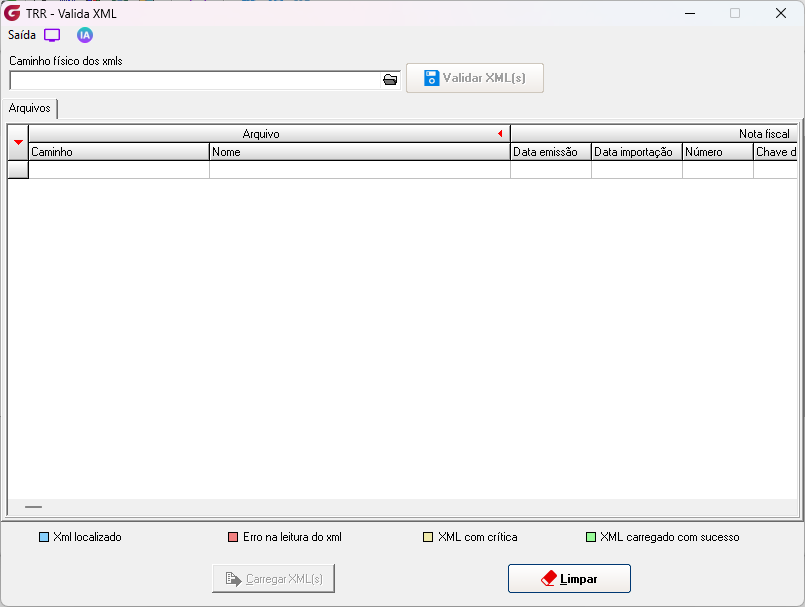
2. Rotina Após acessar a tela, será necessário selecionar a empresa, filial e garagem em que o documento será importado. Em seguida, deverá ser realizada a validação do XML, clicando no ícone “Validar”.
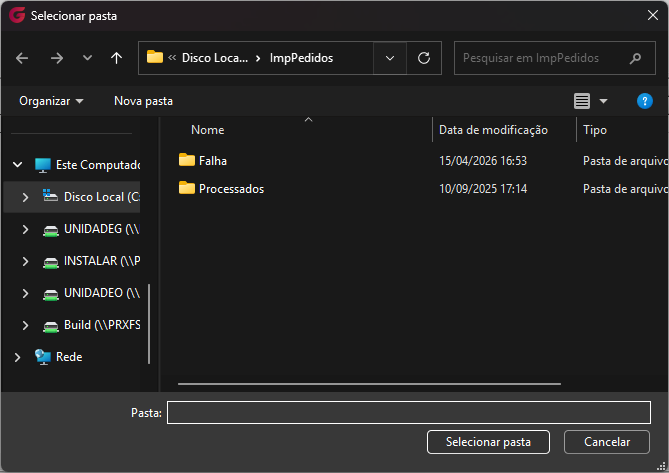
Após acionar a validação, será necessário selecionar o diretório onde estão localizados os arquivos XML que o sistema irá validar.
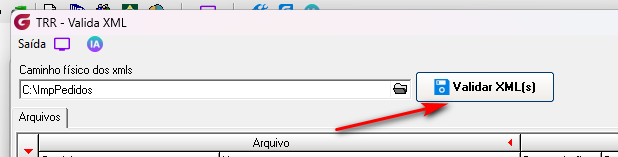
Após isso, será necessário selecionar o diretório onde estão localizados os arquivos XML. Em seguida, selecione a pasta desejada e clique no ícone destacado para prosseguir.
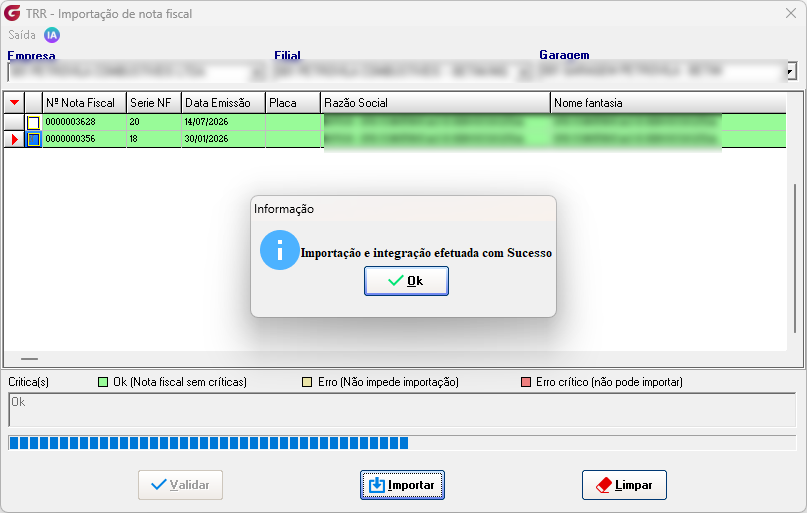
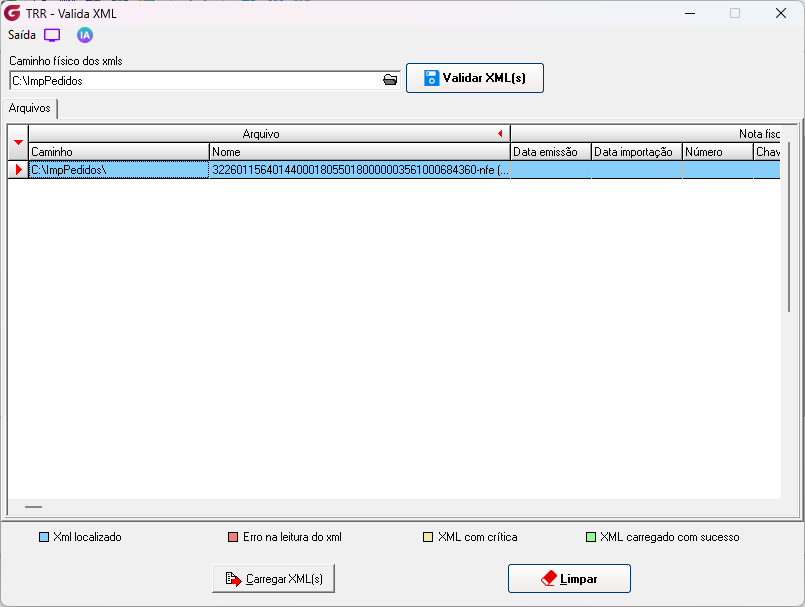
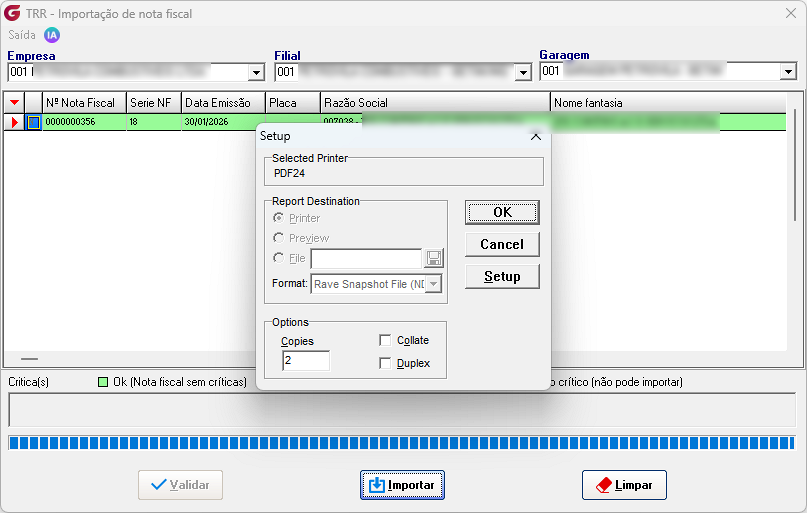
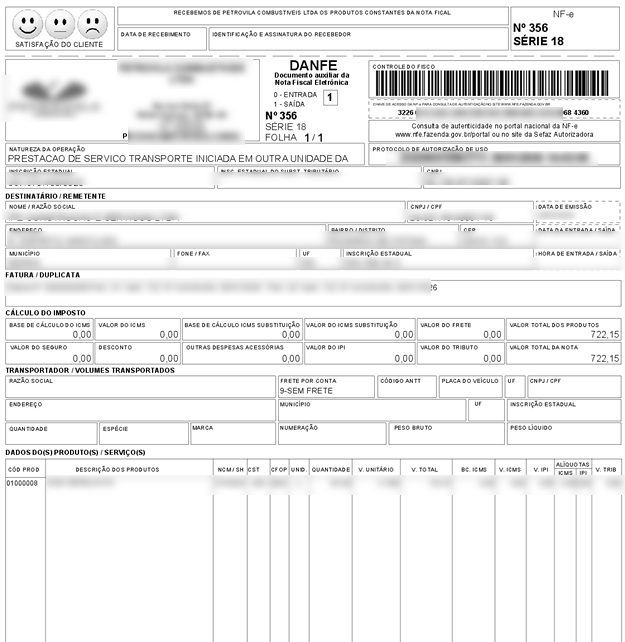
Após a validação dos XMLs, será possível carregar os arquivos para importação. Após carregar os XMLs, caso tenha alguma rejeição no registro, ao clicar no registro, as críticas serão apresentadas no campo destacado. 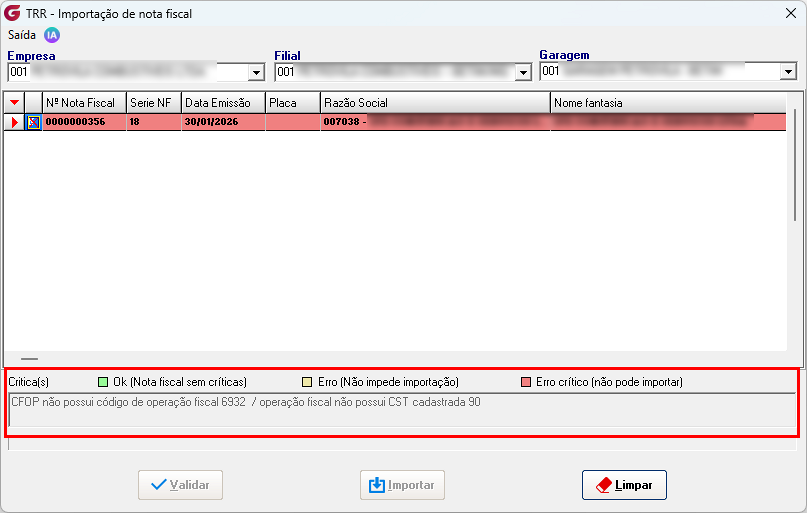 Após tratar todas as rejeições, será possível importar com sucesso. 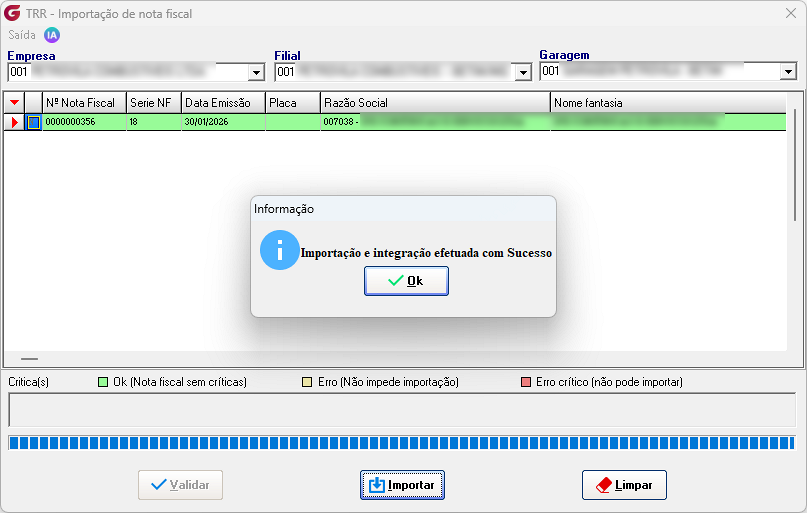 Após a importação realizada com sucesso, o sistema permitirá a impressão do DANFE do documento.
Envio do e-mail:
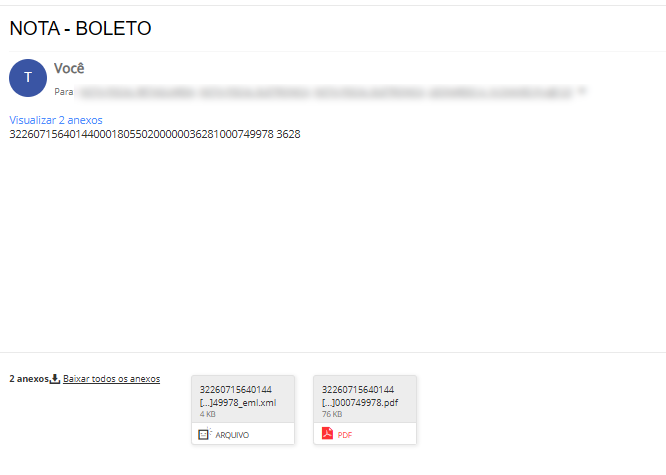
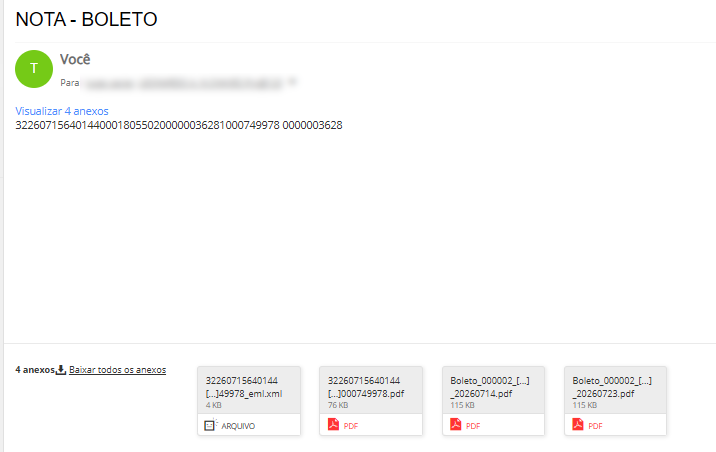
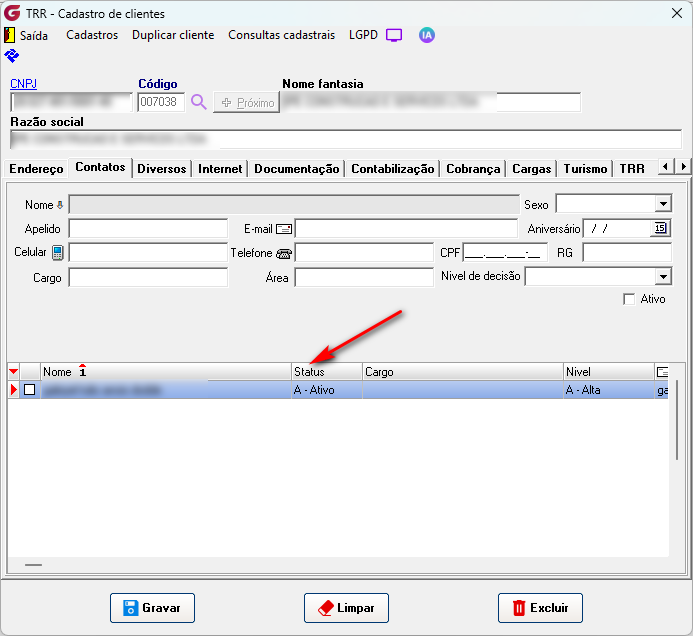
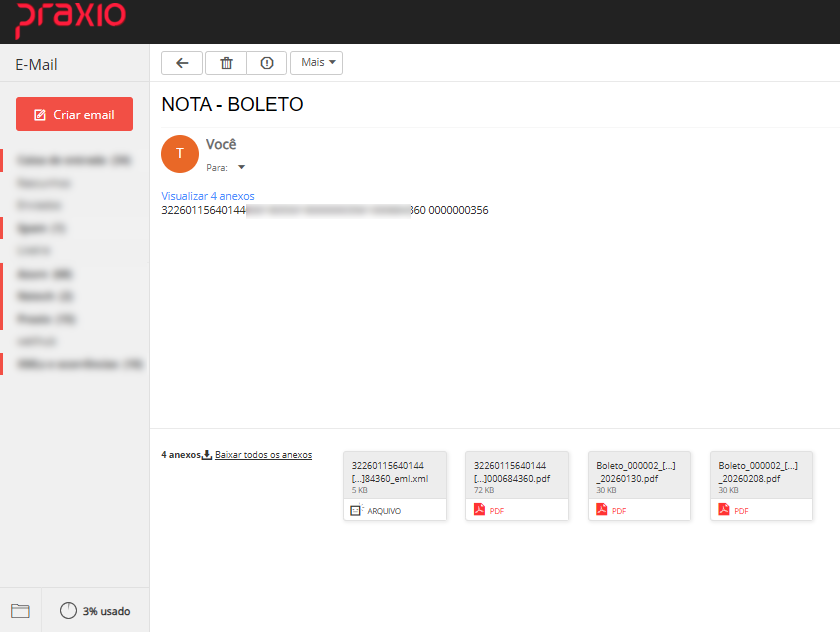
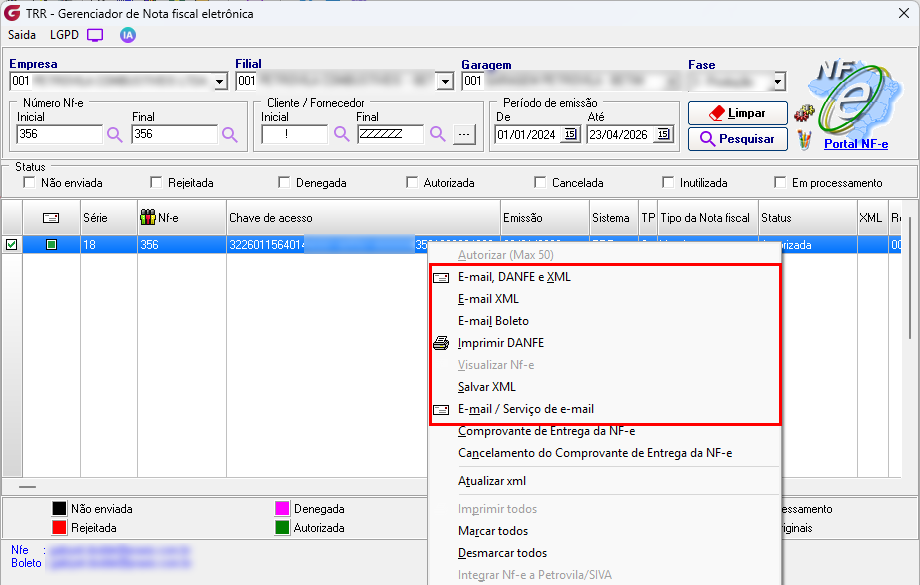
Serão enviados por e-mail os seguintes itens, relacionados ao documento importado:
Após informar os dados da NF nos filtros, selecione o registro desejado e clique com o botão direito.
|

Se algum auxílio ou esclarecimento forem necessários, conte conosco através de nossos canais de atendimento.
Telefone: (11) 5018-2525.
Portal do Cliente: https://portaldocliente.praxio.com.br/
#PodeContar

Este artigo foi útil?
Que bom!
Obrigado pelo seu feedback
Desculpe! Não conseguimos ajudar você
Obrigado pelo seu feedback
Feedback enviado
Agradecemos seu esforço e tentaremos corrigir o artigo