
1. Informações Gerais
Objetivo: |
Implementar a integração entre o Globus e o Integrador NFSe, centralizando o processo de envio das Notas Fiscais de Serviço (NFS-e) para as Prefeituras.
|
Detalhes: |
|
Informações Adicionais:
|
Parametrização
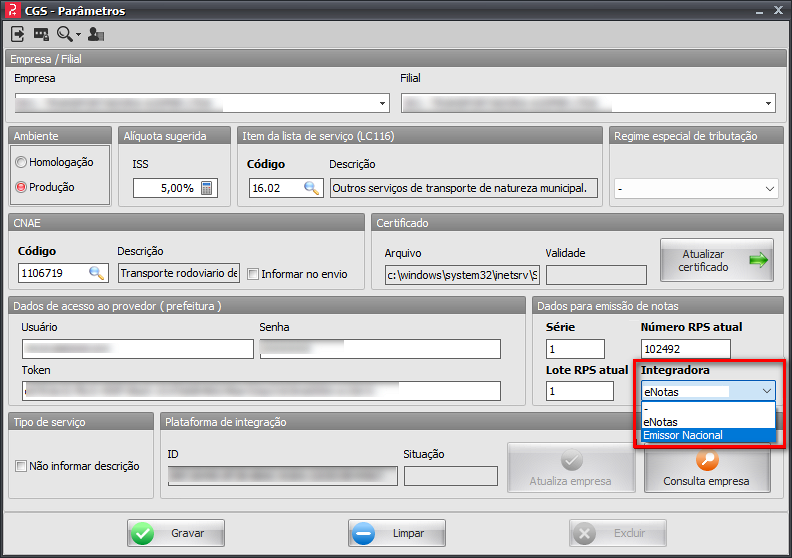
Para configurar a integração, acesse CGS à Procedimentos Auxiliares à Integrador NFSe à Parâmetros
Na tela de parâmetros:
Defina o campo Integradora como eNotas;
Preencha corretamente os dados cadastrais solicitados na tela.
Observação:
Caso o integrador não seja alterado, o sistema manterá a comunicação intermediada pelo eNotas, conforme configuração anterior.
3. Emissão | Funcionamento
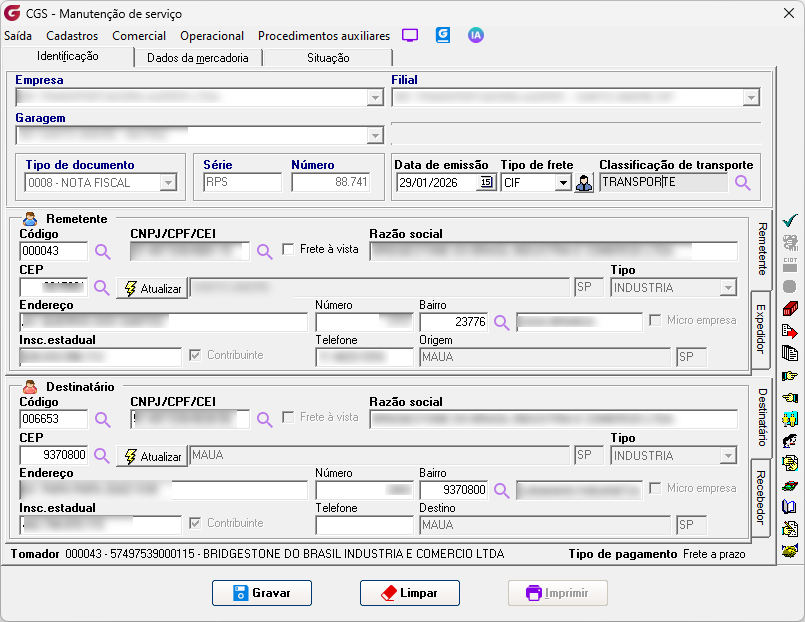
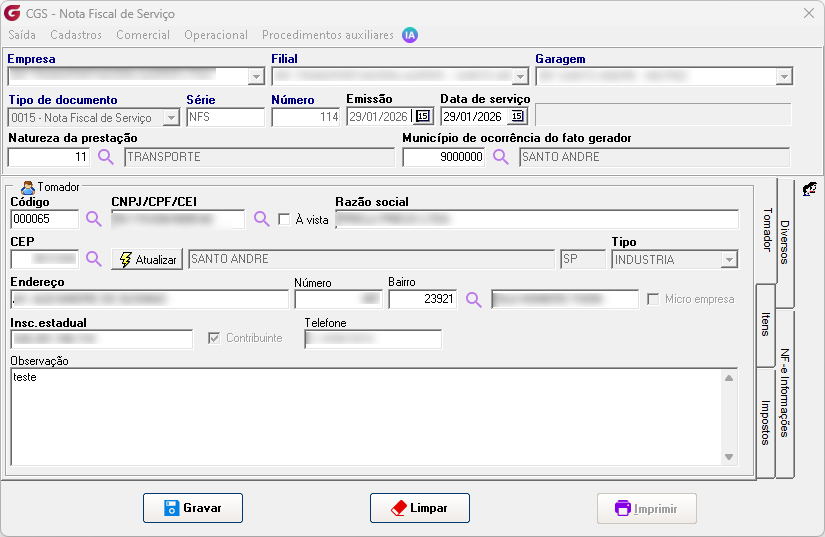
Após a correta parametrização, a emissão da NFSe poderá ser realizada normalmente por meio das seguintes rotinas:
Serviço de Frete / Manutenção de Serviço;
Nota Fiscal de Serviço.
O sistema realizará a transmissão para o eNotas, conforme configuração estabelecida sob a tela CGS → Procedimentos Auxiliares → Integrador NFSe → Gerenciador
Na tela do Gerenciador, deve-se:
Informar os filtros necessários para localizar os documentos emitidos;
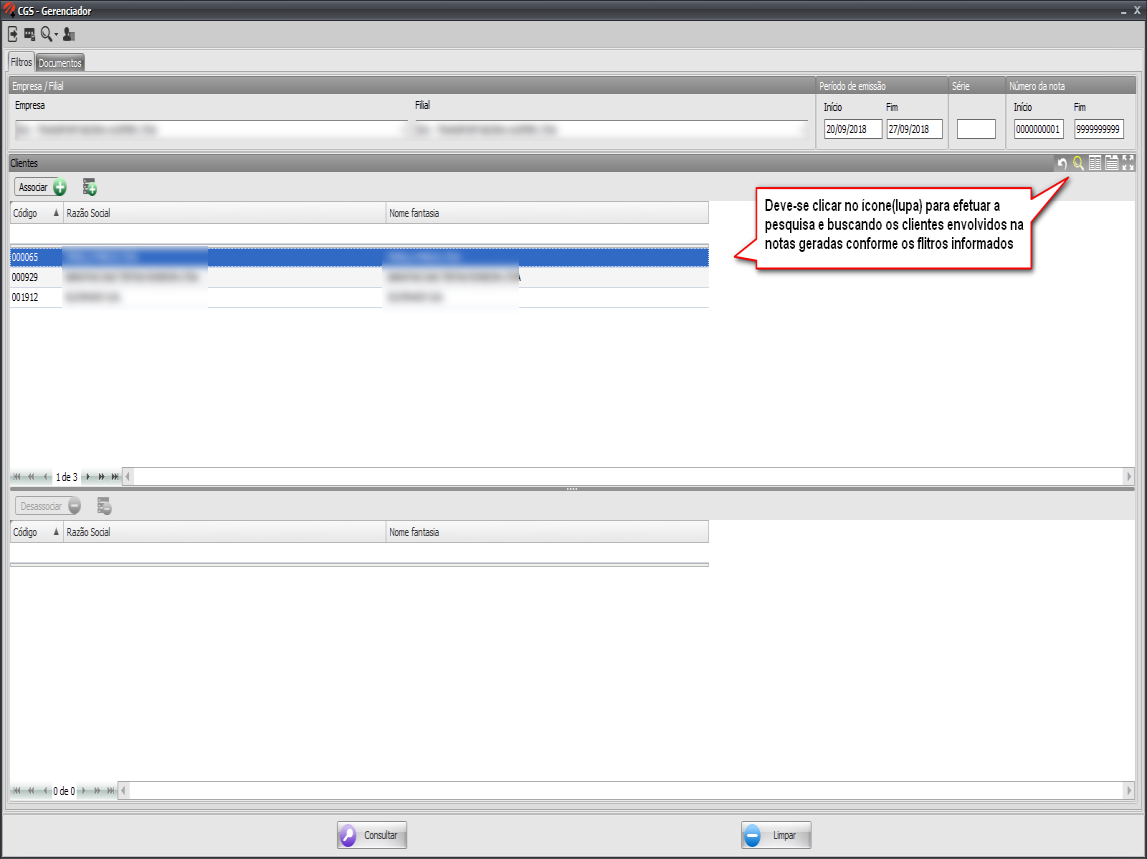
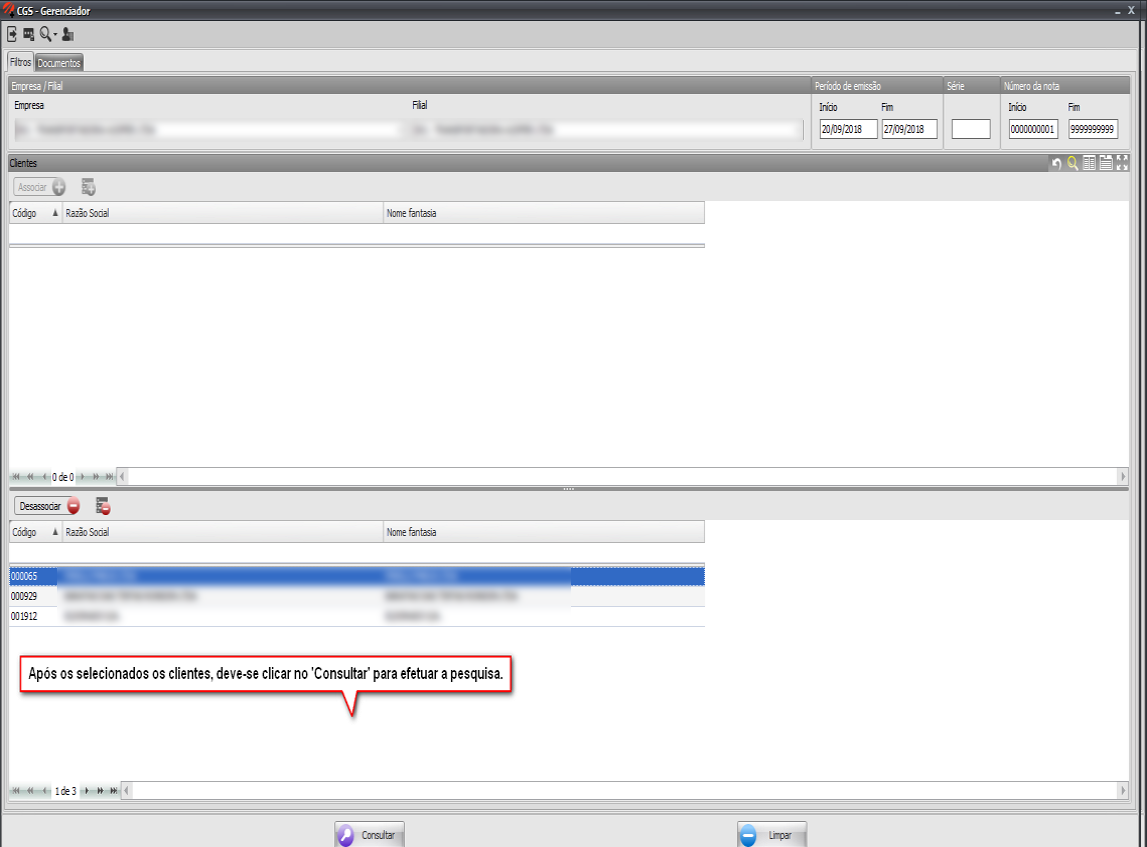
Selecionar o registro desejado e escolher qual rotina deve ser realizada
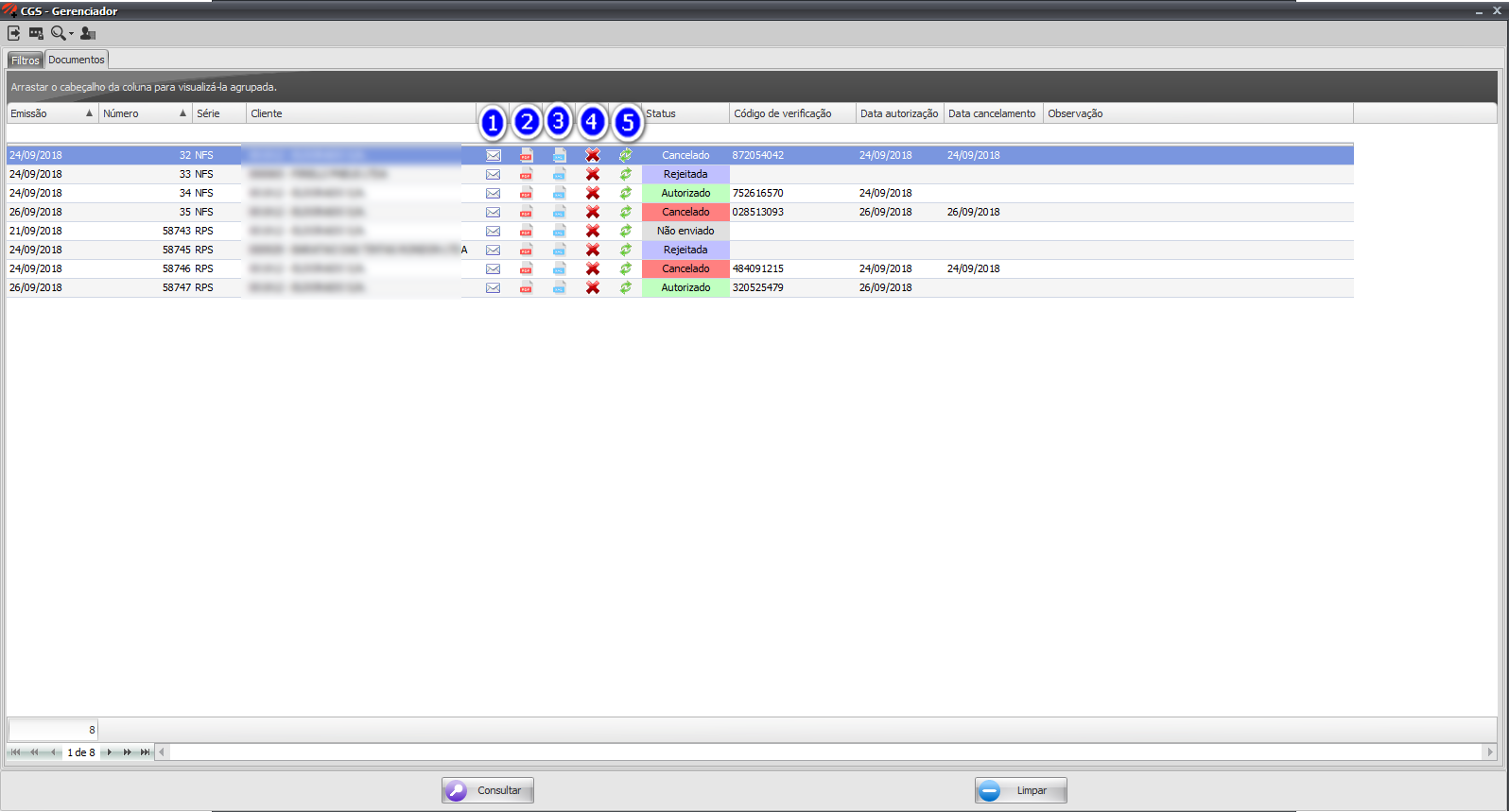
Ícones do gerenciador no grid:
1- Emite NFSe: ícone que efetua o envio para a Prefeitura.
(Envia NFSe não enviada / Reprocessa a NFSe rejeitada).
2- Download do PDF: ícone de acesso ao PDF da nota
(somente para NFSe autorizada).
3- Download do XML: ícone de acesso ao XML da nota.
(somente para NFSe autorizada).
4- Cancela NFSe: icone para o cancelamento da nota.
(somente para NFSe autorizada).
Observação:
Caso o documento tenha sido integrado com algum módulo (CRC, FISCAL e CONTÁBIL), o sistema não irá permitir o cancelamento da NFSe.
Exemplo:
NFSe gerada e integrada com o módulo CRC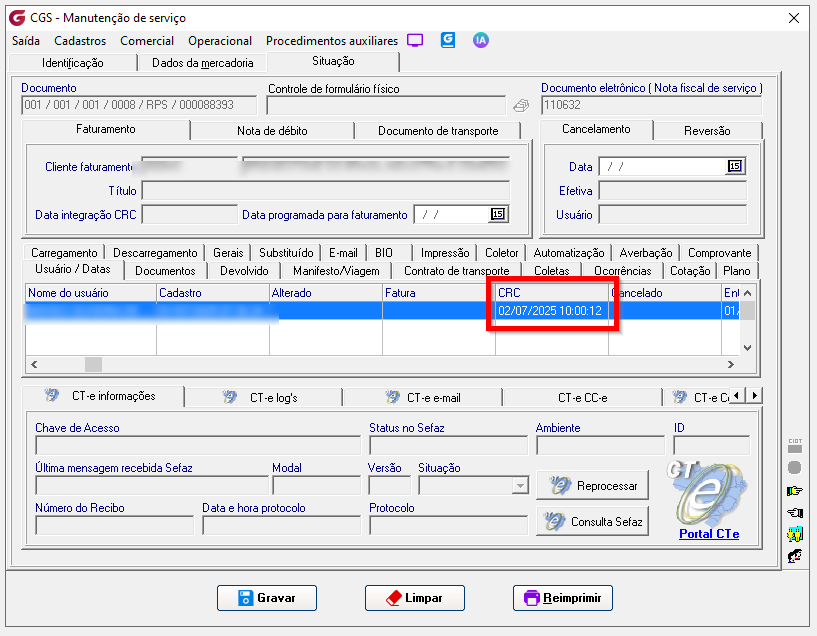
Ao tentar o cancelamento, será apresentada a seguinte crítica: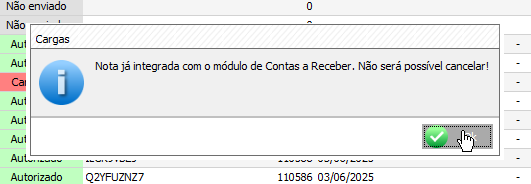
Sendo necessário desfazer a integração para realizar o cancelmento da NFSe.
5- Consulta NFSe: icone para consultar a NFSe (somente para NFSe pendente).Ao clicar no ícone “Enviar XML” ou "Reprocessar XML" para reenviar o documento.
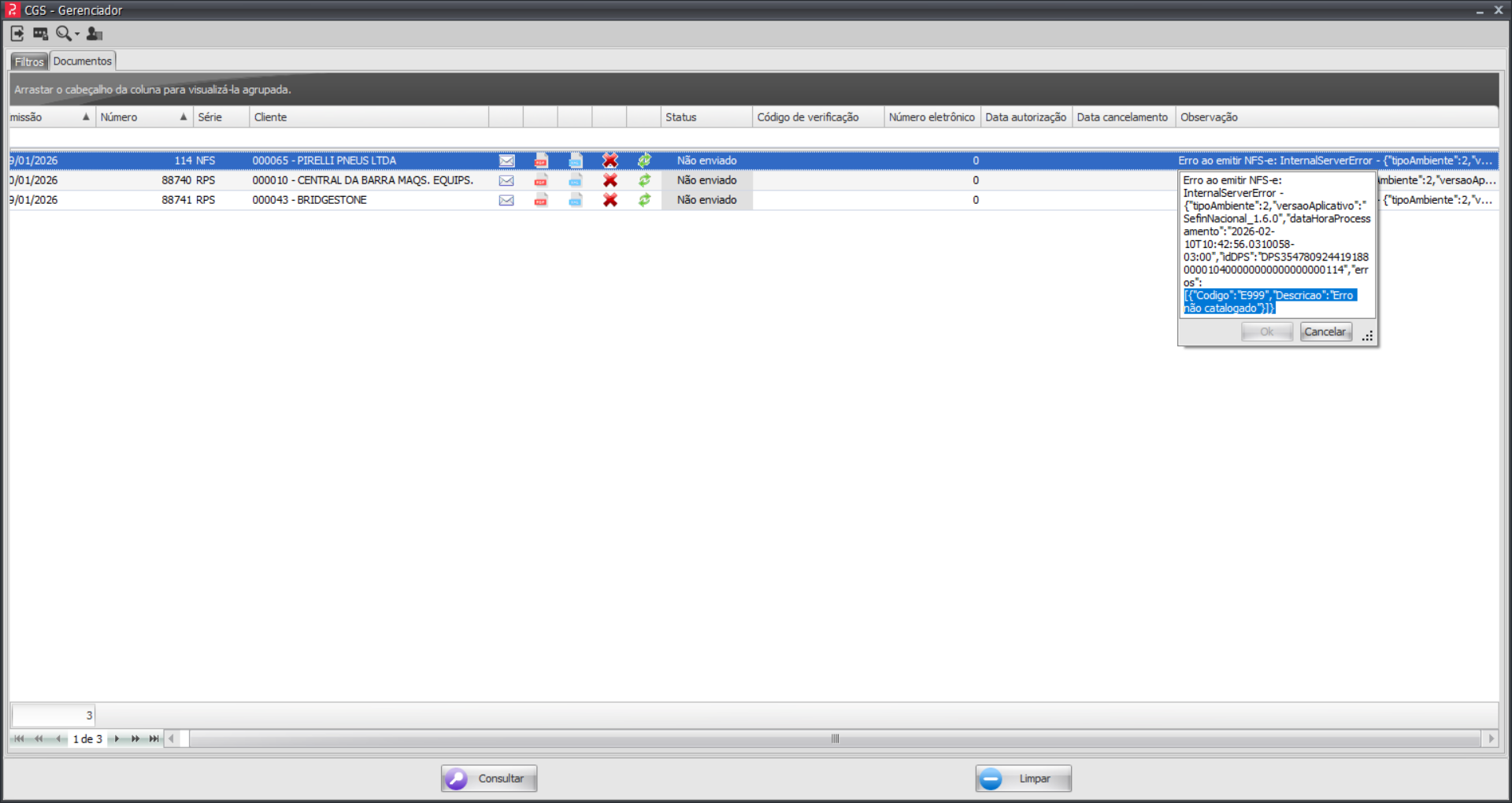
Após o reprocessamento, o retorno da comunicação com o eNotas será exibido em tela, indicando:
Sucesso, quando a NFSe for autorizada;
Erro, quando houver alguma inconsistência, sendo apresentada a respectiva mensagem para análise e correção.
O resultado será demonstrado conforme exemplo apresentado abaixo.
Se algum auxílio ou esclarecimento forem necessários, conte conosco através de nossos canais de atendimento.
Telefone: (11) 5018-2525.
Portal do Cliente: https://portaldocliente.praxio.com.br/
#PodeContar
Este artigo foi útil?
Que bom!
Obrigado pelo seu feedback
Desculpe! Não conseguimos ajudar você
Obrigado pelo seu feedback
Feedback enviado
Agradecemos seu esforço e tentaremos corrigir o artigo