
Informações
Objetivo: |
Movimentação de serviços entre colunas no plano de manutenção. |
Detalhes: |
|
Informações adicionais: |
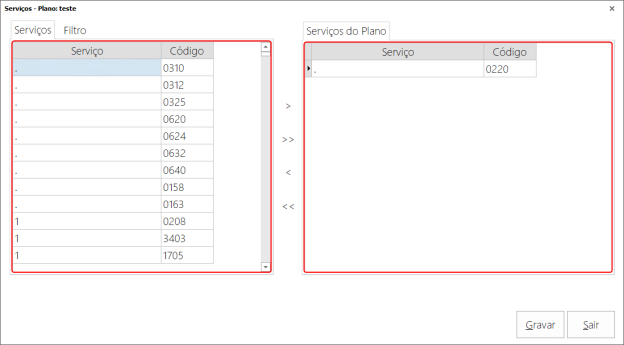
SIGAMF - Arquivo > Manutenção > Planos > Planos de manutenção > Serviços Funcionalidade: Movimentação de Serviços entre Colunas no Plano de Manutenção. Foi otimizada a interface de seleção de serviços em Arquivo > Manutenção > Planos, garantindo que os serviços movidos para a coluna de destino (“Serviços do Plano”) não permaneçam visíveis na coluna de origem (“Serviços”), e vice-versa, evitando duplicidade de itens durante a edição do plano.
Regras importantes:
- Ao acionar o botão de movimentação (seta para a direita ou para a esquerda), o sistema remove instantaneamente os registros selecionados da coluna de origem, exibindo-os apenas na coluna de destino. - Um mesmo serviço (ID) não pode coexistir nas duas colunas simultaneamente durante a edição do plano. - A remoção visual na coluna “Serviços” é mantida na estrutura temporária da tela até que o botão “Gravar” seja acionado, quando as alterações são então consolidadas no banco de dados. - Ao abrir um plano já existente, a coluna “Serviços” (esquerda) carrega apenas os itens que ainda não estão presentes na coluna “Serviços do Plano” (direita).
Passo a passo 1. Acesse SIGAMF – Arquivo > Manutenção > Planos e selecione (ou crie) um plano de manutenção.
2. Na tela de Serviços do plano, selecione o(s) serviço(s) desejado(s) na coluna “Serviços” (esquerda) e clique no botão de seta para a direita (>) para vinculá-los ao plano.
Imagens meramente ilustrativas:
3.Os serviços movidos passam a ser exibidos apenas na coluna “Serviços do Plano” (direita) e deixam de aparecer na coluna “Serviços” (esquerda).
4. Para desvincular um serviço do plano, selecione-o na coluna “Serviços do Plano” e clique no botão de seta para a esquerda (<); o item retorna imediatamente para a coluna “Serviços”.
5. Clique em Gravar para consolidar as alterações no banco de dados.
* Nomes, documentos e telefones lançados nesse teste, são meramente fictícios. “Atendendo assim as normas da LGPD”. |
Se precisar de algum auxílio ou esclarecimento, conte-nos através de nossos canais de atendimento.
Telefone: (31) 2533-5050.
Portal do Cliente: https://portaldocliente.praxio.com.br/
#PodeContar

Este artigo foi útil?
Que bom!
Obrigado pelo seu feedback
Desculpe! Não conseguimos ajudar você
Obrigado pelo seu feedback
Feedback enviado
Agradecemos seu esforço e tentaremos corrigir o artigo