
Informações gerais
Objetivo: |
Atualização do Serviço - eSocial. |
Detalhes: |
|
Informações adicionais: |
Partindo do princípio de que o serviço do eSocial já está instalado, vamos orientá-lo sobre como realizar sua atualização corretamente. LOCAL DE INSTALAÇÃO: O serviço deve ser instalado impreterivelmente no SERVIDOR WEBSERVICE, onde normalmente também são feitas as instalações dos seguintes componentes:
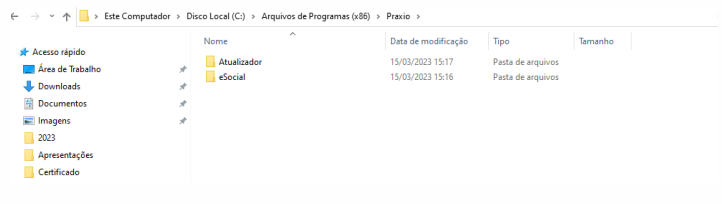
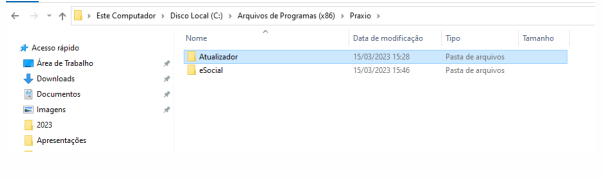
Atenção: INSTALAÇÃO ÚNICA Esse serviço não pode ser instalado em mais de uma máquina. Caso contrário, haverá conflito de informações e concorrência entre as gerações e envios, o que pode causar falhas graves nos envios ao eSocial! COMO LOCALIZAR O SERVIÇO E O ATUALIZADOR? Geralmente, o serviço e o atualizador estão instalados na mesma pasta. Os caminhos mais comuns são:
Execute o programa dentro da pasta do módulo de Controle e execute a instalação conforme passos a seguir:
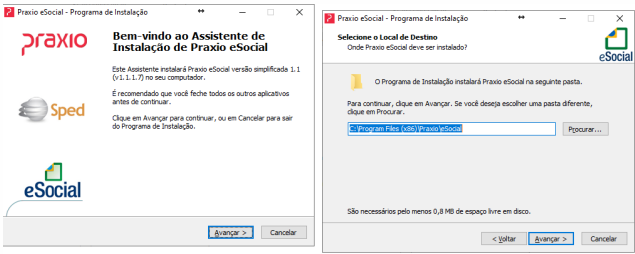
1º. Passo para instalação
Informe os dados :
São os mesmos dados utilizados para acessar o PLSQL.
Clique no botão “validar” para verificação dos dados inseridos. Caso alguma informação esteja errada não prossiga com a instalação, pois o serviço não funcionará corretamente e será necessário realizar a desinstalação e instalar novamente.
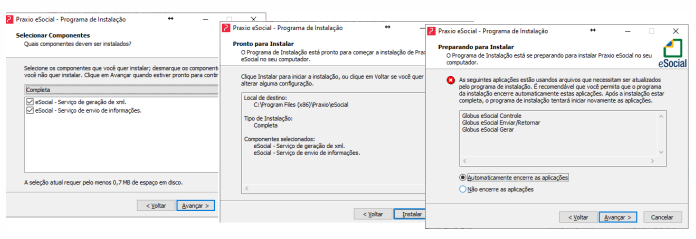
2º. Passo para instalação Deixe marcado todas as opções de geração e envio e vá clicando em “Avançar, Instalar e Avançar” respectivamente.
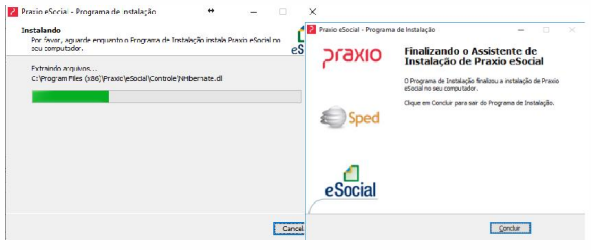
3º. Passo para instalação Ele mostrará tela com barra de progresso até concluir a atualização, depois clique em “Concluir”.
Após a instalação será atualizada a data das pastas.
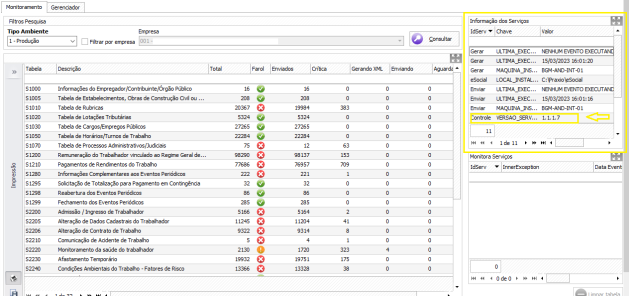
Verifique no Gerenciador a alteração por deve estar com a versão do serviço 1.1.2.2.
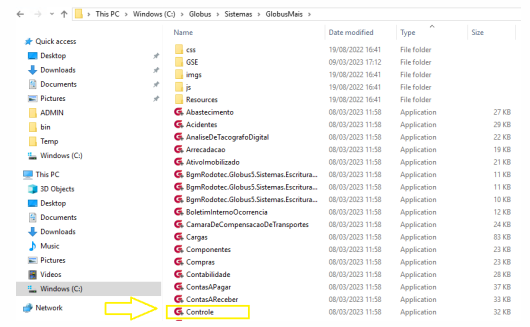
IMPORTANTE: TOKEN DE SEGURANÇA Após a instalação desse serviço novo, será necessário a criação de um novo token de segurança no modulo de Controle+, trata-se do Controle do GlobusMais. Vá no caminho C:\Globus\Sistemas\GlobusMais e encontre o modulo de Controle.
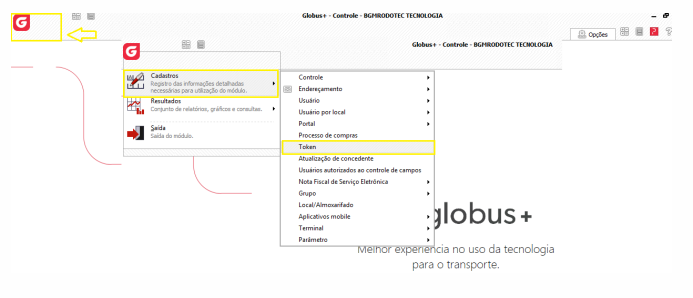
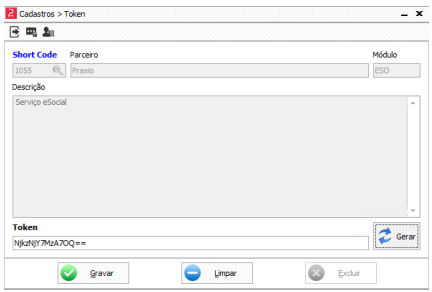
Após entrar com seus dados, acesse o ícone em destaque e após o menu “token”.
Na tela a seguir digite o token 1055 e clique no botão “gerar” e depois em “gravar”. O sistema criará novo token para esse código 1055 e os envios poderão prosseguir sem problemas.
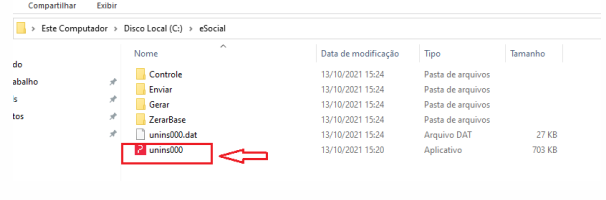
Desinstalando um Serviço Sempre que precisar atualizar uma nova versão do serviço, deve antes realizar a desinstalação do mesmo.
.
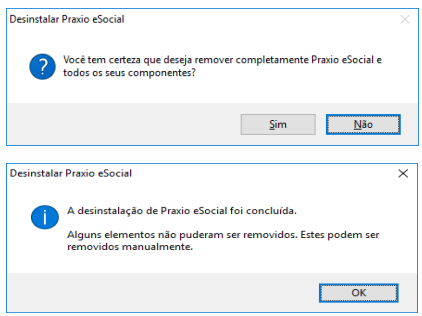
Será apresentada a mensagem de confirmação com a opção “Não” default e ao selecionar “Sim”, será concluída a desinstalação do programa.
|

Se algum auxílio ou esclarecimento forem necessários, conte conosco através de nossos canais de atendimento.
Telefone: (11) 5018-2525.
Portal do Cliente: https://portaldocliente.praxio.com.br/
#PodeContar
#IA

Este artigo foi útil?
Que bom!
Obrigado pelo seu feedback
Desculpe! Não conseguimos ajudar você
Obrigado pelo seu feedback
Feedback enviado
Agradecemos seu esforço e tentaremos corrigir o artigo