
Informações gerais
Objetivo: |
nskote é um portal de compras online, integrado ao módulo de compras, criado para facilitar o processo de compras, garantindo um maior número de ofertas e melhores preços. Com o nskote você economiza tempo em suas negociações, acompanha em tempo real a interação dos fornecedores em suas cotações e pedidos. |
Detalhes: |
Módulo: Compras (CPR) Caminho de acesso: >Parâmetros>Compras>Configurações gerais >nskote>Cadastros>Parâmetro de integração >nskote>Cadastros>Associação de empresas/filiais >nskote>Cadastros>Associar grupo de compras >nskote>Gerenciador de usuários >nskote>Cadastros>Região dos fornecedores >Cadastros> Agrupamento> Associa marcas a serem enviadas ao fornecedor >Cadastro>Locais de entrega nskote >Parâmetros>Compras>integração nskote >nskote>Cotações>Enviar cotações para os fornecedores >nskote>Cotações>Receber cotações dos fornecedores >nskote>Cotações> Reenviar cotações para os fornecedores >Cotação>Mapa de compras/ranking >Pedido> Aprovação >nskote>Pedidos>Enviar pedidos para os fornecedores
|
Informações adicionais: |
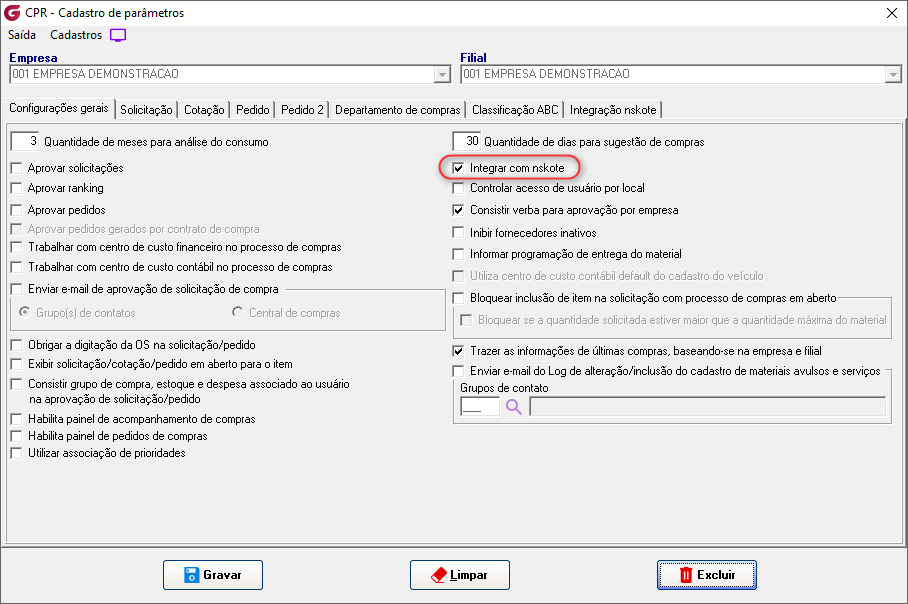
Parâmetros>Compras>Configurações gerais Marque a opção "Integrar com nskote".
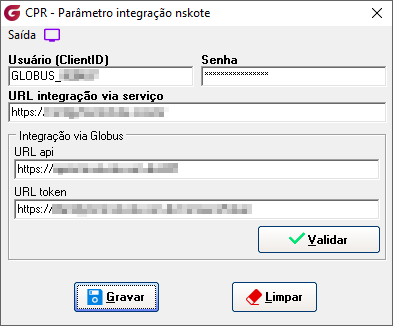
nskote>Cadastros>Parâmetro de integração Na tela de integração informe os dados que serão fornecidos pela equipe do nskote. Implementados campos para informar os endereços para integração via API.
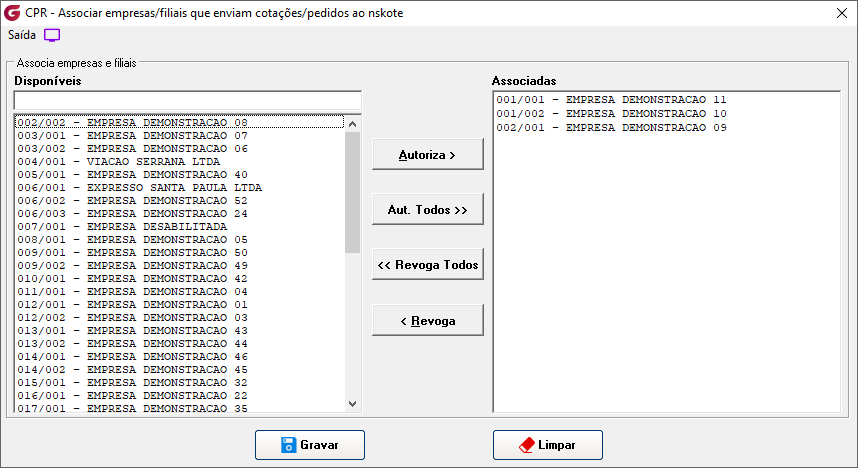
nskote>Cadastros>Associação de empresas/filiais Nessa rotina selecione as empresas/filiais que devem enviar cotações e pedidos ao nskote. Serão enviadas ao nskote apenas a cotações e pedidos de empresas/filiais associadas nesta rotina.
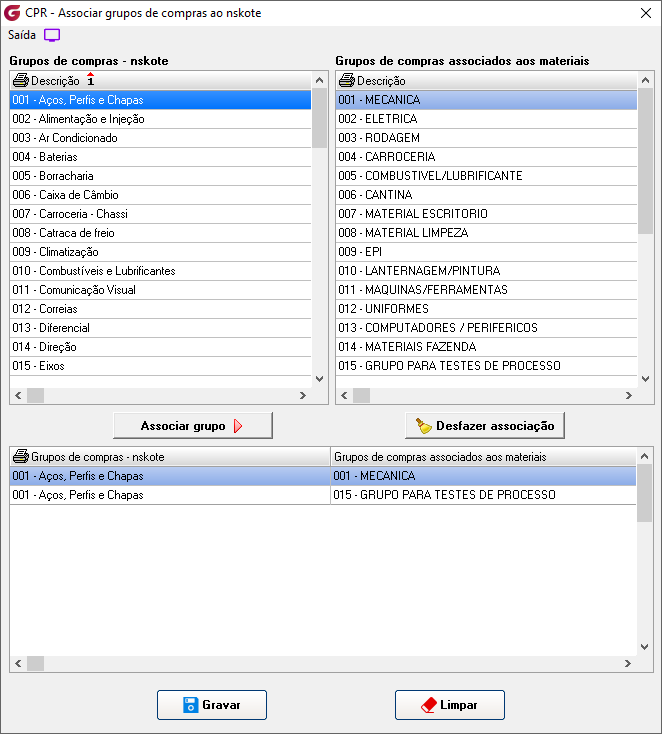
nskote>Cadastros>Associar grupo de compras Associe os grupos de compras do Globus aos grupos de compras disponíveis do nskote.
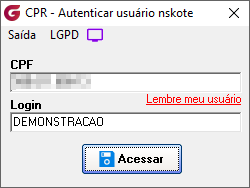
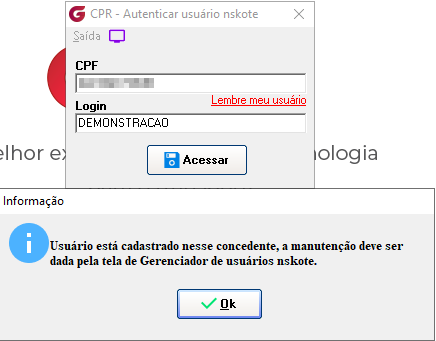
nskote>Cadastros>Compradores Realize o cadastro dos compradores para acesso ao portal nskote. Informe o CPF e defina um login.
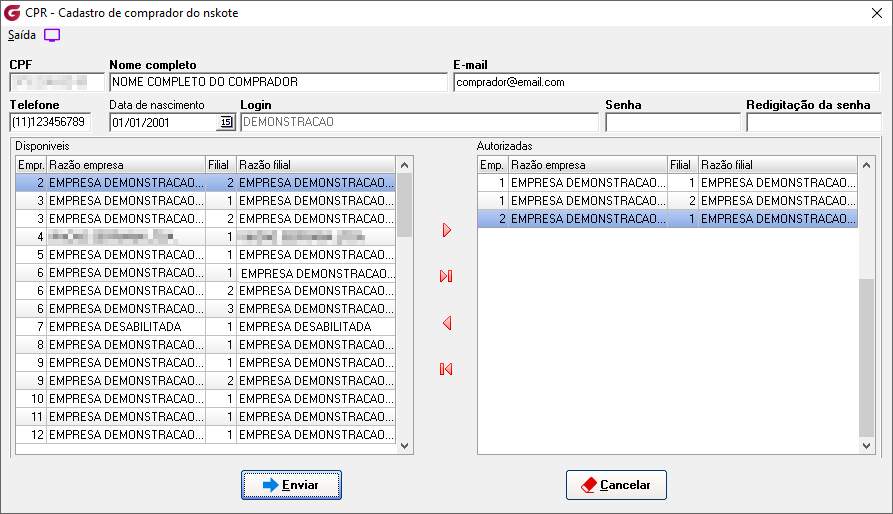
Na tela de cadastro, informe dados de identificação do comprador e defina as empresas filiais autorizadas.
Caso o comprador esteja associado a outra empresa, o nskote fará a transferência.
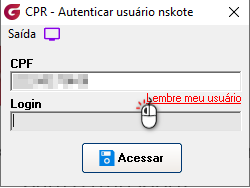
Se o comprador já for cadastrado, informe o CPF e clique em "Lembre meu usuário"
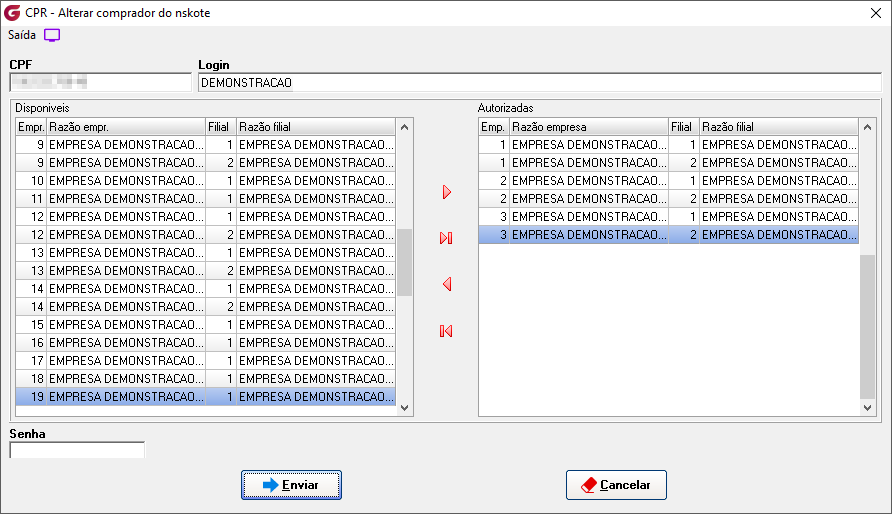
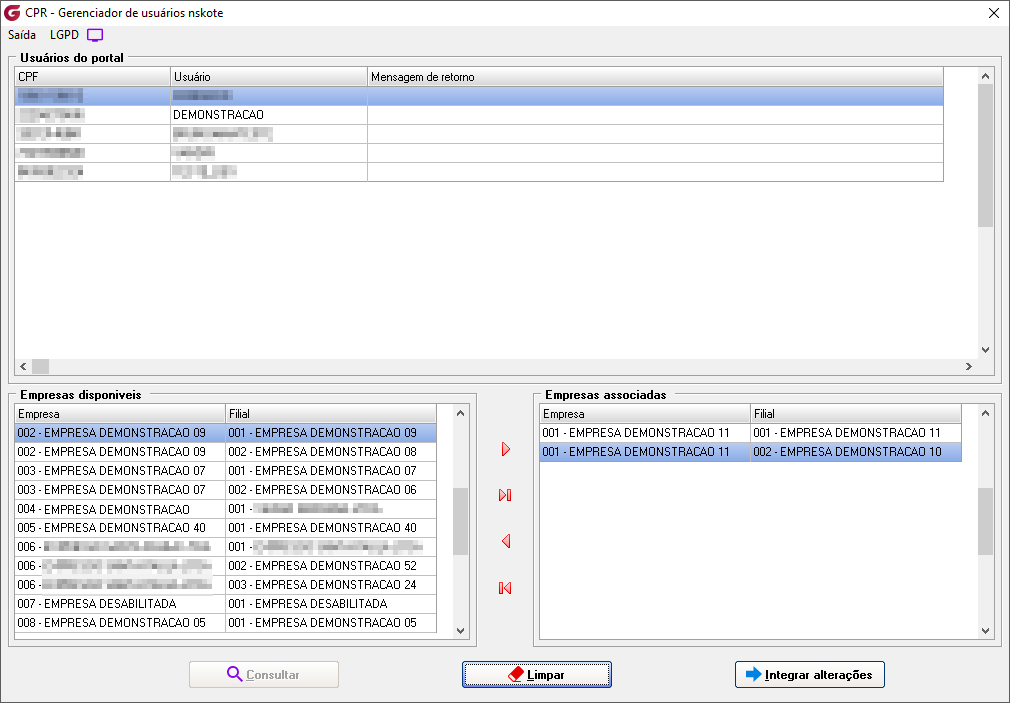
A manutenção da associação do funcionário às empresas filiais deve ser feita na rotina gerenciador de usuários.
nskote>Gerenciador de usuários Para alterar a associação do comprador às empresas /filiais utilize a rotina de geranciador de usuários.
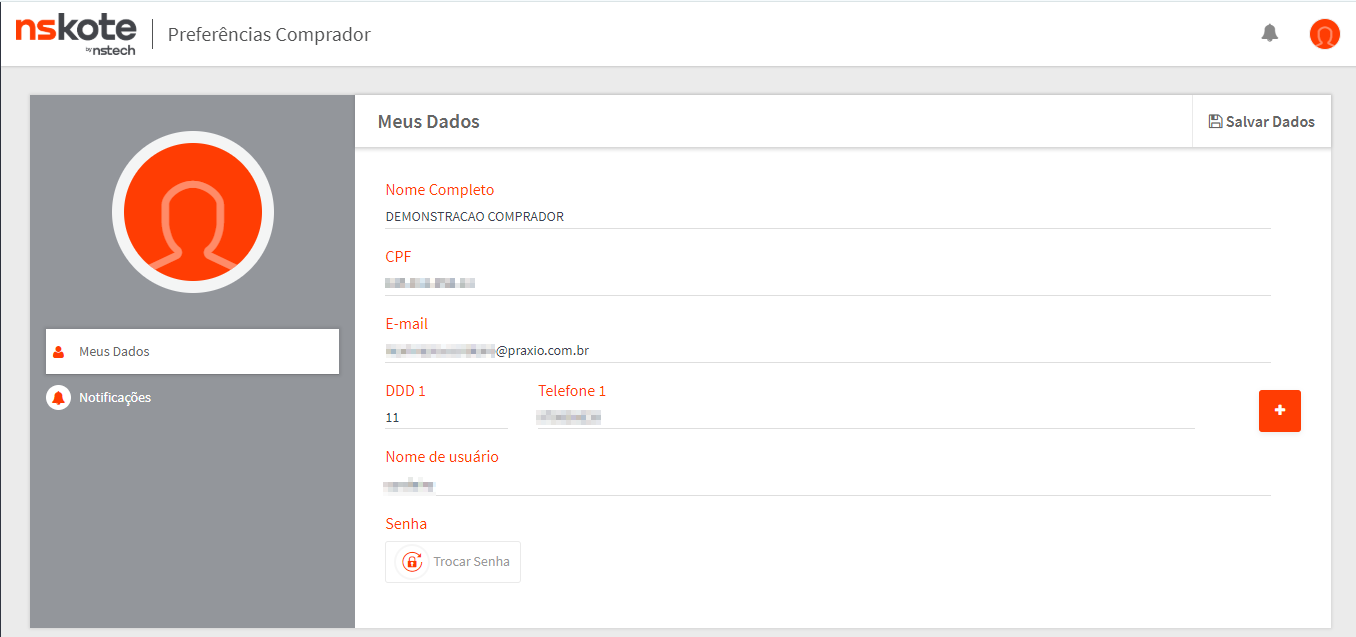
Os dados do comprador podem ser atualizados pelo portal nskote.
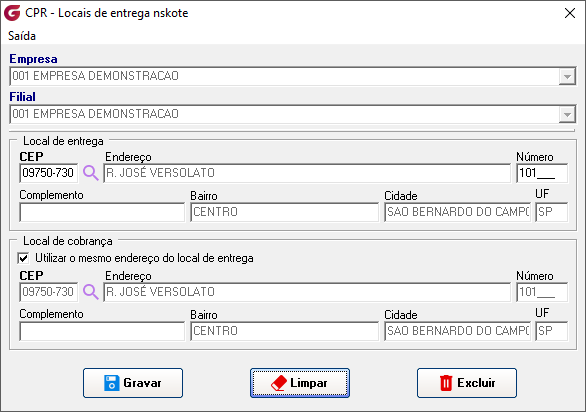
Cadastro>Locais de entrega nskote Mantenha o cadastro de local de entrega e cobrança atualizados.
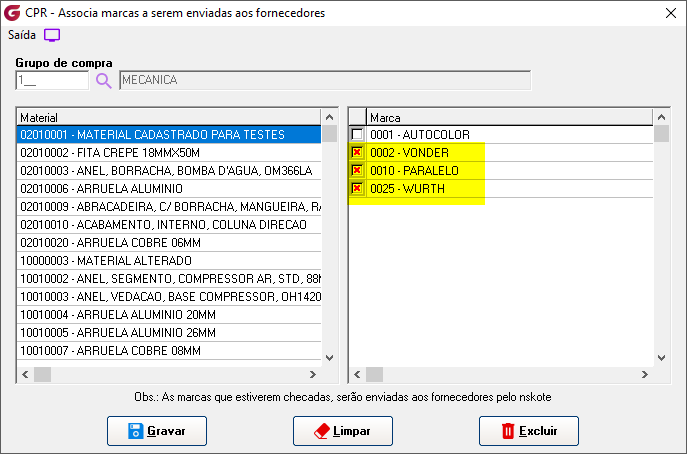
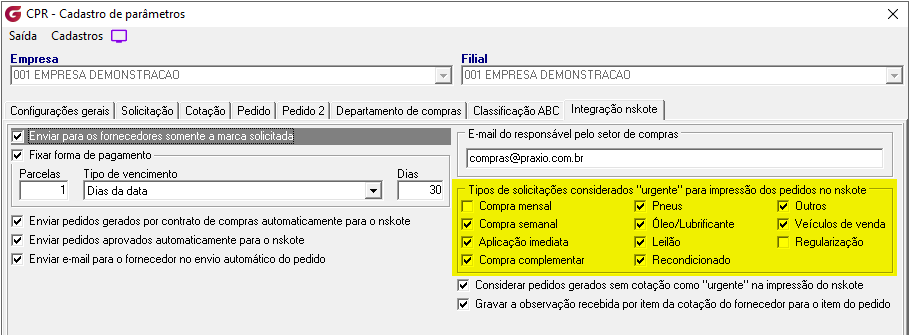
Parâmetros>Compras>Integração nskote Enviar aos fornecedores somente a marca solicitada Com essa opção marcada, será enviada na cotação apenas a marca gravada no item da cotação. Desmarcada, serão enviadas aos fornecedores, todas as marcas que estiverem marcadas no cadastro de agrupamento de marcas. Cadastros> Agrupamento> Associa marcas a serem enviadas ao fornecedor Rotina para definição de marcas que devem ser enviadas aos fornecedores.
Fixar forma de pagamento Com essa opção marcada, a forma de pagamento será enviada como sugestão aos fornecedores.
O fornecedor visualizará como sugestão de condição de pagamento.
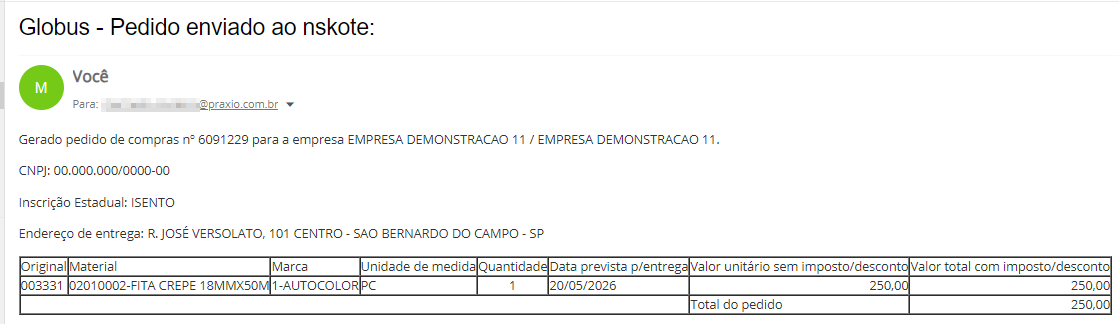
Com essa opção marcada, os pedidos gerados por contrato serão enviados ao nskote no momento de sua geração, desmarcado serão enviados através da rotina de enviar pedidos aos fornecedores. Para validar esse parâmetro é preciso que o parâmetro "Configurações gerais>Aprovar pedidos gerados por contrato de compra" esteja desmarcado. Enviar pedidos aprovados automaticamente para o nskote Com esse parâmetro marcado, os pedidos serão enviados ao nskote no momento da sua aprovação. Enviar e-mail para o fornecedor no envio automático do pedido Com o parâmetro marcado, ao enviar o pedido ao nskote é enviado um email de aviso ao fornecedor.
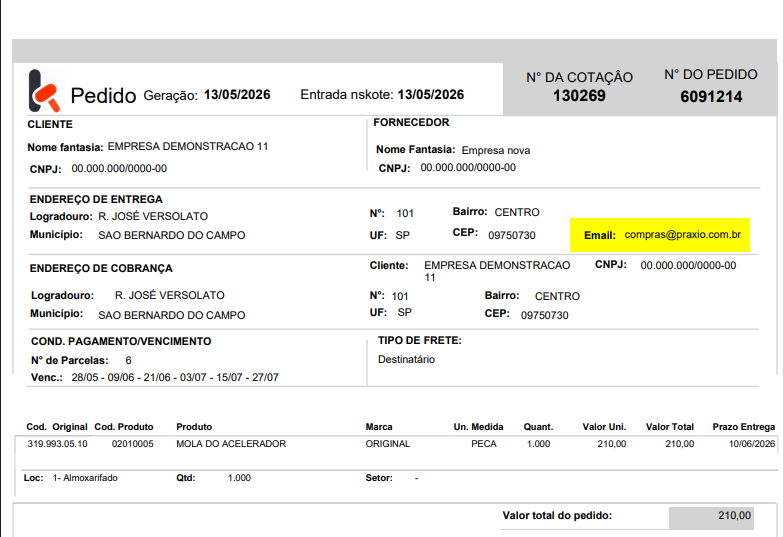
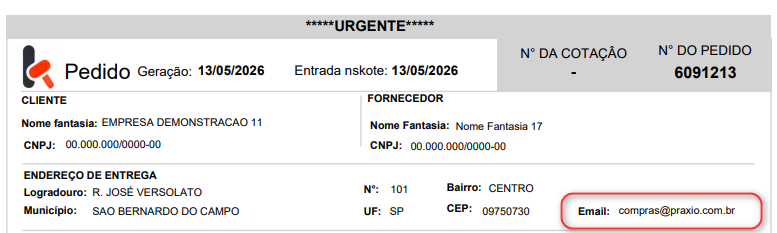
E-mail do responsável pelo setor de compras Campo para informar o e-mail do responsável pelo setor de compras, que é utilizado pelo nskote na impressão do pedido de compras.
Tipos de solicitações consideradas "urgente" para impressão dos pedidos no nskote Defina quais tipos de solicitações devem ser identificadas como urgente na emissão dos pedidos de compras enviados aos fornecedores.
Considerar pedidos gerados sem cotação como "urgente" na impressão do nskote Com essa opção marcada o pedido gerado sem utilização de cotação será emitido com a identificação de urgente.
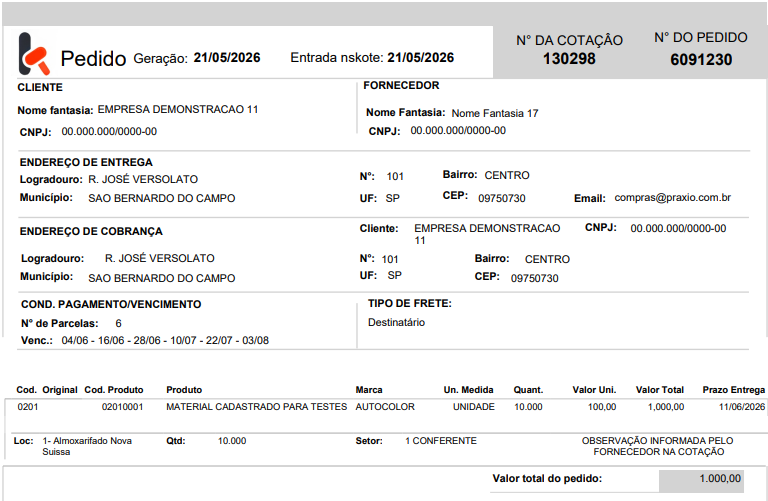
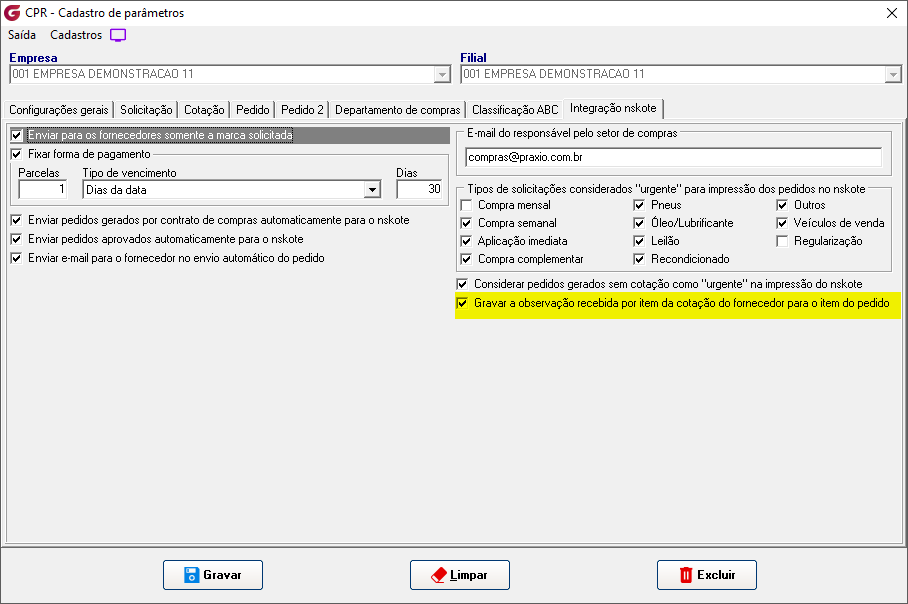
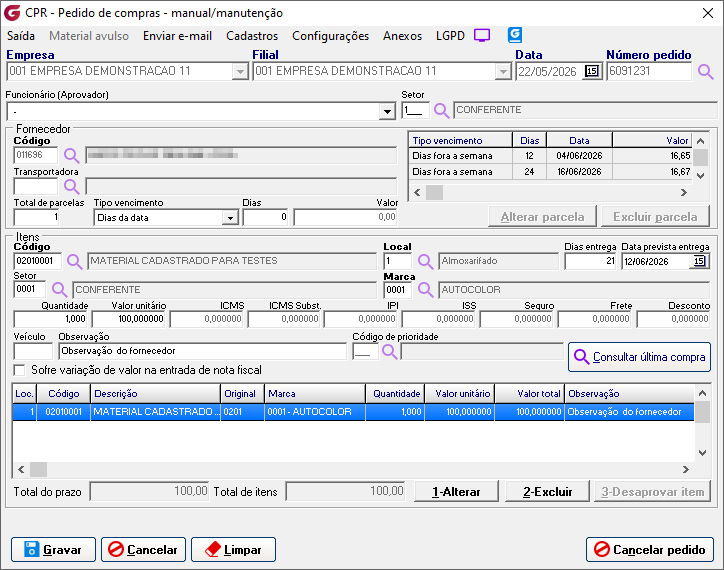
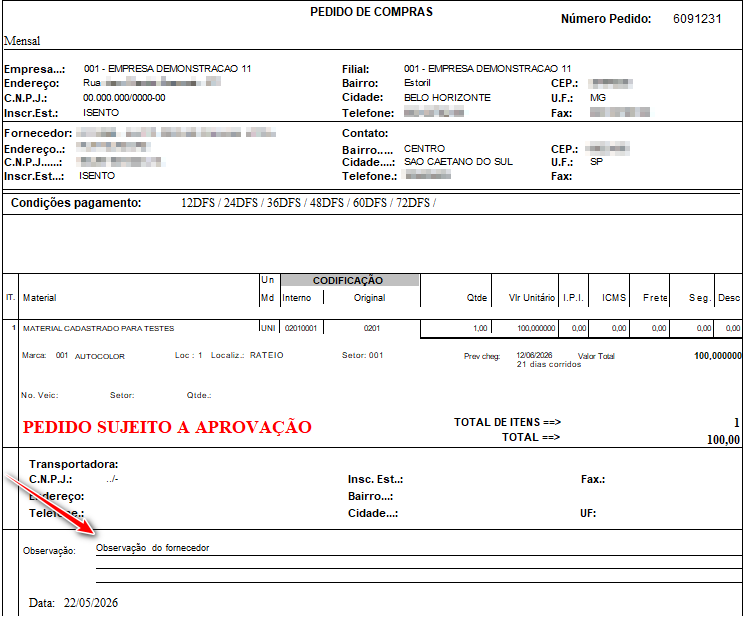
Gravar observação recebida por item da cotação do fornecedor para o item do pedido Com esse parâmetro marcado, a observação informada pelo fornecedor no item da cotação será impressa no pedido de compras.
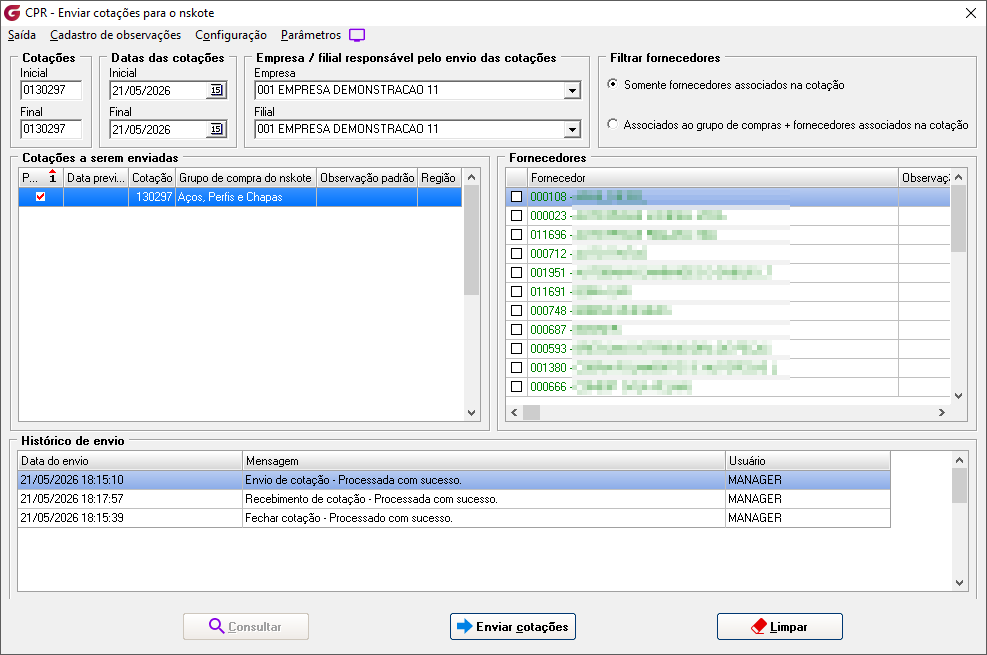
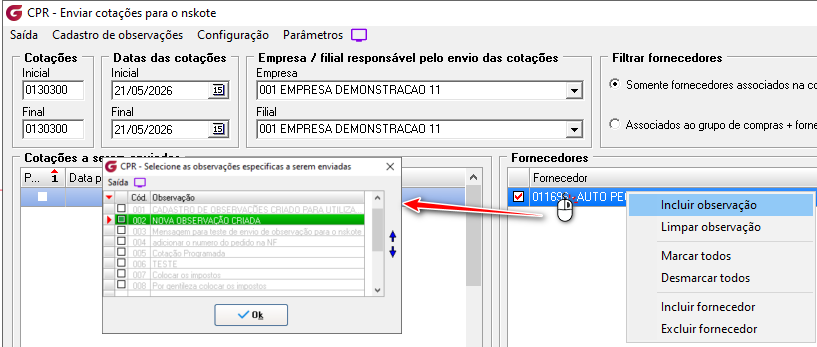
nskote>Cotações>Enviar cotações para os fornecedores O envio de cotações é realizado nesta tela, a apresentação dos fornecedores no grid é feita de acordo com o campo “Filtrar fornecedores”. É possível cadastrar novas observações utilizando o menu “Cadastro de observações”. No grid de fornecedores, clicando com o botão direito do mouse é possível incluir e excluir observações específicas ao fornecedor e/ou incluir e excluir fornecedores.
“Marcar todas as cotações como pública”.
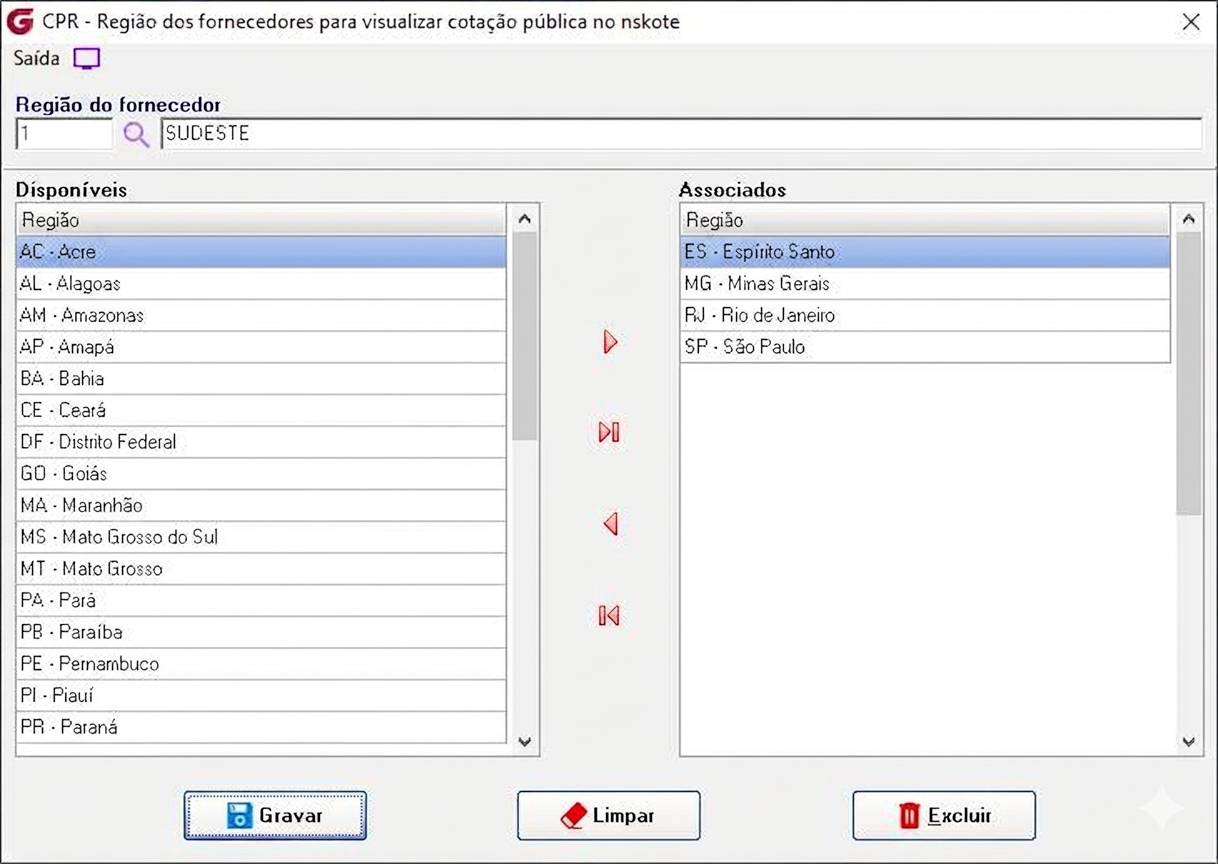
nskote>Cadastros>Região dos fornecedores Defina grupos de fornecedores de acordo com sua área de atuação.
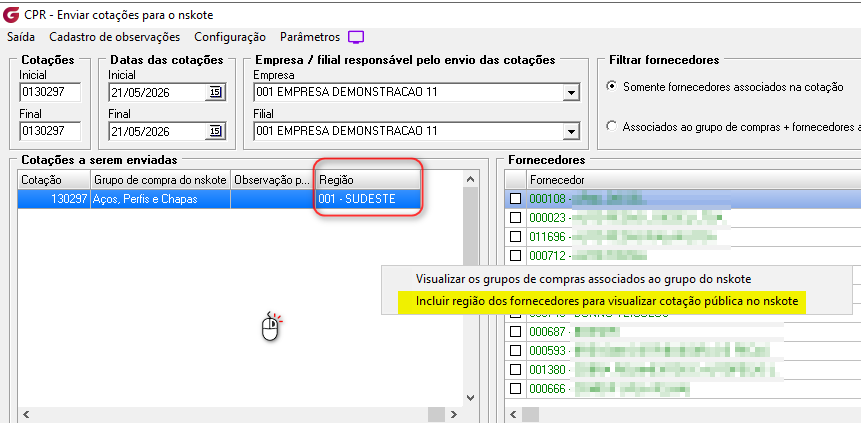
Na rotina de envio de cotação, clique com o botão direito do mouse sobre a cotação e selecione a opção: "Incluir região dos fornecedores para visualizar cotação pública no nskote".
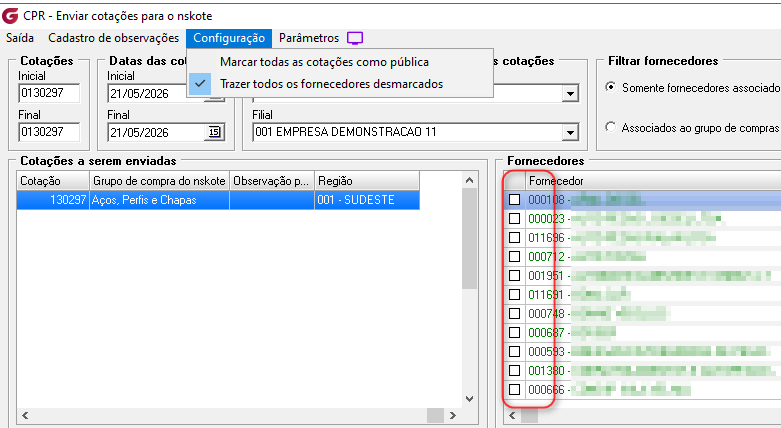
Para trazer todos os fornecedores desmarcados, clique no menu configuração e marque a opção “Trazer todos os fornecedores desmarcados”.
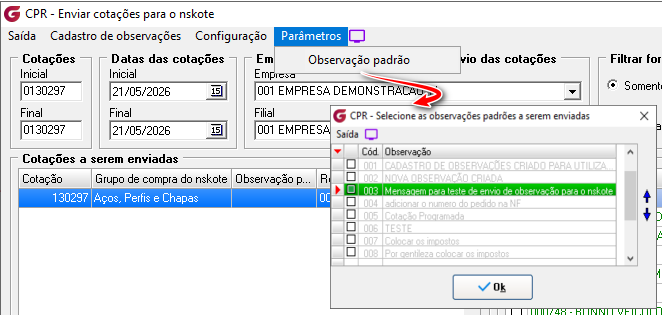
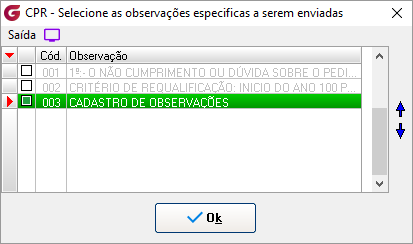
Para enviar observação padrão a todos os fornecedores, no menu Parâmetros clique em observação padrão. Escolha a observação desejada entre as observações apresentadas no grid (cadastradas no menu cadastro de observações).
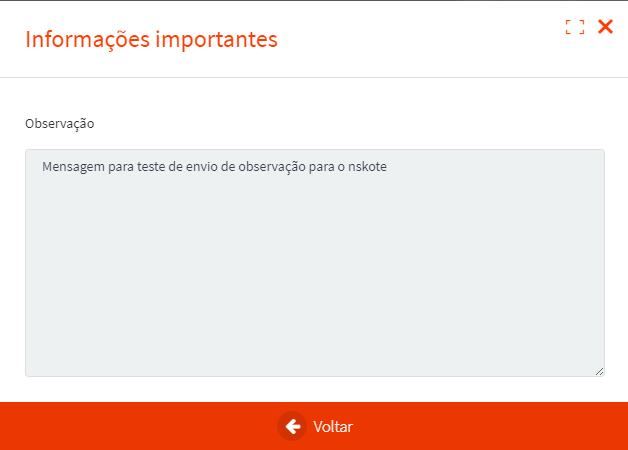
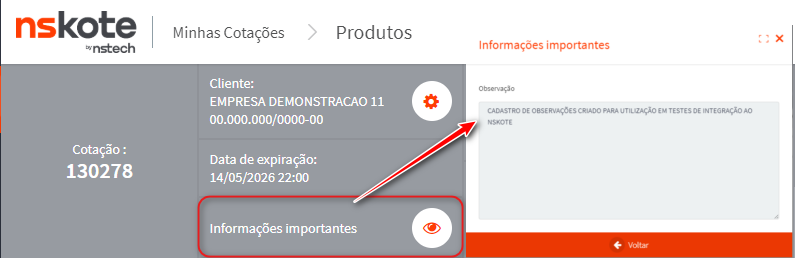
A observação é visualizada pelo fornecedor
Para enviar a observação a um fornecedor específico clique no botão direto do mouse sobre o fornecedor e marque a opção incluir observação. Com isso será aberta a tela para selecionar a observação.
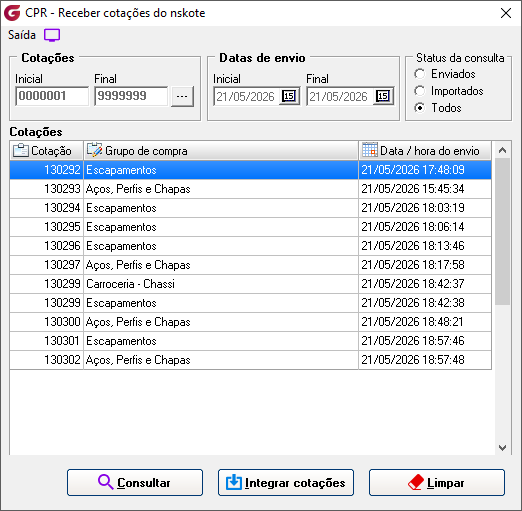
nskote>Cotações>Receber cotações dos fornecedores Nesta tela o usuário consulta as cotações de acordo com os filtros informados podendo integrar as cotações desejadas. Filtro de consulta de cotação para permitir que a consulta seja feita várias vezes enquanto não existir nenhum pedido gerado para algum item. Opção de consulta de cotação já importada e que não possui pedido associado.
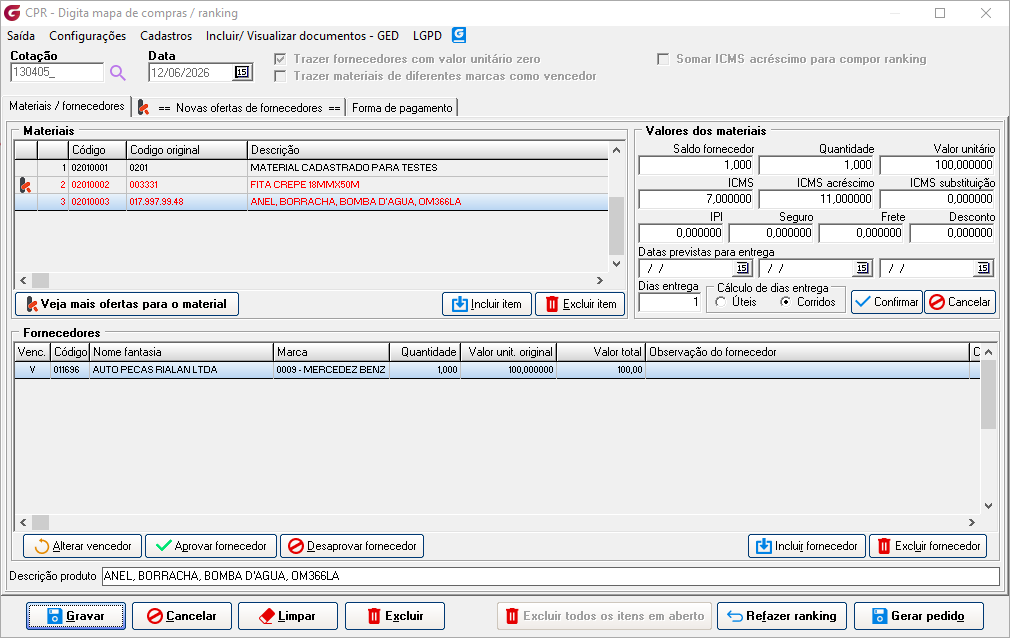
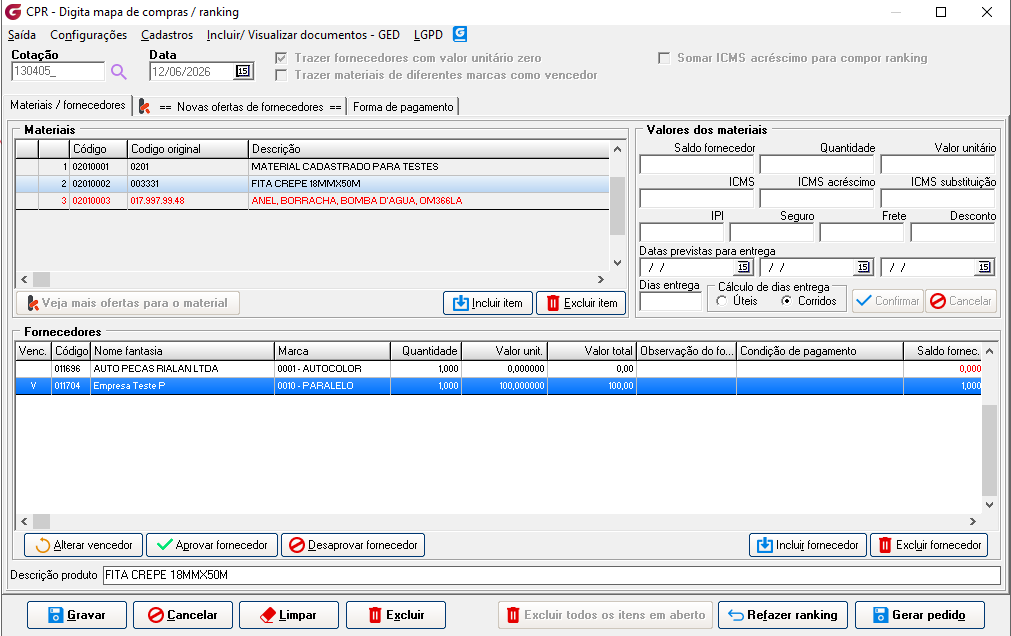
O filtro de cotações a serem recebidas é possível clicando no botão reticências, escolher as cotações de maneira aleatória. Recebimento de cotações de fornecedores não cadastrados Implementado logo abaixo do grid principal do material, um botão para direcionar a consulta aos fornecedores que não foram selecionados no envi, mas responderam a cotação No grid principal do material, os itens que receberam cotação de outros fornecedores ficam em vermelho. Os itens que tiverem um preço menor que o vencedor da cotação será apresentado um logo do nskote ao lado.
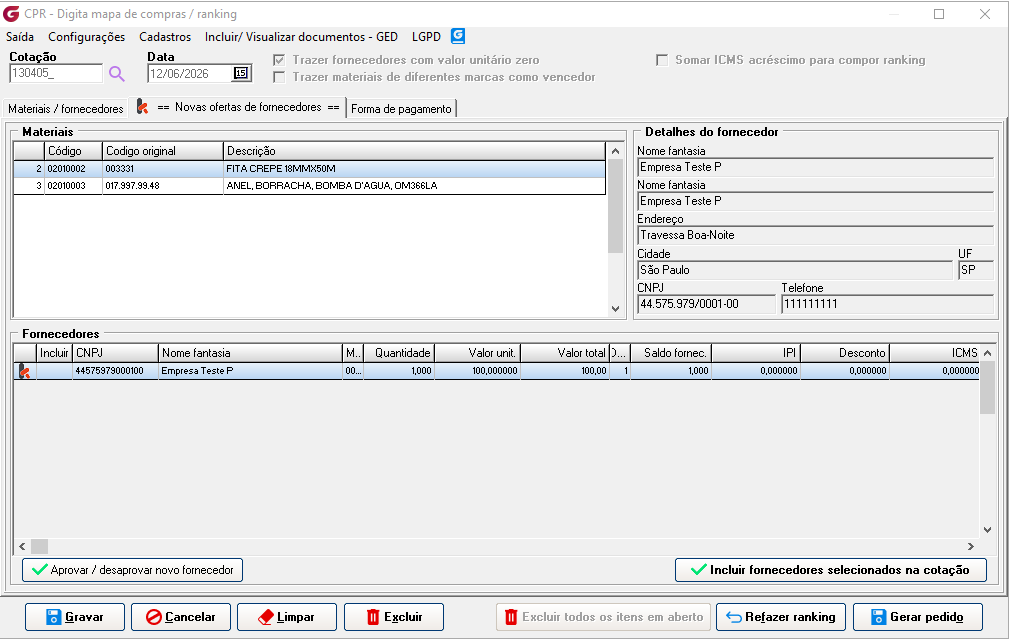
Novas ofertas de fornecedores Nessa aba são apresentados os itens que foram respondidos por fornecdores não selecionados no envio da cotação. No grid de fornecedor é apresentado o logo nskote para os itens com menor preço que o vencedor da cotação.
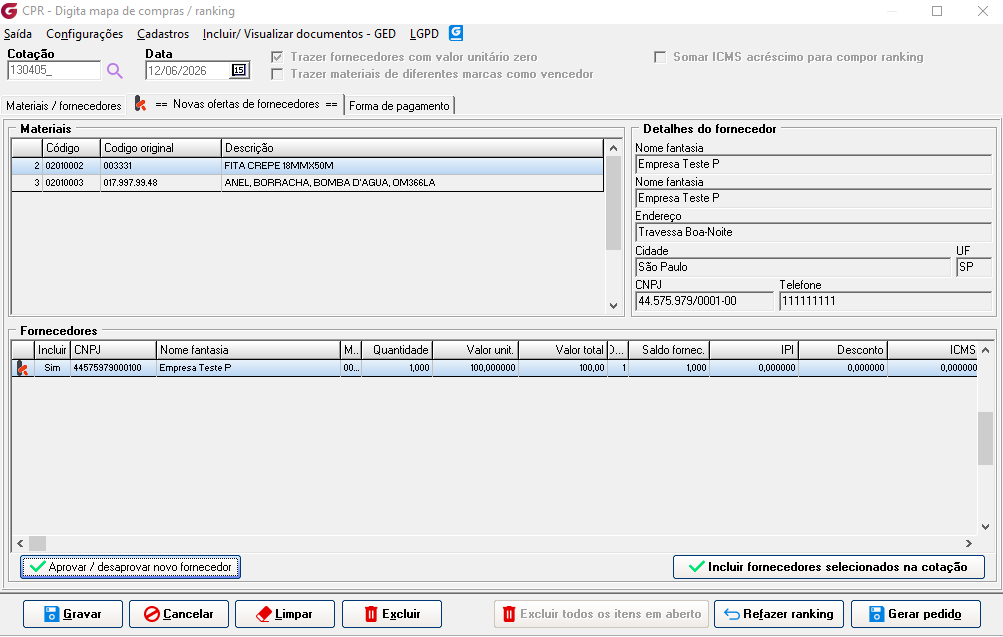
No grid do fornecedor, se desejar incluir a oferta à cotação, selecione o item e clicar no botão “Aprovar / desaprovar novo fornecedor” e em seguida clique no botão "Incluir fornecedores selecionados na cotação”, o fornecedor e o item serão incluídos na cotação.
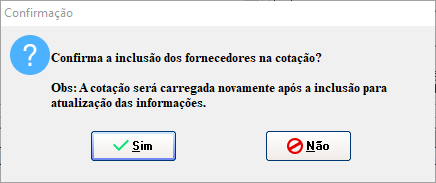
Confirme a inclusão
Quando se tratar de um novo fornecedor, o sistema realiza o cadastro automaticamente e o inclui na cotação.
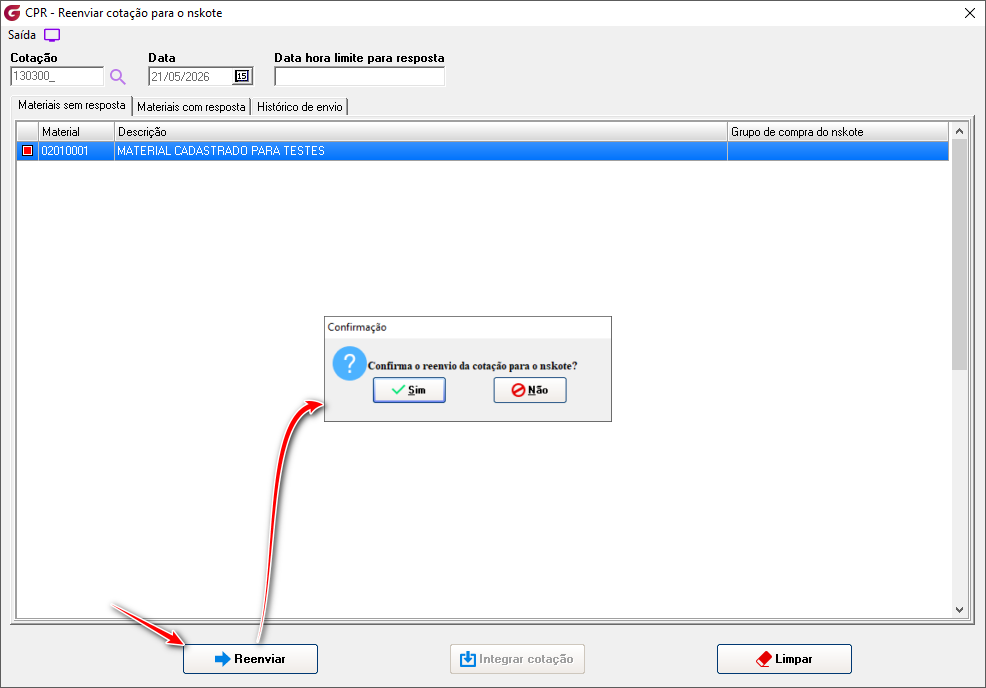
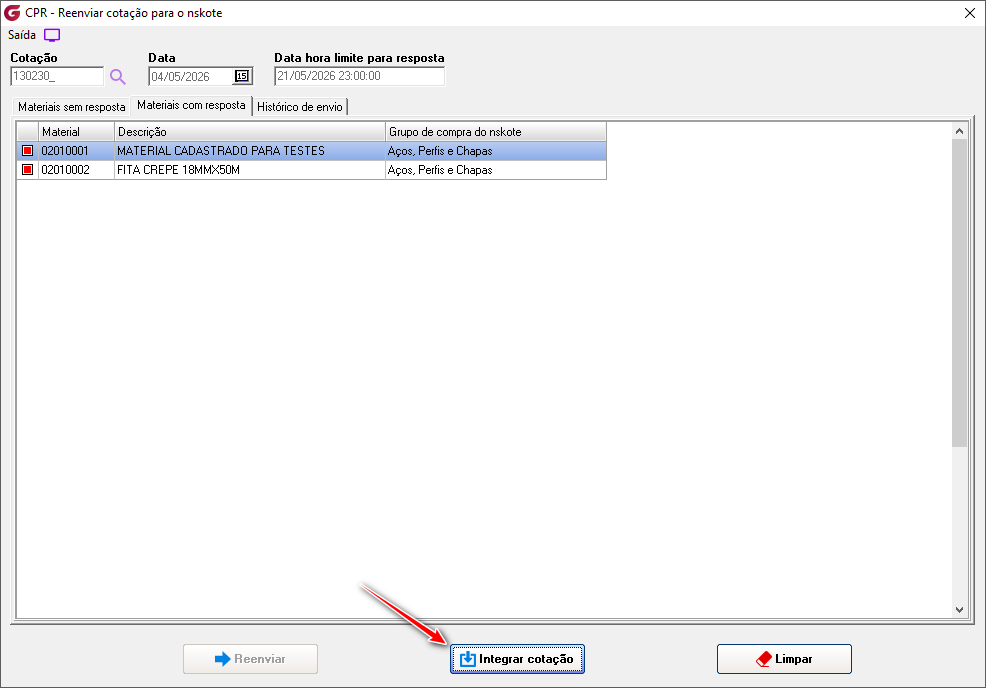
nskote>Cotações> Reenviar cotações para os fornecedores Rotina de reenvio de cotações recebidas. Depois de retornada uma cotação ao Globus, é possível disponibilizar os itens mais uma vez no nskote para resposta dos fornecedores, em busca de mais ofertas, sem a necessidade de criar um novo processo de compras. Para reenvio, basta informar o número da cotação, selecionar os itens que deseja reenviar, definir um prazo limite para resposta e reenviar a cotação ao nskote.
Ao término do prazo estipulado para resposta, basta consultar a cotação e integrar as respostas dos fornecedores.
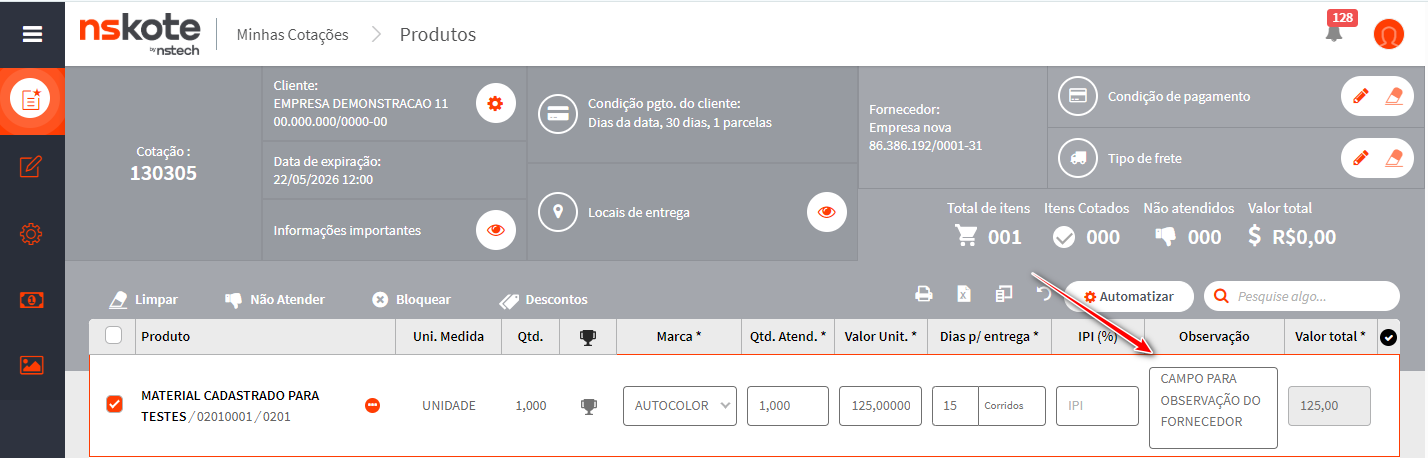
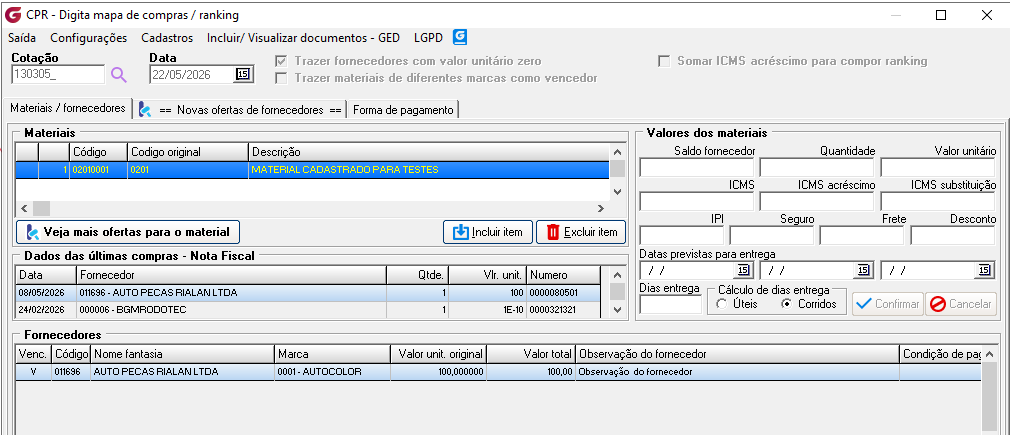
Cotação>Mapa de compras/ranking Na tela de parâmetros de integração com o nskote, marcando a opção "Gravar observação recebida por item da cotação do fornecedor para o item do pedido" , a observação informada pelo fornecedor no nskote será apresentada ao retornar a cotação para o Globus e se gerado pedido de compras também será visualizado.
Observação informada no nskote.
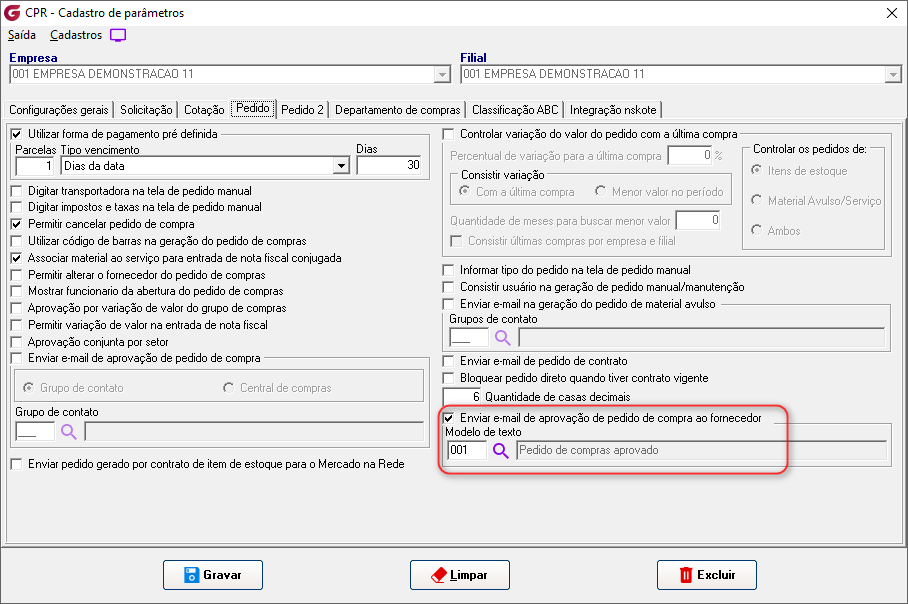
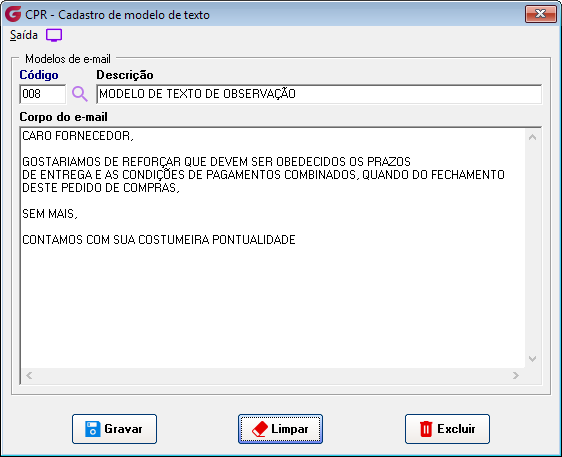
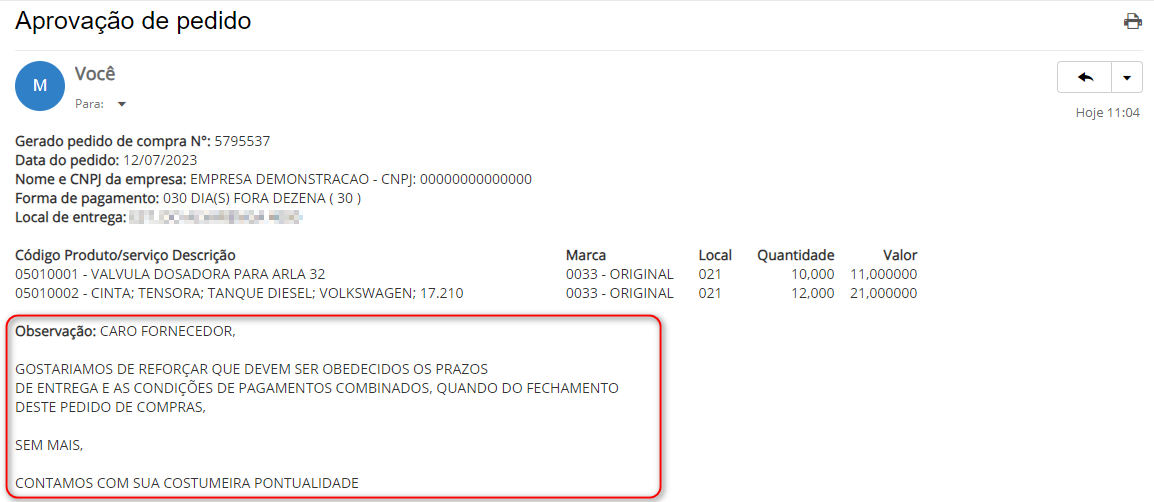
Pedido>Aprovação Implementado o parâmetro "Enviar e-mail de aprovação de pedido de compra ao fornecedor" na tela "Parâmetros >Compras >Pedido". Implementado campo para associar modelo de texto ao e-mail.
Implementado um atalho ao cadastro de modelo de texto.
O parâmetro é validado para pedidos de compras não decorrentes de cotação enviada ao nskote. Com o parâmetro marcado, na aprovação do pedido de compra, para pedido não decorrente de cotação enviada ao nskote, ao aprovar um pedido de compras, será enviado e-mail ao fornecedor.
Parâmetros> Observação padrão
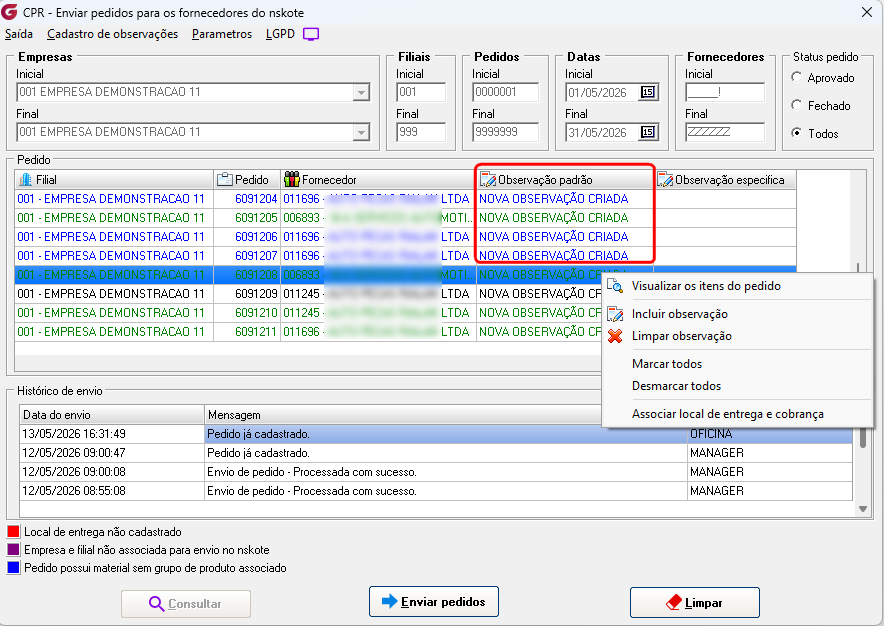
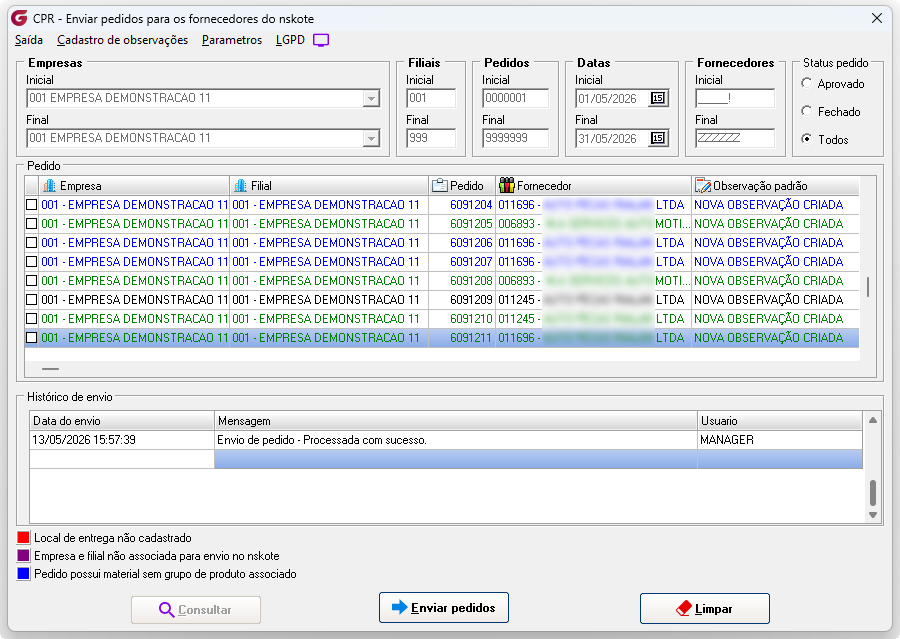
Para enviar observação padrão a todos os fornecedores, no menu "Parâmetros" clique em Observação padrão, em seguida defina qual observação deseja incluir, no grid de pedido clicando com o botão direito do mouse é possível incluir uma observação a um fornecedor específico.
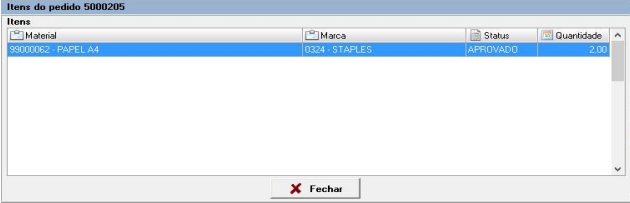
Para visualizar os itens do pedido que serão enviados, clique com o botão direito do mouse e escolha a opção “Visualizar os itens do pedido”.
Implementada rotina que atualiza os dados dos pedidos de compras automaticamente nos processos de alteração, cancelamento, exclusão e recebimento de itens. Implementada rotina que permite o reenvio aos fornecedores de pedidos de compras, mesmo que estejam fechados.
|




Se algum auxílio ou esclarecimento for necessário, conte conosco através de nossos canais de atendimento.
Telefone: (11) 5018-2525.
Portal do Cliente: https://portaldocliente.praxio.com.br/
#PodeContar
Este artigo foi útil?
Que bom!
Obrigado pelo seu feedback
Desculpe! Não conseguimos ajudar você
Obrigado pelo seu feedback
Feedback enviado
Agradecemos seu esforço e tentaremos corrigir o artigo