
Informações gerais
Objetivo: |
Desenvolver tela de cadastro de tabela de preços em formato web, contemplando todos os facilitadores identificados em conjunto com os clientes. |
Detalhes: |
|
Informações adicionais: |
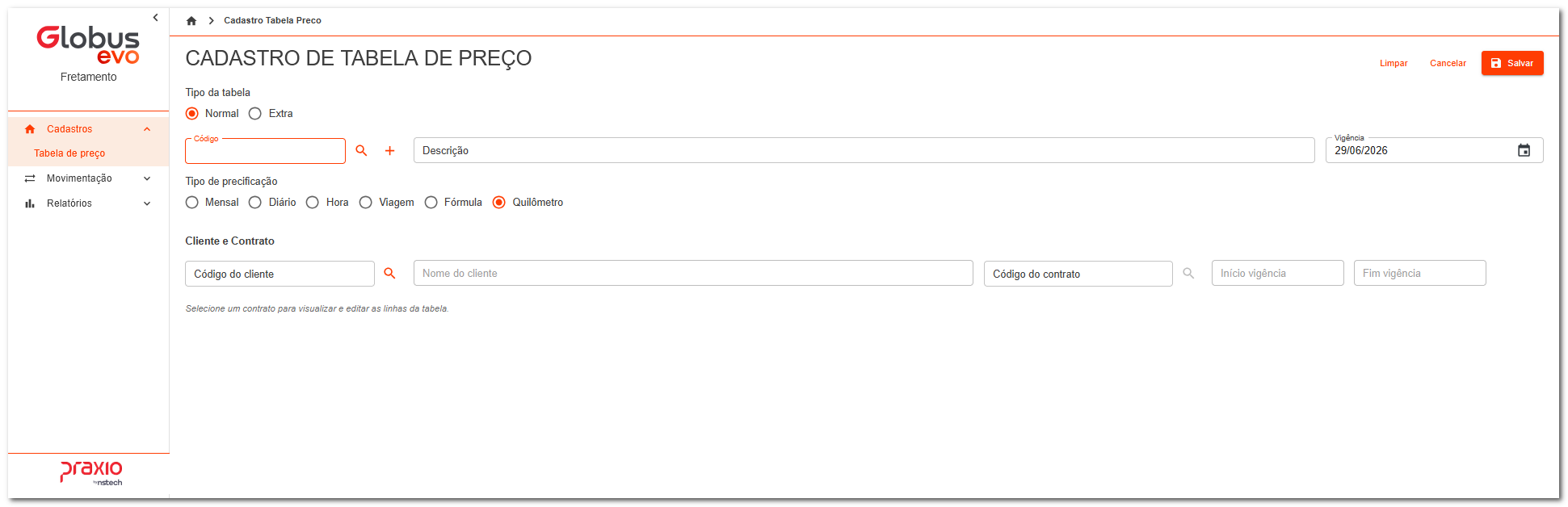
Ao abrir o menu Cadastro >> Tabela de preço, o usuário poderá iniciar a edição ou gravação de novas das tabelas de preço de forma mais prática e rápida, com auxílio de alguns recursos facilitadores. A seguir, temos o leiaute da tela principal apresentada ao usuário:
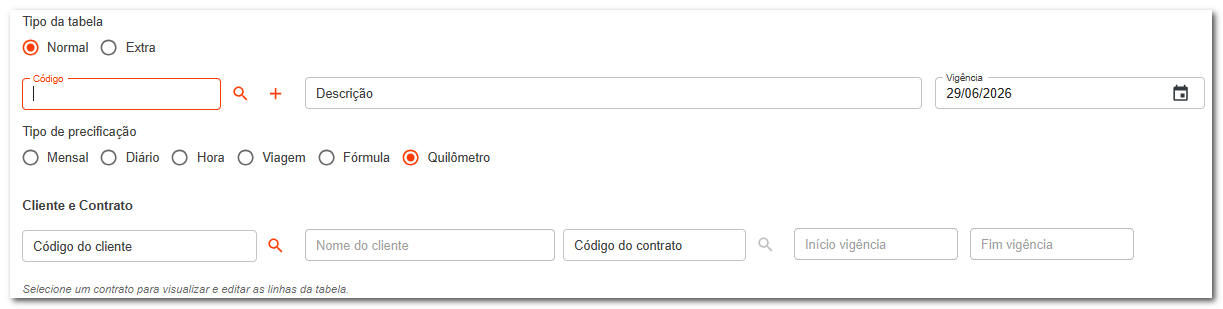
Tela inicial da tabela de preço Principais campos O usuário deverá começar por preencher qual tipo de tabela que criar, sendo as opções Normal ou Extra. Deverá então informar um código caso precise editar uma tabela já existente ou então criar no ícone "+" para incluir uma nova tabela de preço através de um novo código. O campo seguinte é a vigência daquela tabela, seguido pelo tipo de precificação. Para essas opções do tipo, a seleção precisará ser complementada caso seja marcado o tipo Mensal, Diário ou Fórmula. Por fim, o usuário precisará selecionar o Cliente e respectivo Código do Contrato. Somente contratos vigentes serão exibidos no browser de pesquiso do campo.
Campos principais para preenchimento
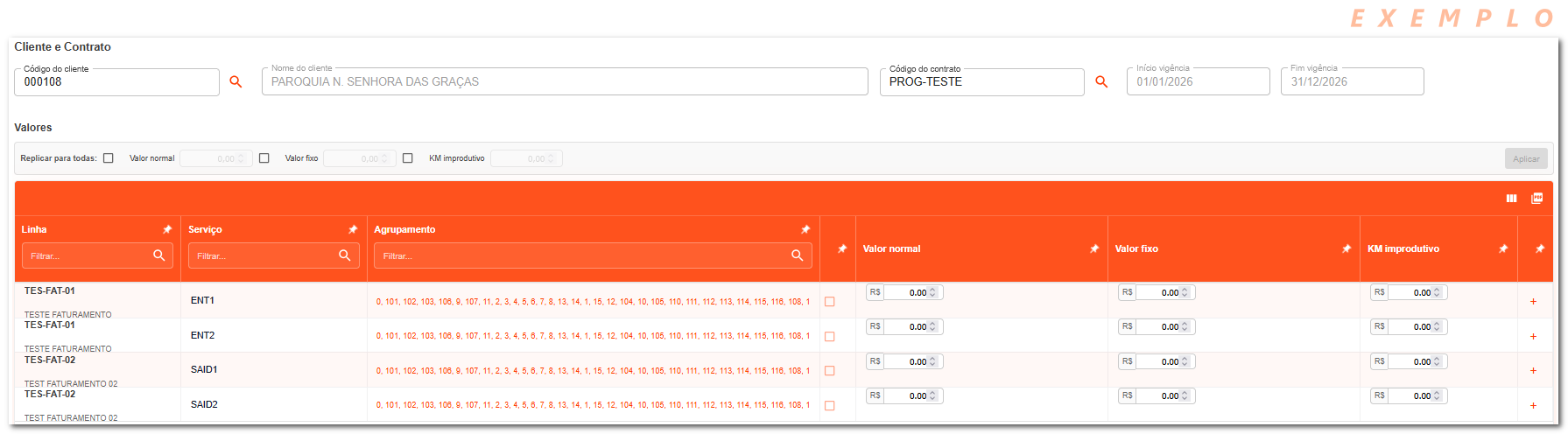
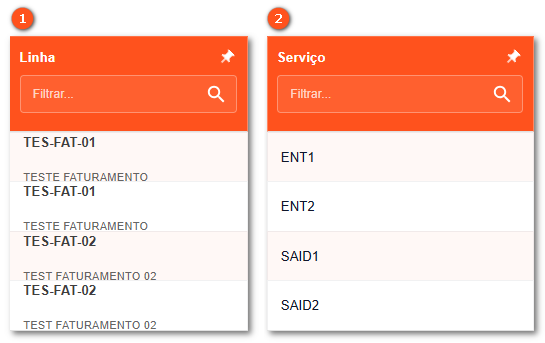
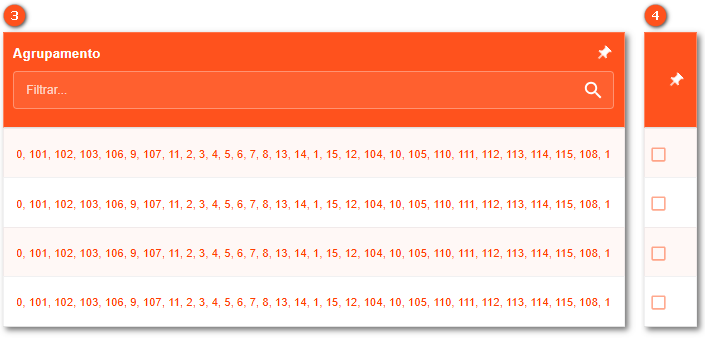
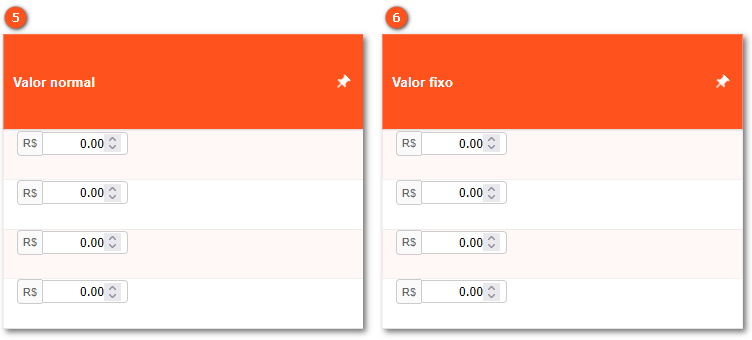
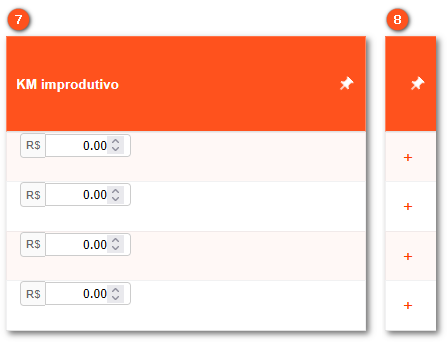
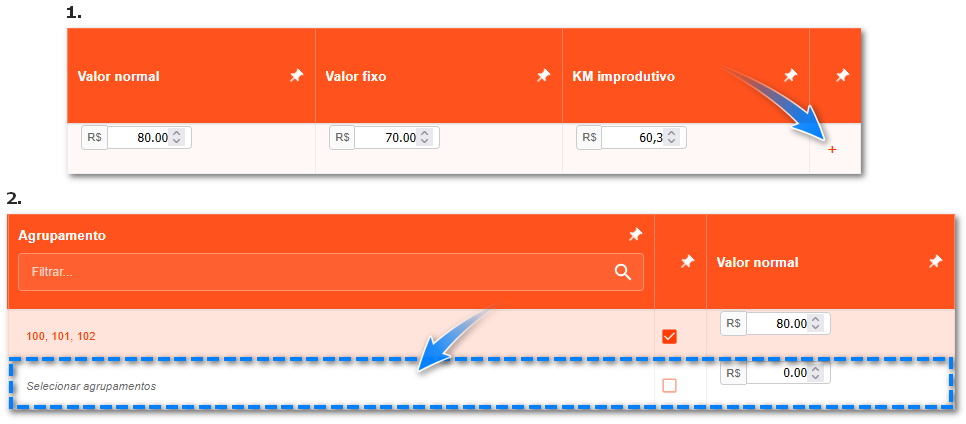
Exemplo de serviços na programação do contrato para vincular tabela(s) de preço do tipo Normal. Seguem abaixo as colunas do grid para melhor visualização. A coluna 4 apresenta checkboxes pois se refere à marcação de quais serviços terão os valores replicados pelo recurso facilitador que abordaremos posteriormente. A coluna 8 existe para a duplicação da linha. O usuário poderá clicar no "+" se quiser duplicar o mesmo serviço para que possa associar outros com agrupamentos e valores diferenciados, que também detalharemos mais adiante.
*Coluna 3 trará todos agrupamentos cadastrados para que o usuário desmarque os não desejados
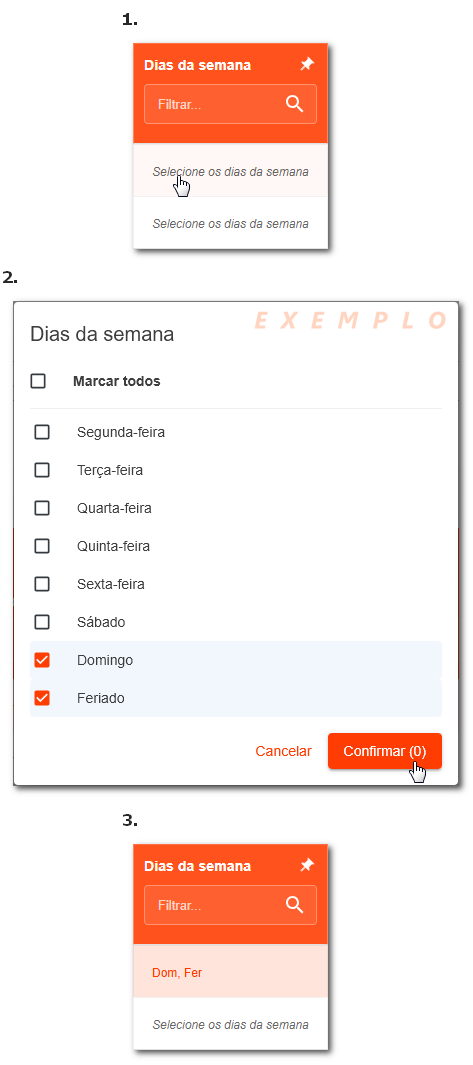
Vale ressaltar que para a tabela de preço do tipo "Extra", o sistema não exibirá as colunas do Serviço, "Km fixo", "Km improdutivo" e "duplicação da linha". No entanto, para este tipo, os dias da semana deverão ser selecionados, conforme a coluna do exemplo abaixo:
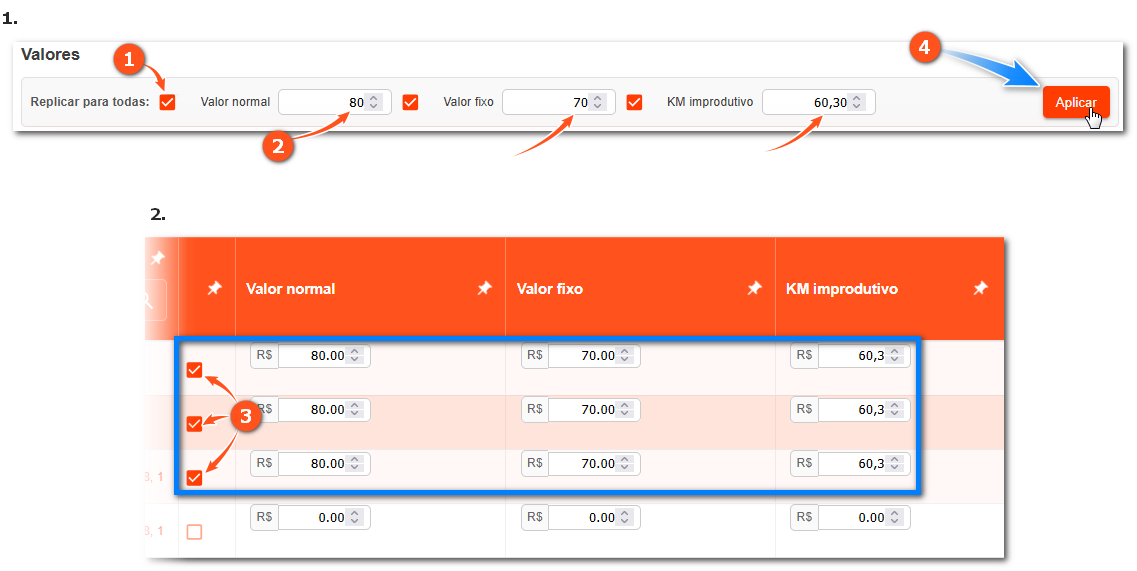
Facilitador para campo de valores A fim da agilizar a definição de valores iguais para linhas e serviços de um contrato específico, foi criado um facilitador da tela que poderá replicar os valores normais, fixos e do Km improdutivo. O usuário deverá antes marcar o checkbox dos campos específicos (1) que deseja replicar, definindo o valor de cada um deles (2). Então deverá marcar o checkbox(es) do serviço(s) que receberá(ão) os mesmos valores (3), clicando por fim no botão "Aplicar" (4) para que os valores sejam devidamente replicados, conforme na exemplificação seguinte.
Exemplo do facilitador sendo aplicado para replicar valores em mais de um serviço Duplicando linhas/serviços A fim da agilizar a definição de valores iguais para linhas e serviços de um contrato específico, foi criado um facilitador da tela que poderá replicar os valores normais, fixos e do Km improdutivo. O usuário deverá antes marcar o checkbox dos campos específicos (1) que deseja replicar, definindo o valor de cada um deles (2). Então deverá marcar o checkbox(es) do serviço(s) que receberá(ão) os mesmos valores (3), clicando por fim no botão "Aplicar" (4) para que os valores sejam devidamente replicados, conforme na exemplificação seguinte.
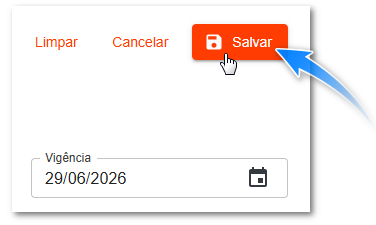
Devemos lembrar que como a Linha/Serviço está duplicada no grid, o usuário não conseguirá selecionar os mesmos agrupamentos informados anteriormente para aquela Linha/Serviço. Gravação das tabelas Após definição dos valores e associação dos agrupamentos para serviços do grid, o usuário deverá clicar em "Salvar", conforme imagem abaixo:
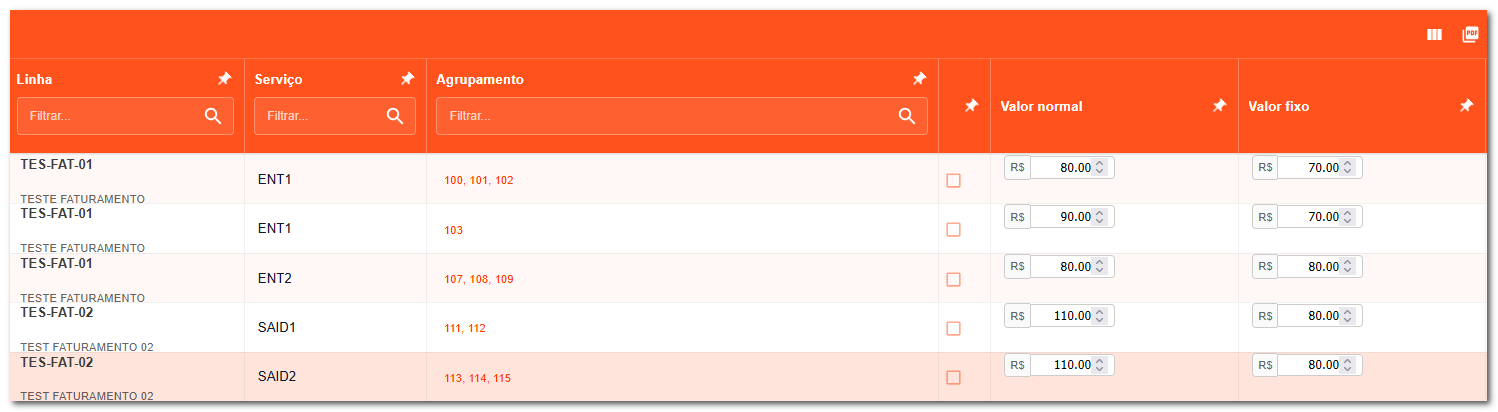
Não havendo nenhum campo pendente, a gravação das tabelas será realizada com sucesso. Para cada linha/serviço com valores divergentes entre si (valor normal, fixo ou de km improdutivo), uma tabela nova de preço será criada. No exemplo abaixo temos:
Exemplo de vários serviços da programação com valores iguais e diferentes
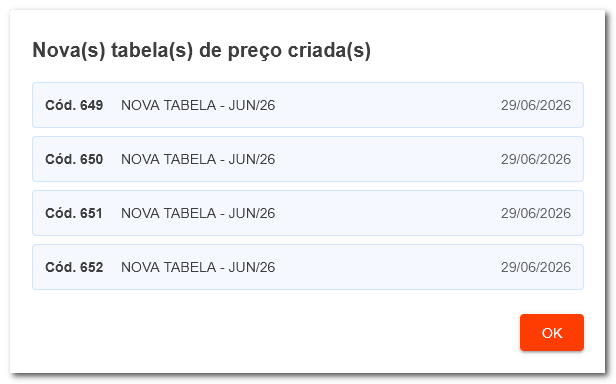
Quando o usuário clicar em "Salvar", considerando o exemplo acima, o sistema criará 4 novas tabelas de preço, mostrando os códigos através da seguinte mensagem:
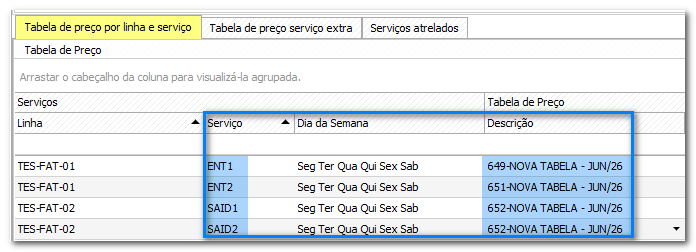
Na tela de programação do contrato do Fretamento+ (aba Tabela de preço por linha e serviço), podemos ver as tabelas criadas devidamente vinculadas para os serviços.
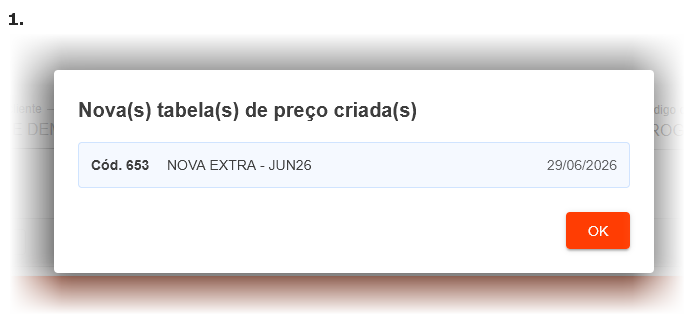
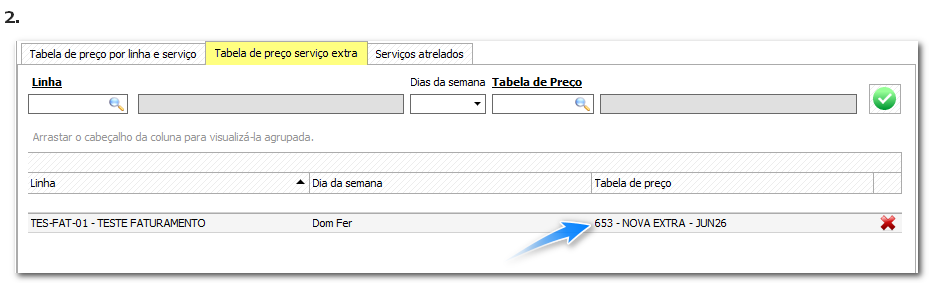
Da mesma maneira, após a gravação bem-sucedida de uma tabela extra, a mesma aparecerá vinculada na programação da linha na aba "Tabela de preço serviço extra", conforme destacamos abaixo:
Exemplo de novas tabela extra vinculada à linha da programação do contrato (Módulo FRE+: Menu Operacional >> Contrato >> Contrato e programação) |
Se algum auxílio ou esclarecimento forem necessários, conte conosco através de nossos canais de atendimento.
Telefone: (11) 5018-2525.
Portal do Cliente: https://portaldocliente.praxio.com.br/
#PodeContar
#IA

Este artigo foi útil?
Que bom!
Obrigado pelo seu feedback
Desculpe! Não conseguimos ajudar você
Obrigado pelo seu feedback
Feedback enviado
Agradecemos seu esforço e tentaremos corrigir o artigo