
Informações gerais
Objetivo: |
Disponibilizar uma rotina de Conferência de Documentos no módulo Contas a Pagar, permitindo consultar documentos por meio de diversos filtros, identificar documentos conferidos e não conferidos e realizar conferências individuais ou em lote. |
Detalhes: |
Módulo: Contas a pagar (CPG) Caminho de acesso: Procedimentos diários>>Documentos>>Conferência de documentos Procedimentos diários>>Documentos>>Alteração Procedimentos diários>>Documentos>>Pesquisa e Manutenção de Títulos>>Alteração em Lote |
Informações adicionais: |
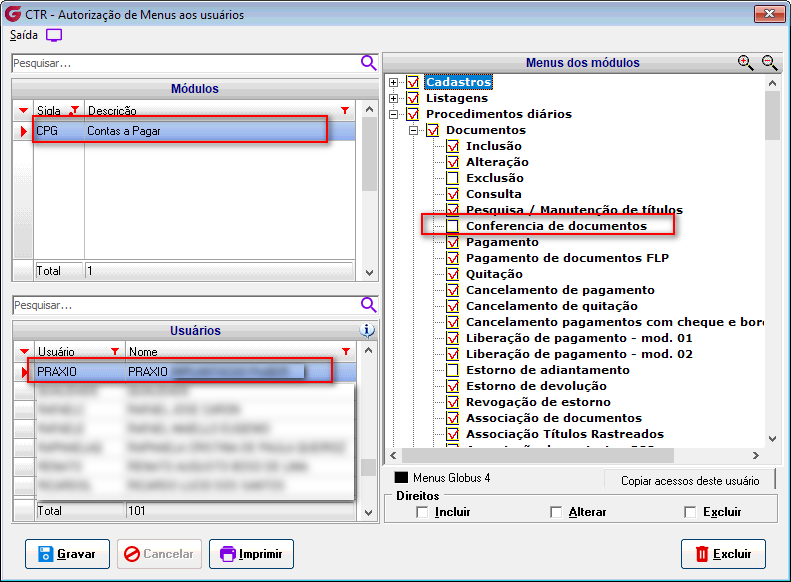
Nova tela disponibilizada no módulo Controle, permitindo a liberação da rotina por usuário por meio das permissões de acesso.
Liberação da tela:
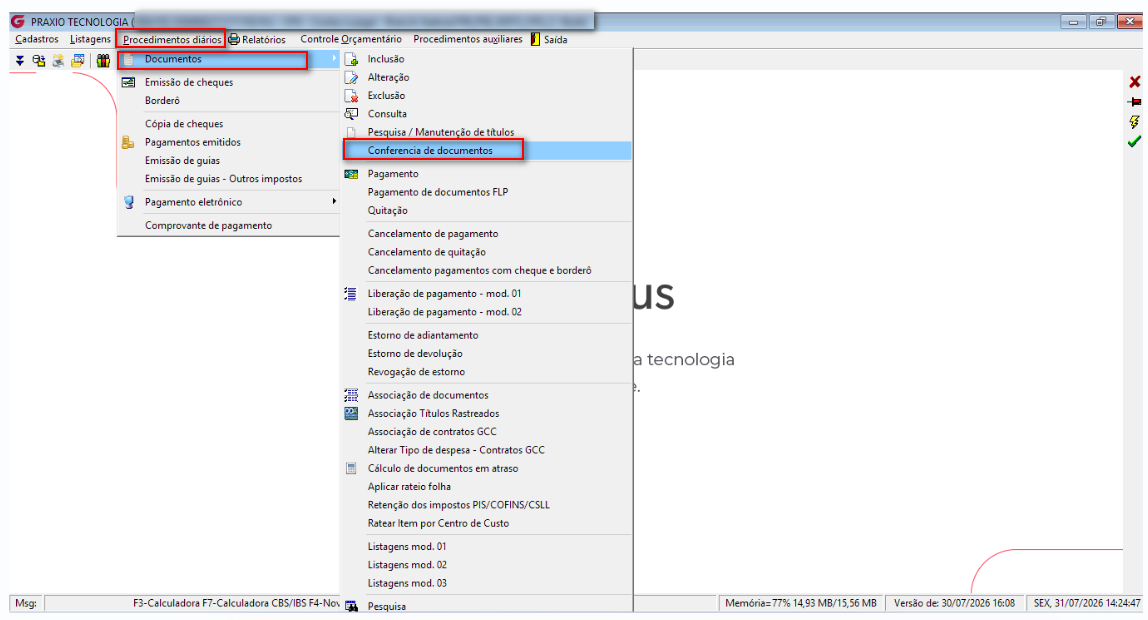
Para acessar a rotina, navegue pelo caminho CPG >> Procedimentos Diários >>Documentos >>Conferência de Documentos.
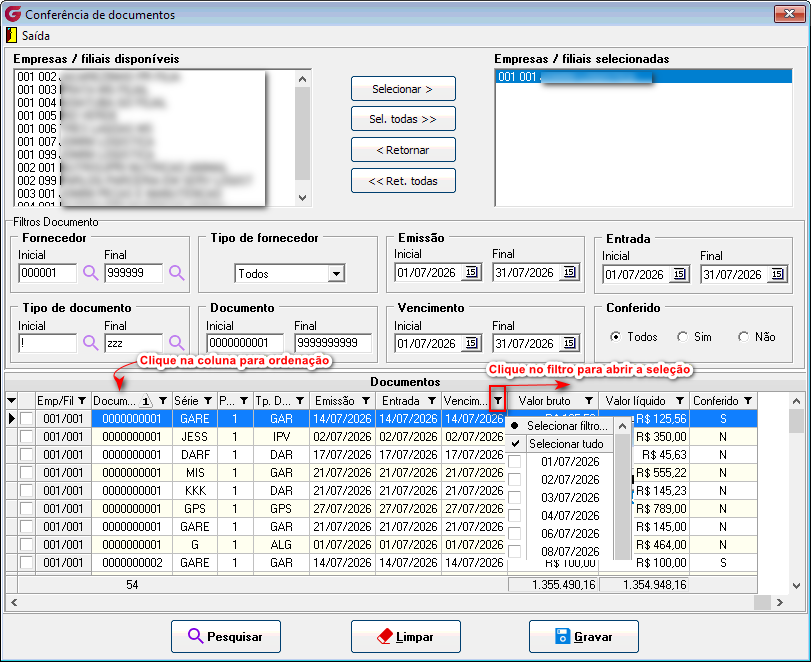
A rotina disponibiliza filtros para localizar os documentos por empresa e filial, fornecedor, tipo de documento, tipo de fornecedor, número do documento, datas de emissão, entrada e vencimento, além do status de conferência.
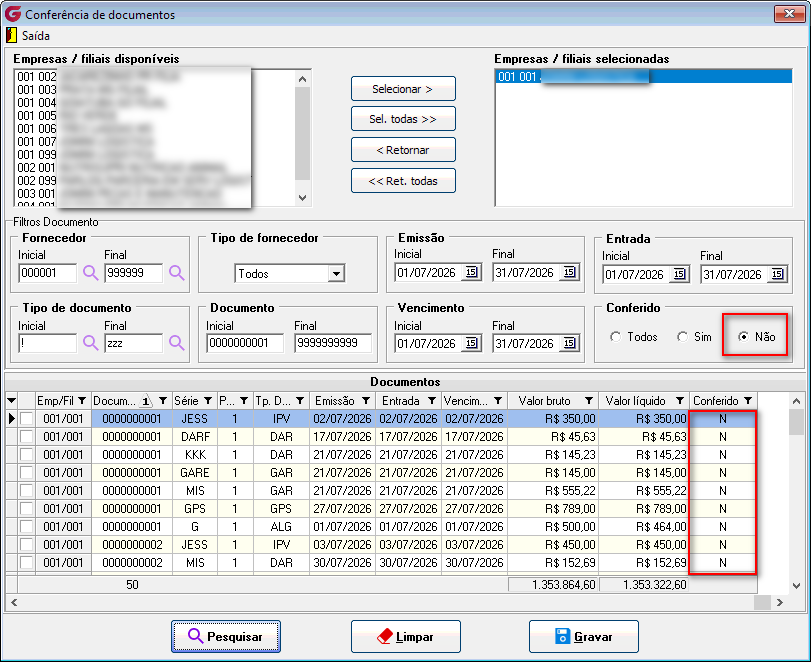
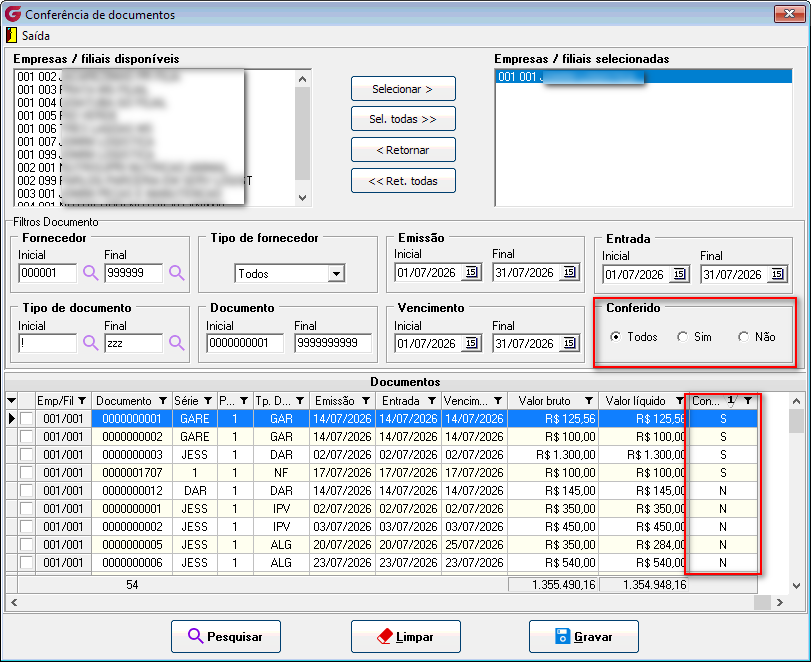
Após a pesquisa, o grid apresenta as colunas Empresa, Filial, Número e Nome do Fornecedor, Número do Documento, Série, Parcela, Tipo de Documento, Emissão, Entrada, Vencimento, Valor Bruto, Valor Líquido e Conferido, sendo “S” para conferido e “N” para não conferido. As colunas podem ser ordenadas, podendo utilizar também os filtros facilitando a visualização dos resultados.
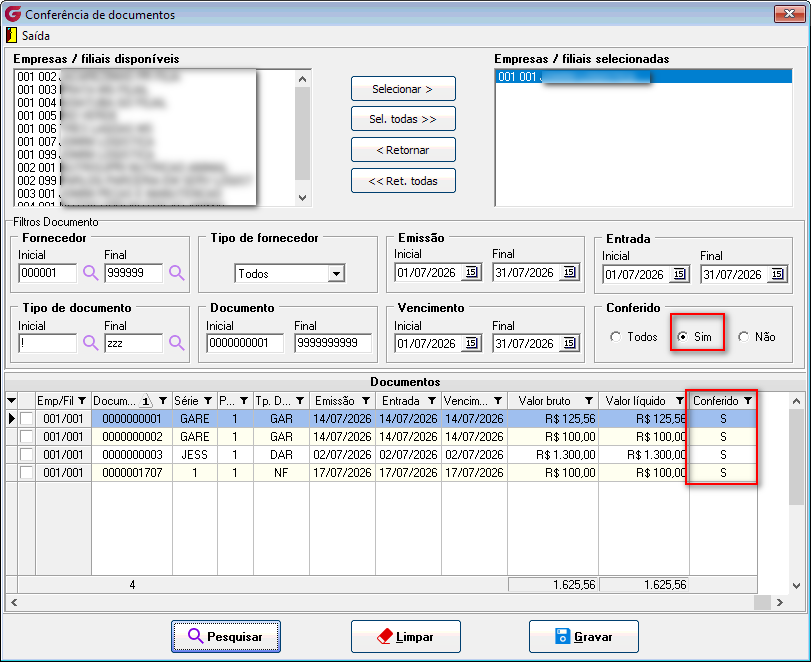
Consulta de documentos com o filtro "Conferido = Sim".
Consulta de documentos com o filtro "Conferido = Não"
Consulta de documentos utilizando a opção "Todos".
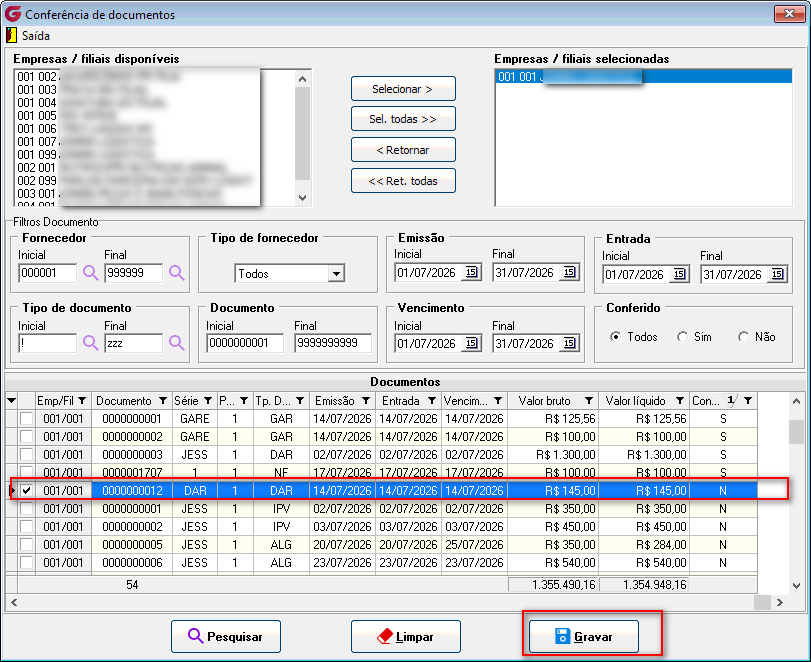
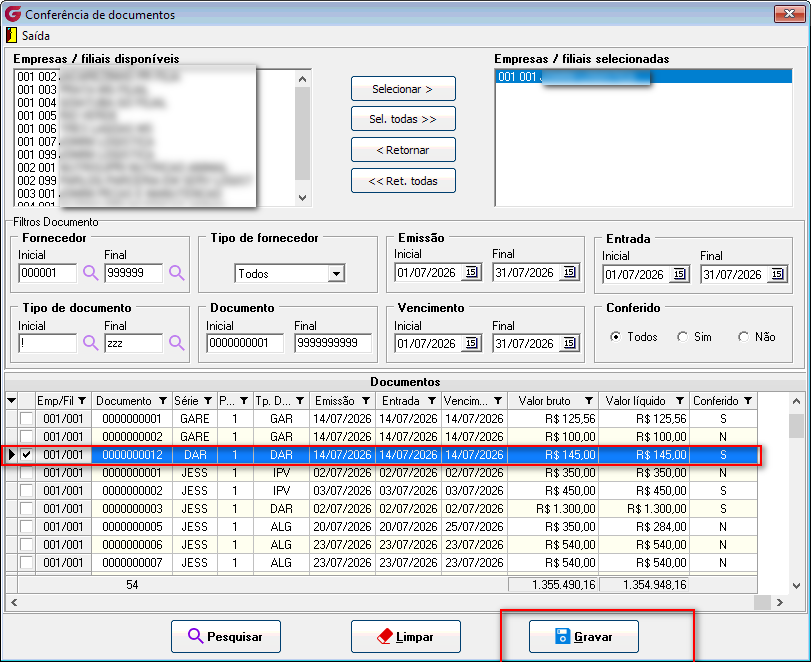
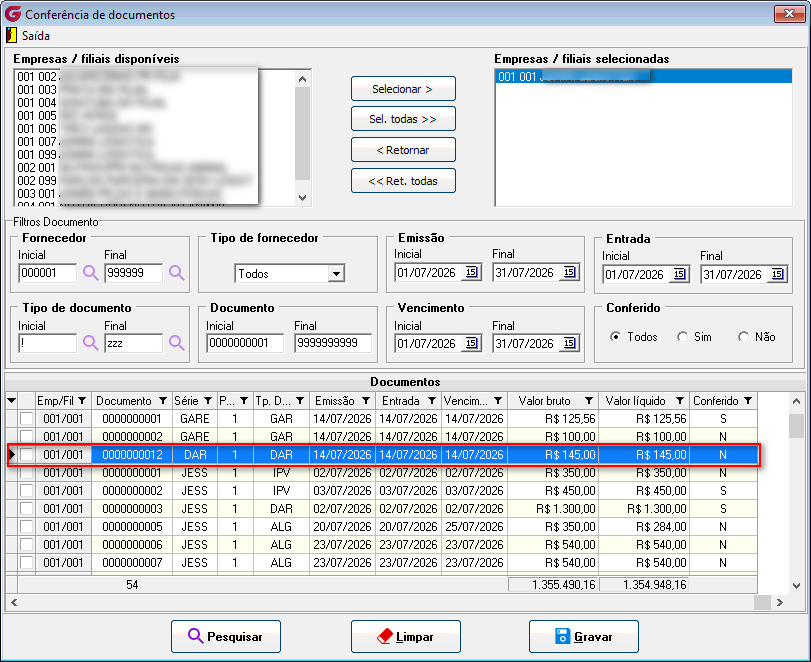
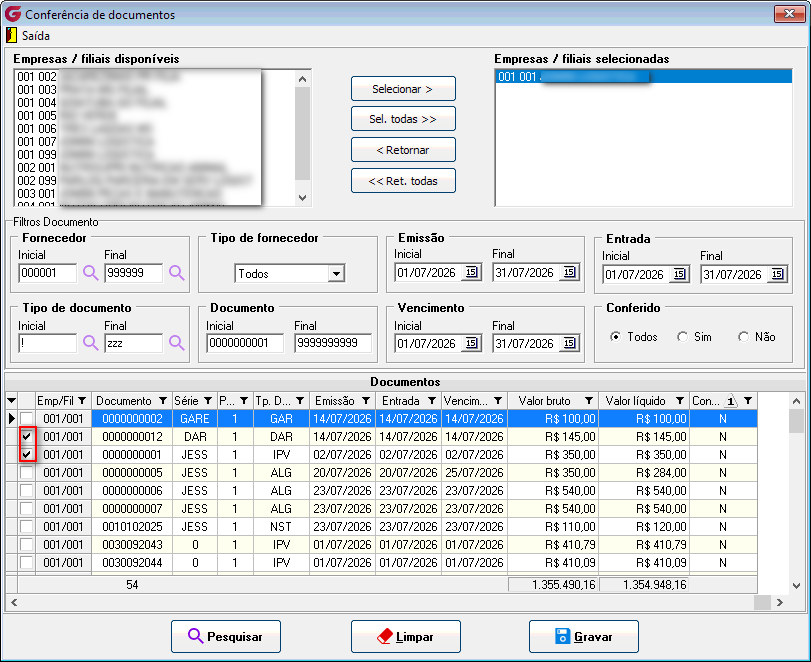
Para alterar o status de um documento de "N" para "S", marque a caixa de seleção correspondente ao documento desejado e clique em Gravar. O mesmo para realizar o processo inverso de "S" para "N".
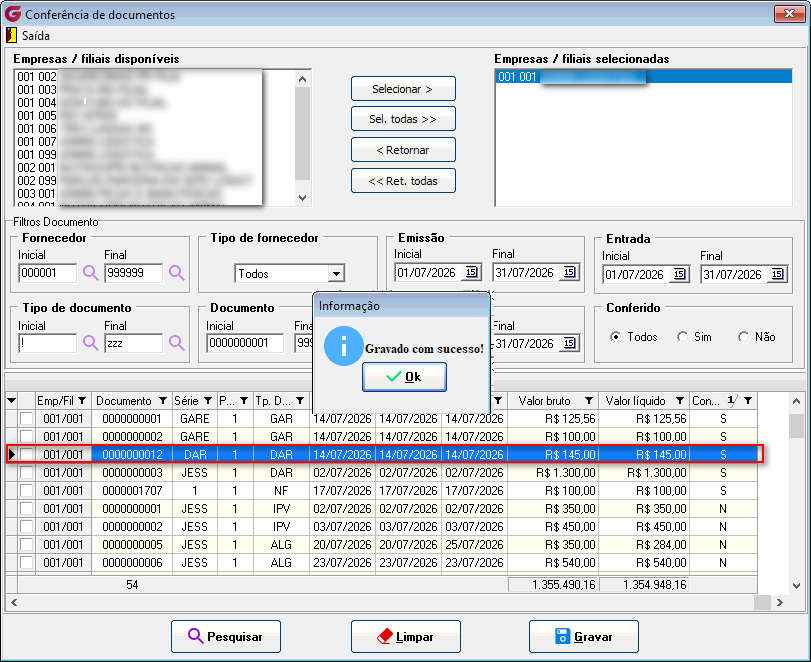
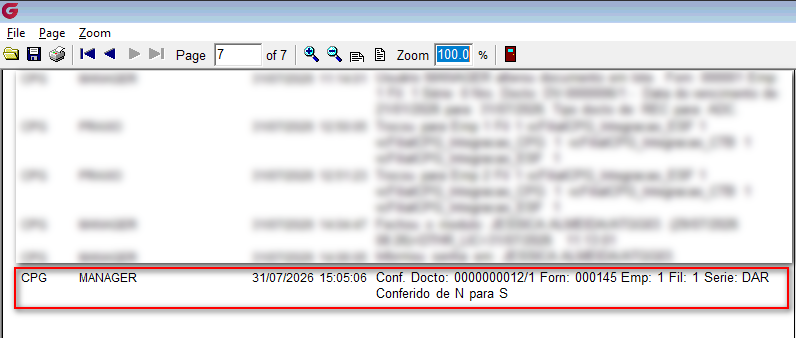
Registro do Log após marcar o documento como Conferido
Mudando o status de conferido "S" para não conferido "N".
Registro do Log após marcar o documento como Não Conferido
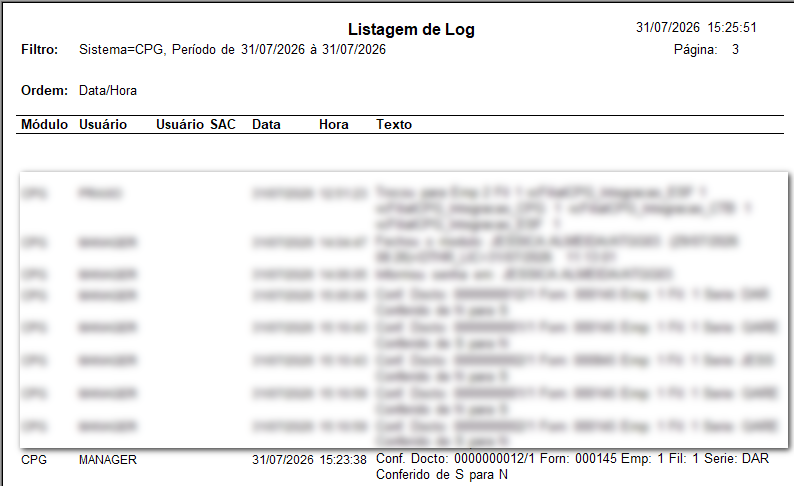
Na tela é possível selecionar um ou mais documentos por meio da caixa de seleção, permitindo realizar a conferência de forma individual ou em lote.
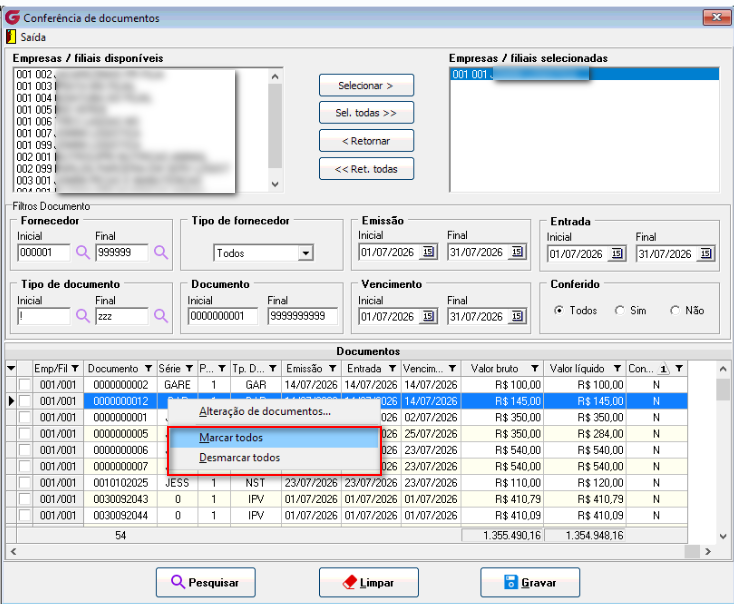
A rotina também disponibiliza as opções de Marcar Todos e Desmarcar Todos, acessadas por meio do botão direito do mouse, facilitando a seleção de múltiplos documentos.
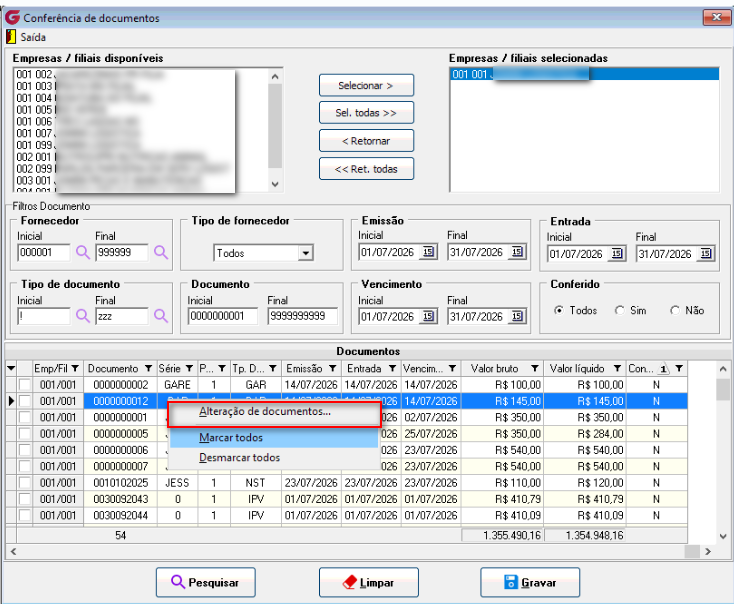
Ainda pelo menu de contexto (botão direito do mouse), é possível utilizar o atalho para a tela de Alteração de Documentos, permitindo acessar diretamente o documento selecionado para realizar as alterações necessárias, inclusive a marcação ou desmarcação do status Conferido.
Essa mesma funcionalidade também pode ser acessada pelo caminho: Procedimentos Diários>> Documentos >>Alteração de Documentos.
Utilização das opções "Marcar Todos" e "Desmarcar Todos"
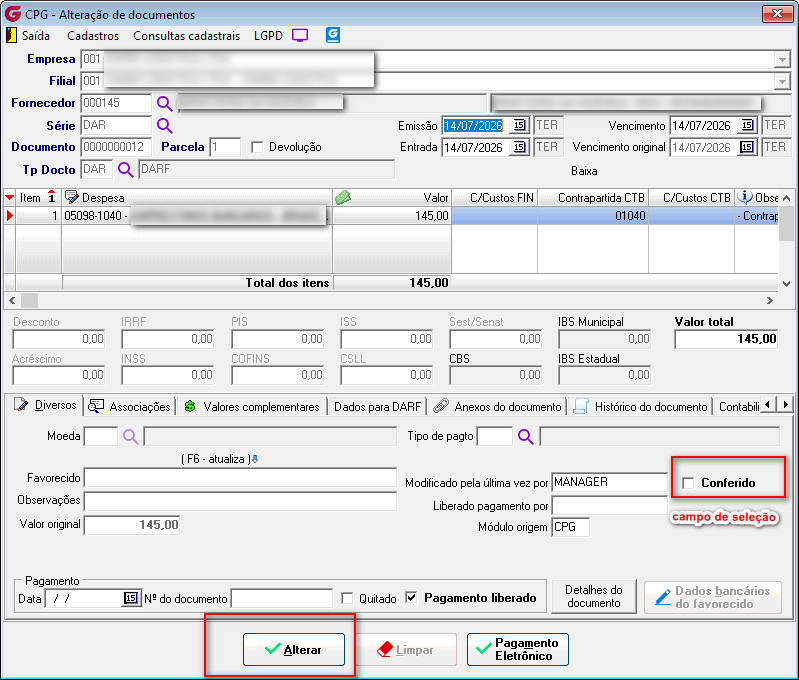
Por meio do atalho "Alteração de Documentos", é possível acessar diretamente o documento selecionado para realizar alterações individuais. Nessa tela, também é permitido alterar o status de conferência do documento, marcando ou desmarcando o campo Conferido. Após realizar a alteração, basta clicar no botão Alterar para gravar a ação.
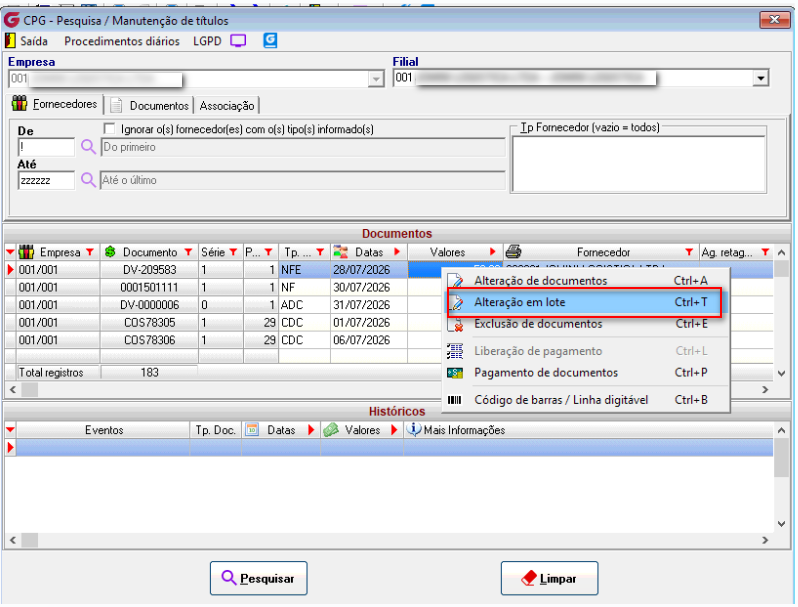
Na rotina de Pesquisa e Manutenção de Títulos, por meio do menu de contexto (botão direito do
mouse), é possível acessar a funcionalidade de Alteração em Lote.
Nessa rotina, foi implementada a possibilidade de alterar o status dos documentos para Conferido ou Não Conferido, permitindo a atualização simultânea de um ou mais documentos.
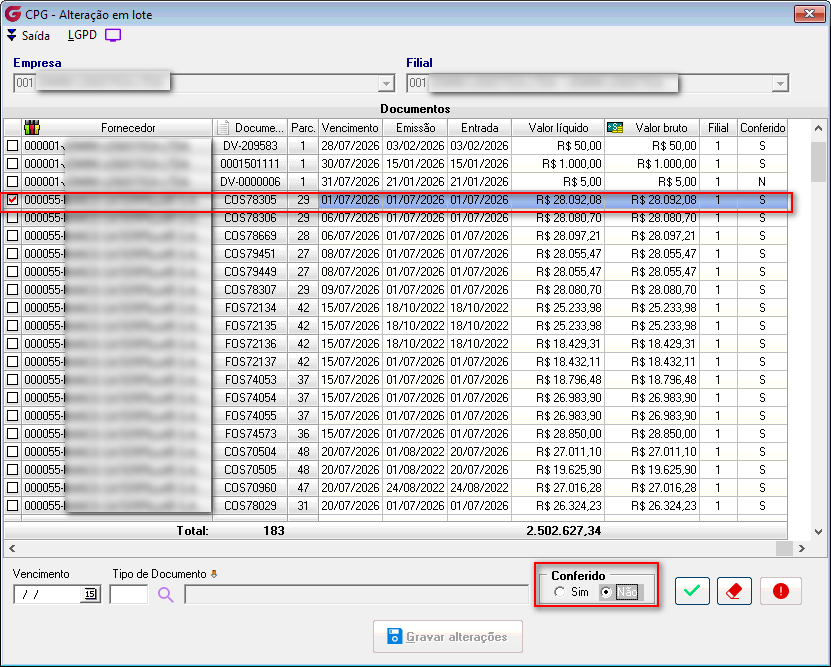
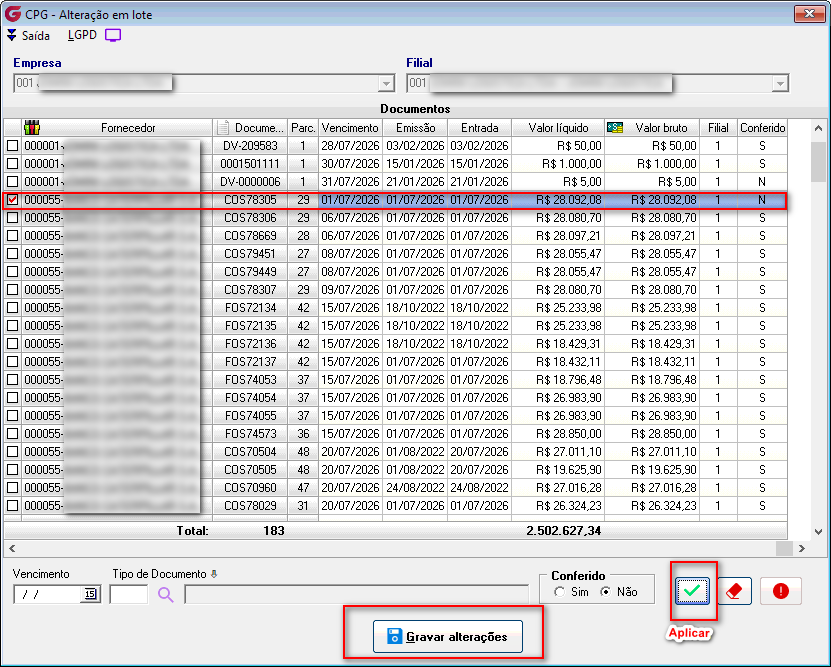
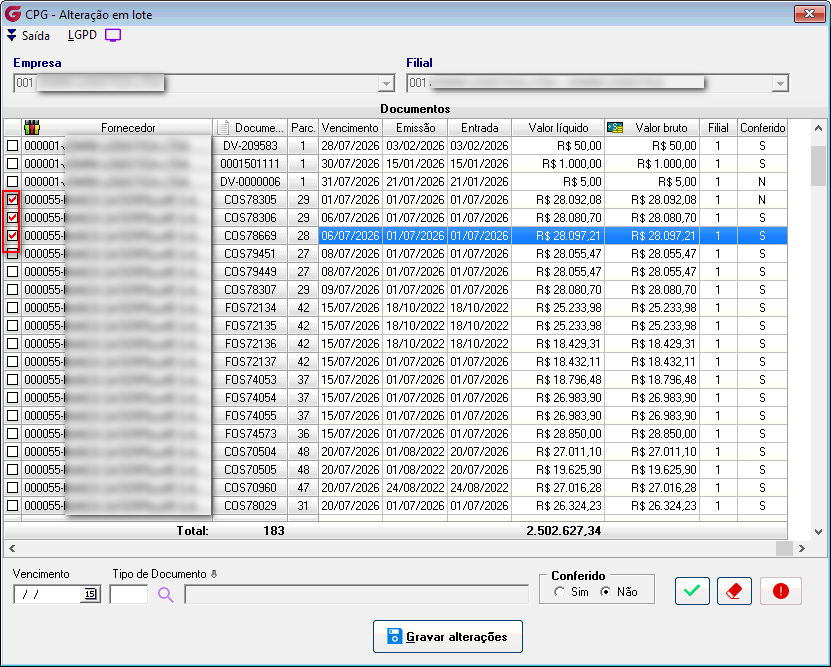
A tela também disponibiliza as opções de Marcar Todos e Desmarcar Todos, facilitando a seleção dos registros. Após selecionar os documentos desejados, basta definir a ação (Sim ou Não) e clicar em Aplicar, permitindo visualizar imediatamente a alteração do status na tela. Para concluir o processamento e gravar as alterações, clique em Gravar Alterações.
Procedimentos diários>>Documentos>>Pesquisa e Manutenção de títulos>>Segundo botão do Mouse>>Alteração em Lote.
Para alterar o status de um documento de Conferido ("S") para Não Conferido ("N"), selecione o documento desejado, marque a opção Não,
Após clicar no botão "Aplicar", a alteração do status será refletida imediatamente no grid e o botão "Gravar Alterações" será habilitado para concluir o processamento.
Para realizar o processo inverso, basta repetir o mesmo procedimento, selecionando a opção Sim ou Não, conforme o status de conferência desejado, e finalizar clicando em "Gravar Alterações".
A tela também permite selecionar um ou mais documentos por meio da caixa de seleção .
Se algum auxílio ou esclarecimento for necessário, conte conosco através de nossos canais de atendimento.
Telefone: (11) 5018-2525.
Portal do Cliente: https://portaldocliente.praxio.com.br/
#PodeContar

Este artigo foi útil?
Que bom!
Obrigado pelo seu feedback
Desculpe! Não conseguimos ajudar você
Obrigado pelo seu feedback
Feedback enviado
Agradecemos seu esforço e tentaremos corrigir o artigo