
Informações Gerais
Objetivo: |
Demonstrar a funcionalidade do novo layout 02 para importação de arquivos texto (Receita), que permite registrar movimentos com múltiplas marcações, incluindo marcações fracionadas. Além disso, apresentar o recurso de importação utilizando o CPF do colaborador como identificador, bem como a captura e associação do número do carro a cada movimento importado. |
Detalhes:
Para atender a essa demanda, foi implementado o Layout 02 – “Arquivo Texto” na rotina de importação de arquivos (Receita).Esse novo layout permite que movimentos classificados como intervalo, espera, reserva ou pausa sejam automaticamente tratados como movimentos fracionados durante o processo de importação. Além disso, quando houver informação de carro configurada na máscara de importação, os movimentos principais serão importados e registrados como movimento principal, garantindo a correta vinculação operacional entre colaborador, jornada e veículo utilizado.
|
|
Informações Adicionais |
Regra de Negócio – Projeto de Importação Arquivo Texto (Receita) - Layout 02
Regras de Importação de Movimentos
1ª REGRA: Classificação de Movimentos com e sem Carro
Com carro:
Sem carro
Classificados como movimentos fracionados.
Avaliação por duração:
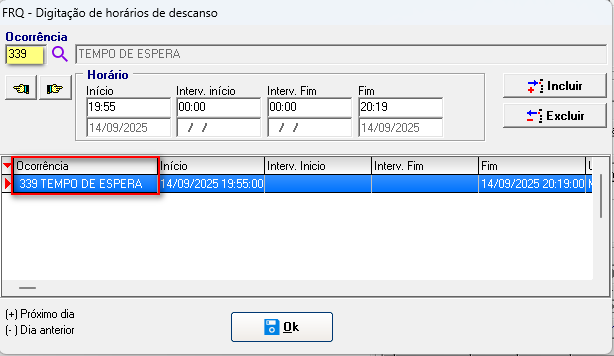
< 2h30 → Ocorrência de Tempo de Espera (código 339) registrada para períodos inferiores a 2h30. Esta ocorrência é utilizada como exemplo parametrizado na tela de importação.
≥ 2h30 → Ocorrência de Intervalo (código 335).
Exceção: Se nenhum movimento sem carro tiver duração ≥ 2h30, o de maior duração será classificado como Intervalo.
2ª REGRA : Movimentos em Dias de Folga (Escala)
Funcionários devem ter escala cadastrada.
Se o movimento ocorrer em dia de folga:
> 6h → Ocorrência de PLANTÃO (código 24 de exemplo).
≤ 6h → Ocorrência de PLANTÃO 1/2 PERÍODO (código 36 de exemplo).
Ocorrências de plantão não devem conter horários na listagem de movimentos, mas devem aparecer na digitação diária para cálculo de horas.
Fluxo de Processamento
Receber e ordenar o arquivo TXT por data e funcionário na sequencia.
Verificar se há número de carro.
Se sim → movimento principal.
Se não → acumular como fracionado.
Analisar fracionados conforme regras de tempo.
Validar escala e aplicar regras de plantão, se necessário.
Gerar ocorrências conforme parametrizações.
⚙️ Configurações Necessárias
- Parâmetros para:
- Ocorrência de movimento principal.
- Ocorrências fracionadas de exemplo: (339 e 335).
Observações Importantes
- O arquivo TXT deve estar corretamente formatado e ordenado.
- Movimentos fracionados devem estar dentro do intervalo do movimento principal.
- A tela de importação deve permitir:
- Seleção de modelo de layout.
- Definição de tipo de importação (Realizado).
- Máscara de importação conforme layout.
- Validação de movimentos em folga.
- Importação por CPF ou chapa.
- Geração de relatório de não importados
Para facilitar a compreensão da regra solicitada, apresentaremos inicialmente algumas configurações do sistema e conceitos, antes de detalhar as regras da implementação.
O que são movimentos fracionados?
Os movimentos fracionados estão relacionados à Lei 13.103, que regulamenta o exercício da profissão de motorista.
No contexto da frequência, os fracionados correspondem às ocorrências com os códigos 55, 56, 57, 58 e 59. Essas ocorrências devem ser registradas na rotina de digitação diária, utilizando a função F8.
Caminho no Sistema
Menu:
Movimentação>> Digitação Diária
Instrução:
Na tela de digitação principal, pressione F8 para acessar as ocorrências fracionadas.
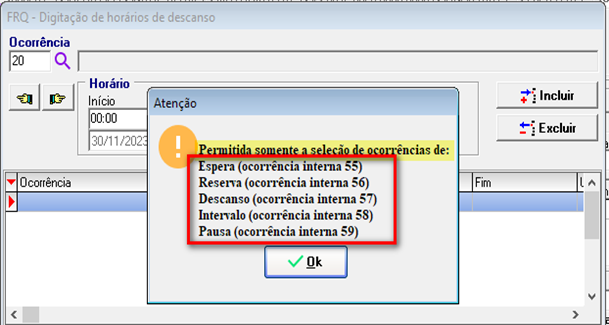
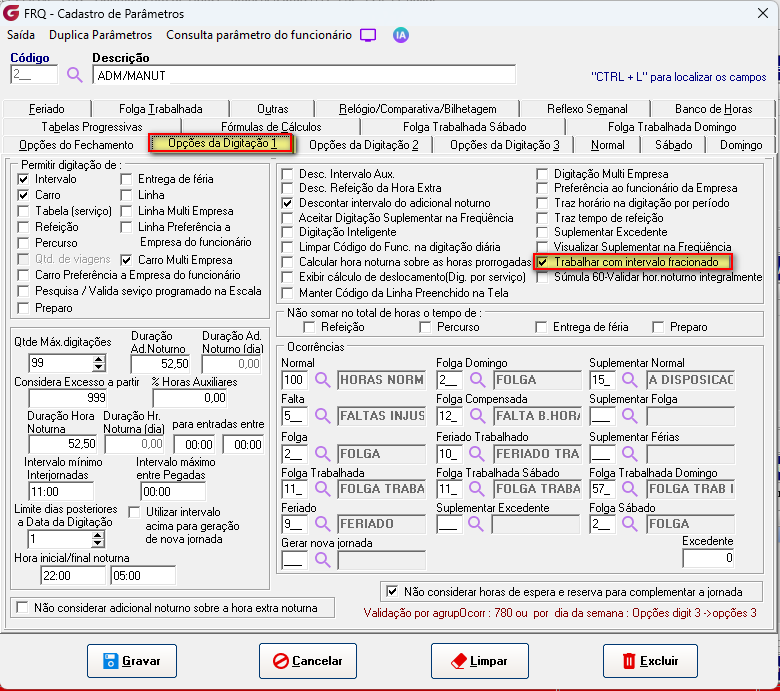
Para utilizar os horários fracionados, siga o caminho abaixo:
Caminho no Sistema:Cadastros >> Parâmetros >> Cadastro
Configuração:
Na Aba: Opções de Digitação 1, habilite a opção:
Permite digitação de: Carro
“Trabalhar com intervalo fracionado”
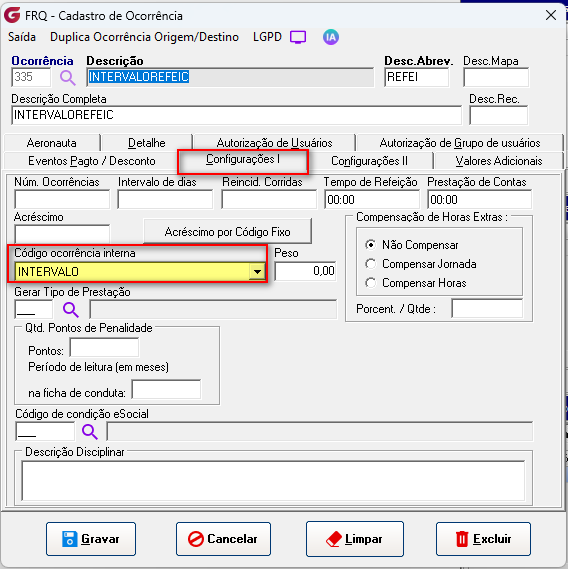
Exemplo de Ocorrências Vinculadas aos Fracionados
Para visualizar ou configurar essas ocorrências, siga o caminho abaixo no sistema:
Caminho no Sistema:
Menu: Cadastros >> Frequência >> Ocorrências
Aba: Configurações I
Código ocorrência interna: Intervalo
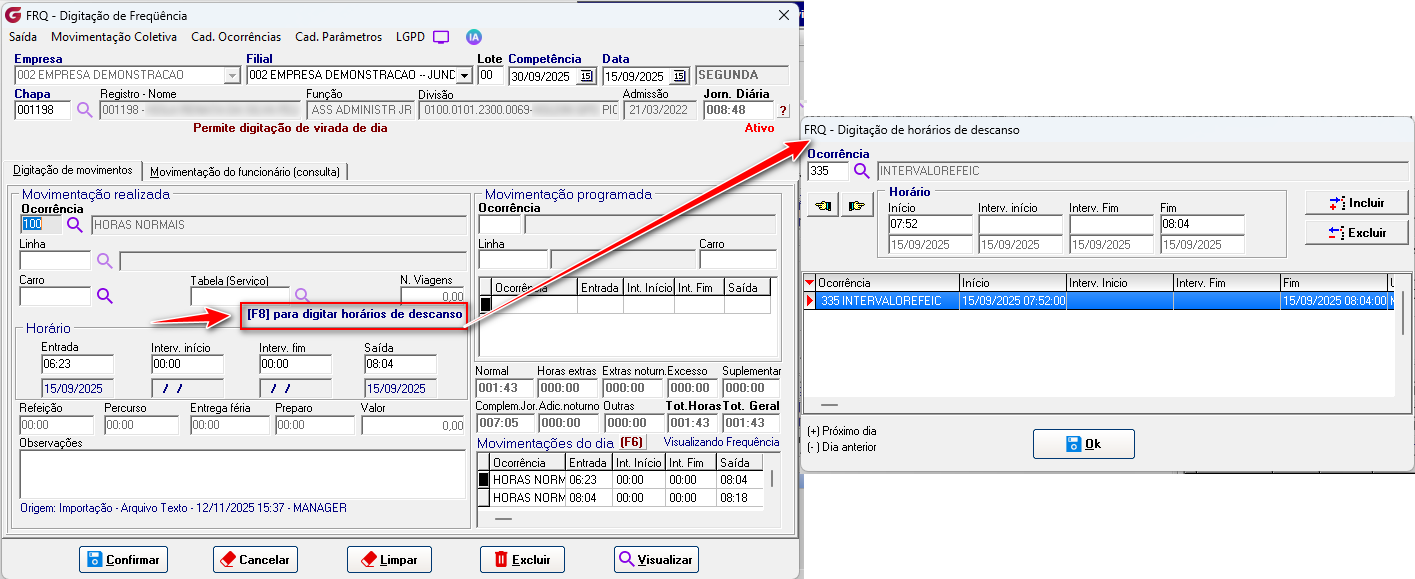
Para utilizar os horários fracionados na tela de Digitação Diaria siga o caminho abaixo:
Caminho no Sistema:
Menu:
Movimentação>> Digitação Diária
Instrução:
Na tela de digitação principal, pressione F8 para acessar as ocorrências fracionadas.
Configurações Necessárias – Verificação da Regra 02
Esta regra estabelece que, caso o colaborador esteja de folga conforme sua escala e trabalhe nesse dia, o tratamento das ocorrências seguirá condições específicas, que serão detalhadas posteriormente.
Para aplicar essa regra, é necessário analisar a escala associada ao cadastro do funcionário, identificando os dias de folga.
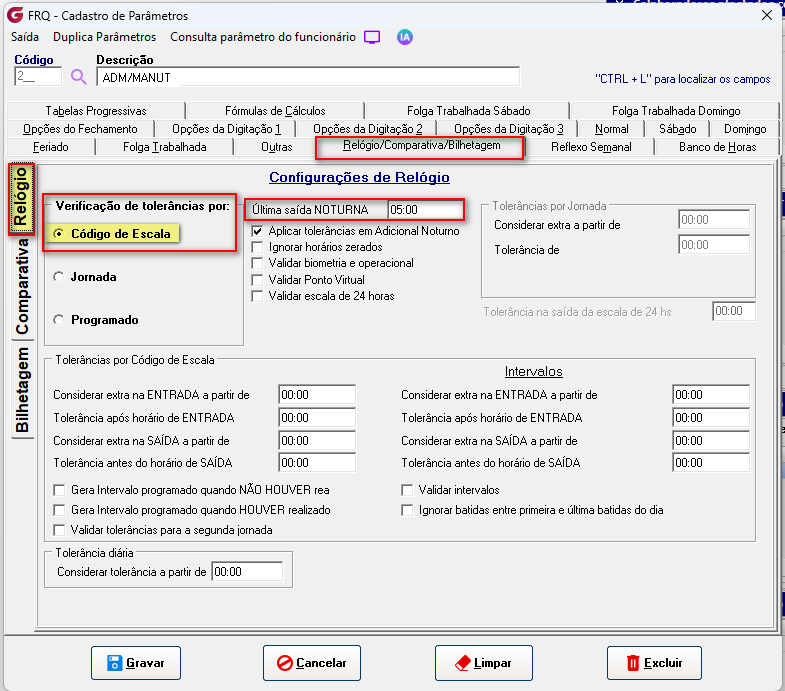
Essa verificação deve ser realizada com base no Código de Escala.
Caminho no Sistema:Cadastros >> Parâmetros >> Cadastro
Configuração:
Na Aba: Relógio/ Comparativa/ Bilhetagem, habilite a opção:
“Código de Escala.”
Última Saída Noturna
Defina o horário que será considerado como referência para a última saída do dia.
Exemplo: 05:00 (formato hh:mm)
⚙️ Configurações Necessárias
- Parâmetros para:
- Ocorrências de plantão de exemplo: (24 e 36).
- Cadastro de escala com dias de folga.
- Fórmulas de cálculo para pagamento:
IF(K3=24; 200,00)→ PLANTÃO
IF(K3=36; 100,00)→ PLANTÃO 1/2 PERÍODO
Para cadastrar as fórmulas de cálculo, acesse:
Menu → Cadastros → Frequência → Fórmulas de Cálculos
Neste exemplo, a fórmula apresenta as seguintes informações:
Coluna K3:
Se o código da ocorrência for igual a 24, então o resultado será R$ 200,00.
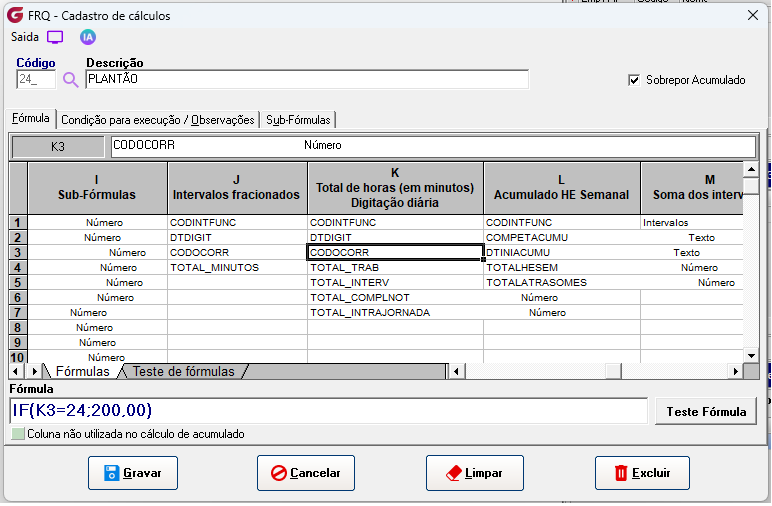
Para cadastrar as fórmulas de cálculo, acesse:
Menu → Cadastros → Frequência → Fórmulas de Cálculos
Neste exemplo, a fórmula apresenta as seguintes informações:
Coluna K3:
Se o código da ocorrência for igual a 36, então o resultado será R$ 100,00.

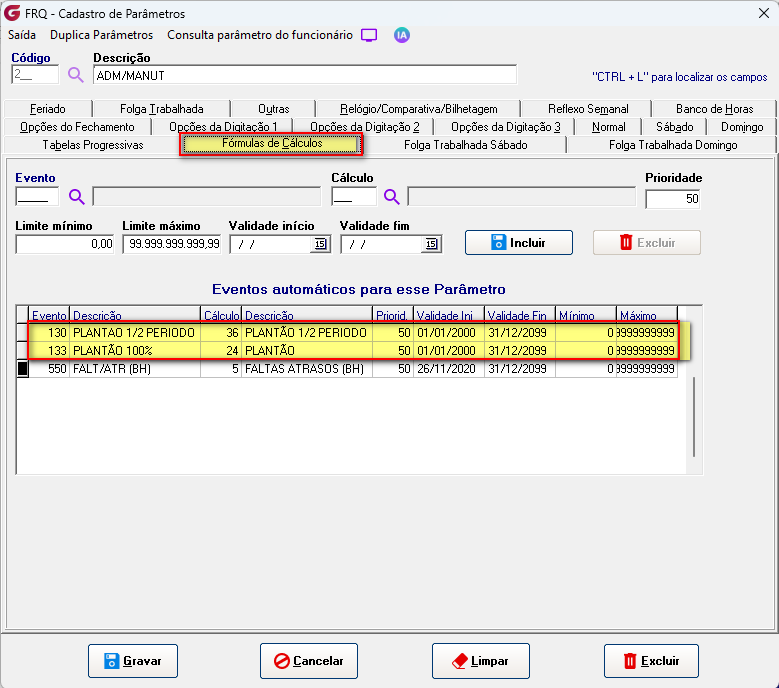
Para associar as fórmulas de cálculo, siga o caminho abaixo:
Caminho no Sistema:Cadastros >> Parâmetros >> Cadastro
Configuração:
Na aba Fórmulas de Cálculo, associe os eventos 36 e 24 às respectivas fórmulas para que sejam integrados posteriormente à Folha de Pagamento.
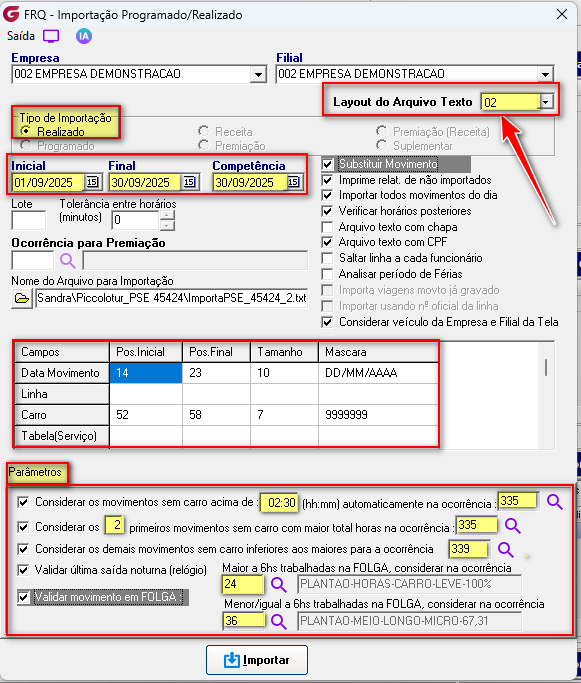
Foi incorporado à interface da tela de importação o Modelo 02 de layout, desenvolvido especificamente para atender às regras de negócio descritas neste documento. Este modelo será parametrizado diretamente na tela, permitindo que o sistema aplique as classificações e ocorrências conforme os critérios definidos para os movimentos com e sem carro, bem como para os casos de folga na escala.
Procedimento para Importação de Arquivo Texto
Caminho no Sistema:Procedimentos Auxiliares → Importa Arquivo Texto (Receita)
Parâmetros Obrigatórios
- Empresa: [Informar código/nome da empresa]
- Filial: [Informar código/nome da filial]
- Layout do Arquivo Texto:
Modelo 02
- Tipo de Importação:
Realizado
- Período:
- Data Inicial: [dd/mm/aaaa]
- Data Final: [dd/mm/aaaa]
- Competência: [mm/aaaa]
Opções em Tela (Flags)
Marcar as opções conforme necessidade do processo:
- ☑ Substituir movimento
- ☑ Imprime relatório de não importados
- ☑ Importar todos movimentos do dia
- ☑ Arquivo texto com CPF
- [ ] Marcar demais flags conforme regras específicas do cliente.
Arquivo para Importação
- Nome do Arquivo: [Informar caminho completo do arquivo TXT]
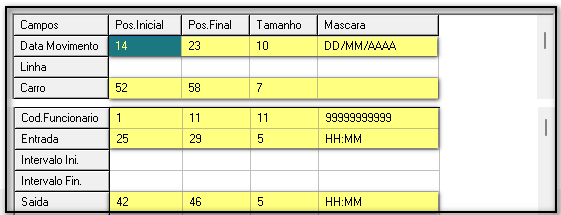
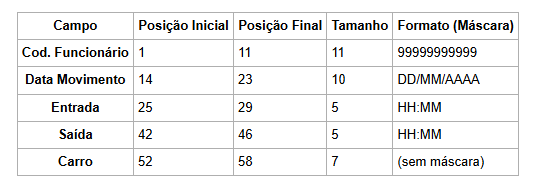
Máscara de Importação – Layout Modelo 02
Modelo da tela do sistema:
Observações:
- Os campos devem seguir rigorosamente as posições indicadas no arquivo TXT.
- O formato DD/MM/AAAA é obrigatório para datas.
- Horários devem estar no padrão HH:MM.
- O campo Carro pode ser vazio, sem máscara definida.
Tela de Parâmetros – Importação de Arquivo Texto
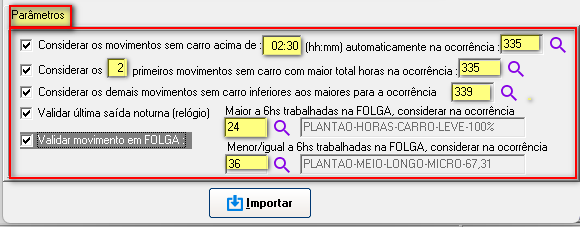
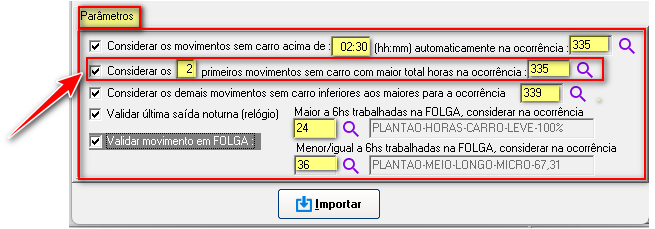
Esta tela permite configurar as regras de negócio aplicadas durante a importação dos movimentos no módulo de frequência. Os parâmetros são definidos por meio de checkboxes e campos complementares, conforme descrito abaixo:
Parâmetros de Importação
✔ Considerar movimentos sem carro acima de:02:30 (hh:mm) → Registrar automaticamente na ocorrência 335
✔ Considerar os 2 primeiros movimentos sem carro com maior total de horas na ocorrência:
335
✔ Considerar os demais movimentos sem carro inferiores aos maiores para a ocorrência:
339
✔ Validar última saída noturna (relógio):
✔ Validar movimento em FOLGA, considerada na ocorrência:
- Maior que 6h trabalhadas na FOLGA: considerar na ocorrência 24
- Menor ou igual a 6h trabalhadas na FOLGA: considerar na ocorrência 36
[Importar]
Observações
- Todas as ocorrências (335, 339, 24, 36) devem estar previamente cadastradas no sistema.
- Os campos com ícones de lupa permitem selecionar ocorrências específicas.
- A configuração é essencial para garantir a correta classificação dos movimentos conforme as regras de negócio.
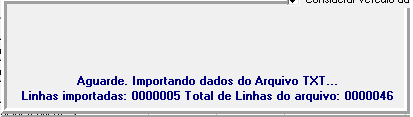
Ao clicar em “Importar”, o sistema inicia a leitura do arquivo selecionado, processando-o linha por linha.
Após a conclusão da importação, é gerado um relatório contendo:
- ✅ Possíveis inconsistências identificadas durante o processo
- ❌ Registros que não foram importados
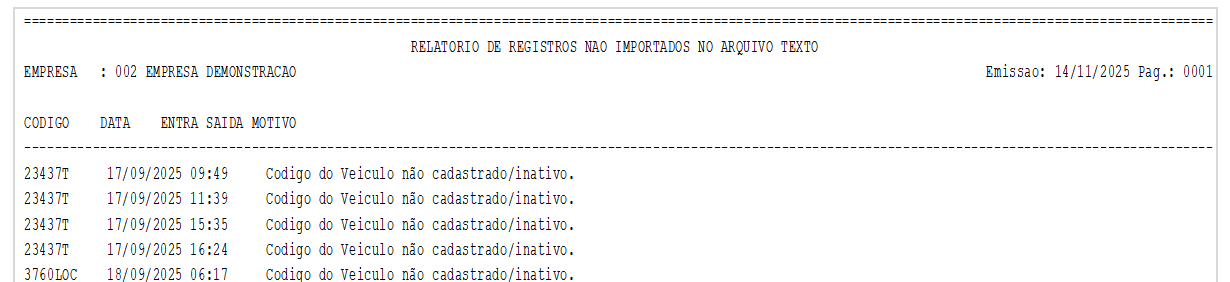
O relatório de registros não importados apresenta informações sobre os prefixos dos veículos que constam no arquivo texto, mas não estão vinculados ao sistema. Essa situação, entretanto, não impede a importação dos movimentos contidos no arquivo TXT.
RELATORIO DE REGISTROS NAO IMPORTADOS NO ARQUIVO TEXTO
- Empresa:
002 EMPRESA DEMONSTRACAO
- Emissão:
14/11/2025
- Página:
0001
Conteúdo das Linhas
Cada linha contém:
- Código: Ex.:
23437Tou3760LOC
- Data: Ex.:
17/09/2025ou18/09/2025
- Motivo:
Código do Veiculo não cadastrado/inativo.
Descrição:
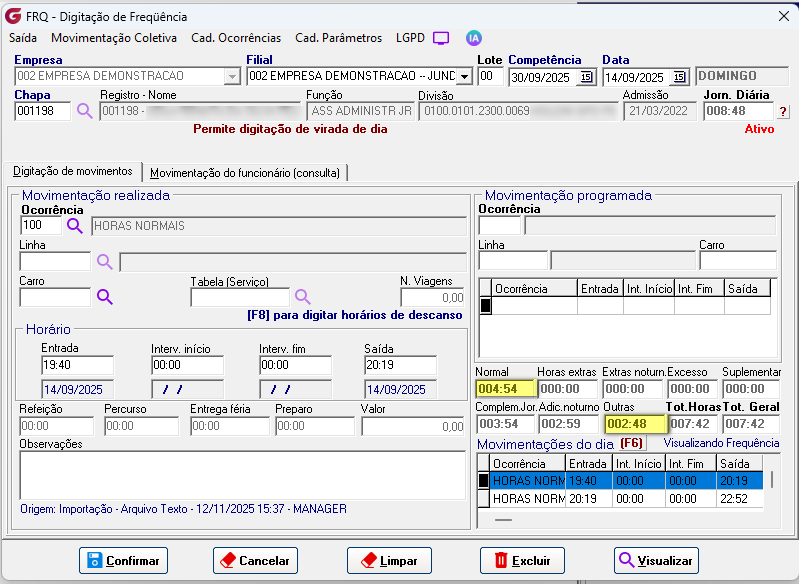
- No primeiro movimento, o colaborador teve o intervalo fracionado por 15 minutos.

Tela Digitação Diaria contendo o primeiro movimento do dia 14/09/2025
Jornada – Exemplo de Movimentos
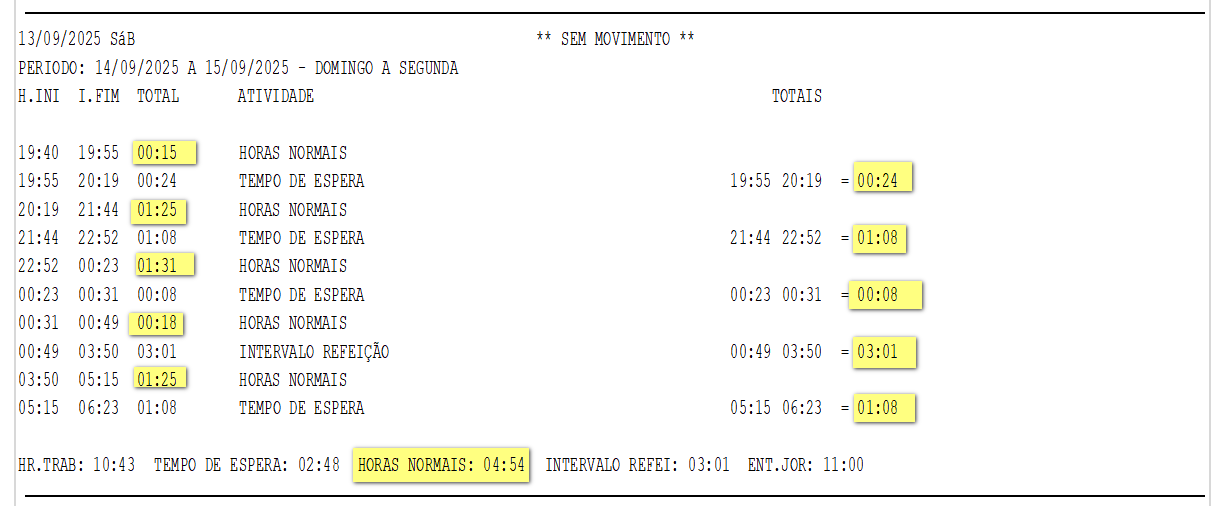
1º Movimento
41805469819 14/09/2025 19:40 14/09/2025 19:55 Carro: QRK9G5541805469819 14/09/2025 19:55 14/09/2025 20:19
Descrição:
- No primeiro movimento Principal, o colaborador teve o intervalo fracionado por 15 minutos.
- Em seguida, houve um intervalo fracionado de 24 minutos antes do próximo registro.
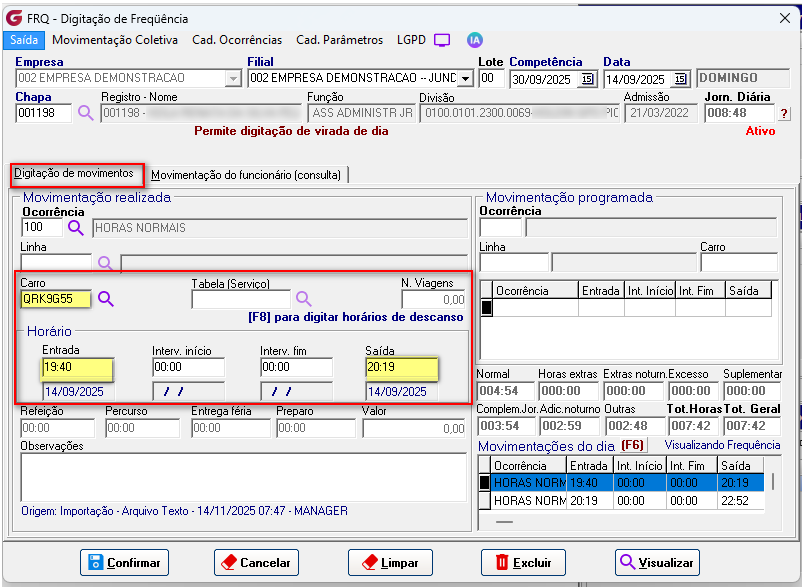
Na tela de digitação principal, pressione F8 para acessar as ocorrências fracionadas.

2º Movimento
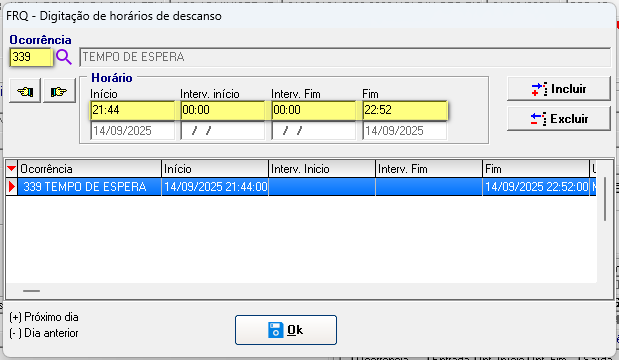
41805469819 14/09/2025 20:19 14/09/2025 21:44 Carro: QRK9G5541805469819 14/09/2025 21:44 14/09/2025 22:52
Descrição:
- No primeiro movimento, o colaborador teve o intervalo fracionado por 1 hora e 25 minutos.
- Em seguida, houve um intervalo fracionado de 1 hora e 08 minutos antes do próximo registro.
Tela Digitação Diaria contendo o segundo movimento do dia 14/09/2025
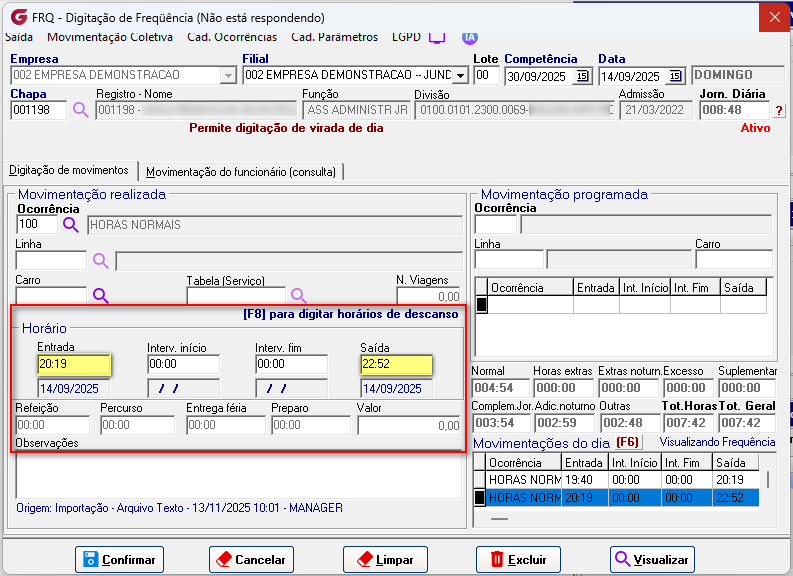
Na tela de digitação principal, pressione F8 para acessar as ocorrências fracionadas.

3º Movimento
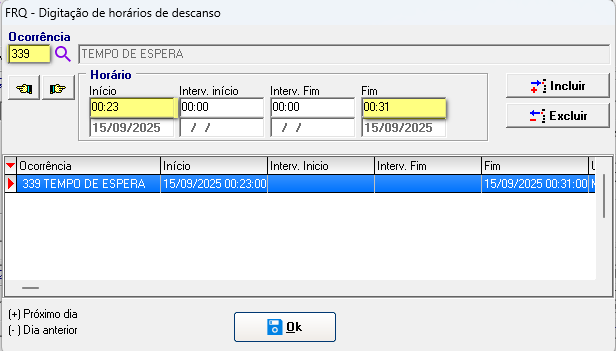
41805469819 14/09/2025 22:52 15/09/2025 00:23 Carro: QRK9G5541805469819 15/09/2025 00:23 15/09/2025 00:31
Descrição:
- No primeiro registro, o colaborador teve o intervalo fracionado por 1 hora e 31 minutos.
- Em seguida, houve um um intervalo fracionado com duração de 8 minutos.
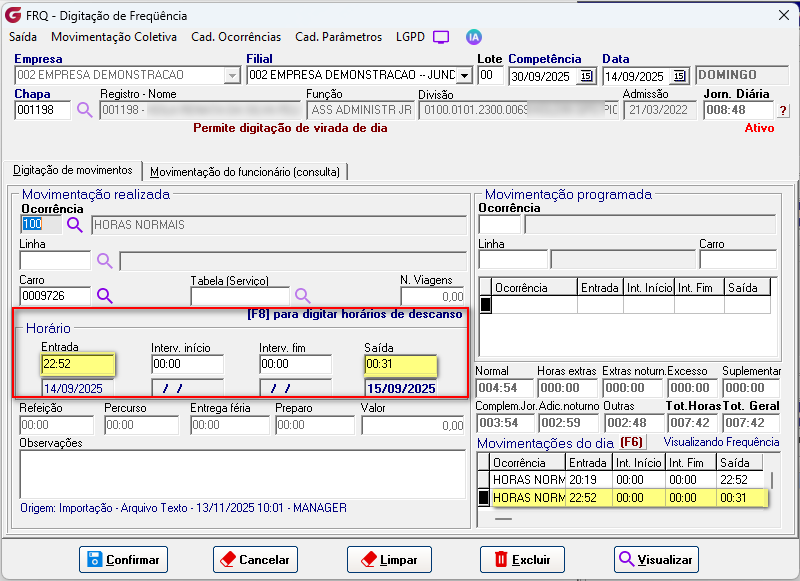
Na tela de digitação principal, pressione F8 para acessar as ocorrências fracionadas.
4º Movimento
41805469819 15/09/2025 00:31 15/09/2025 00:49Carro:QRK9G5541805469819 15/09/2025 00:49 15/09/2025 03:50
Descrição:
- No primeiro registro, o colaborador trabalhou por 18 minutos.
- Em seguida, houve um segundo movimento com duração de 3 horas e 1 minuto.
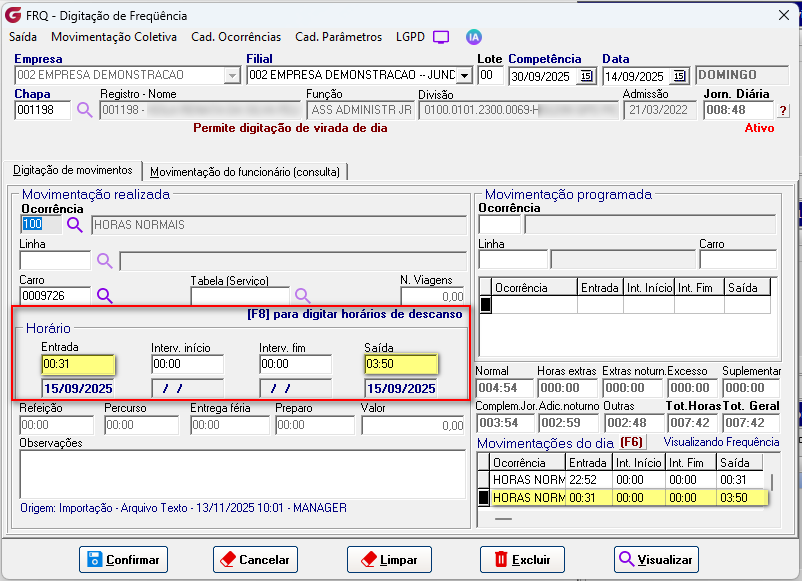
Na tela de digitação principal, pressione F8 para acessar as ocorrências fracionadas.

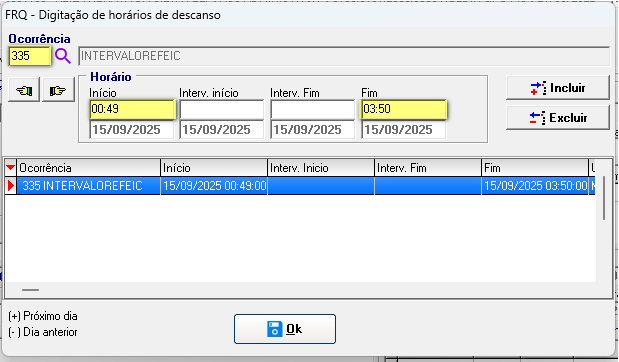
5º Movimento
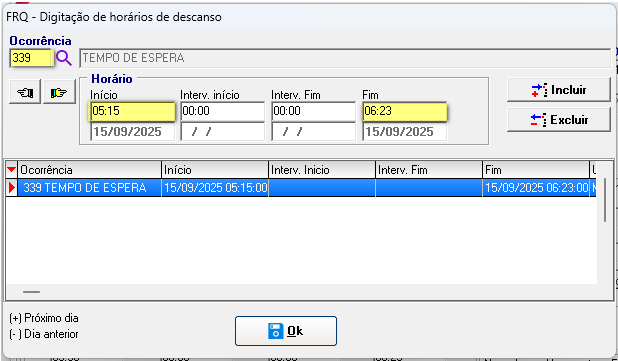
41805469819 15/09/2025 03:50 15/09/2025 05:15Carro:QRK9G5541805469819 15/09/2025 05:15 15/09/2025 06:23
Descrição:
- No primeiro registro, o colaborador trabalhou por 1 hora e 25 minutos.
- Em seguida, houve um segundo movimento com duração de 1 hora e 8 minutos.
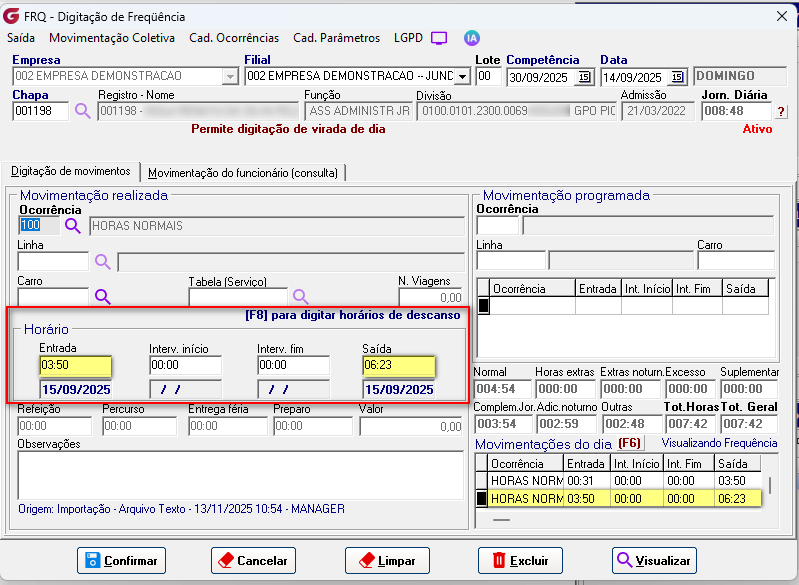
Na tela de digitação principal, pressione F8 para acessar as ocorrências fracionadas.

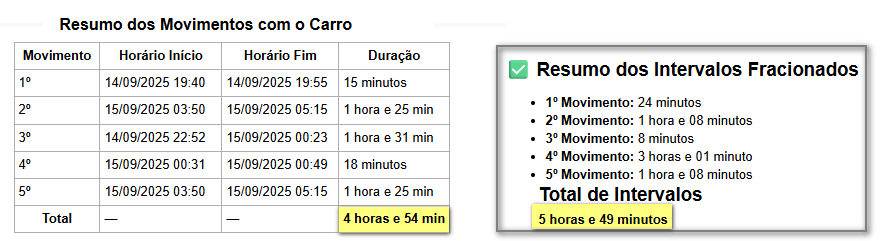
Tela Digitação Diaria contendo o movimento do dia 14/09/2025
Listagem de Movimentos – Modelo 77
Caminho: Listagem → Listagem de Movimentos
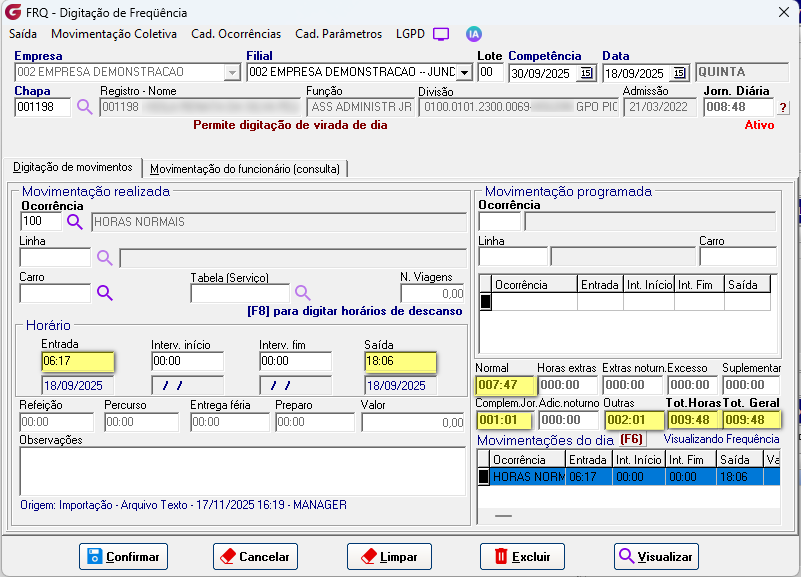
Tela Digitação Diaria contendo o movimento do dia 18/09/2025
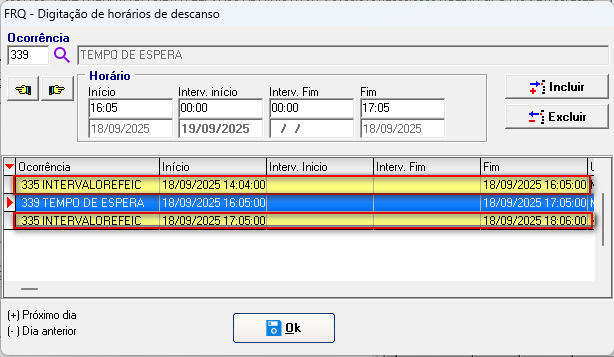
Nesse arquivo TXT, os intervalos estão organizados da seguinte forma:
Intervalos do dia 18/09/2025
1️⃣ 14:04 até 16:05 → Total: 2h01min - Ocorrência 335
2️⃣ 16:05 até 17:05 → Total: 1h - Ocorrência 339
3️⃣ 17:05 até 18:06 → Total: 1h01min - Ocorrência 335
⏱️ Soma das durações: 4h02min

Na tela de digitação principal, pressione F8 para acessar as ocorrências fracionadas.
✔ Considerar os 2 primeiros movimentos sem carro com maior total de horas na ocorrência:
335
✔ Considerar os demais movimentos sem carro inferiores aos maiores para a ocorrência:
339
Tela Digitação Diaria contendo o movimento do dia 24/09/2025
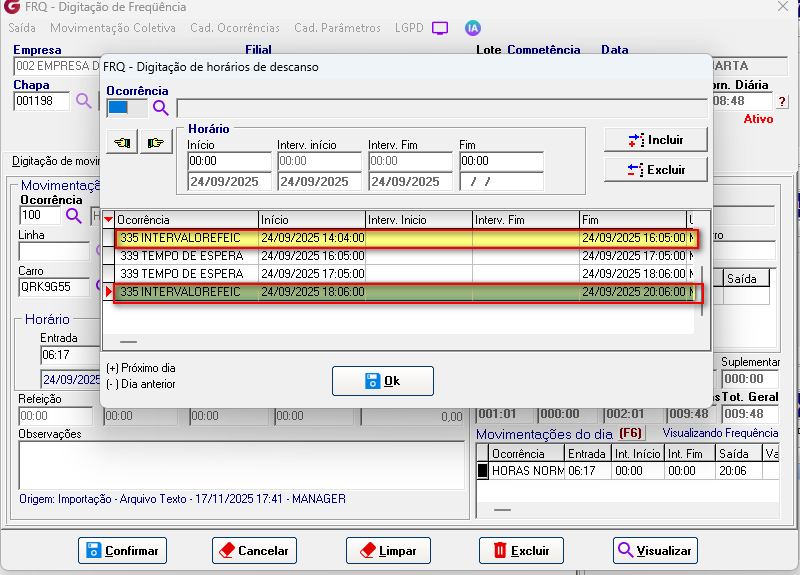
Intervalos do dia 24/09/2025
1️⃣ 14:04 até 16:05 → Total: 2h01min (Ocorrência: 335)
2️⃣ 16:05 até 17:05 → Total: 1h00min (Ocorrência: 339)
3️⃣ 17:05 até 18:06 → Total: 1h01min (Ocorrência: 339)
4️⃣ 18:06 até 20:06 → Total: 2h00min (Ocorrência: 335)
⏱️ Soma das durações: 6h02min
Movimentos em Dias de Folga (Escala)
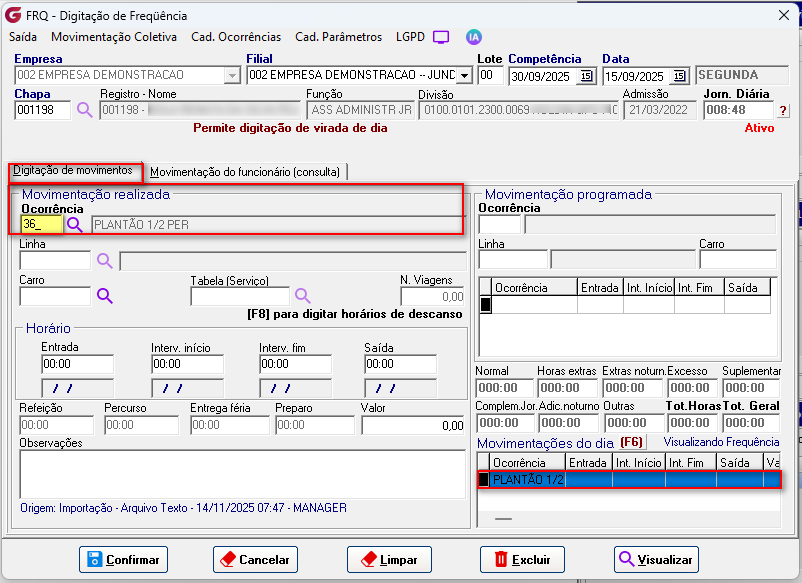
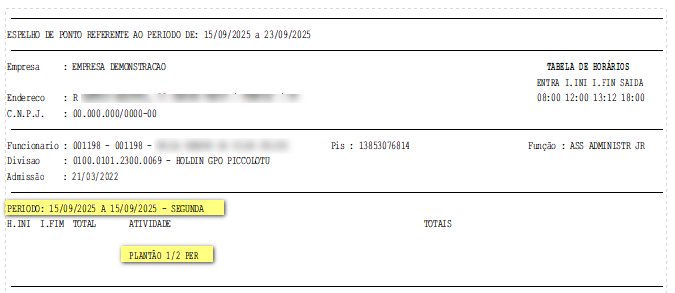
≤ 6h → Ocorrência de PLANTÃO 1/2 PERÍODO (código 36 de exemplo).
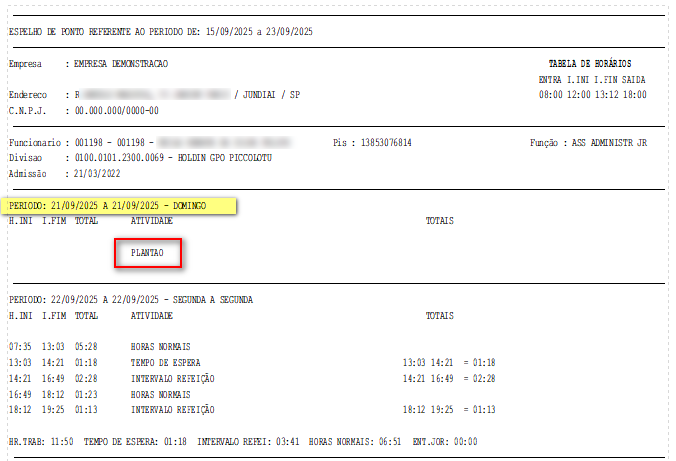
Ocorrências de plantão não devem conter horários na listagem de movimentos, mas devem aparecer na digitação diária para cálculo de horas.
Tela Digitação Diaria contendo o movimento do dia 15/09/2025
Menu: Movimentação>> Digitação Diária
Listagem de Movimento 77:
Movimentos em Dias de Folga (Escala)
Funcionários devem ter escala cadastrada.
Se o movimento ocorrer em dia de folga:
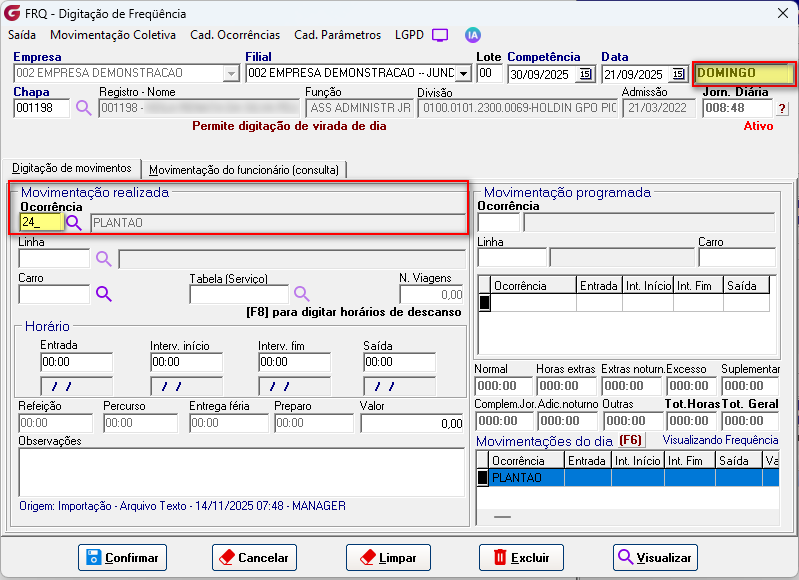
> 6h → Ocorrência de PLANTÃO (código 24 de exemplo).
Tela Digitação Diaria contendo o movimento do dia 21/09/2025
Menu: Movimentação>> Digitação Diária
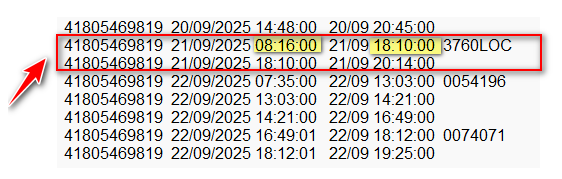
No arquivo TXT do dia 21/09, observe que houve ultrapassagem da jornada de 6 horas, em um dia sem programação de trabalho conforme a escala do colaborador.
Listagem de Movimentos – Modelo 77
Caminho: Listagem → Listagem de Movimentos
Se algum auxílio ou esclarecimento forem necessários, conte conosco através de nossos canais de atendimento.
Telefone: (11) 5018-2525
Portal do Cliente: https://portaldocliente.praxio.com.br/
#PodeContar
#IA

Este artigo foi útil?
Que bom!
Obrigado pelo seu feedback
Desculpe! Não conseguimos ajudar você
Obrigado pelo seu feedback
Feedback enviado
Agradecemos seu esforço e tentaremos corrigir o artigo