
Informações gerais
Objetivo: |
Desenvolver regra de agrupamento para emissão de CTe automático a partir do vínculo da OC / ACT. |
Detalhes: |
|
Informações adicionais: |
2. Fluxograma
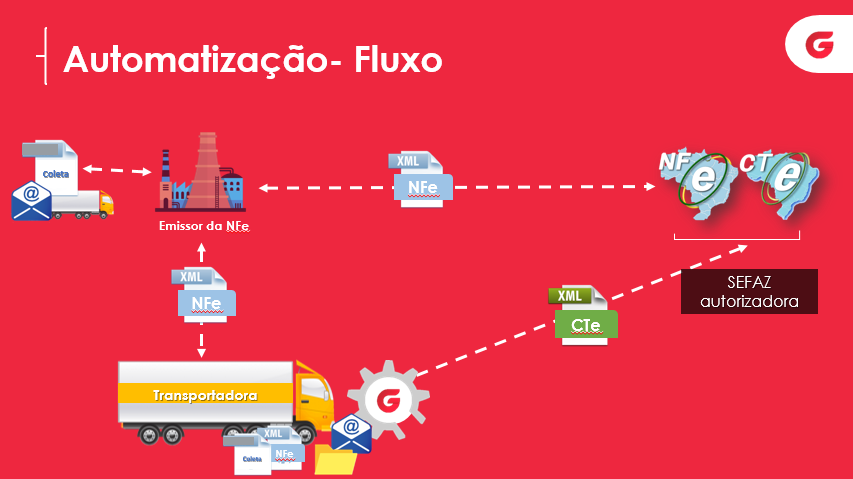
3. Parametrização
Para dar início ao processo de emissão automatizada, deverá ser marcada a opção "Utiliza CT-e automatizado" nos parâmetros de sistema: 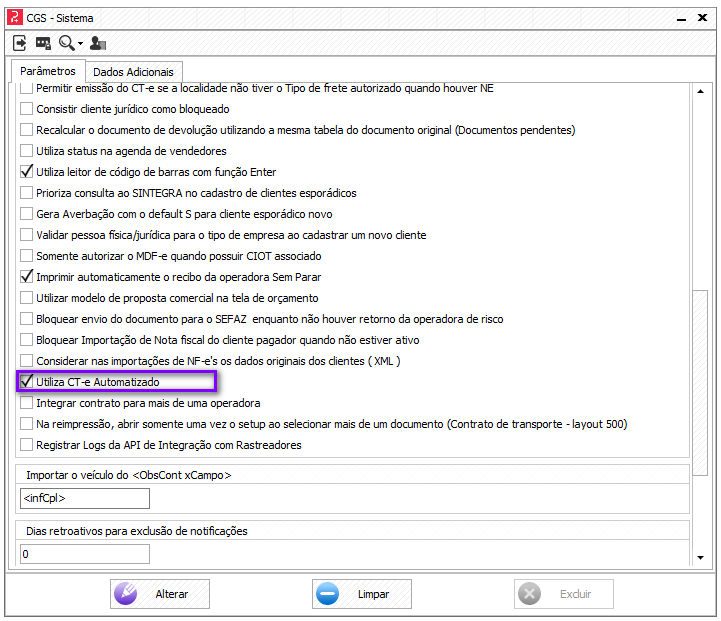
O próximo passo, será definir aqueles clientes que irão fazer parte da operação de CT-e automatizado. Uma vez definido, o embarcador que tiver uma NFe lançada no sistema, terá a emissão de CTe iniciada automaticamente pelo automatização.
Acesse a sequencia de menus Cadastros à Parâmetros à Automatização CTe e preencha as configurações conforme exigência da tela: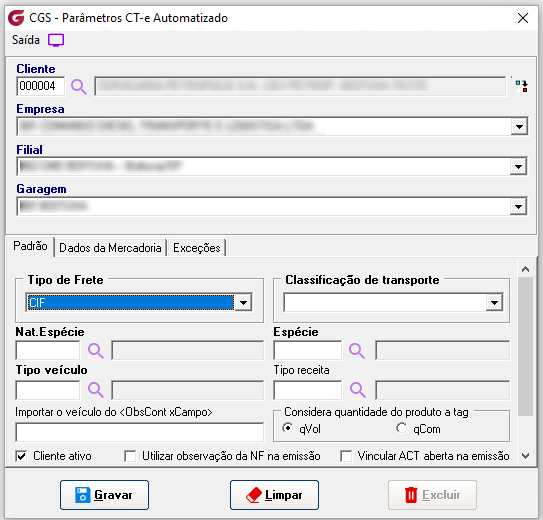
Obs.: Esta parametrização se faz necessária para que sejam indicados os clientes que irão utilizar o processo automatizado de CT-e, além de possibilitar inserir no sistema informações padronizadas quando estas não forem encontradas no arquivo xml da NF-e.
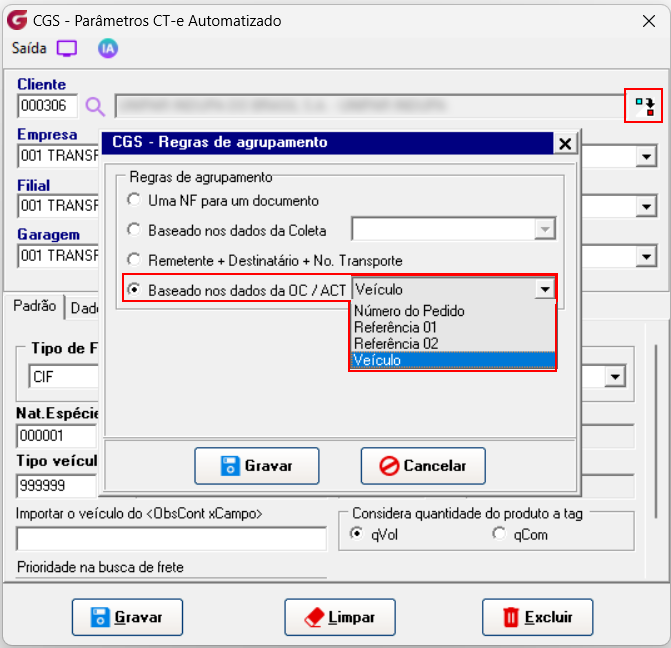
Após o ser realizado as parametrizações básicas clique no ícone ao lado do campo do cliente e selecione o agrupamento "Baseado nos dados da OC/ACT" onde temos a opção de um filtro para busca e vínculo dos documentos na emissão sendo eles:
- Numero do pedido
- Referência 01
- Referência 02
- Veículo
Assim que o sistema identificar que o dado do filtro selecionado consta na NF-e e em uma OC/ACT válida, fará a associação no momento que realizar a emissão do CT-e pela rotina do automatização
Lembrando que as informações de carreta 1 e 2 sempre serão atualizadas com base na OC/ACT.
Caso as notas fiscais já contenham esses dados, eles serão atualizados. Caso não contenham, as informações serão incluídas automaticamente.
Agora que definido os dados, será necessário indicar uma série exclusiva para o CTe ser emitido automaticamente, desta forma, será necessário acessar a tela Troca de Formulário e marcar o seguinte parâmetro para o tipo de documento 57 - CTe: 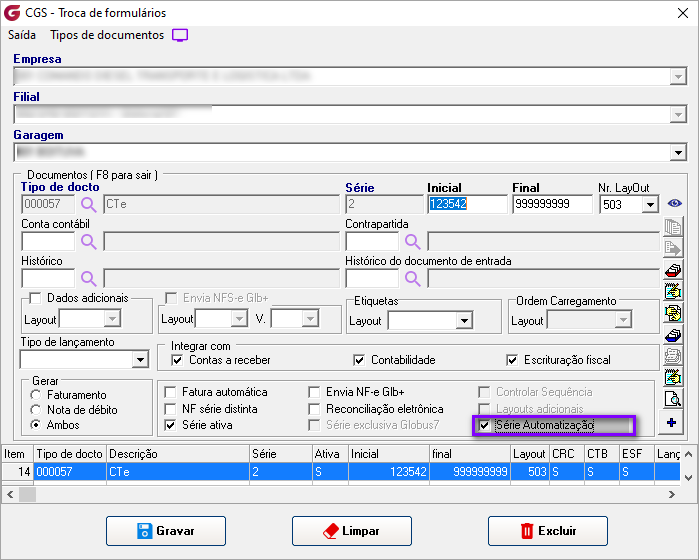
4. Funcionamento
Configurado, agora podemos ativar o serviço.
Ao abrir o módulo de Cargas Automatização acesse o menu Operacional à CTe Automatização e em seguida clique em Iniciar, conforme indicado na imagem abaixo: 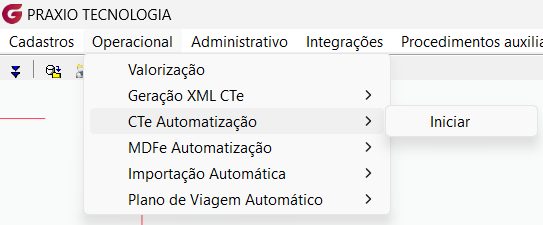
Para acompanhar o processo de emissão dos CT-es há um Dashboard onde é possível verificar em gráficos os status de:
- Notas Fiscais Importadas com sucesso ou não
- CT-es que foram emitidos ou rejeitados
- CT-es que possuem críticas
- Status de envios dos e-mails relacionados ao CT-es emitidos
- Status de Serviços como o Cargas Automatização, GSE e Serviço de e-mail.
Com as dificuldades apontadas em gráfico é centralizado os motivos de erros durante a emissão, garantindo assim que o usuário possa ter uma tomada de ação mais ágil.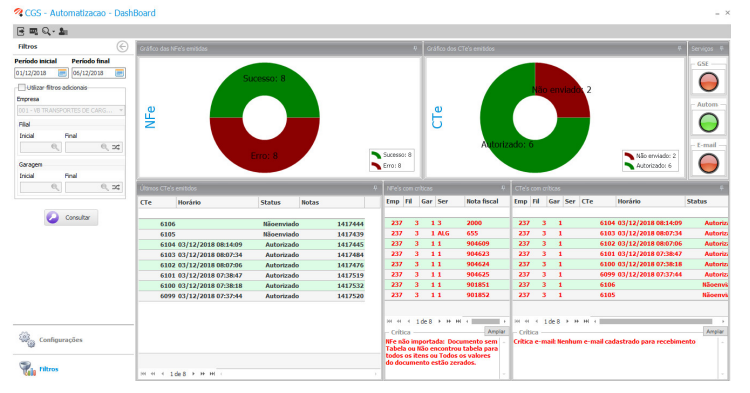
Operacional à Automatização à Dashboard
Neste exemplo a NF-e não possuí os dados de carreta
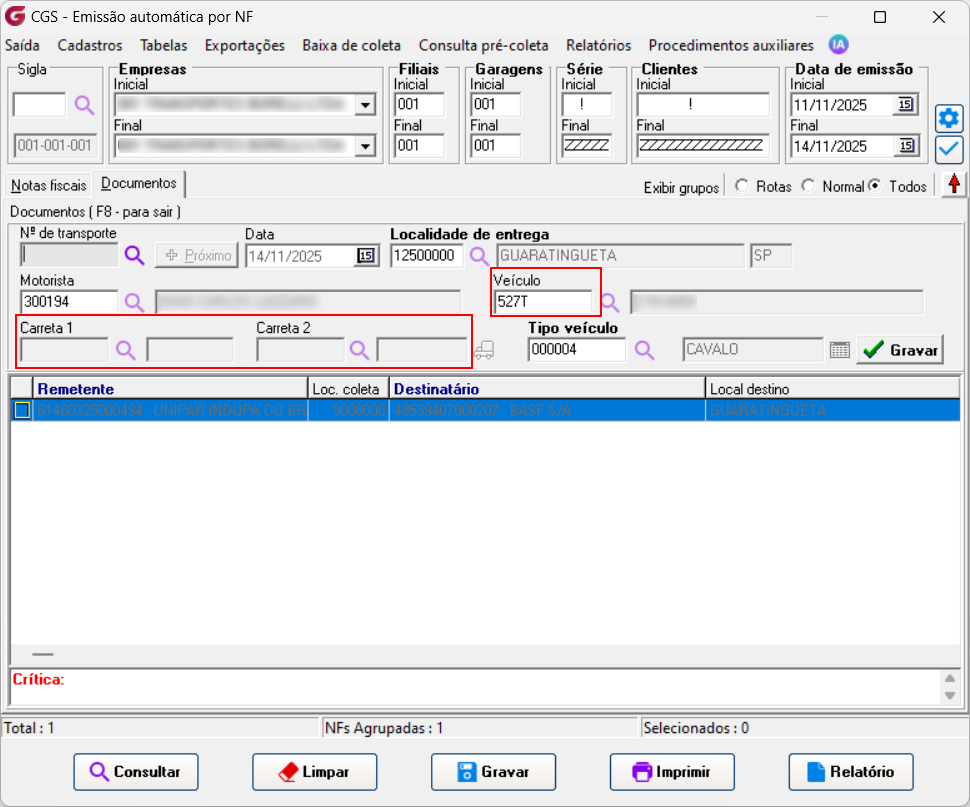
Dados necessário na OC/ACT emitida e baixada anteriormente sendo o veículo igual ao informado na NF-e que será utilizado filtro para realizar o vínculo dos documentos entre si e os novos dados de carreta que serão levados ao conhecimento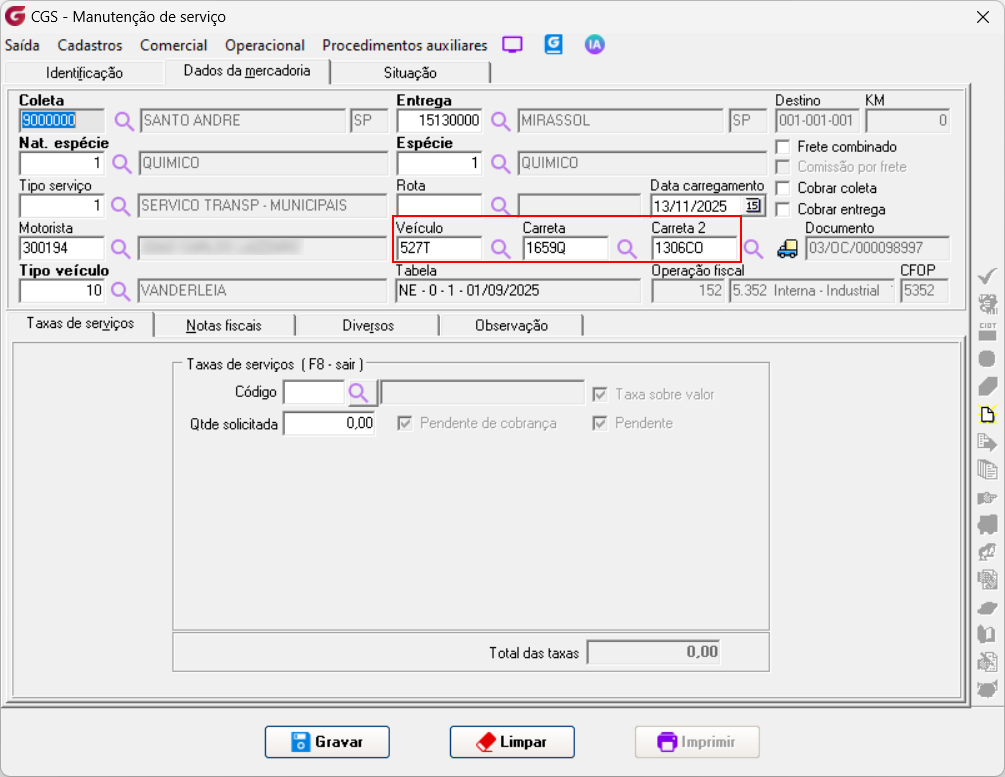
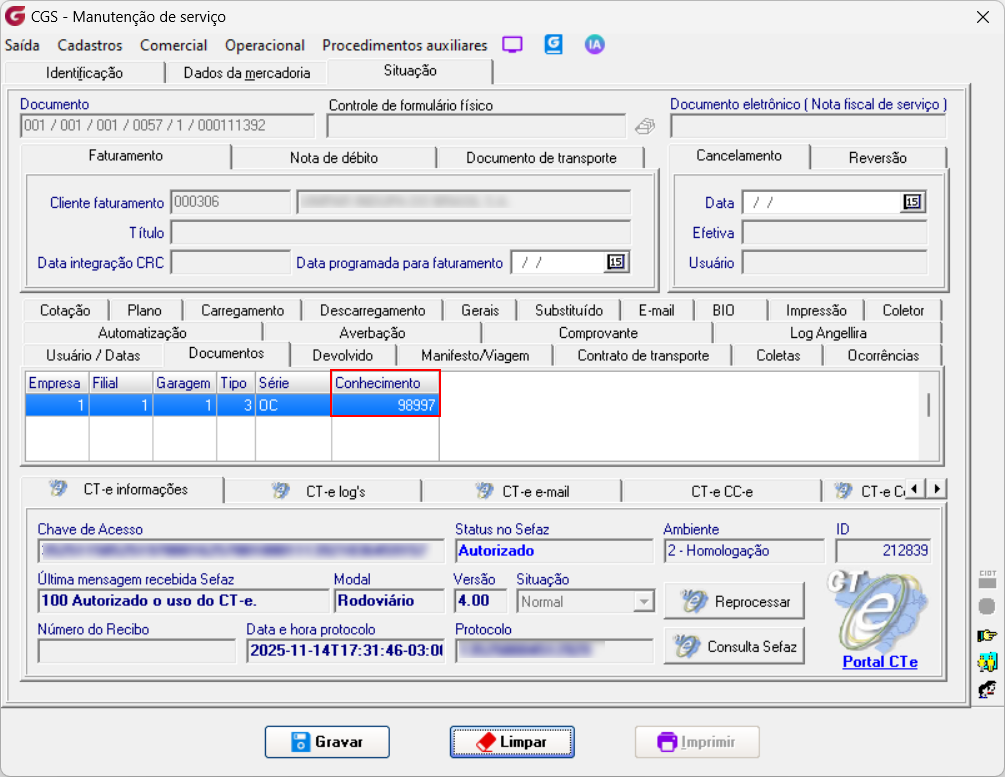
Dados das carretas atualizados e OC/ACT vinculado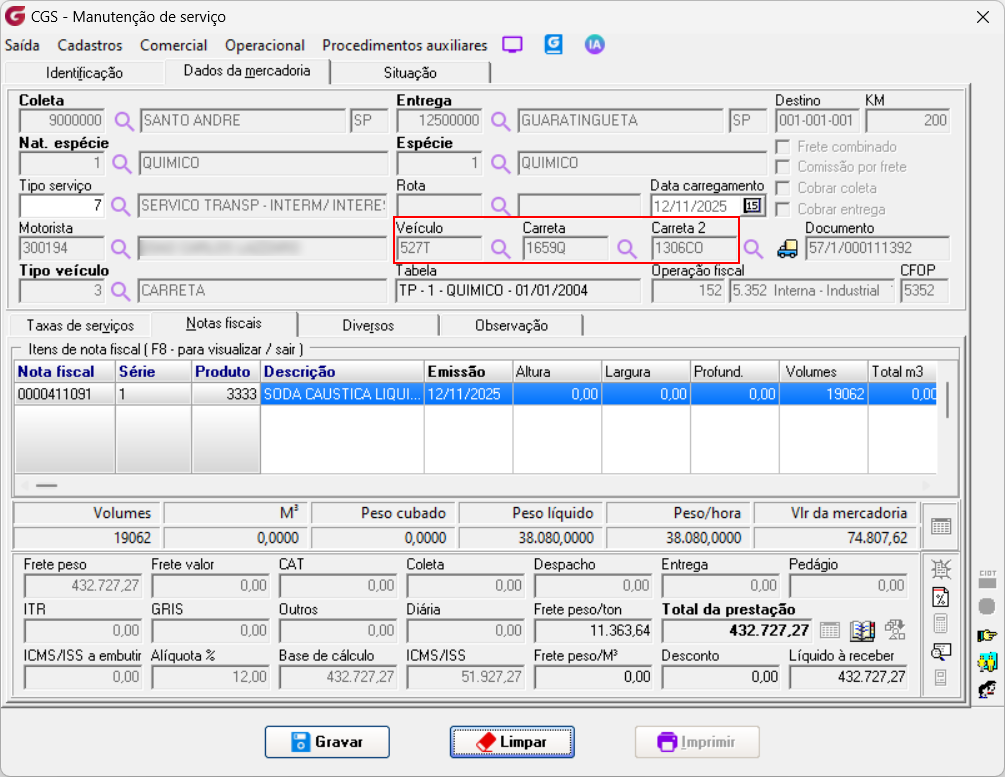
Se algum auxílio ou esclarecimento for necessário, conte conosco através de nossos canais de atendimento.
Telefone: (11) 5018-2525.
Portal do Cliente: https://portaldocliente.praxio.com.br/
#PodeContar

Este artigo foi útil?
Que bom!
Obrigado pelo seu feedback
Desculpe! Não conseguimos ajudar você
Obrigado pelo seu feedback
Feedback enviado
Agradecemos seu esforço e tentaremos corrigir o artigo