
Informações gerais
Objetivo: |
Realizar emissão da DC-e juntamente com o CT-e ou vincular a DC-e como documento originário. |
Detalhes: |
|
Informações adicionais: Com a nova implementação relacionada ao DC-e (Documento de Cobrança Eletrônico), o sistema passa a oferecer duas formas de utilização durante a emissão do CT-e (Conhecimento de Transporte Eletrônico):
|
1. Parametrizações
1.1 Cadastros de URL
Primeiro passo para emissão de uma DC-e juntamente ao CT-e é cadastrar os endereços de webservice da Sefaz que podem ser encontrados em:
https://dfe-portal.svrs.rs.gov.br/Dce/Servicos#Ambiente%20Nacional%20da%20DCe-Homologação
Para realizar a configuração acesse a tela de parâmetro em: Cadastros → Parâmetros → Gerais → DC-e
Nela devem ser informadas as URLs e a fase que será utilizada para emissão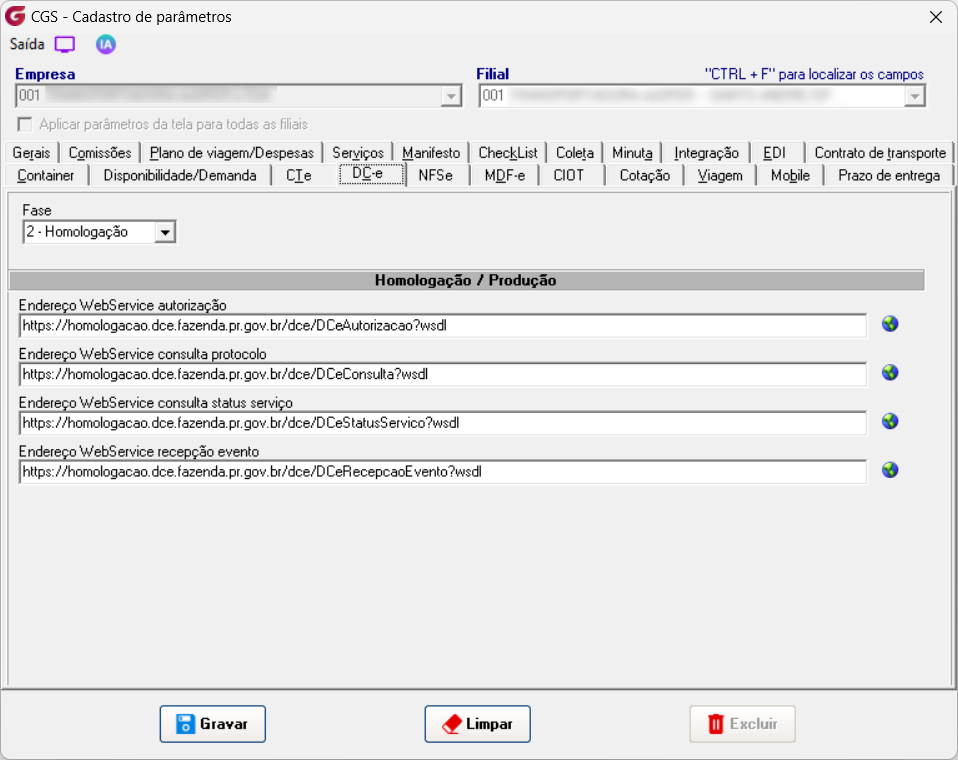
2. Emissão
Durante a emissão do CT-e temos duas possibilidades, vincular como documento originário uma ou mais DC-es já emitida anteriormente ou realizar a emissão de uma nova DC-e já vinculando com o CT-e automaticamente.
2.1 Vinculando DC-e ao CT-e
Na emissão do CT-e foi adicionado um novo tipo de documento originário "DC-e" (Declaração eletrônica) ao selecionar é possível informar a chave de acesso de uma DC-e já emitida. Clicando em Adicionar declaração a emissão segue normalmente
Obs: Neste cenário, o sistema não realizará a impressão do DC-e, uma vez que o vínculo de uma chave de acesso de Declaração Eletrônica já existente caracteriza que o usuário emitente realizou a autorização e impressão fora do TMS.
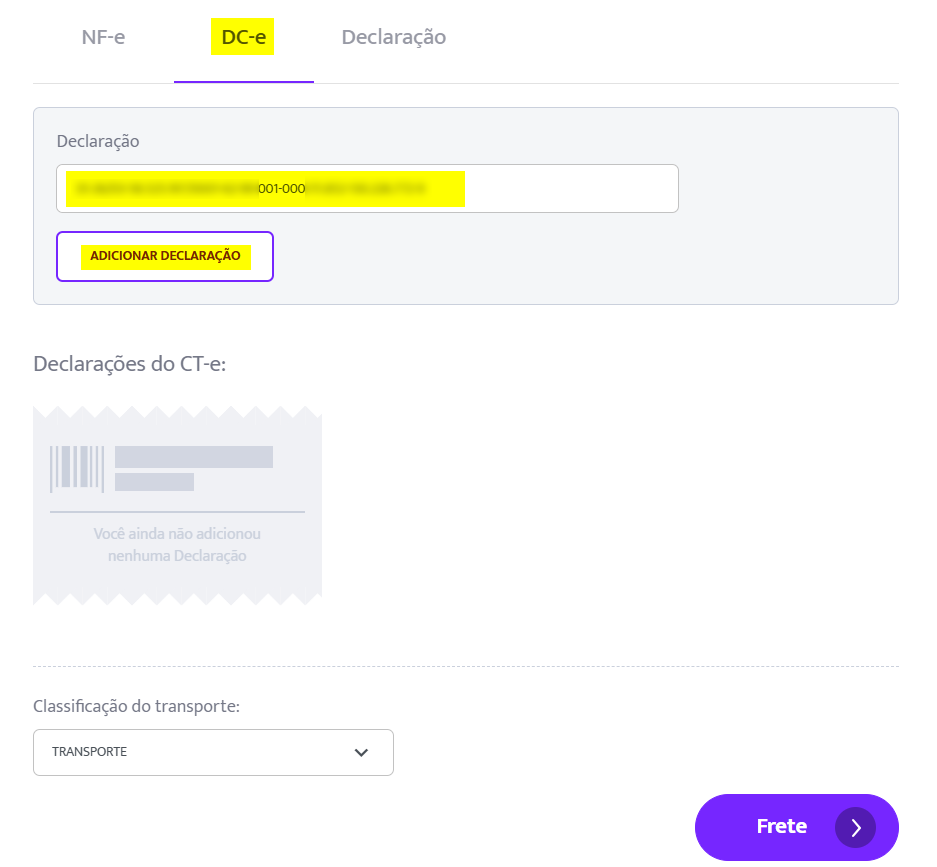
Sendo possível associar uma ou mais DC-es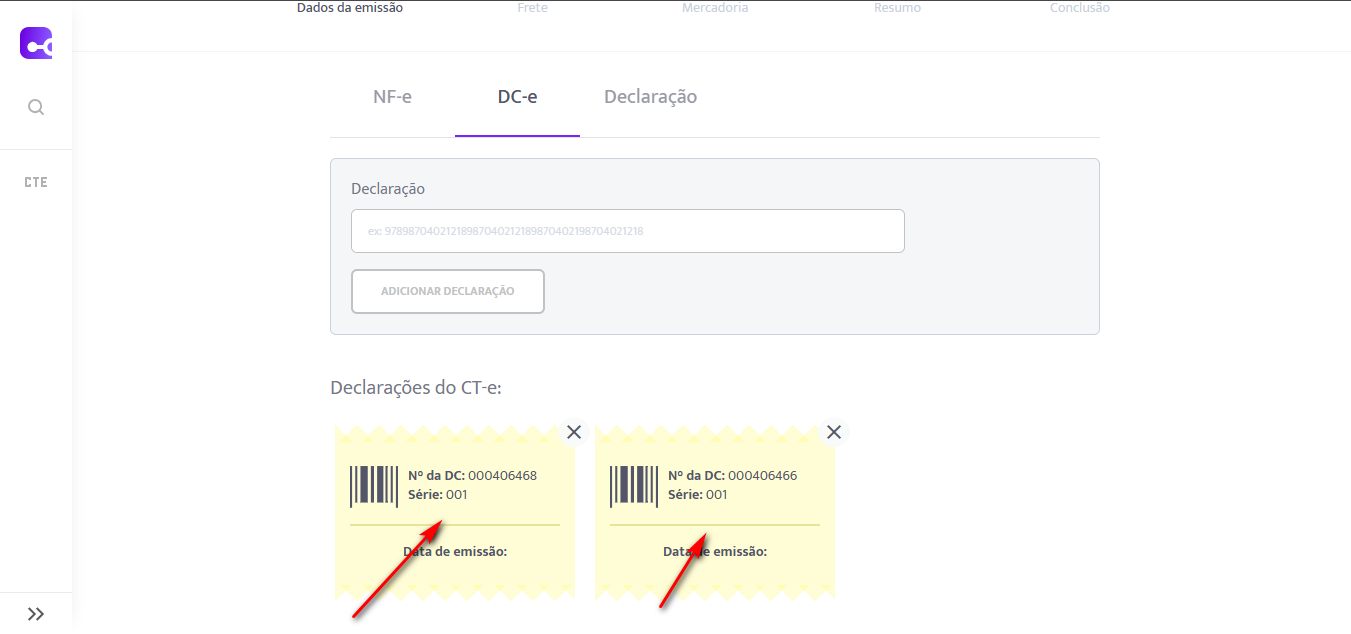
Na rotina de emissão ao acessar a aba Mercadoria, será necessário informar os dados de Quantidade, Peso e Valor de forma individual para cada DC-e vinculada ao documento. Essas informações serão consideradas separadamente para cada declaração durante a emissão.
Primeira DC-e
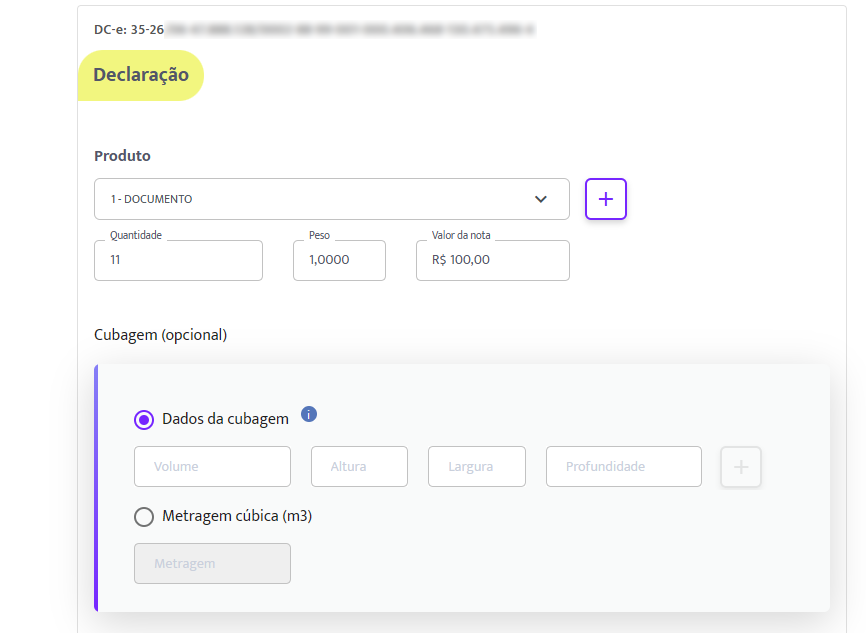
Segunda DC-e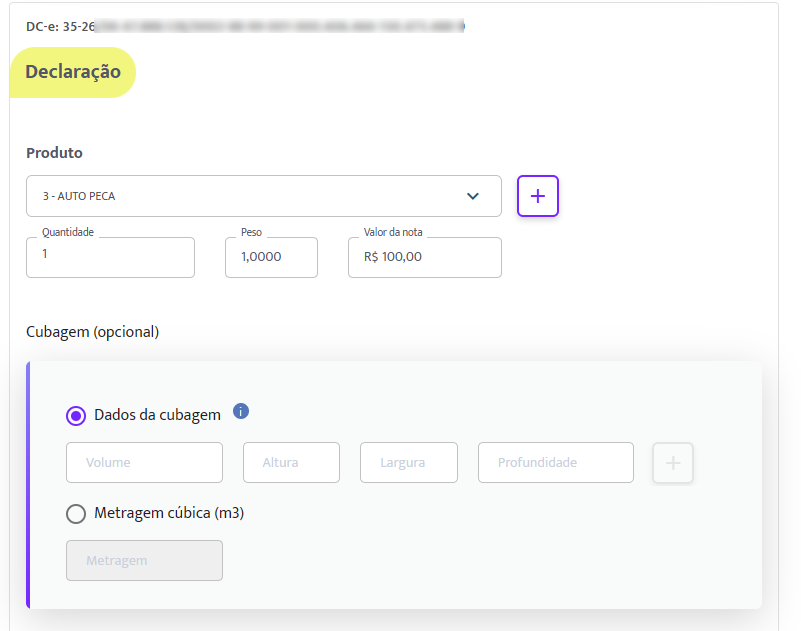
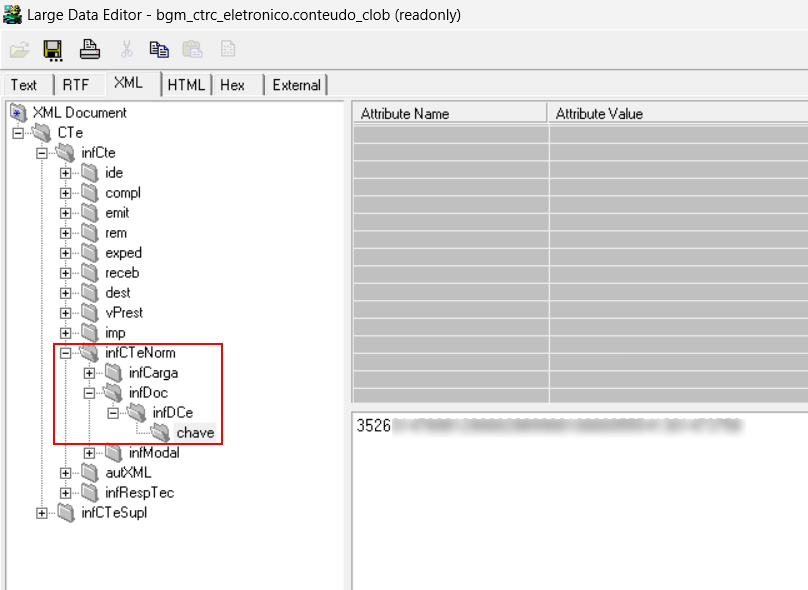
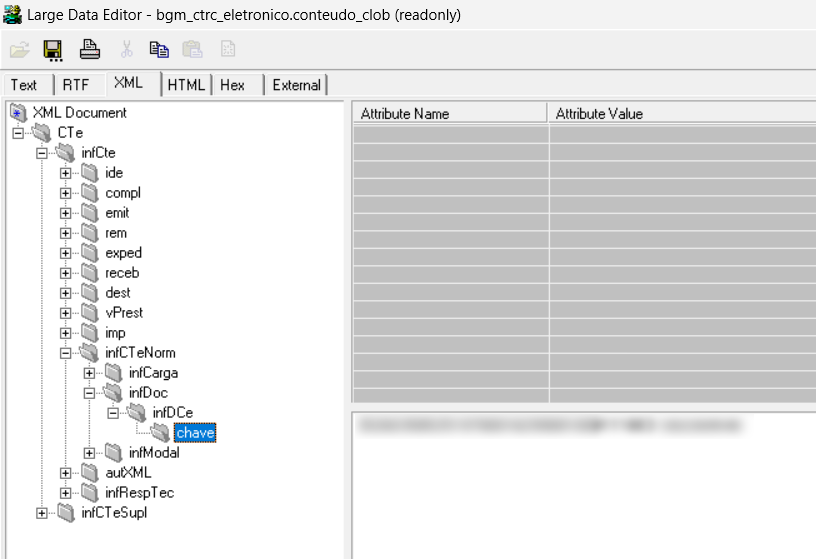
Ao informar a chave da DC-e e autorizar o documento, no XML irá constar a chave
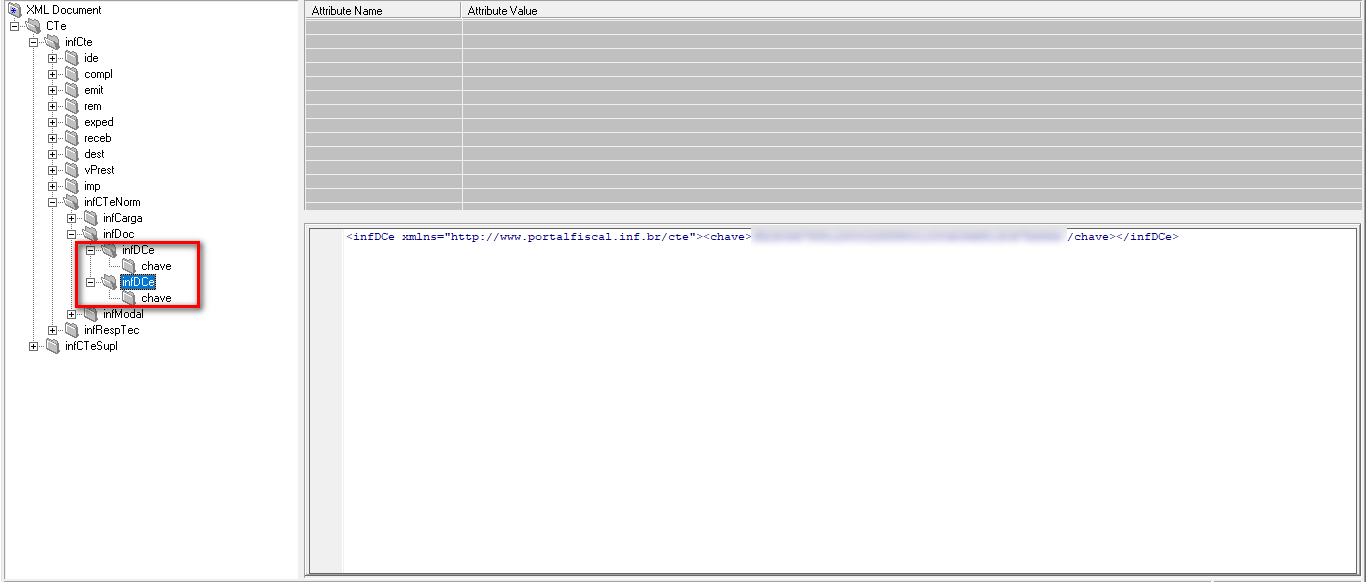
Se possuir duas ou mais DC-e associadas.
2.1 Emitir DC-e com base nos dados do documento
Basta utilizar o documento originário DC-e que ao gravar o documento o sistema primeiro irá emitir a DC-e para seguir com a autorização do CT-e
•Observações importantes:
• Caso a DC-e seja rejeitada a emissão do CTe será abortada
• Ao cancelar o CT-e a DC-e será cancelada junto 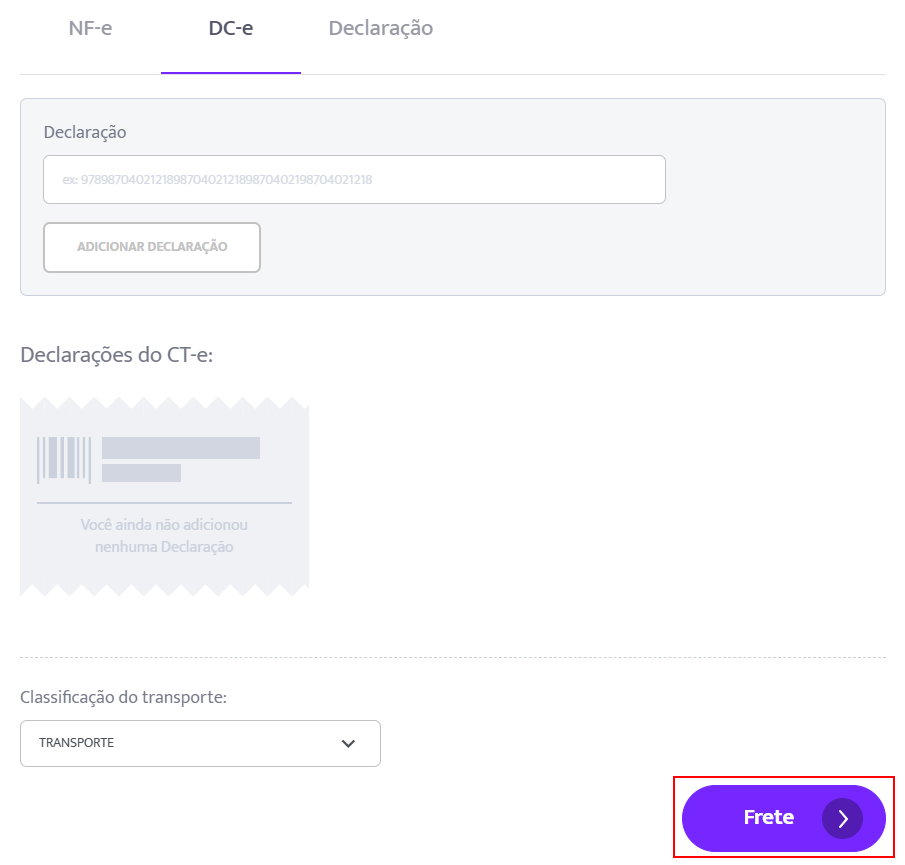
Ao emitir a DC-e em conjunto com o CT-e, a impressão também será realizada automaticamente, podendo ser reimpressa posteriormente por meio da tela de reimpressão de documentos, caso necessário.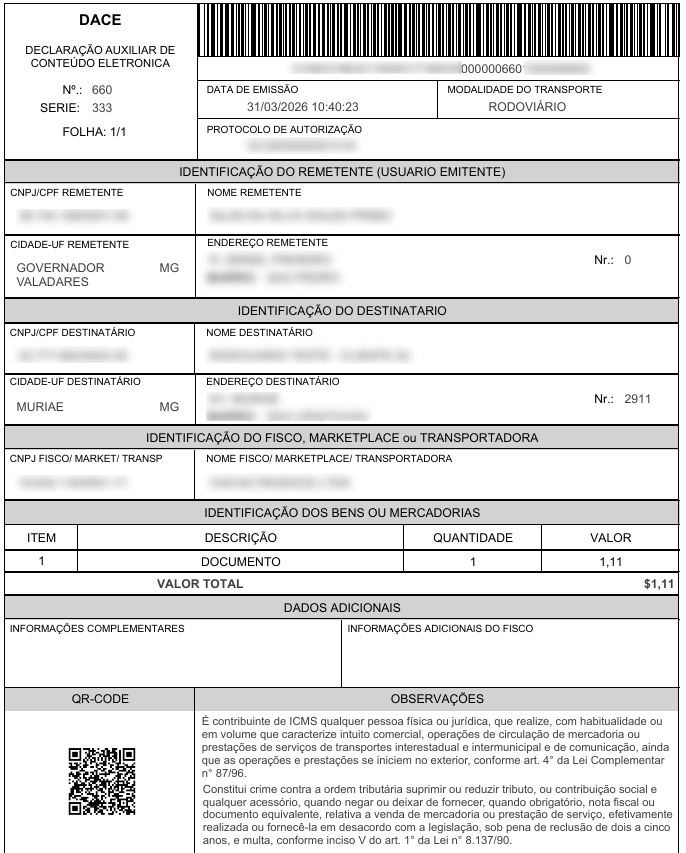
XML - Pós autorização
Se algum auxílio ou esclarecimento for necessário, conte conosco através de nossos canais de atendimento.
Telefone: (11) 5018-2525.
Portal do Cliente: https://portaldocliente.praxio.com.br/
#PodeContar

Este artigo foi útil?
Que bom!
Obrigado pelo seu feedback
Desculpe! Não conseguimos ajudar você
Obrigado pelo seu feedback
Feedback enviado
Agradecemos seu esforço e tentaremos corrigir o artigo