
Informações gerais
Objetivo: |
Orientar sobre o processo de importação do eConsignado para funcionários com múltiplos contratos, garantindo o correto tratamento dos descontos no sistema Globus. |
Detalhes: |
|
Informações adicionais: |
Permitir a importação de arquivos do e-Consignado para funcionários com múltiplos (mais de um) contratos, aplicando corretamente os descontos e projeções conforme parametrizações definidas.
PASSO A PASSO DA IMPORTAÇÃO:
1. Acesso à Tela
Menu: Procedimentos Mensais → eConsignado – Crédito ao Trabalhador
Você poderá importar de duas formas:
- Arquivo ou
- Nuvem
2. Configuração de Eventos > Aba “Leiaute”
Campo “Estender desconto para: Adiantamento”
- Ao marcar esta opção, o sistema irá aplicar o desconto provisionado no adiantamento salarial, gerando automaticamente o Evento Interno 161 – ECONSIGNADO PROVISÃO ADIANTAMENTO para todos os funcionários, assim que a Folha de Adiantamento for gerada.
- O cálculo respeita as regras de corte e adiantamento fixo configuradas no sistema.
- Se a empresa não desejar aplicar o desconto no adiantamento, NÃO marque esta opção.
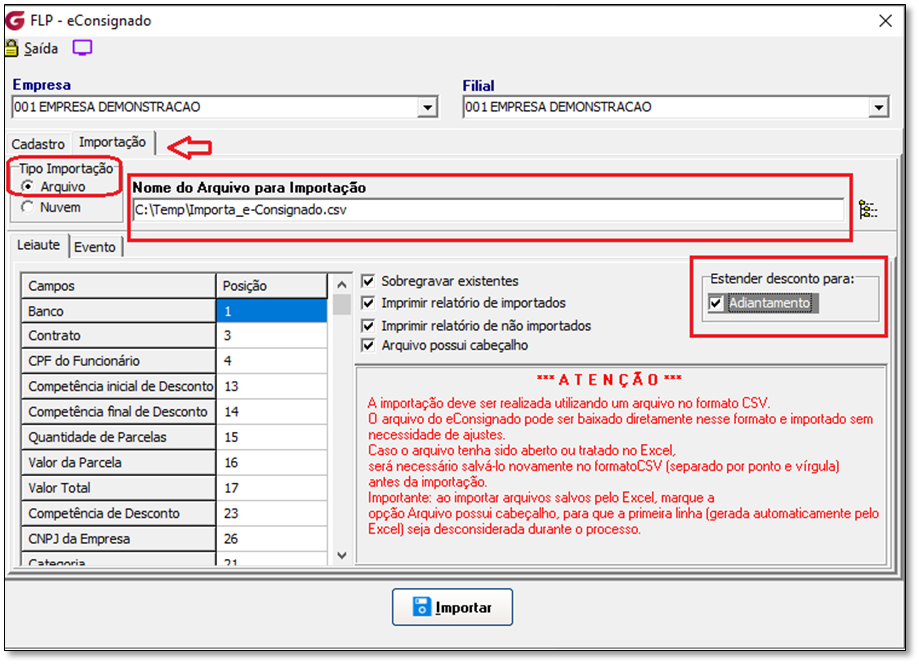
*** Nunca altere os dados das máscara nessa tela, já está configurada de acordo com o leiaute padrão.
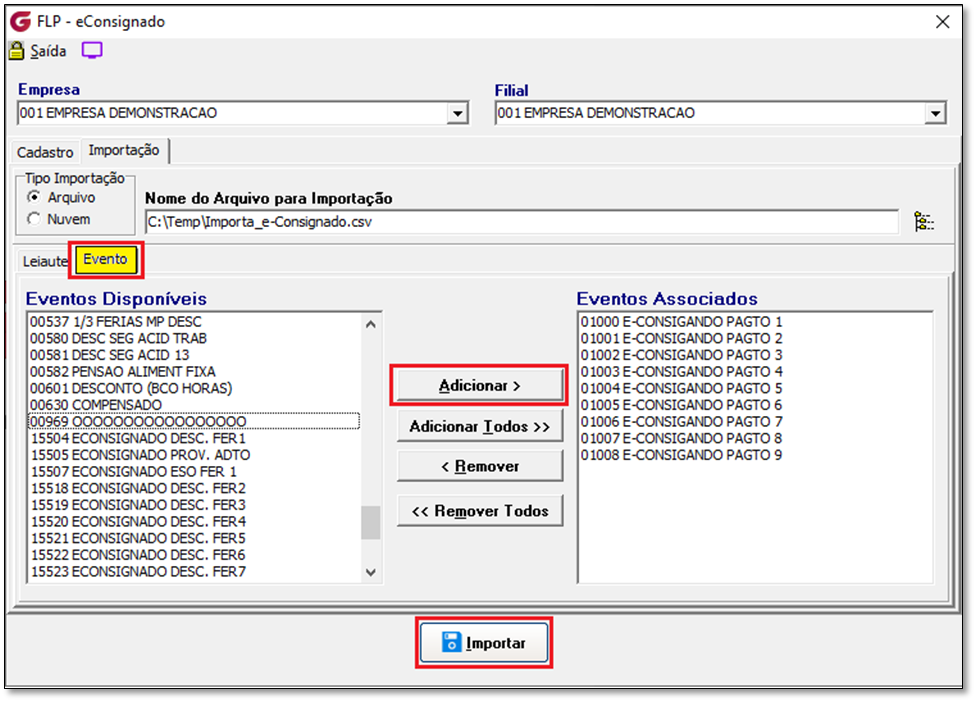
3. Configuração de Eventos > Aba “Evento”
- Associe somente os eventos de desconto do e-Consignado utilizados na Folha de Pagamento/Quitação, que devem ser os mesmos, visto que o sistema utilizará os eventos na ordem de associação, tanto para folha mensal quanto para quitação (o calculo que for gerado primeiro).
- Nesta aba será demosntrado somente eventos que possuam a rubrica 9253, caso tenha eventos antigos de férias/quitação/adiantamento que não serão usados nos calculos da folha mensal e/ou Quitação, NÃO ASSOCIE esses EVENTOS.
IMPORTAÇÃO DO ARQUIVO CSV
- Após a associação, informe o caminho onde salvou o arquivo a ser importado.
- O próximo passo será “Importar” o arquivo CSV 1.4 sempre na ultima versão disponível no site do Emprega Brasil.
IMPORTAÇÃO POR NUVEM
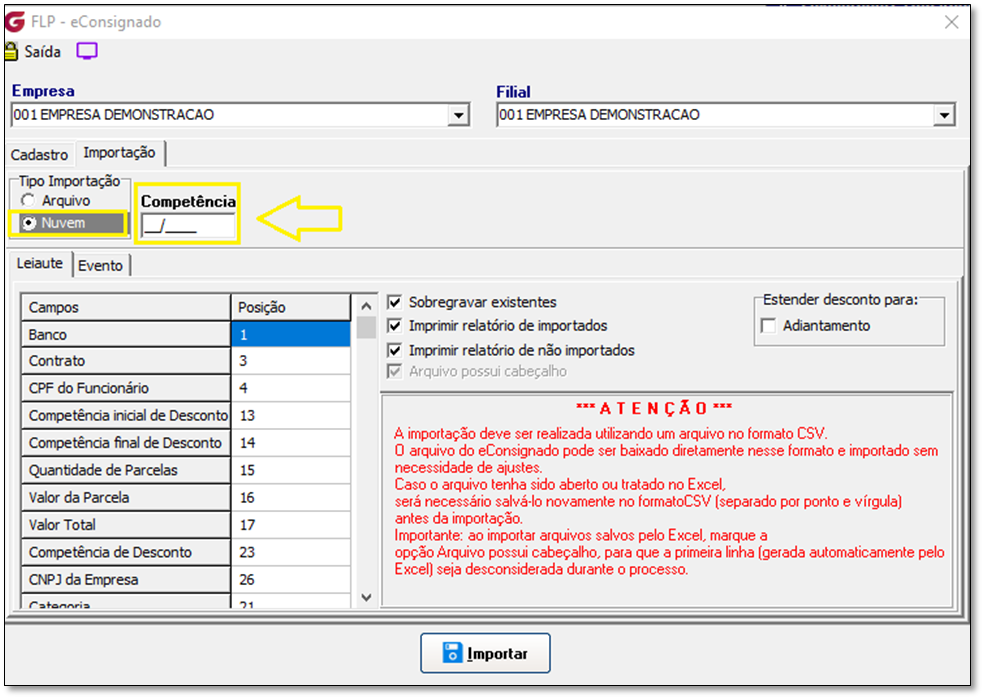
- Marque a opção "Nuvem".
- Informe a competência de desconto no campo "Competência".
Após clique em "Importar" que o sistema irá buscar as informações no site do Emprega Brasil automaticamente.
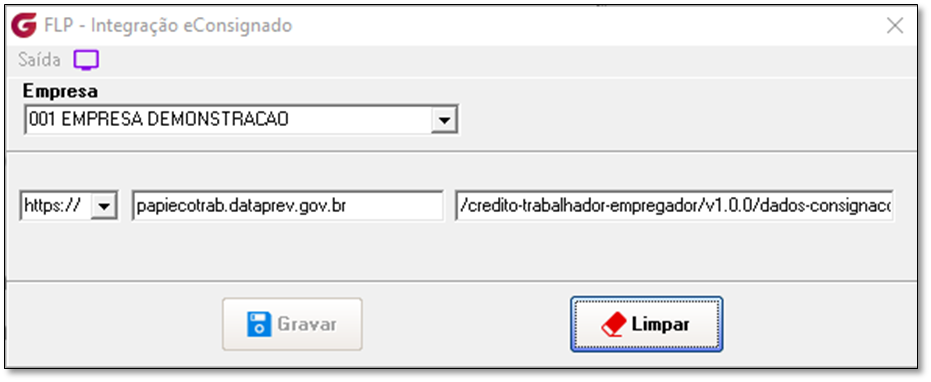
- Criamos o parâmetro com a URL de endereço do site do Emprega Brasil, não sendo necessário manutenção neste tela, visto que já foram preenchidos automaticamente as informações oficiais para conexão com o site.
IMPORTANTE: A comunicação é feita através do certificado da empresa, ou seja caso o certificado esteja vencido ou com instalação errada, a conexão não funcionará apresentando uma mensagem.
RELATÓRIO DE IMPORTAÇÃO:
Após a importação, o sistema gera um relatório com os registros importados e não importados, facilitando a conferência dos dados.

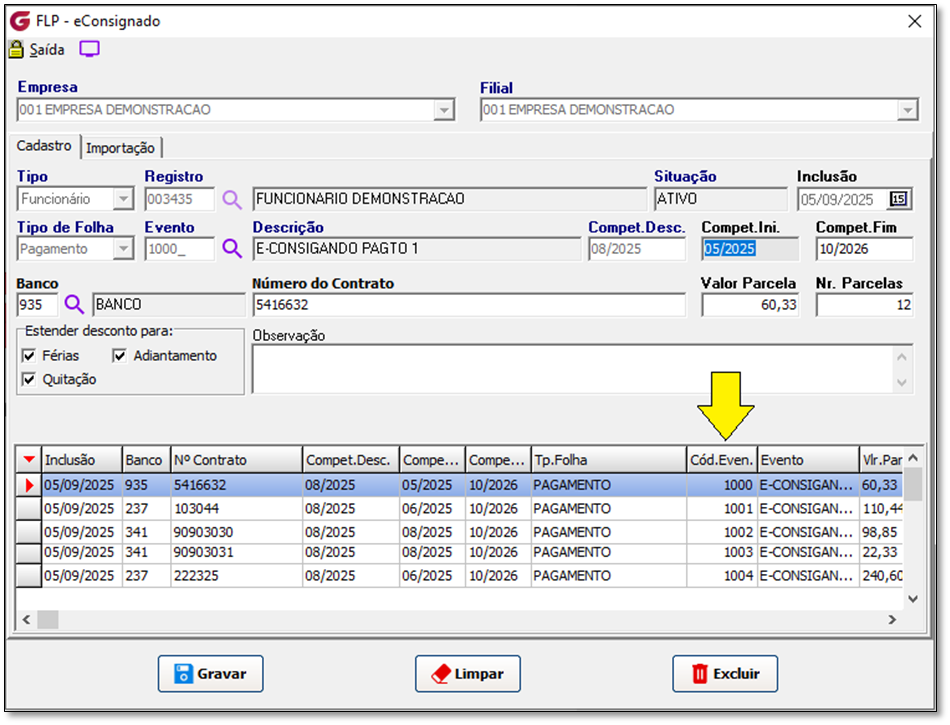
FUNCIONÁRIOS COM MÚLTIPLOS CONTRATOS
- No caso de funcionários com mais de um contrato, cada contrato será importado em um evento distinto, conforme a estrutura do arquivo originado pelo Emprega Brasil.
- A ordenação da importação segue a sequência definida no arquivo.
AJUSTE PÓS-IMPORTAÇÃO
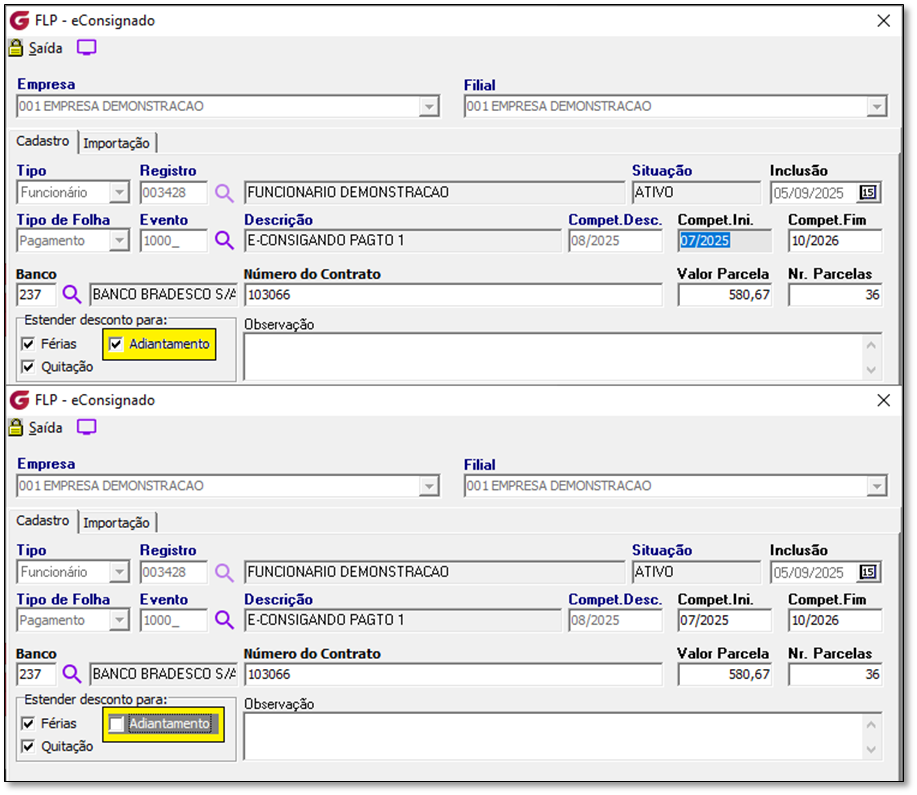
Se após a importação a empresa decidir não aplicar o desconto no adiantamento para um funcionário específico:
- Acesse a aba “Cadastro” da tela do e-Consignado
- Desmarque a opção “Adiantamento”
- Clique em “Gravar” para salvar a alteração
IMPORTANTE:
- As opções “Férias” e “Quitação” devem permanecer marcadas, para que o sistema automaticamente gere os descontos se estes tipos de folha forem gerados antes da folha mensal. Assim você evita fazer cadastros manuais.
- Se o funcionário tiver mais de um contrato na mesma competência, é necessário desmarcar a opção em todos os contratos.
_____________________________________________________________________________________________________________________________________
OBSERVAÇÃO:
Se for necessário ou opção do cliente, é possível ajustar o lançamento da informação na rotina de eConsignado, através de senha restrita.
1. Acesse o menu: Cadastro > Cadastros Auxiliares > Parâmetros Gerais.
2. Execute o comando no teclado: CTRL+SHIFT+BGM# (segure as teclas CTRL e SHIFT e digite BGM#).
3. Será aberta uma janela de "Acesso Restrito" para que seja digitada a senha.
4. Após digitar a senha, o campo para inclusão do evento e valor no histórico será habilitado, permitindo alterações.
Lembre-se que este campo não fica visível, portanto, sempre que necessitar acessar o mesmo, deve acionar pelo comando mencionado acima.
IMPORTANTE: “Ao finalizar cada etapa nas telas dentro do GLOBUS, lembre-se de GRAVAR e/ou CONFIRMAR o envio para garantir que todas as informações e alterações sejam salvas corretamente.”
***IMPORTANTE***
Foram realizadas adequações no processo de importação de arquivo eConsignado, conforme abaixo apresentado.
Foi implemento validações no cadastro do eConsignado - Crédito do Trabalhador para:
- Impedir duplicidade de eventos na mesma competência para contratos diferentes.
- Evitar registros duplicados com valores distintos para mesmos parâmetros.
- Processo de Importação - Foi removida a opção "Sobregravar existentes"
- Garantir integridade dos dados através de controle de alterações com log.
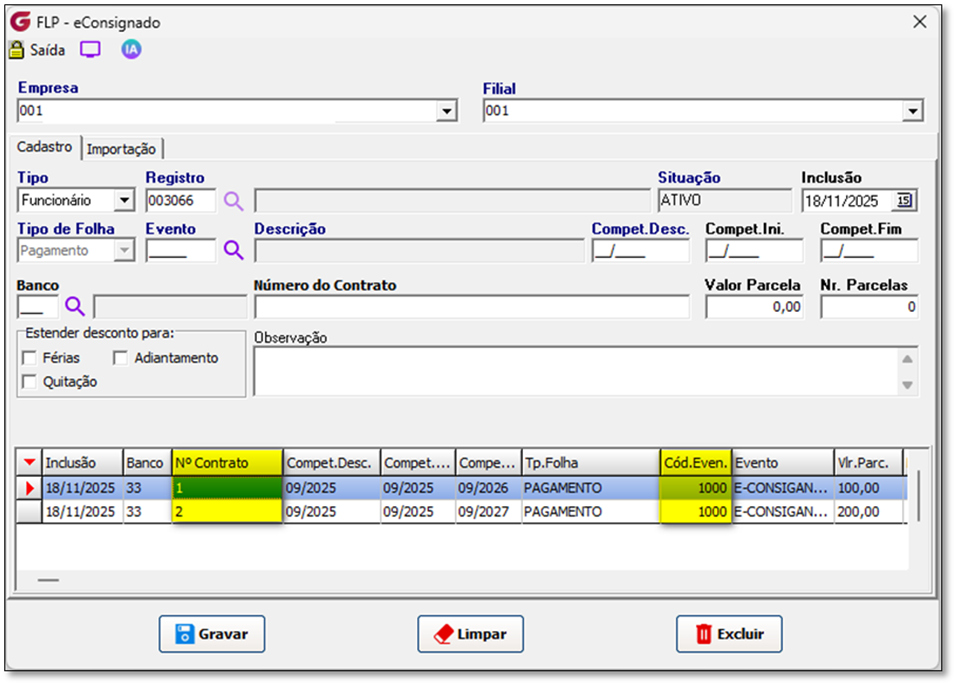
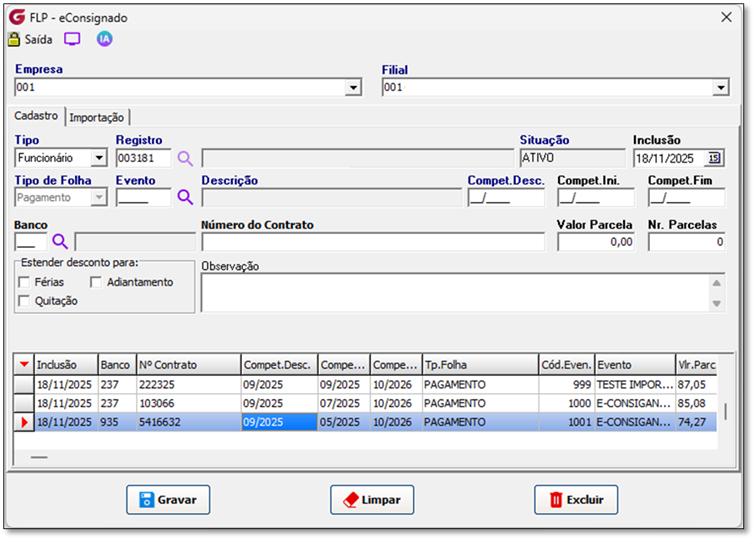
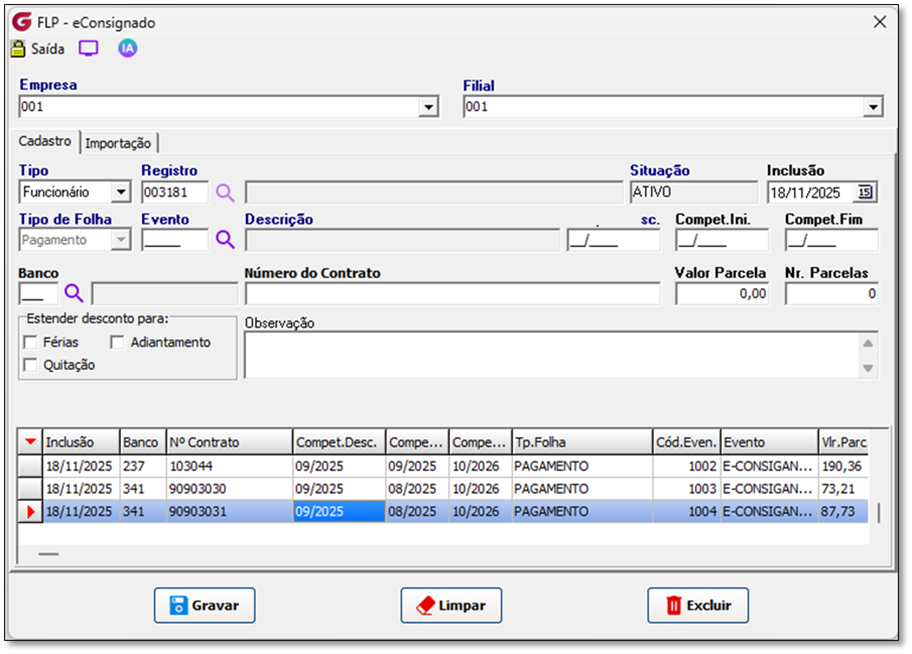
1º Alteração: Impedir Cadastro Duplicado de Evento na mesma competência.
Na tela de cadastro, o sistema agora não deixa cadastrar o mesmo evento para mais de um contrato no mesmo mês (competência).
Se o evento já existir, o sistema simplesmente carrega os dados existentes para edição, em vez de criar um novo.
ANTES
DEPOIS
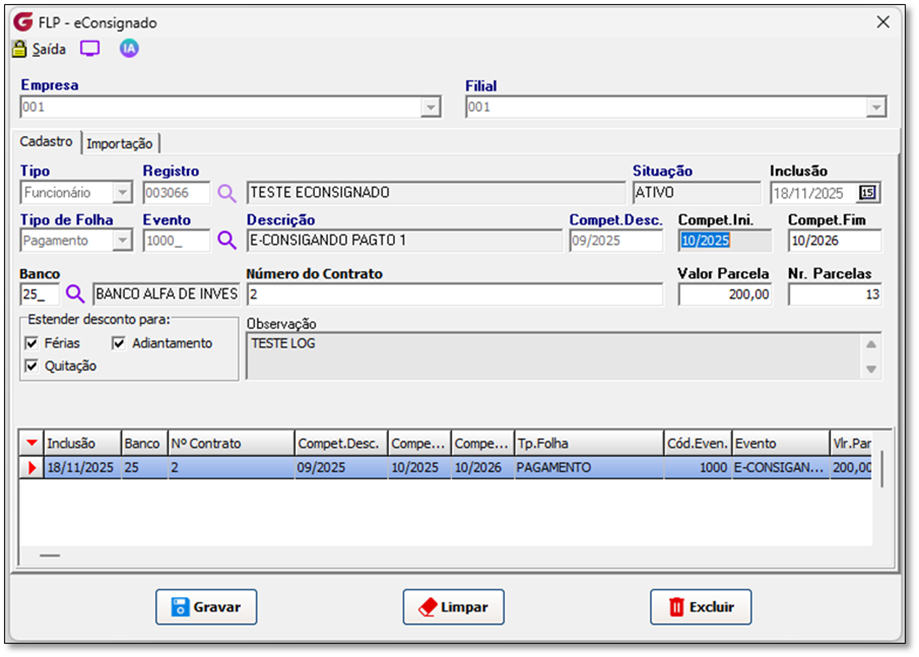
Ao digitar o trabalhador caso seja encontrado um evento já cadastrado para a mesma competência de desconto, os demais dados serão atualizados, permitindo alterações.
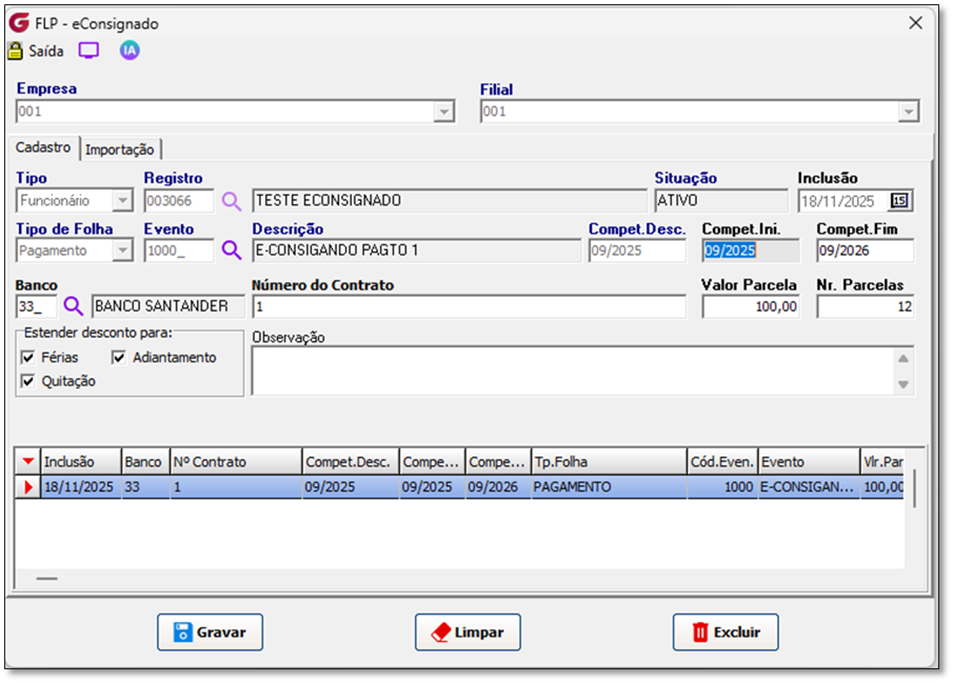
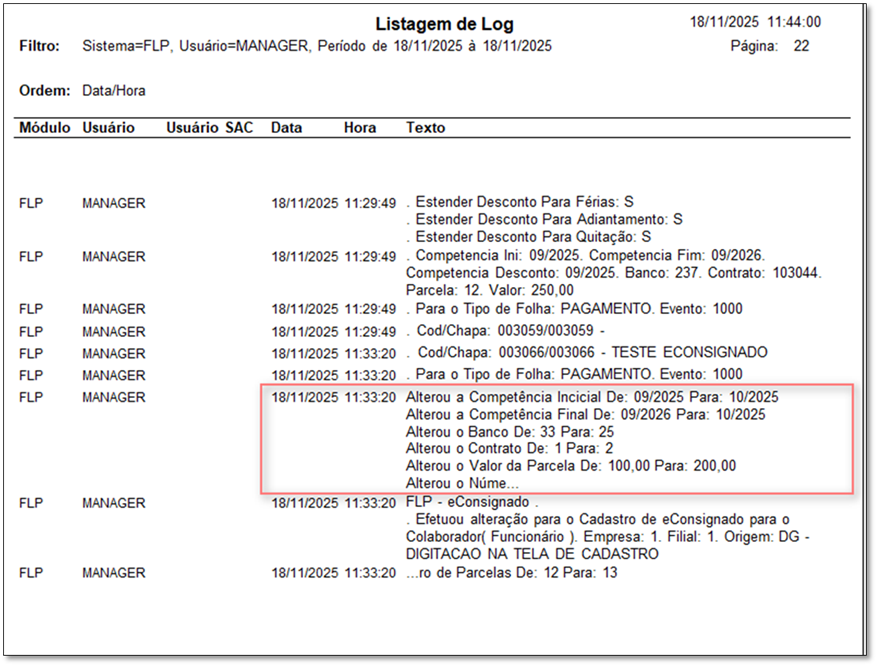
Nesse momento vamos realizar alteração e verificar o LOG

Registro atualizado
Apresentação do Log das alterações.

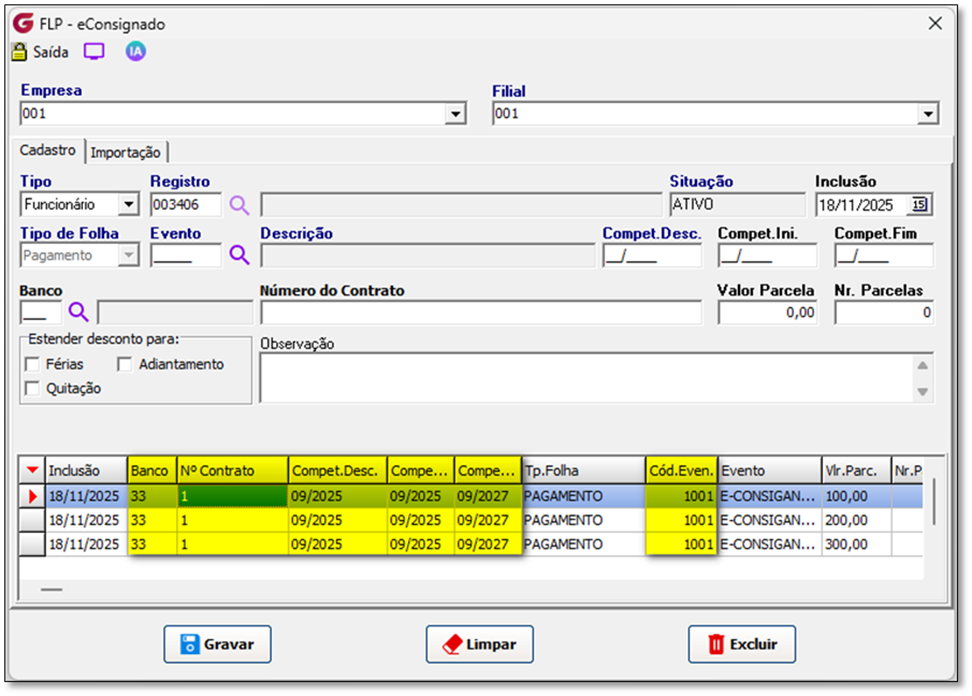
2º Alteração: Na tela de cadastro do eConsignado - Crédito do Trabalhador, o sistema não permite mais que o usuário cadastre parcelas com valores distintos quando os seguintes campos coincidem:
Mesmo código de evento;
Mesma competência de desconto;
Mesmas competências de início e fim;
Mesmo código do banco;
Mesmo número de contrato.
Validação Implementada:
Ao identificar uma tentativa de cadastro com esses parâmetros duplicados, o sistema irá:
Bloquear o novo registro
Exibir mensagem de alerta ao usuário
ANTES
DEPOIS
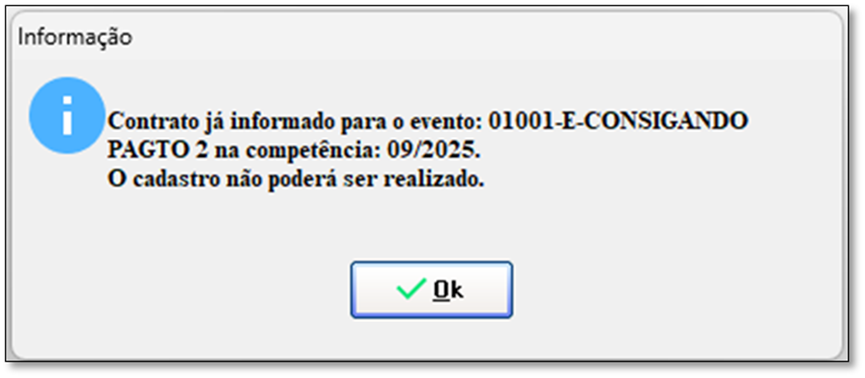
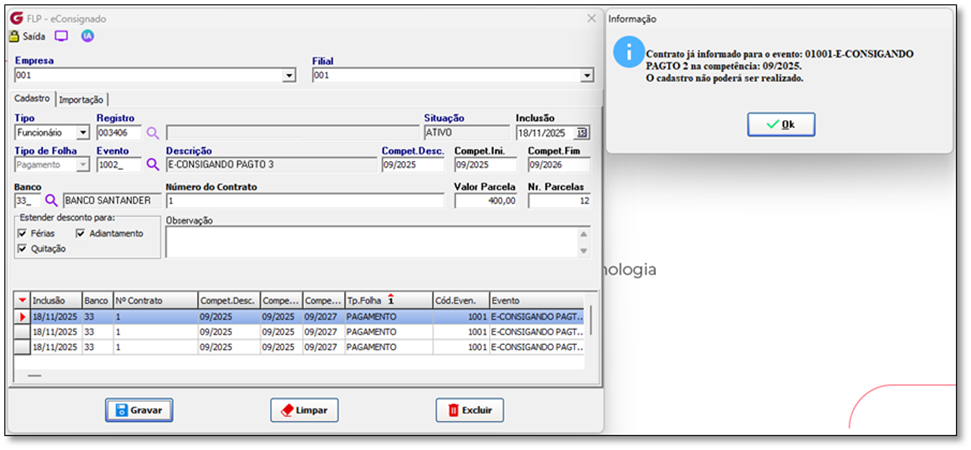
Quando já existir um contrato cadastrado para o mesmo banco e mesma competência e evento diferente será exibida a mensagem abaixo.
3ª Alteração: Processo de Importação
Foi removida a opção "Sobregravar existentes" na aba de Importação. Agora, o processo ocorre da seguinte forma:
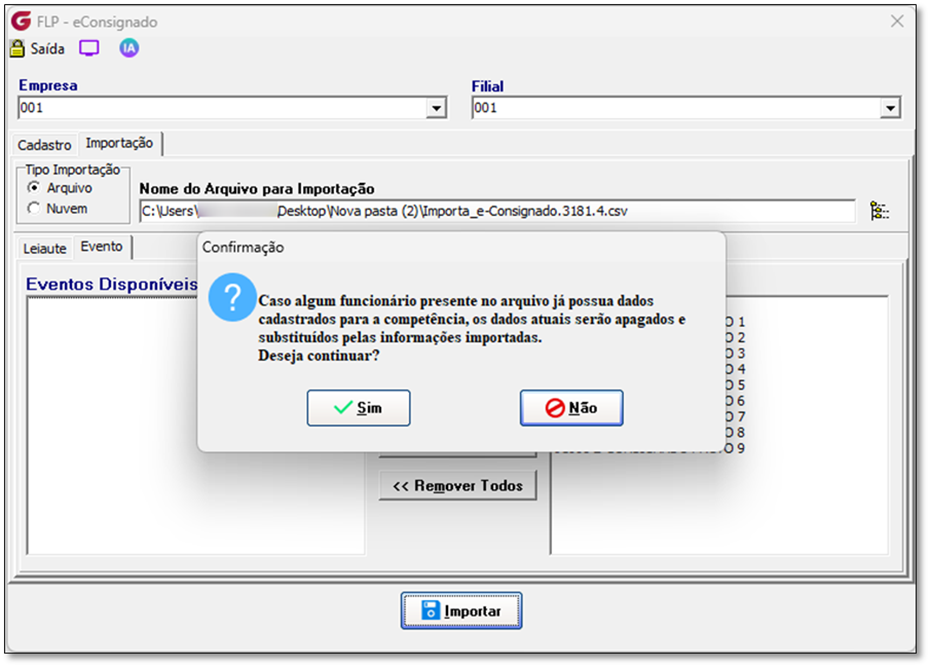
Novo Comportamento: Todos os registros existentes para os CPFs contidos no arquivo de importação serão excluídos e recriados integralmente.
Comunicação ao Usuário: O sistema exibirá uma mensagem informativa para confirmar esta ação, garantindo transparência no processo.

Importando o arquivo pela segunda vez.
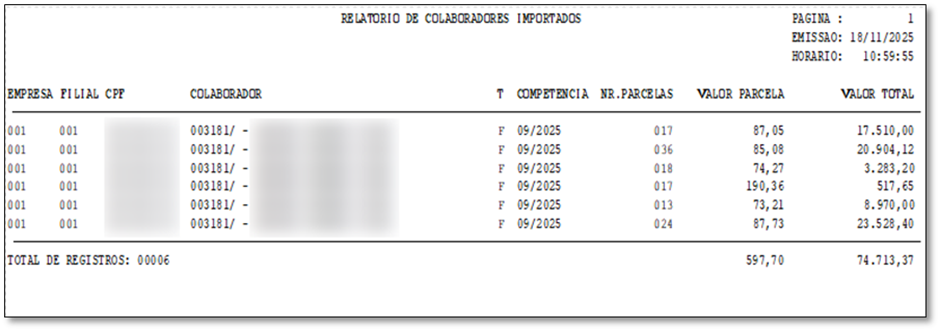
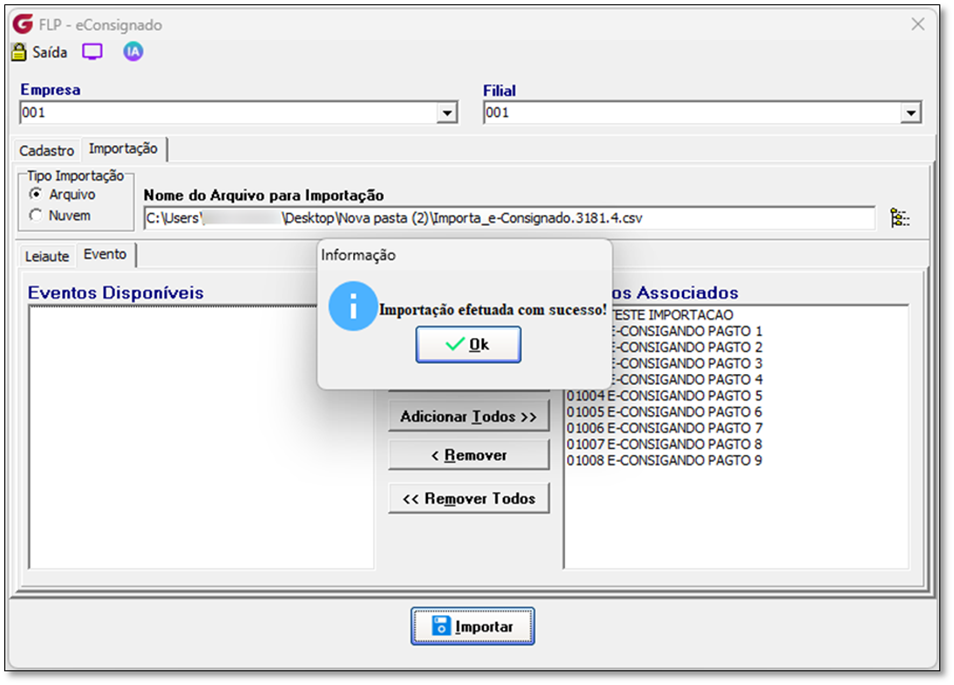
Veja, não existe duplicidade de eventos.
Se algum auxílio ou esclarecimento for necessário, conte conosco através de nossos canais de atendimento.
Telefone: (11) 5018-2525.
Portal do Cliente: https://portaldocliente.praxio.com.br/
#PodeContar

Este artigo foi útil?
Que bom!
Obrigado pelo seu feedback
Desculpe! Não conseguimos ajudar você
Obrigado pelo seu feedback
Feedback enviado
Agradecemos seu esforço e tentaremos corrigir o artigo