
Informações gerais
Objetivo: |
Orientar sobre o processo de importação do eConsignado para funcionários com múltiplos contratos, garantindo o correto tratamento dos descontos no sistema Globus. |
Detalhes: |
Módulo: Folha de Pagamento (FLP) Caminho de acesso: Procedimentos mensais > eConsignado - Crédito do trabalhador |
Informações adicionais: |
Permitir a importação de arquivos do e-Consignado para funcionários com múltiplos (mais de um) contratos, aplicando corretamente os descontos e projeções conforme parametrizações definidas.
PASSO A PASSO DA IMPORTAÇÃO:
1. Acesso à Tela
Menu: Procedimentos Mensais → eConsignado – Crédito ao Trabalhador
Você poderá importar de duas formas:
- Arquivo ou
- Nuvem
2. Configuração de Eventos > Aba “Leiaute”
Campo “Estender desconto para: Adiantamento”
Ao marcar esta opção, o sistema irá aplicar o desconto provisionado no adiantamento salarial, gerando automaticamente o Evento Interno 161 – ECONSIGNADO PROVISÃO ADIANTAMENTO para todos os funcionários, assim que a Folha de
Adiantamento for gerada.
O cálculo respeita as regras de corte e adiantamento fixo configuradas no sistema.
Se a empresa não desejar aplicar o desconto no adiantamento, NÃO marque esta
opção.

*** Nunca altere os dados das máscara nessa tela, já está configurada de acordo com o
leiaute padrão.
3. Configuração de Eventos > Aba “Evento”
Associe somente os eventos de desconto do e-Consignado utilizados na Folha de Pagamento/Quitação, que devem ser os mesmos, visto que o sistema utilizará os eventos na ordem de associação, tanto para folha mensal quanto para quitação (o calculo que for gerado primeiro).
Nesta aba será demosntrado somente eventos que possuam a rubrica 9253, caso tenha eventos antigos de férias/quitação/adiantamento que não serão usados nos calculos da folha mensal e/ou Quitação, NÃO ASSOCIE esses EVENTOS.
IMPORTAÇÃO DO ARQUIVO CSV
Após a associação, informe o caminho onde salvou o arquivo a ser importado.
O próximo passo será “Importar” o arquivo CSV 1.4 sempre na ultima versão disponível no site do Emprega Brasil.

IMPORTAÇÃO POR NUVEM (API)
Marque a opção "Nuvem".
Informe a competência de desconto no campo "Competência".
Após clique em "Importar" que o sistema irá buscar as informações no site do Emprega Brasil automaticamente.

Criamos o parâmetro com a URL de endereço do site do Emprega Brasil, não sendo
necessário manutenção neste tela, visto que já foram preenchidos automaticamente as informações oficiais para conexão com o site.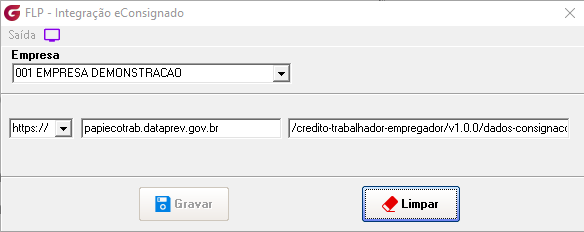
IMPORTANTE: A comunicação é feita através do certificado da empresa, ou seja caso o certificado esteja vencido ou com instalação errada, a conexão não funcionará apresentando uma mensagem.
RELATÓRIO DE IMPORTAÇÃO:
Após a importação, o sistema gera um relatório com os registros importados e não importados, facilitando a conferência dos dados.
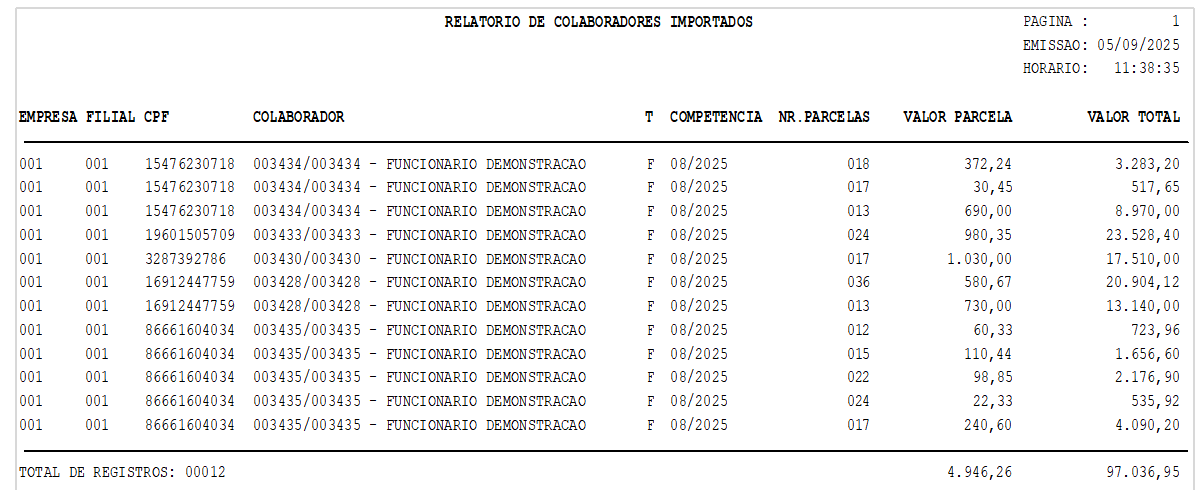
FUNCIONÁRIOS COM MÚLTIPLOS CONTRATOS
No caso de funcionários com mais de um contrato, cada contrato será importado em um evento distinto, conforme a estrutura do arquivo originado pelo Emprega Brasil.
A ordenação da importação segue a sequência definida no arquivo.
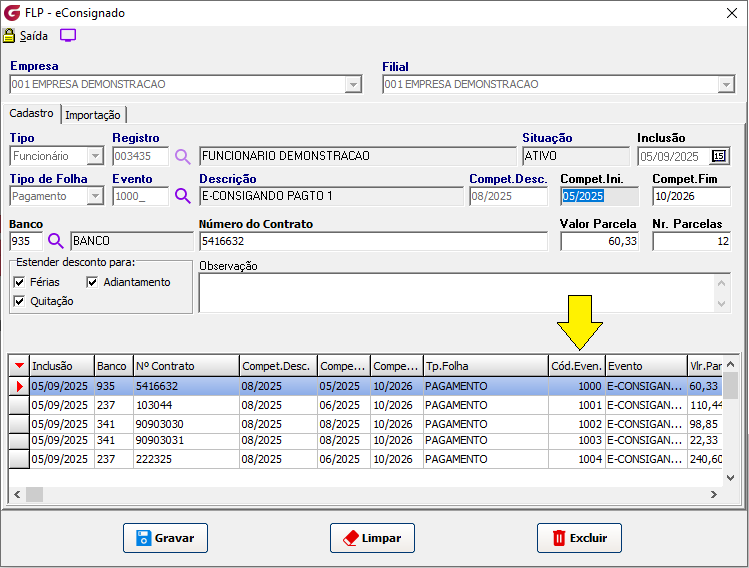
AJUSTE PÓS-IMPORTAÇÃO
Se após a importação a empresa decidir não aplicar o desconto no adiantamento para um funcionário específico:
Acesse a aba “Cadastro” da tela do e-Consignado
Desmarque a opção “Adiantamento”
Clique em “Gravar” para salvar a alteração
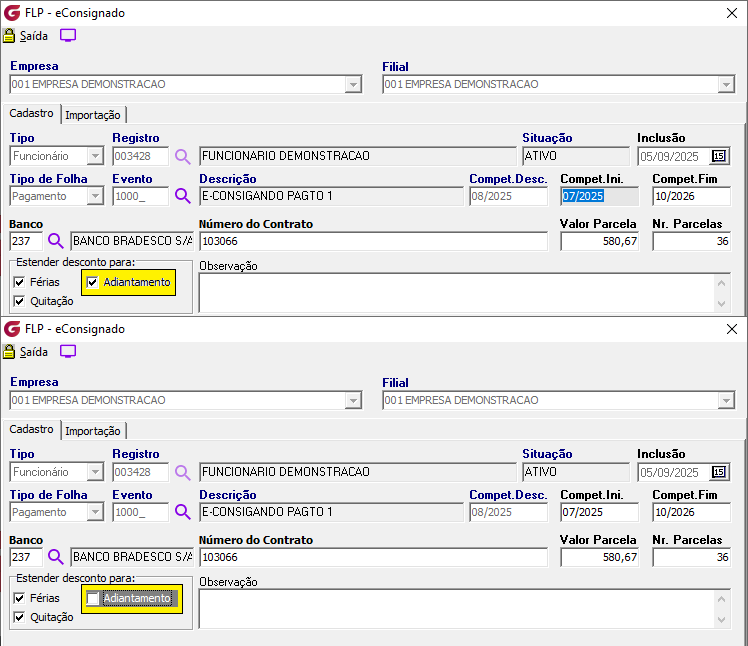
IMPORTANTE:
As opções “Férias” e “Quitação” devem permanecer marcadas, para que o sistema
automaticamente gere os descontos se estes tipos de folha forem gerados antes da folha mensal. Assim você evita fazer cadastros manuais. Se o funcionário tiver mais de um contrato na mesma competência, é necessário desmarcar a opção em todos os contratos.
OBSERVAÇÃO:
Se for necessário ou opção do cliente, é possível ajustar o lançamento da informação na rotina
de eConsignado, através de senha restrita.
1. Acesse o menu: Cadastro > Cadastros Auxiliares > Parâmetros Gerais.
2. Execute o comando no teclado: CTRL+SHIFT+BGM# (segure as teclas CTRL e SHIFT e
digite BGM#).
3. Será aberta uma janela de "Acesso Restrito" para que seja digitada a senha.
4. Após digitar a senha, o campo para inclusão do evento e valor no histórico será habilitado,
permitindo alterações.
Lembre-se que este campo não fica visível, portanto, sempre que necessitar acessar o mesmo,
deve acionar pelo comando mencionado acima.
IMPORTANTE: “Ao finalizar cada etapa nas telas dentro do GLOBUS, lembre-se de GRAVAR e/ou CONFIRMAR o envio para garantir que todas as informações e alterações sejam salvas corretamente.”
***IMPORTANTE***
Foram realizadas adequações no processo de importação de arquivo eConsignado, conforme
abaixo apresentado.
Foi implemento validações no cadastro do eConsignado - Crédito do Trabalhador para:
- Impedir duplicidade de eventos na mesma competência para contratos diferentes.
- Evitar registros duplicados com valores distintos para mesmos parâmetros.
- Processo de Importação - Foi removida a opção "Sobregravar existentes"
- Garantir integridade dos dados através de controle de alterações com log.
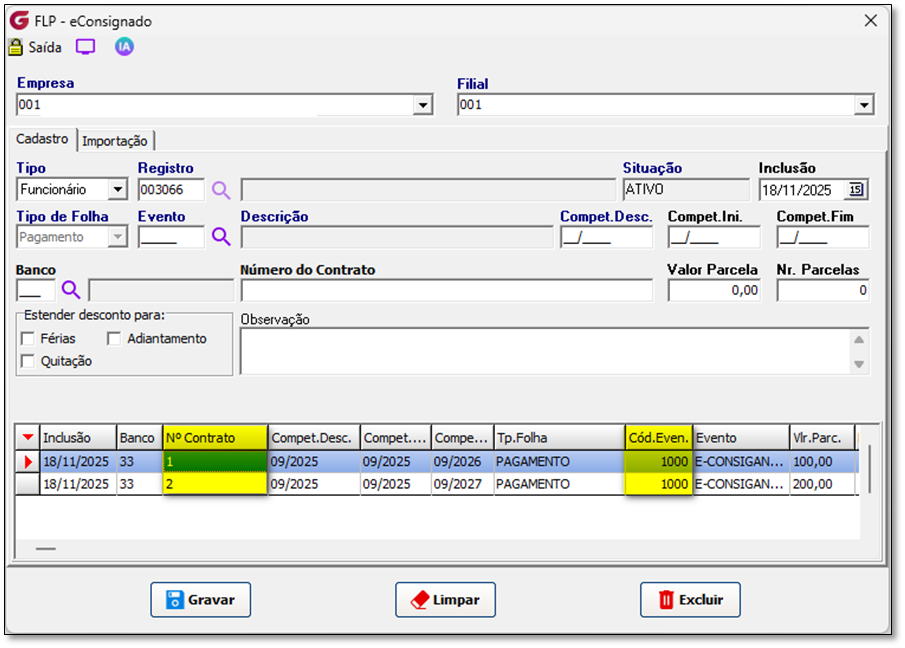
1º Alteração: Impedir Cadastro Duplicado de Evento na mesma competência.
Na tela de cadastro, o sistema agora não deixa cadastrar o mesmo evento para mais de um
contrato no mesmo mês (competência).
Se o evento já existir, o sistema simplesmente carrega os dados existentes para edição, em vez
de criar um novo.
Antes:
Depois:
Ao digitar o trabalhador caso seja encontrado um evento já cadastrado para a mesma
competência de desconto, os demais dados serão atualizados, permitindo alterações.

Nesse momento vamos realizar alteração e verificar o LOG

Registro atualizado

Apresentação do Log das alterações.


2º Alteração: Na tela de cadastro do eConsignado - Crédito do Trabalhador, o sistema não
permite mais que o usuário cadastre parcelas com valores distintos quando os seguintes campos
coincidem:
Mesmo código de evento;
Mesma competência de desconto;
Mesmas competências de início e fim;
Mesmo código do banco;
Mesmo número de contrato.
Validação Implementada:
Ao identificar uma tentativa de cadastro com esses parâmetros duplicados, o sistema irá:
Bloquear o novo registro
Exibir mensagem de alerta ao usuário
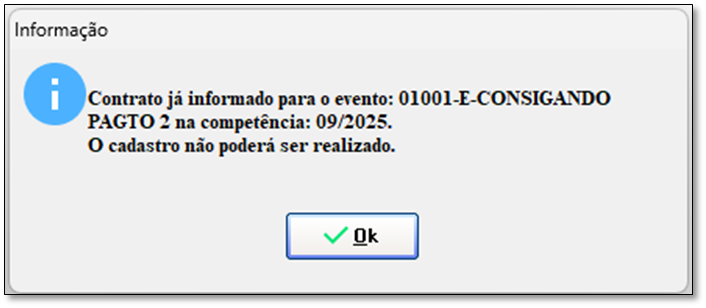
ANTES
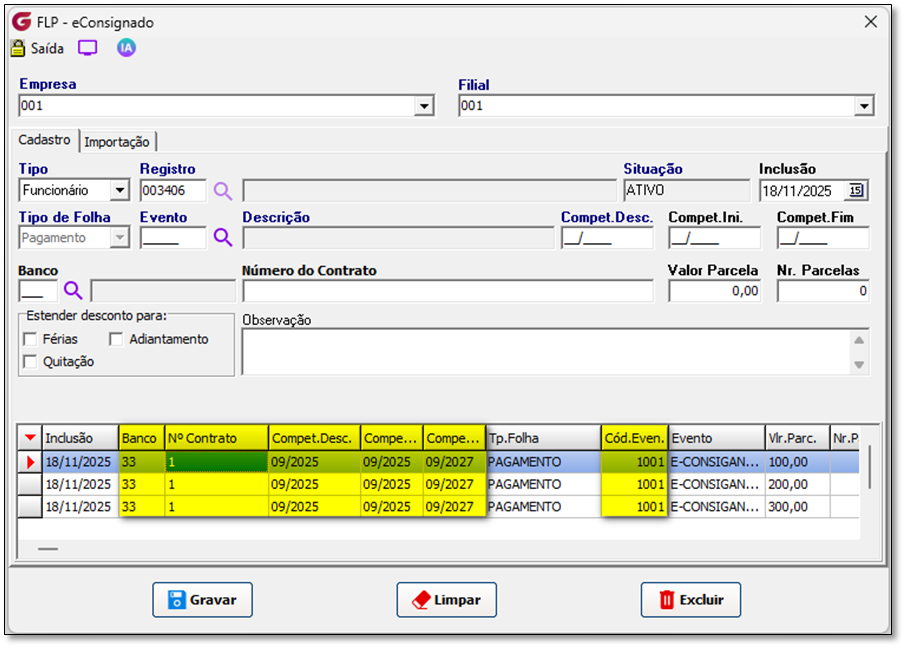
DEPOIS
Quando já existir um contrato cadastrado para o mesmo banco e mesma competência e evento diferente será exibida a mensagem abaixo.

3ª Alteração: Processo de Importação
Foi removida a opção "Sobregravar existentes" na aba de Importação. Agora, o processo ocorre
da seguinte forma:
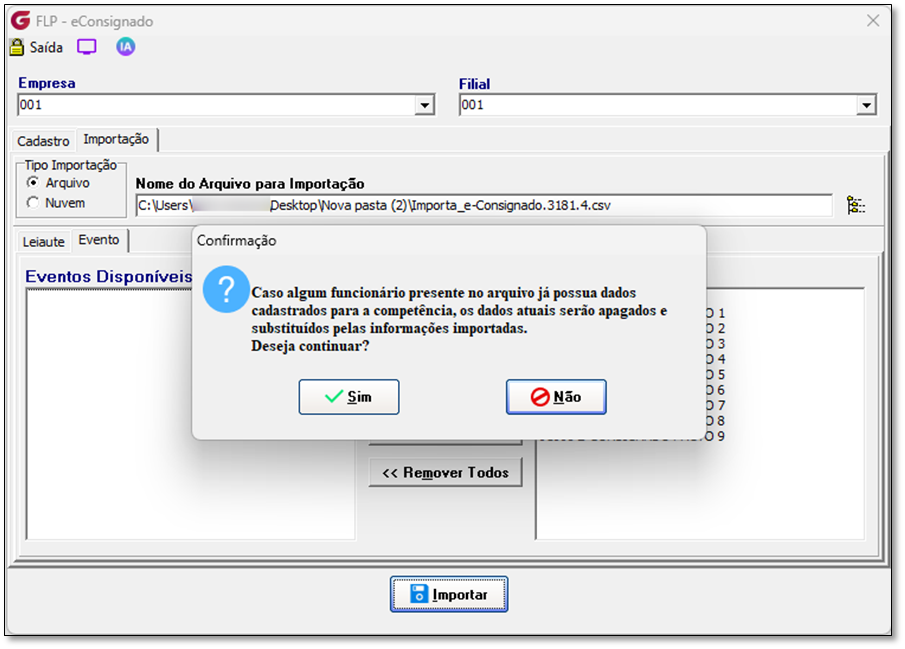
Novo Comportamento: Todos os registros existentes para os CPFs contidos no arquivo de
importação serão excluídos e recriados integralmente.
Comunicação ao Usuário: O sistema exibirá uma mensagem informativa para confirmar esta
ação, garantindo transparência no processo.
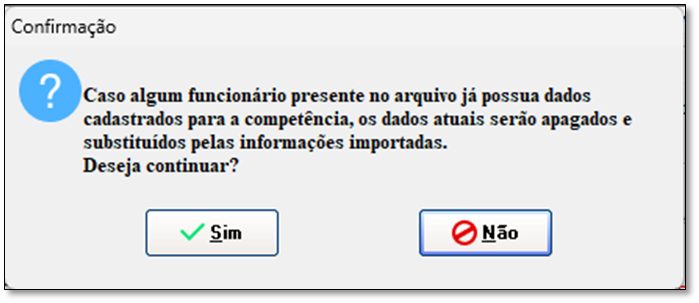
Importando o arquivo pela segunda vez.
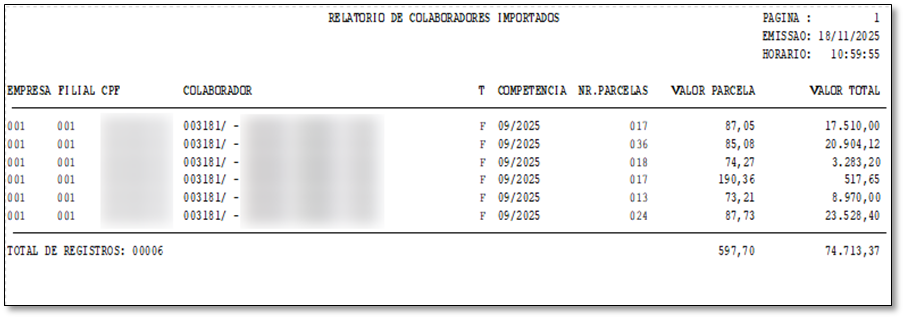
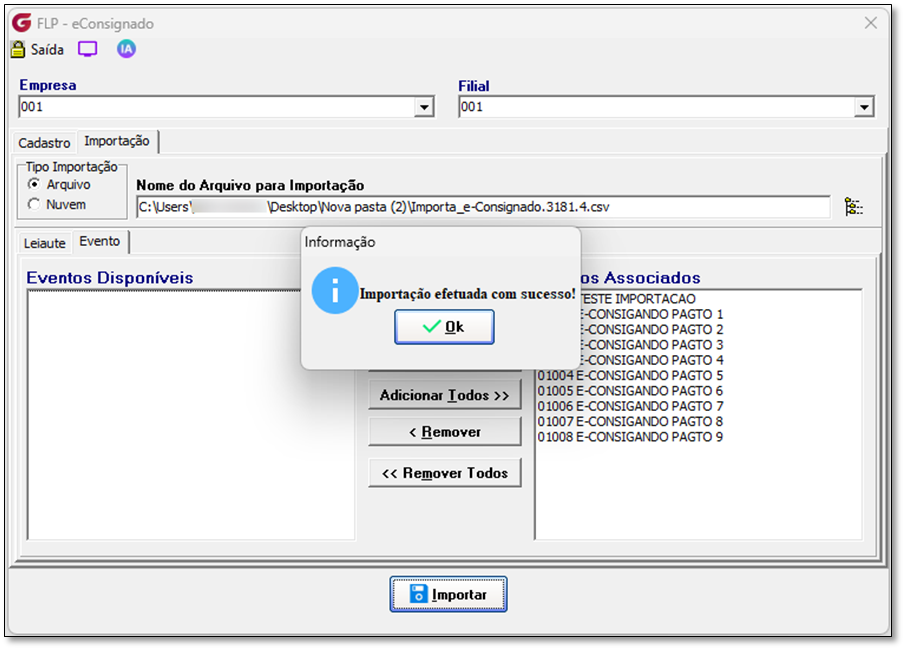
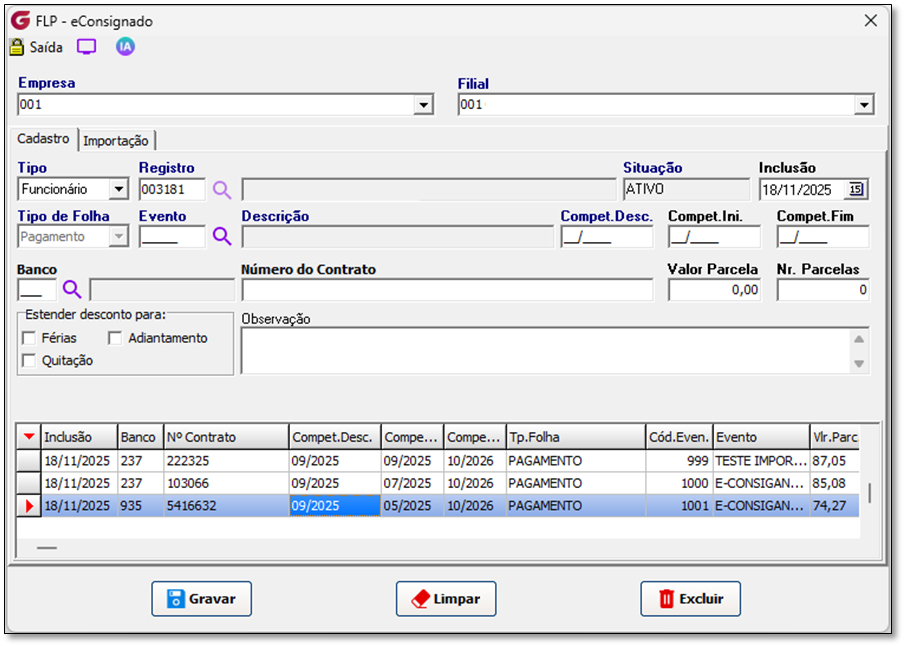
Veja, não existe duplicidade de eventos.

Se algum auxílio ou esclarecimento for necessário, conte conosco através de nossos canais de atendimento.
Se algum auxílio ou esclarecimento for necessário, conte conosco através de nossos canais de atendimento.
Telefone: (11) 5018-2525.
Portal do Cliente: https://portaldocliente.praxio.com.br/
#PodeContar

Este artigo foi útil?
Que bom!
Obrigado pelo seu feedback
Desculpe! Não conseguimos ajudar você
Obrigado pelo seu feedback
Feedback enviado
Agradecemos seu esforço e tentaremos corrigir o artigo