
Informações gerais |
|---|
Objetivo: |
Cadastrar valores de verbas para aprovador por empresa. |
Detalhes: |
Caminho de acesso: >Cadastros> Aprovador/comprador por empresa |
Informações adicionais: |
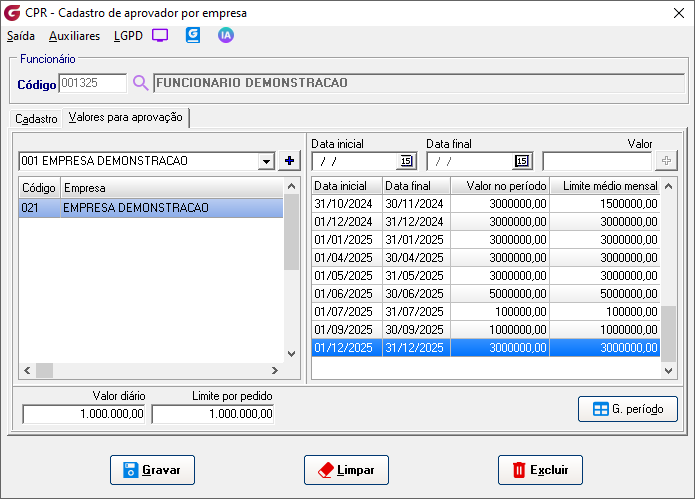
Cadastros> Aprovador/comprador por empresa Objetivo: Cadastrar valores de verbas para aprovador por empresa. 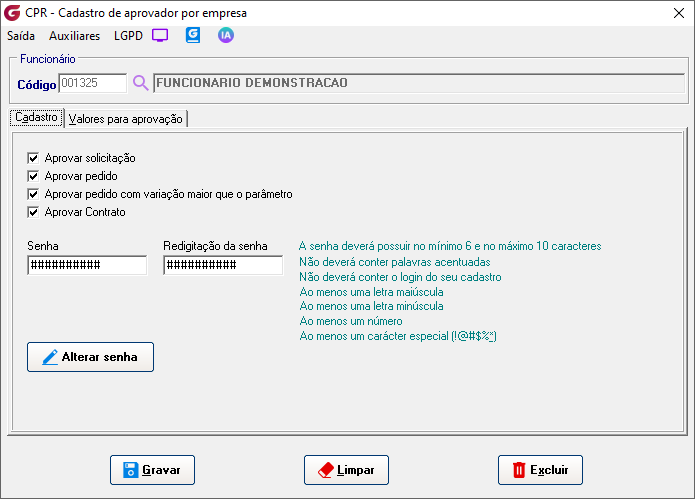 Funcionário | Código - Informe o código do funcionário ou selecione utlizando o botão de pesquisa Aprovar solicitação - Marque a opção para habilitar o funcionário para aprovação de solicitações de compras Aprovar pedido - Marque a opção para habilitar o funcionário para aprovação de pedidos de compras Aprovar pedido com variação maior que o parâmetro - Marque a opção para habilitar o funcionário para aprovação de pedidos de compras com variação Aprovar contrato - Marque a opção para habilitar o funcionário para aprovação de contratos de compras Senha - Campo para cadastro da senha que deve atender aos reqisitos de segurança informados na tela Valores para aprovação Selecione a empresa e clique no botão + para associar ao funcionário Data inicial / Data Final / Valor - Nesses campos informe o período de validação da verba e o valor permitido, em seguida clique no botão + para confirmar. Os valores são validados para consumo sempre na data de aprovação, independente das datas de geração das solicitações ou pedidos. Valor diário - Informe o valor diário permitido ao funcionário para aprovação Limite por pedido - Informe o valor permitido ao funcionário por pedido de compras
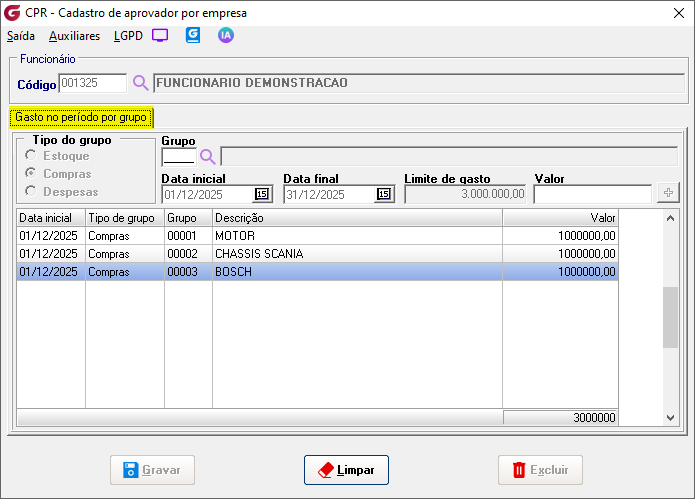
Botão G.período - Clicando no botão, é aberta tela para configurar a rotina de aprovação por grupos Tipo do grupo | Estoque / Compras / Despesa - Defina o tipo de grupo que o funcionário terá permissão para aprovação. Grupo - Após definir o tipo de grupo, digite o código do grupo permitido ou slecione pelo botão de pesquisa Valor - Digite o valor da verba e clique no botão + para confirmar
Botão Gravar - Após configurar associações e valores clique no botão gravar para confirmar a gravação ou alteração arealizada Botão Limpar - Utilize para limpar a tela Botão Excluir - Utilizar para excluir as informações gravadas Se algum auxílio ou esclarecimento for necessário, conte conosco através de nossos canais de atendimento. Telefone: (11) 5018-2525. Portal do Cliente: https://portaldocliente.praxio.com.br/ #PodeContar
|

Este artigo foi útil?
Que bom!
Obrigado pelo seu feedback
Desculpe! Não conseguimos ajudar você
Obrigado pelo seu feedback
Feedback enviado
Agradecemos seu esforço e tentaremos corrigir o artigo