
Informações gerais.
Objetivo: |
Após a geração do relatório que este seja compartilhado com fornecedor de Telemetria MaxTrack. |
Detalhes: |
|
Informações adicionais: |
1. Criado Modelo de Exportação no Formato xlsx.
Na Tela de Exportação da Escala Diária foi incluído no Campo Modelo a opção de (Excel), ao selecionar esta opção o arquivo gerado será no formato xlsx.
Para gerar o Arquivo o usuário deverá:
- Selecionar Empresa e Filial;
- Período da escala ou escalas Geradas;
- Preencher o campo do caminho onde será gravado salvo o arquivo;
- Selecionar o Modelo incluído (Excel);
- Associar as Linhas desejadas;
- Clicar no Botão Exportar.
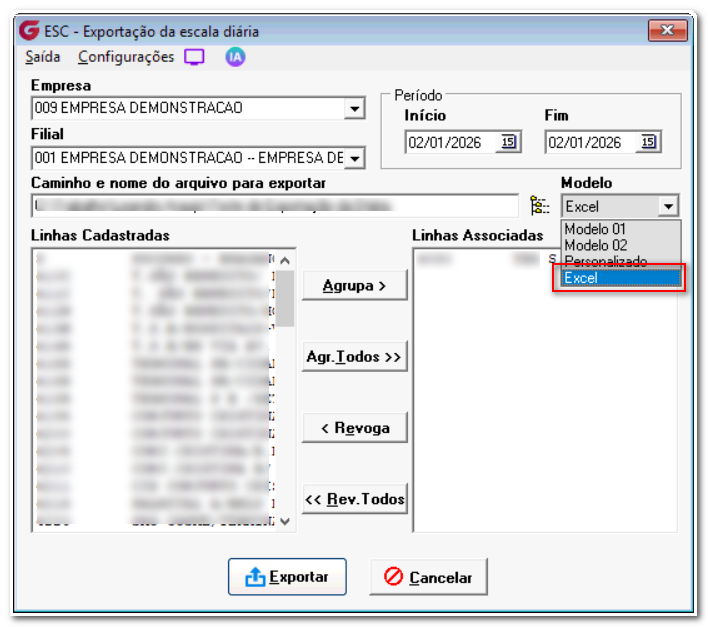
Modelo Incluído (Excel)
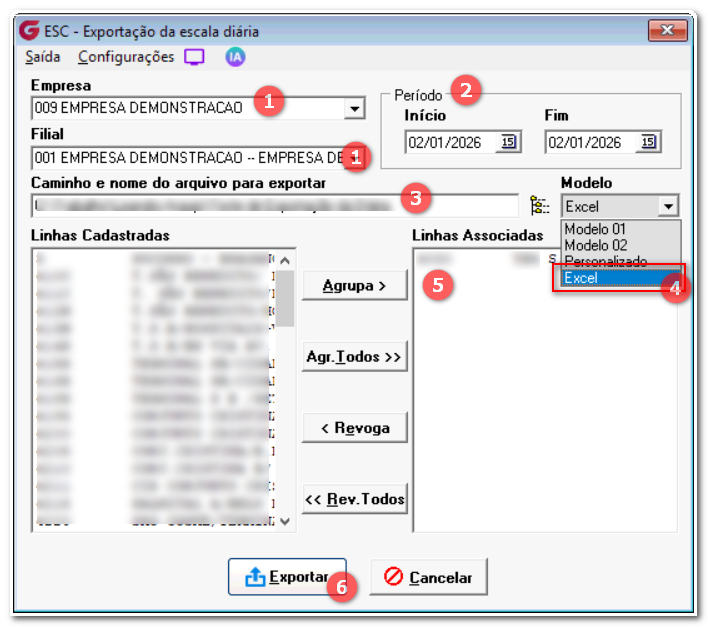
Processo para Gerar o Arquivo.
2. Configuração para Renomear os Campos.
No Menu de Configurações da Tela de Exportação da Escala diária foi incluída a Tela de Renomear Descrição esta tela permite ao usuário a alteração da descrição Padrão apresentada na tela, podendo modificar a descrição como melhor entender, após a alteração e exportação dos dados da escala diária o item alterado será apresentado como cabeçalho no arquivo XLSX gerado.
Para alterar a descrição o usuário deverá acessar o Menu de Configurações onde será apresentado a Tela de Configurações de Exportação da escala Diária associar o item desejado e em seguida seguir os seguintes passos:
- Passo 1: Clicar com o Botão direito do Mouse sobre o item associado;
- Passo 2: O sistema apresentará a opção Renomear Campo;
- Passo 3: Ao clicar na opção será apresentado a Tela de Renomear Descrição com o item selecionado;
- Passo 4: O usuário deverá alterar a descrição para o formato desejado;
- Passo 5: Clicar em Ok para Gravar a alteração;
- Passo 6: Clicar em Cancelar para reiniciar o processo;
- Passo 7: Clicando em Ok e em seguida para validar a alteração clicar em Confirmar.
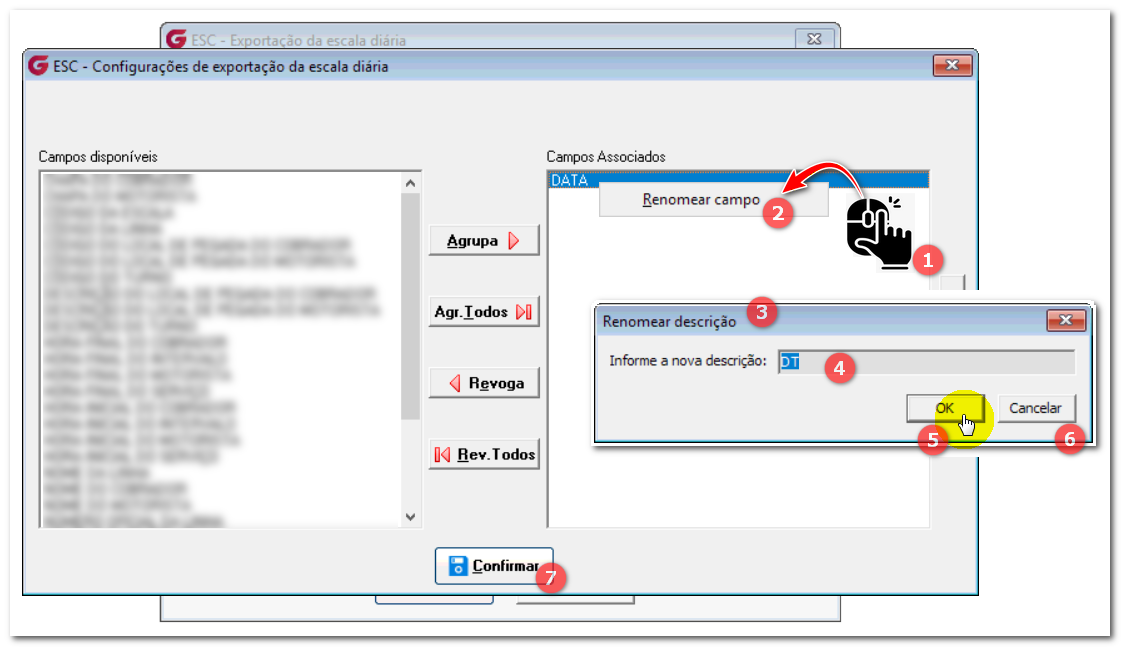
Alteração da descrição do campo.
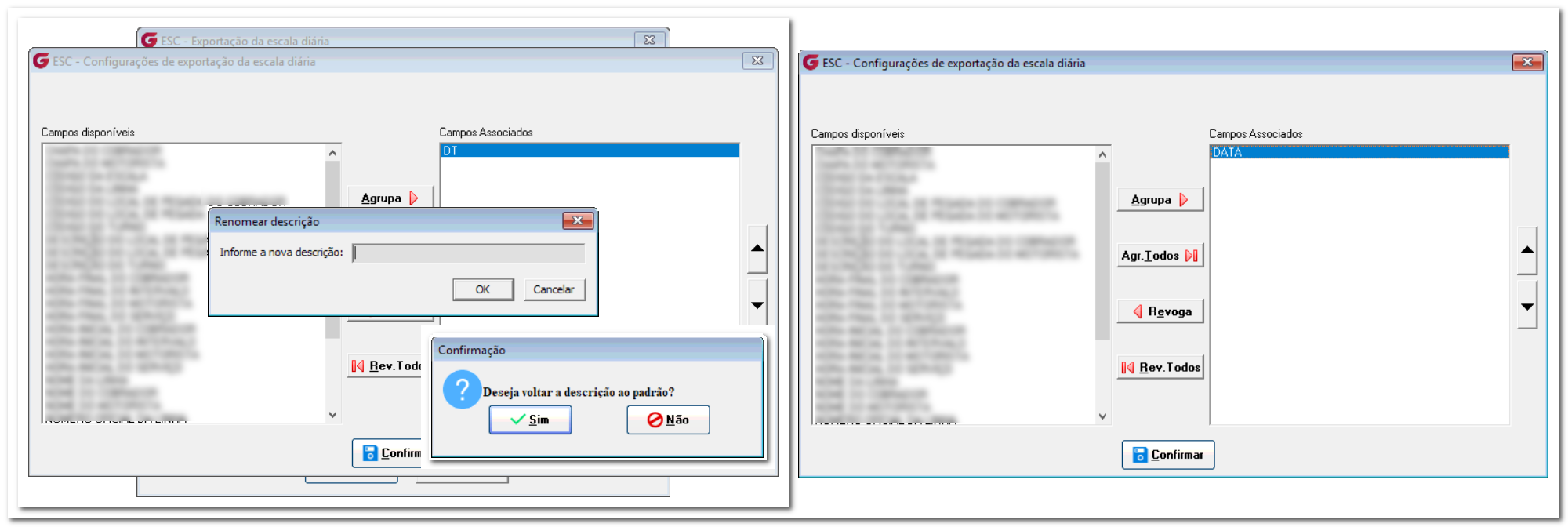
Obs.: Havendo a necessidade de voltar a descrição Padrão, na Tela de Renomear Descrição tem a opção de deixar o campo em branco, ao clicar em Ok é apresentado a mensagem “Deseja voltar a descrição ao Padrão?”, clicando em “SIM” grava a opção padrão inicial do campo, clicando em “NÃO” a tela fecha sem alterações.
Se algum auxílio ou esclarecimento for necessário, conte conosco através de nossos canais de atendimento.
Telefone: (11) 5018-2525.
Portal do Cliente: https://portaldocliente.praxio.com.br/
#IA
#PodeContar

Este artigo foi útil?
Que bom!
Obrigado pelo seu feedback
Desculpe! Não conseguimos ajudar você
Obrigado pelo seu feedback
Feedback enviado
Agradecemos seu esforço e tentaremos corrigir o artigo